
Conversation avec Copilot (aperçu)
[Cet article est une documentation en préversion susceptible d'être modifiée.]
Cet article explique comment converser avec Copilot pour obtenir des réponses sur les données de votre société et de l'aide pour les tâches et les sujets liés à Business Central.
Important
Important:
- Il s'agit d'une fonctionnalité en préversion prête pour la production.
- Les préversions prêtes pour la production sont soumises à des conditions d'utilisation supplémentaires. Pour en savoir plus, consultez Conditions d'utilisation supplémentaires pour la préversion Dynamics 365.
À propos de la conversation avec Copilot
Microsoft Copilot est un assistant alimenté par l'IA qui aide à stimuler la créativité, à augmenter la productivité et à éliminer les tâches fastidieuses. En conversant avec Copilot dans Business Central, vous pouvez poser des questions et trouver des données commerciales en utilisant un langage naturel. Voici ce que vous pouvez faire :
Trouvez des données commerciales pour votre société dans Business Central. Utilisez la conversation pour rechercher et ouvrir des données sur des entités ou des enregistrements liés aux processus commerciaux, tels que les clients, les fournisseurs, les commandes vente et les articles. Par exemple, demandez : « Montre-moi la dernière commande vente pour Adatum ».
Copilot peut également organiser les données pour vous. Demandez-lui simplement de regrouper des enregistrements ou d'effectuer des calculs comme l'addition ou la moyenne, et il génère un onglet d'analyse affichant les résultats. Pour en savoir plus sur les invites, accédez à Demander l'agrégation de données dans les onglets d'analyse.
Obtenez des explications ou des conseils étape par étape sur diverses tâches. Par exemple, demandez : « Aide-moi à comprendre les axes analytiques » ou « Comment valider une commande vente ? ». Vous pouvez également demander des explications sur les applications installées dans votre Business Central. Par exemple, vous pouvez demander « comment annuler des réservations d'hôtel ? » si vous avez installé une application de gestion hôtelière.
Connaître l'objectif et l'utilisation de chaque champ. Lorsque vous choisissez Demander à Copilot dans une info-bulle pour un champ, la conversation s'ouvre avec une invite Expliquer pour le nom du champ et Copilot fournit des informations à son sujet. Copilot inclut des liens vers les articles qu'il a référencés, ce qui facilite la vérification de la description.
L'utilisation de la conversation avec Copilot simplifie votre flux de travail en contournant la navigation traditionnelle et l'aide du produit. Pour en savoir plus, regardez Travailler plus intelligemment avec Copilot dans Microsoft Dynamics 365 Business Central.
Les réponses de Copilot sont générées à partir de la documentation officielle de Microsoft Dynamics 365 Business Central site ou de la documentation qui accompagne les applications installées dans Business Central.
Prérequis
- La Clavardage La fonctionnalité doit être activée par un administrateur. Pour en savoir plus, accédez à Configurer les fonctionnalités Copilot et agent.
- Pour obtenir des réponses aux questions sur les applications complémentaires installées, Activer Bing Search l'option doit être activée dans Fonctionnalités Copilot et d'agent. Pour en savoir plus, consultez Recherche sur le Web avec Copilot.
Commencer à utiliser la conversation avec Copilot
Dans le coin supérieur droit de l'écran, sélectionnez
 Copilot icône
  .
.La Copilot Le volet s'affiche comme indiqué dans l'image :
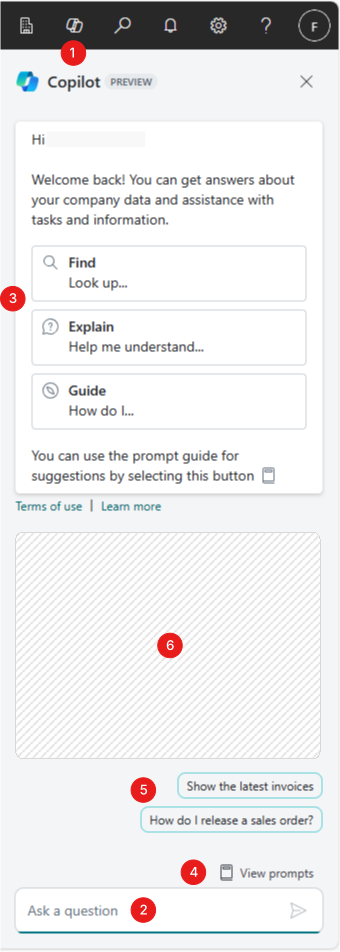
Dans la Poser une question zone en bas
 , entrez votre question, puis sélectionnez la flèche ou appuyez sur Entrée pour obtenir une réponse.
Votre saisie, connue sous le nom de invite, peut être une question, une déclaration ou une commande.
Conseil
Conseil:
Copilot comprend quelques fonctionnalités qui peuvent vous aider à formuler des questions :- Pour aider à formuler des questions, sélectionnez l'un des guides d'invite —Rechercher, Expliquer, ou Guider— disponibles en haut du volet
 ou depuis
  Afficher les invites icône au-dessus Poser une question zone
  . Les guides d'invite sont des phrases courtes prédéfinies qui commencent une question ou une invite. Ils vous font gagner du temps, orientent les réponses de Copilot vers une catégorie de réponses et vous aident à apprendre à formuler des questions pour obtenir les meilleures réponses.
 - Sélectionnez les suggestions d'invite au-dessus de Afficher les invites bouton
 pour poser automatiquement une question prédéfinie afin de voir comment fonctionnent les questions et les réponses. Les suggestions d'invite ne sont disponibles que lorsque vous utilisez la société de démonstration CRONUS.
- Pour aider à formuler des questions, sélectionnez l'un des guides d'invite —Rechercher, Expliquer, ou Guider— disponibles en haut du volet
Consulter les réponses affichées dans le volet Copilot
 .
.Les réponses que vous recevez dépendent de votre question — elles peuvent inclure du texte, des liens vers des pages dans Business Central ou des articles utiles de Microsoft Learn.
Pour mieux vous aider, la conversation peut demander plus de détails sur votre invite et vous proposer quelques options parmi lesquelles choisir. Dans certains cas, la conversation fait suivre une réponse de suggestions d'invite connexes parmi lesquelles vous pouvez choisir
.Posez une autre question pour affiner la réponse.
La conversation mémorise le contexte, ce qui signifie que vous n'avez pas à répéter les points clés de la question d'origine.
Effacer la conversation pour recommencer
Pour passer à un autre sujet avec Copilot, sélectionnez  Démarrer une nouvelle session de conversation Copilot icône en bas du volet Copilot, juste au-dessus de la zone de question. Cela efface la mémoire de Copilot de vos derniers messages. Recommencer est souvent utile après une longue conversation et peut aider Copilot à fournir des réponses plus précises.
La conversation est également effacée si vous fermez Business Central ou vous déconnectez.
Conseils pour de meilleures questions
Techniques de base pour améliorer les réponses
Voici quelques façons d'améliorer les réponses que vous obtenez de Copilot :
- Posez des questions claires et précises.
- Soyez concis et évitez les phrases longues ou multiples.
- Posez une question à la fois.
- Utilisez un langage naturel, en exprimant les questions de manière amicale et conversationnelle.
- Utilisez des mots-clés, des expressions et des termes que vous savez être utilisés dans Business Central, que ce soit dans l'application ou dans la documentation.
- Posez des questions de suivi ou reformulez la dernière question si la réponse initiale ne répond pas complètement à vos questions.
- Effacez la session de conversation actuelle pour recommencer si vous posez une question sur un sujet différent de la question précédente.
Demander l'agrégation de données dans les onglets d'analyse
Si vous utilisez des expressions liées à l'agrégation de données dans votre invite, la conversation crée un onglet d'analyse que vous pouvez ouvrir à partir d'un lien dans le volet Copilot. Par exemple, la figure suivante illustre une réponse que vous pourriez obtenir pour l'invite : « Dans quels pays se trouvent mes meilleurs clients ? » :
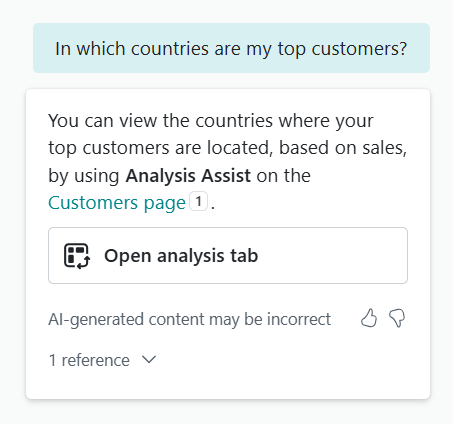
Pour générer ce type de réponse, utilisez des mots et des expressions courants liés à l'agrégation et à l'analyse des données, comme « regrouper », « pivoter », « somme », « moyenne », « le plus » et « le moins », dans différentes variations. Par exemple :
montre-moi les clients regroupés par pays et code postal
quels clients ont obtenu le plus de remises
regrouper les enregistrements actuels par nom et emplacement
Pour en savoir plus sur les onglets d'analyse, accédez à Analyser les données dans les listes avec l'aide de Copilot.
Exemples d'invite
Vos questions à Copilot varient selon votre rôle, la tâche en cours, les processus que suit votre organisation et la façon dont vous vous exprimez. Voici quelques exemples illustrant différentes manières de poser des questions dans le volet de conversation pour vous aider à formuler les vôtres en fonction de votre situation.
Invite : Trouver l'article avec la description « ATHENS Desk »
Dans cet exemple, vous donnez des instructions claires à Copilot pour localiser un seul enregistrement. Par exemple, vous indiquez que l'enregistrement se trouve dans la liste des articles. Vous indiquez que le champ « Description » doit contenir un texte spécifique que vous avez saisi entre guillemets et avec la casse correcte. Copilot répond généralement avec précision lorsqu'on lui donne quelques indications précises, mais vous pouvez également utiliser un langage plus courant comme dans l'exemple suivant.
Invite : Donne-moi la dernière facture pour adatum
Dans cet exemple, vous demandez à Copilot de localiser un enregistrement, mais la question est moins précise et pourrait donner lieu à une réponse moins précise. Copilot peut souvent comprendre, ou deviner, que la facture que vous recherchez n'est pas une facture d'achat mais une facture de vente dans la liste des factures de vente validées. Copilot devrait également faire correspondre adatum avec Adatum Corporation qui est le nom complet et précis du client associé à la facture.
Invite : Afficher les écritures comptables client pour Adatum depuis environ trois semaines
Dans cet exemple, vous demandez à Copilot de résoudre un problème de date courant qui nécessite normalement d'ouvrir un calendrier de référence ou d'utiliser des filtres de plage de dates avancés. Copilot comprend généralement les expressions courantes et les termes commerciaux.
Invite : Comment je sauvegard mes filtrrages pour plus tard ?
Dans cet exemple, vous demandez à Copilot des conseils sur la manière d'effectuer une tâche dans Business Central. Copilot comprend généralement l'intention de votre question, même s'il y a quelques erreurs grammaticales, fautes d'orthographe ou abréviations.
Invite : Comment annuler une réservation d'hôtel ?
Dans cet exemple, vous demandez à Copilot des conseils sur des fonctionnalités personnalisées fournies par une application complémentaire ou une extension personnalisée de Business Central. Copilot est souvent en mesure de répondre aux questions sur les personnalisations que vous avez installées, y compris les questions sur les champs, les problèmes, les pages et les processus métier. Pour certains domaines, Copilot pourrait interpréter votre question comme non liée à Business Central. Vous pouvez améliorer la qualité des réponses en incluant le nom de l'application complémentaire dans votre invite, surtout si vous avez plusieurs applications installées.
Fournir des commentaires sur les réponses
Vous pouvez évaluer les réponses que vous obtenez de Copilot en utilisant le bouton J'aime (pouce en l'air) pour une bonne évaluation ou le bouton Je n'aime pas (pouce vers le bas) pour une mauvaise évaluation. Lorsque vous sélectionnez le bouton Je n'aime pas, vous pouvez choisir une raison : inexact, inapproprié ou autre. Ces informations peuvent nous aider à améliorer les suggestions.
Informations connexes
FAQ sur la conversation avec Copilot
Analyser les données dans les listes avec l'aide de Copilot
Résolution des problèmes liés à Copilot et aux fonctionnalités d'agent
Configurer Copilot et les fonctionnalités d'agent
FAQ sur l'IA responsable pour la conversation avec Copilot
Ressources d'aide dans Business Central
Modifier la langue