
Configurer l'application Finance Power BI
S’APPLIQUE À : Généralement disponible dans Business Central 2024 version vague 2.
Cet article explique comment configurer l'application Finance Power BI dans Business Central.
Pour que l'application Finance Power BI affiche des KPI et des rapports corrects, effectuez deux opérations dans Business Central :
- Configurer les catégories de comptes GL pour votre plan des comptes.
- Mapper les catégories de comptes GL aux catégories correspondantes utilisées dans le modèle sémantique Finance Power BI.
Prérequis
Avant de configurer l'application Finance Power BI pour Business Central, vous devez :
- Disposer d'une application connecteur (AL) contenant des API, des pages de configuration et des pages intégrées. Les connecteurs sont préinstallés avec Business Central.
- Installer l'application de modèle Power BI contenant un modèle sémantique Power BI et des rapports Power BI pour la finance.
- Exécutez le Connexion à Power BI guide de configuration assistée.
Pour en savoir plus, consultez Installer des applications Power BI pour Business Central.
Configurer le filtrage par date pour le modèle sémantique de l'application Finance Power BI
Cette section explique comment configurer le filtrage par date pour l'application Finance Power BI. Vous pouvez configurer l'application pour charger les données en fonction du Date de début et Date de fin. Ce filtre contribue à améliorer les performances de votre environnement Business Central et à réduire les temps de chargement de Power BI en chargeant uniquement les données que vous souhaitez analyser.
Remarque
Remarque:
La configuration du filtrage par date pour l'application Finance Power BI est facultative et est conçue pour aider à gérer les grands ensembles de données.
La Date de début et Date de fin Le filtre peut s'appliquer aux tables suivantes :
- Écritures GL (liées au compte de résultat)
- Écritures budgétaires GL
- Écritures clients
- Écritures fournisseurs
Configurer le filtrage par date
- Recherchez et ouvrez le Configuration du connecteur Power BI .
- Développez Rapport financier section.
- Remplissez le Date de début et Date de fin champs sous Filtres du compte de résultat et des écritures budget GL.
Répétez les étapes 2 à 3 pour la configuration de la date sous Filtres des écritures grand livre client et Filtres des écritures grand livre fournisseur.
Les champs suivants sont disponibles dans le Rapport financier Raccourci :
| N° | Zone de données | Nom du champ | Description |
|---|---|---|---|
| 1 | Compte de résultat et budgets GL | Date de début | Spécifie la date de début à appliquer à une plage d'écritures GL du compte de résultat et d'écritures budget GL. |
| 2 | Compte de résultat et budgets GL | Date de fin | Spécifie la date de fin à appliquer à une plage d'écritures GL du compte de résultat et d'écritures budget GL. |
| 3 | Écritures clients | Date de début | Spécifie la date de début à appliquer à une plage d'écritures grand livre client. |
| 4 | Écritures clients | Date de fin | Spécifie la date de fin à appliquer à une plage d'écritures grand livre client. |
| 5 | Écritures fournisseurs | Date de début | Spécifie la date de début à appliquer à une plage d'écritures grand livre fournisseur. |
| 6 | Écritures fournisseurs | Date de fin | Spécifie la date de fin à appliquer à une plage d'écritures grand livre fournisseur. |
Configurer les catégories de comptes GL pour votre plan des comptes
Les catégories de comptes GL sont des groupes de comptes GL. Les catégories sont requises pour utiliser l'application Finance Power BI.
Pour chaque compte de validation dans votre plan des comptes, vous devez spécifier une Catégorie de compte et Sous-catégorie de compte. Vous n'avez pas besoin de configurer les comptes de totalisation.
Pour en savoir plus sur l'utilisation des catégories de comptes GL, consultez Catégories de comptes GL.
Mapper les catégories de comptes GL aux catégories correspondantes utilisées dans le modèle sémantique Finance Power BI
L'application Finance Power BI dispose de mappages par défaut pour les catégories de comptes GL dans Business Central aux valeurs correspondantes dans le modèle sémantique Finance Power BI. Ce mappage permet aux KPI et aux rapports financiers d'afficher des valeurs correctes.
Les sections suivantes présentent les mappages par défaut. Vous pouvez modifier les valeurs par défaut de la Catégorie Business Central colonnes selon votre choix de catégories de comptes GL en choisissant la Catégories de comptes Power BI action sur la Configuration du connecteur Power BI page de configuration ou directement dans le Catégories de comptes Power BI .
Catégories de niveau 1
Les catégories de niveau 1 sont les catégories de premier niveau sans indentation.
| Catégorie de compte Power BI | Catégorie Business Central |
|---|---|
| Actifs (catégorie de niveau 1) | Actifs |
| Passifs (catégorie de niveau 1) | Passifs |
| Capitaux propres (catégorie de niveau 1) | Capitaux propres |
| Chiffre d'affaires (catégorie de niveau 1) | Revenus |
| Coût des marchandises vendues (catégorie de niveau 1) | Coût des marchandises vendues |
| Charges (catégorie de niveau 1) | Dépense |
Catégories de niveau 2
Les catégories de niveau 2 sont les catégories de deuxième niveau avec indentation.
| Catégorie de compte Power BI | Catégorie Business Central |
|---|---|
| Actifs courants (catégorie de niveau 2) | Actifs courants |
| Passifs courants (catégorie de niveau 2) | Passifs courants |
| Capitaux propres des actionnaires (catégorie de niveau 2) | Actions ordinaires |
| Frais d'intérêts (catégorie de niveau 2) | Frais d'intérêts |
| Charges fiscales (catégorie de niveau 2) | Charges fiscales |
| Charges extraordinaires (catégorie de niveau 2) | Charges extraordinaires |
| Pertes sur change (catégorie de niveau 2) | Pertes sur change |
| Amortissements (catégorie de niveau 2) | Amortissements |
| Produits d'intérêts (catégorie de niveau 2) | Produits d'intérêts |
| Gains sur change (catégorie de niveau 2) | Gains sur change |
| Produits extraordinaires (catégorie de niveau 2) | Produits extraordinaires |
| Immobilisations (catégorie de niveau 2) | Immobilisations |
| Dettes salariales (catégorie de niveau 2) | Dettes salariales |
| Passifs à long terme (catégorie de niveau 2) | Passifs à long terme |
Catégories de niveau 3
Les catégories de niveau 3 sont les sous-catégories du niveau 2 avec indentation.
| Catégorie de compte Power BI | Catégorie Business Central |
|---|---|
| Stocks (catégorie de niveau 3) | Stocks |
| Comptes fournisseurs (catégorie de niveau 3) | Fournisseurs |
| Comptes clients (catégorie de niveau 3) | Clients |
| Achats (catégorie de niveau 3) | Dans le champ |
| Acomptes sur achats (catégorie de niveau 3) | Charges payées d'avance |
| Actifs liquides (catégorie de niveau 3) | Trésorerie |
Dépannage
Si vous rencontrez des problèmes avec l'application Finance Power BI, les informations des sections suivantes pourraient vous aider.
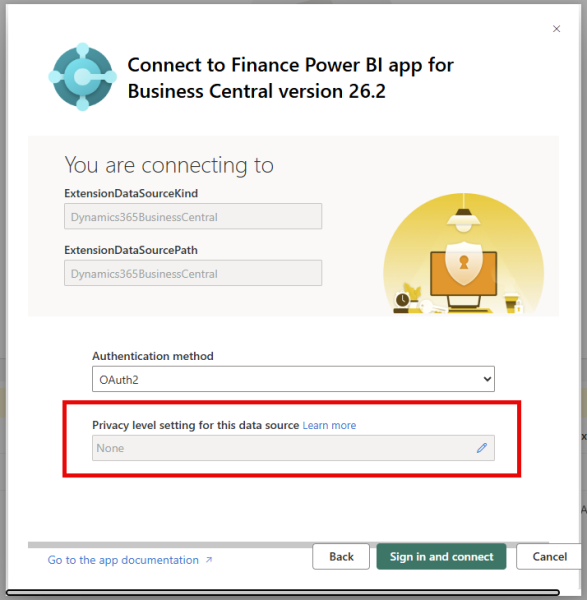
Obtention de l'erreur « [Impossible de combiner les données] Section1/Écritures GL/Combiner les requêtes fait référence à d'autres requêtes ou étapes »
Lorsque vous installez l'application Power BI pour la finance, assurez-vous de définir le Paramètre de niveau de confidentialité pour cette source de données champ à Organisationnel lors de l'authentification.
Obtention de l'erreur « La colonne N° écriture dans la table Écritures GL contient une valeur dupliquée » ?
Lorsque vous actualisez les données de votre environnement Business Central dans l'application Finance Power BI, une erreur d'actualisation peut
Une erreur s'est produite
Il y a eu une erreur lors du traitement des données dans le jeu de données.
Veuillez réessayer ultérieurement ou contacter
Remarque
Remarque:
La cause de cette erreur est un bogue dans le modèle sémantique de l'application Finance Power BI.
Cette erreur indique qu'il existe des écritures GL dupliquées dans la table de faits Finance du modèle sémantique.
La requête actuelle des écritures GL du bilan contient une transformation de filtre en dur. Ce filtre suppose que
Obtention de l'erreur « La colonne N° compte GL dans la table Compte GL contient une valeur dupliquée » ?
Lorsque vous actualisez les données de votre environnement Business Central dans l'application Finance Power BI, une erreur d'actualisation peut Début-Total et Fin-Total les comptes sont configurés dans votre Plan comptable.
Une erreur s'est produite
Il y a eu une erreur lors du traitement des données dans le jeu de données.
Veuillez réessayer ultérieurement ou contacter
Si vous recevez cette erreur, vous devez identifier les comptes en double dans Business Central, puis appliquer les modifications suggérées.
Pourquoi cette erreur s'est-elle produite ?
Cette erreur peut se produire car l'application Finance Connector s'appuie sur les comptes de totalisation pour la hiérarchie et l'identification.
Votre totalisation pour un Fin-Total compte doit référencer exactement à la fois les Début-Total et Fin-Total comptes.
Remarque
Remarque:
Vous pouvez uniquement utiliser un Début-Total compte dans un Fin-Total compte.
Comment identifier les comptes en double dans Business Central
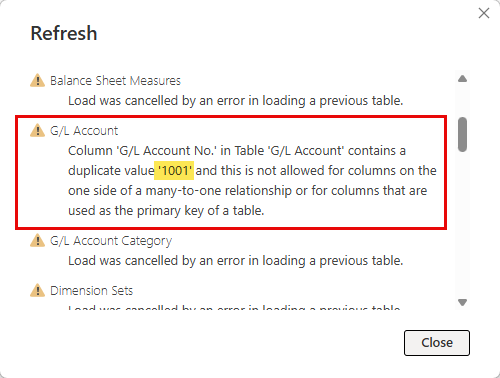
Power BI présente la première instance d'un compte en double dans le message d'erreur. Vous devrez peut-être en résoudre plusieurs.
Dans l'exemple suivant, Power BI identifie le compte 1001 comme ayant une valeur dupliquée dans la table Compte GL du modèle sémantique.
Étapes à suivre dans Business Central
- Accédez à votre plan des comptes.
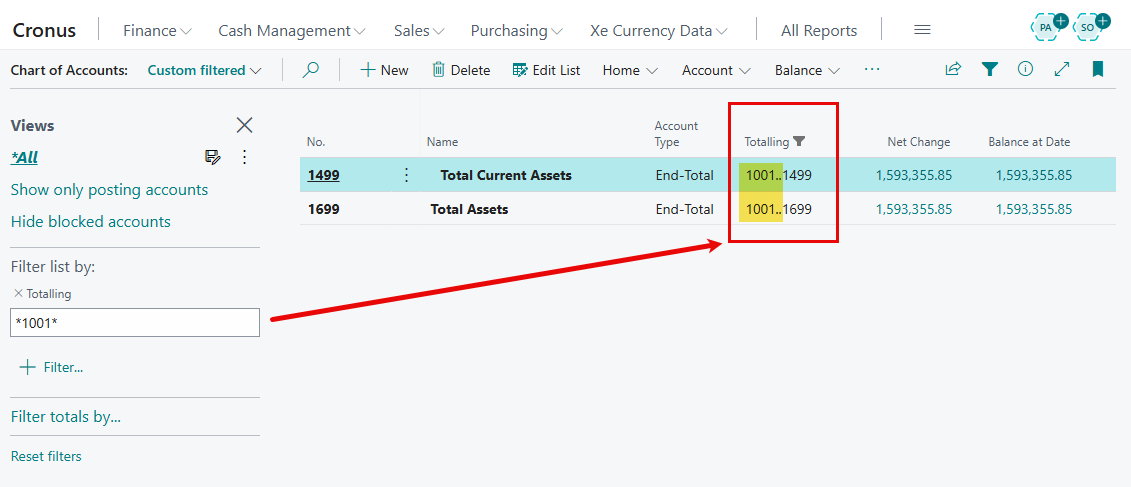
- Filtrez la liste par Totaux, et filtrez par le numéro de compte mentionné dans le message d'erreur. Le filtre doit inclure des astérisques avant 1001.
- Identifiez tous les comptes de fin de total qui font référence au compte en double dans la Totaux colonne.
- Corriger la totalisation sur vos comptes GL.
Corriger la totalisation sur vos comptes GL
Parfois, le problème est lié à des références de compte incorrectes dans la Totaux colonne. En règle générale, la suppression des références de compte en double résout le problème.
Pour des situations plus complexes, vous devrez peut-être introduire de nouveaux comptes de début de total afin de mieux organiser vos comptes de fin de total.
L'exemple suivant illustre l'approche recommandée pour configurer les comptes de totalisation.
- A Début-Total compte de 1300 (Véhicules) et la Fin-Total compte de 1390 (Véhicules, Total).
- La totalisation définie pour le Fin-Total est 1300..1390. Toute autre combinaison pour votre compte de totalisation (comme 1300..1340, 1310..1390 ou 1310..1340, etc.) peut provoquer
Remarque
Remarque:
Vous pouvez uniquement utiliser un Début-Total compte dans un Fin-Total compte. Si vous utilisez un Début-Total compte dans deux comptes ou plus Fin-Total comptes, l'application Finance Power BI ne peut pas le faire correspondre à un Fin-Total compte.

Informations connexes
Installation des applications Power BI pour Business Central
Application Power BI Finance
Aperçu des analyses financières
Aperçu des finances
Trouvez des modules d'apprentissage en ligne gratuits pour Business Central ici