
Configurer les ressources pour les projets
Pour gérer correctement les activités des ressources, vous devez configurer vos ressources et les coûts et prix associés. Les règles de prix, de remises et de facteur de coût liées aux projets sont configurées sur la fiche projet. Vous pouvez spécifier les coûts et les prix pour les ressources individuelles, les groupes de ressources ou toutes les ressources disponibles de la compagnie.
Vous spécifiez le montant par heure par défaut lors de la configuration d'une ressource. Les montants de prix et de coût s'appliquent lorsque vous utilisez ou vendez des ressources dans un projet. Par exemple, si vous utilisez une machine spécifique pendant cinq heures, le calcul est basé sur le montant à l'heure.
Remarque
Remarque:
Pour configurer une ressource
Créer une fiche ressource pour les ressources.
Choisir l'icône
- Sélectionner Rechercher (Alt+Q)
 dans le coin supérieur droit, saisissez Ressources, puis choisissez le lien associé.
 - Choisissez l'onglet Nouveau action.
- Renseignez les champs selon vos besoins. Survolez un champ pour lire une courte description.
Pour configurer des groupes de ressources
Vous pouvez regrouper des ressources similaires.
- Sélectionner Rechercher (Alt+Q) dans le coin supérieur droit, saisissez Créer un, puis choisissez le lien associé.
- Choisissez l'onglet Nouveau action.
- Renseignez les champs si nécessaire.
Pour configurer la capacité d'une ressource
Pour enregistrer le temps de travail, vous devez paramétrer la capacité des ressources. La configuration décrit le nombre d'heures de travail disponibles par semaine, dans des intervalles spécifiés sur le calendrier. Créer des projets.
Sélectionner Rechercher (Alt+Q)
dans le coin supérieur droit, saisissez Ressources, puis choisissez le lien associé.Rechercher et sélectionner page affiche les ressources disponibles par semaine, selon les intervalles spécifiés sur le calendrier. Elle inclut la quantité de capacité configurée pour chaque ressource. action.
Sur l' page affiche les ressources disponibles par semaine, selon les intervalles spécifiés sur le calendrier. Elle inclut la quantité de capacité configurée pour chaque ressource. , dans la vue Afficher par Pour ajouter de la capacité à différentes ressources JourAjouter de la capacité à partir de la Cliquer sur Raccourci.
pour chaque ressource.
Dans la boîte de dialogue la quantité, l'unité de mesure, l'heure de début et l'heure de fin. action.
Conseil
Conseil:
Vous pouvez utiliser un Modèles des heures de travail.Sur l' pour spécifier des intervalles récurrents. Pour en savoir plus sur les modèles d'heures de travail, consulter renseignez les champs selon les besoins.
Choisissez l'onglet Paramètres capacité ressources action. La page affiche les ressources disponibles par semaine, selon les intervalles spécifiés sur le calendrier. Elle inclut la quantité de capacité configurée pour chaque ressource. Mettre à jour la capacité
Fermez la page.
Pour configurer des coûts de ressource alternatifs
Vous pouvez configurer des coûts alternatifs pour les ressources. Par exemple, si un employé reçoit un taux horaire différent pour faire des heures supplémentaires, vous pouvez configurer un coût ressource pour ce taux d'heures supplémentaires. Le coût alternatif que vous configurez pour la ressource remplace le coût dans le champ Coût unitaire sur la fiche ressource.
- Sélectionner Rechercher (Alt+Q) dans le coin supérieur droit, saisissez Ressources, puis choisissez le lien associé.
- Sélectionner le page pour les ressources. action.
- Sur l' Coûts ressource Pour vous assurer que des feuilles de calcul de coûts ressources écrasent les coûts ressources réels, répétez les étapes 2 à 6 pour chaque ressource ayant des coûts alternatifs.
- coût ressource global
Remarque
Remarque:
. Dans ce cas, vous devez configurer les coûts ressources pour les ressources individuelles ou pour les groupes de ressources. Coûts ressource Pour configurer des prix de ressource alternatifs
De même, vous pouvez configurer des prix alternatifs pour les ressources. Ces prix sont utilisés dans les journaux de ressources.
Sélectionner le
- Sélectionner Rechercher (Alt+Q) dans le coin supérieur droit, saisissez Ressources, puis choisissez le lien associé.
- Prix ressource Prix action.
- Sur l' page pour les ressources. Pour vous assurer que des feuilles de calcul de coûts ressources écrasent les coûts ressources réels, répétez les étapes 2 à 6 pour chaque ressource ayant des coûts alternatifs.
- Pour ajuster les coûts ou les prix de ressource
Si vous souhaitez modifier les coûts/prix ressource sur de nombreuses fiches ressource, vous pouvez utiliser le traitement par lots
Ajuster les coûts/prix ressource
- Sélectionner Rechercher (Alt+Q) dans le coin supérieur droit, saisissez Choisissez le traitement par lots, puis choisissez le lien associé.
- Champ Ajustement OK bouton.
Remarque
Remarque:
pour déterminer comment ajuster les coûts. Lorsque vous exécutez le traitement par lots, des informations sur les ressources et sur les groupes de ressources s'affichent sur la page Propositions prix ressource
Pour créer des propositions de modification du prix de vente pour les ressources
Si vous souhaitez modifier les prix ressource sur de nombreuses fiches ressource, vous pouvez utiliser un traitement par lots.
- Sélectionner Rechercher (Alt+Q) dans le coin supérieur droit, saisissez Dans la boîte de dialogue de filtrage, entrez des filtres pour limiter les données à proposer, puis sélectionner, puis choisissez le lien associé.
- Choisissez l'onglet Proposer le prix ressource (Prix) proposition de modification du prix ressources pour des ressources ou pour des groupes de ressources.
- Choisissez l'onglet OK bouton.
- ou Dans la boîte de dialogue de filtrage, entrez des filtres pour limiter les données à proposer, puis sélectionner Proposer le prix ressource (Ressource)
traitement par lots pour créer des propositions de modification du prix ressources pour des groupes de ressources.
Pour chaque suggestion que vous souhaitez implémenter, saisissez une valeur dans le
- Sélectionner Rechercher (Alt+Q) dans le coin supérieur droit, saisissez Dans la boîte de dialogue de filtrage, entrez des filtres pour limiter les données à proposer, puis sélectionner, puis choisissez le lien associé.
- Choisissez l'onglet Nouveau prix unitaire proposition de modification du prix ressources pour des ressources ou pour des groupes de ressources.
- Choisissez l'onglet OK bouton.
- champ, puis sélectionner Dans la boîte de dialogue de filtrage, entrez des filtres pour limiter les données à proposer, puis sélectionner Insérer nouveau prix
Si vous activez la fonctionnalité, Business Central attribue des numéros d'écriture pour chaque table à partir de
Pour permettre à des personnes de valider simultanément des transactions pour des ressources, vous pouvez activer le Autoriser plusieurs utilisateurs à valider simultanément des écritures du grand livre des ressources mise à jour de fonctionnalité sur la Gestion des fonctionnalités Des fonctionnalités similaires sont disponibles pour les écritures de projet, de ressource et d'entrepôt. Pour en savoir plus, accédez à :
Remarque
Remarque:
Des fonctionnalités similaires sont disponibles pour les écritures de projet, de stock et d'entrepôt.
dans la base de données, ce qui permet à davantage de personnes de reporter des transactions simultanément. Il peut en résulter que parfois les écritures de stock provenant de deux transactions ou plus s'entrelacent. Par exemple, un registre article peut contenir des tables d'écritures quelconques ou toutes les tables d'écritures, comme illustré dans l'image suivante. SequenceNumbers dans la base de données, ce qui permet à des personnes de valider des transactions simultanément. Il peut en résulter que des écritures provenant de deux transactions ou plus sont parfois entrelacées.
Il existe une fonctionnalité similaire pour les transactions de stock. Un registre d'articles peut contenir tout ou partie des tables d'écritures, comme illustré dans l'image suivante.
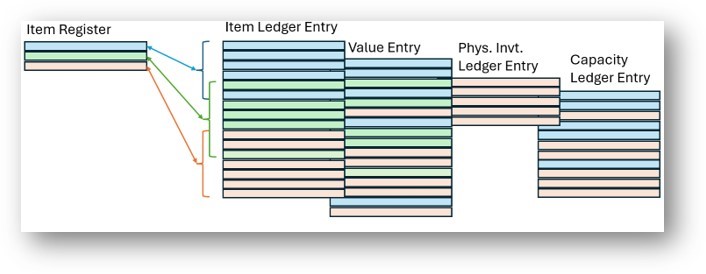
Si vous n'activez pas la fonctionnalité, lorsqu'une personne valide une transaction, les tables sont verrouillées et les autres utilisateurs ne peuvent pas valider. Business Central trouve la dernière écriture dans chaque table et affecte un numéro supérieur d'une unité. Cette numérotation garantit que les écritures appartenant au même registre sont consécutives, mais empêche d'autres personnes de valider en même temps.
Remarque
Remarque:
S'appuie sur des numéros d'écriture consécutifs.
- Exige le verrouillage des tables tout au long du processus de report.
- Configurer le stock
Informations connexes
Configurer la gestion de projet
Gestion de projets
Finance
Achats
Ventes
Utiliser Business Central
Trouvez des modules d'apprentissage en ligne gratuits pour Business Central ici