
Balance de vérification Excel (rapport)
La Balance de vérification Excel Le rapport affiche des données du grand livre général agrégées et résumées pour une balance de vérification avec des colonnes débit et crédit pour la variation nette et le solde.
Votre balance de vérification s'affiche dans votre devise locale (DL) et dans la devise de déclaration supplémentaire (DS). Cependant, le rapport n'affiche les données pour cette dernière que si vous avez configuré la fonctionnalité de devise de déclaration supplémentaire.
Les données sont agrégées pour la période précisée par le paramètre Datefilter de la page de demande du rapport et résumées par les deux axes analytiques globaux par catégorie de compte G/L.
Le classeur Excel contient trois feuilles de travail que vous pouvez utiliser pour analyser votre balance de vérification :
- Balance de vérification (DL)
- Balance de vérification (DS)
- TrialBalanceData
Utilisez les feuilles de travail pour analyser les données de différentes façons.
Conseil
Conseil:
Si vous configurez OneDrive pour les fonctionnalités système, le classeur Excel s'ouvre dans votre navigateur dans Excel en ligne.
Remarque
Remarque:
Ce rapport effectue les calculs lorsque vous le consultez dans Excel en ligne, ou lorsque vous le téléchargez et l'ouvrez. Si une bannière affiche du texte concernant des connexions aux données externes, vous pourrez devoir choisir le bouton Activer le contenu pour charger les données. Le rapport ne se connecte à aucune source de données externe. Tous les calculs sont effectués dans Excel avec Power Query. Dans certains cas (selon les configurations de sécurité de votre organisation), vous devrez peut-être également cliquer avec le bouton droit sur un tableau croisé dynamique dans l'une des feuilles de travail et choisir Actualiser pour mettre à jour les données dans les rapports.
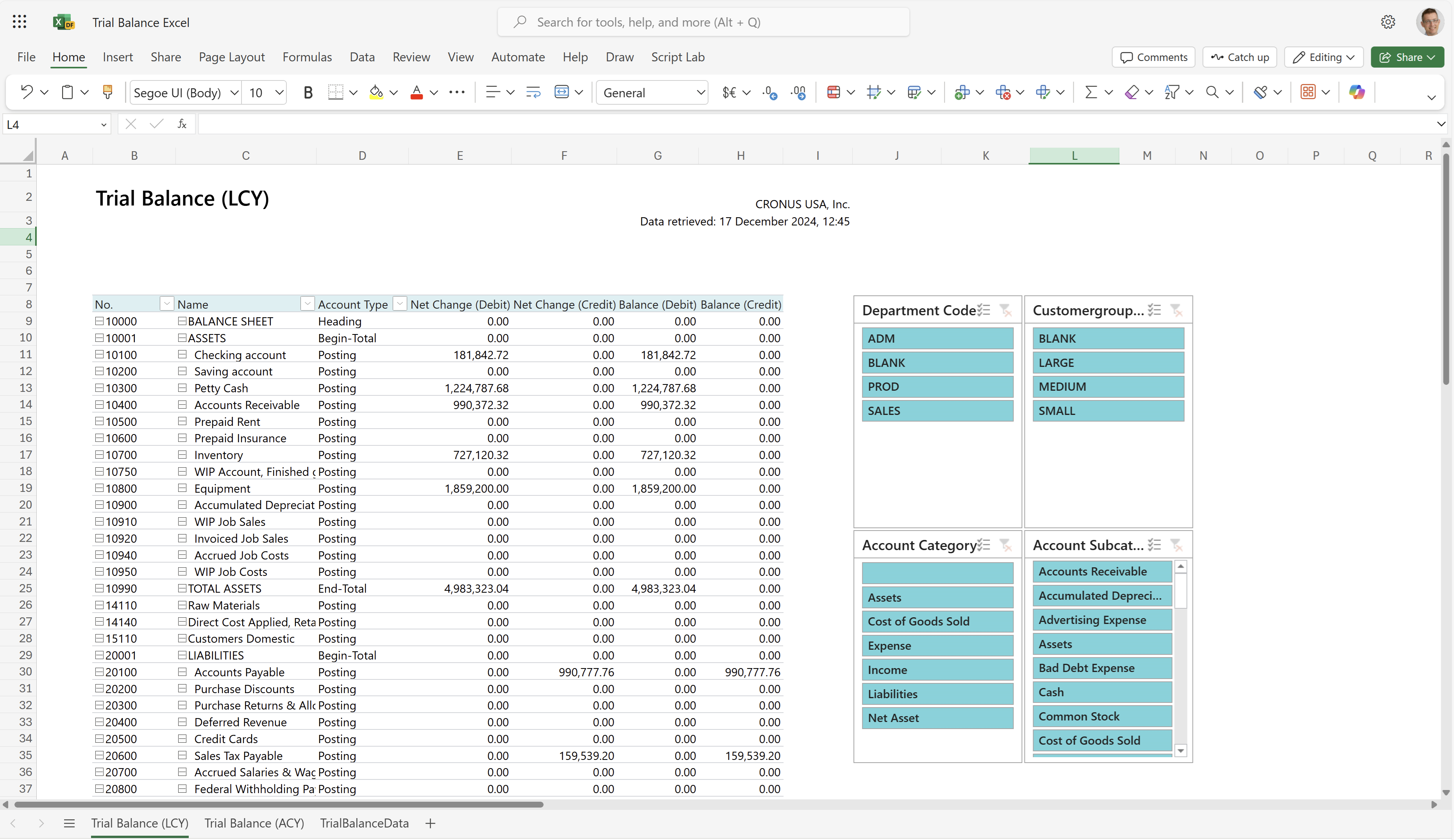
Feuille de travail Balance de vérification (DL)
Cette feuille de travail affiche la balance de vérification avec les montants en DL. Les comptes de la hiérarchie du plan comptable ne s'affichent pas sous forme de hiérarchie dans le rapport. Vous ne pouvez pas développer ni réduire un compte dans le rapport pour résumer ses données.
Les filtres et les segments vous permettent de zoomer sur le solde selon les axes analytiques globaux, ou par catégories et sous-catégories de comptes.
Conseil
Conseil:
Les données s'affichent dans un tableau croisé dynamique Excel. Choisissez n'importe quelle cellule contenant des données pour ouvrir la Liste de champs, où vous pouvez organiser les champs, regrouper ou dissocier des données, et filtrer des données. Pour en savoir plus, consultez les articles suivants :
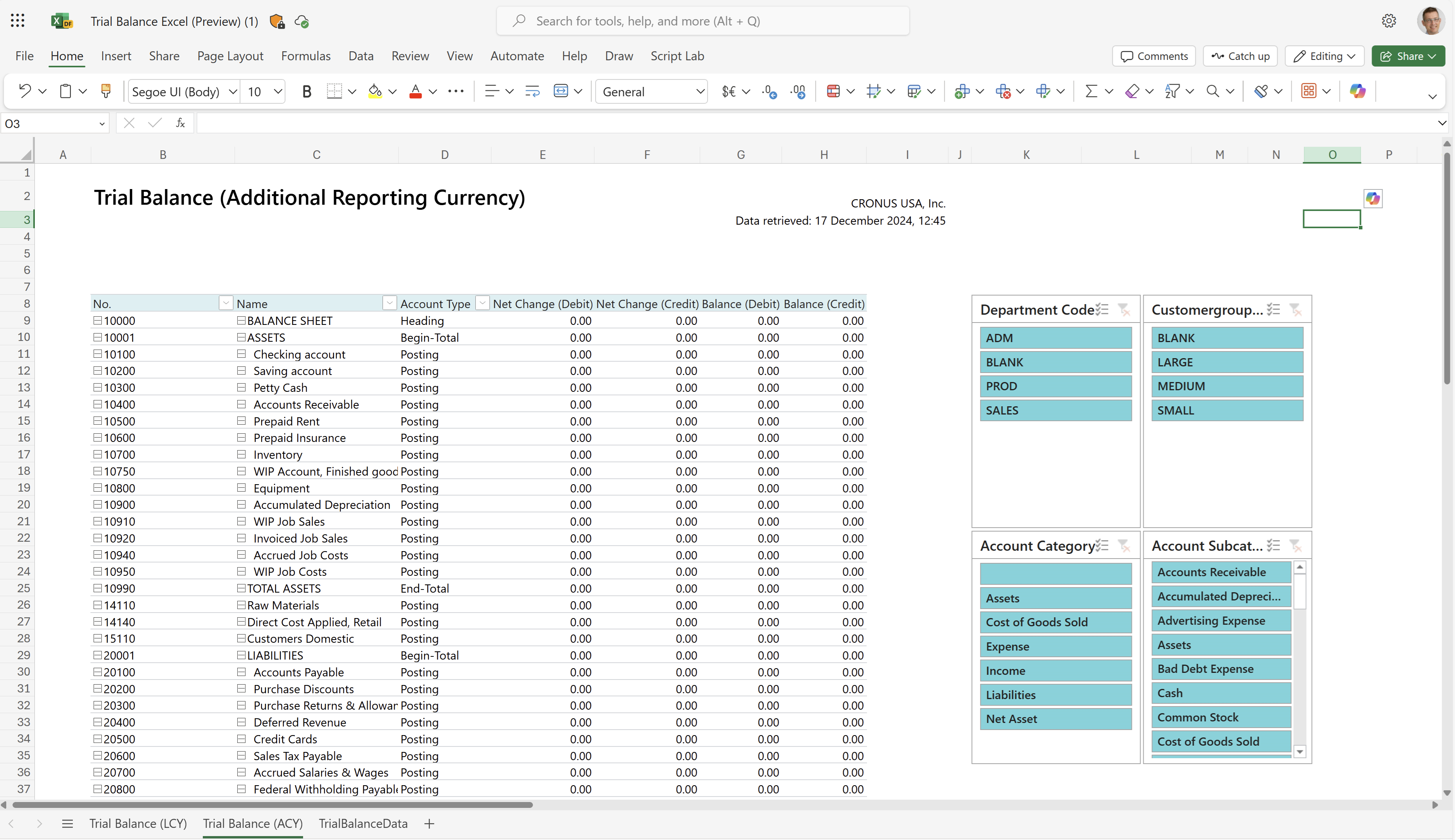
Feuille de travail Balance de vérification (DS)
Cette feuille de travail affiche la balance de vérification avec les montants en DS. Le rapport exige l'utilisation de la DS.
Les filtres et les segments vous permettent de zoomer sur le solde selon les axes analytiques globaux, ou par catégories et sous-catégories de comptes.
Conseil
Conseil:
Les données s'affichent dans un tableau croisé dynamique Excel. Choisissez n'importe quelle cellule contenant des données pour ouvrir la Liste de champs, où vous pouvez organiser les champs, regrouper ou dissocier des données, et filtrer des données. Pour en savoir plus, consultez les articles suivants :
Feuille de travail TrialBalanceData
Cette feuille de travail affiche les données brutes utilisées dans le rapport. L'ensemble de données du rapport étant agrégé, la feuille de travail n'affiche pas les transactions individuelles.
Utilisez cette feuille de travail pour l'analyse des données à l'aide des outils intégrés d'Excel, tels que Excel Copilot, ou les outils Analyse de scénario ou Feuille de prévision.
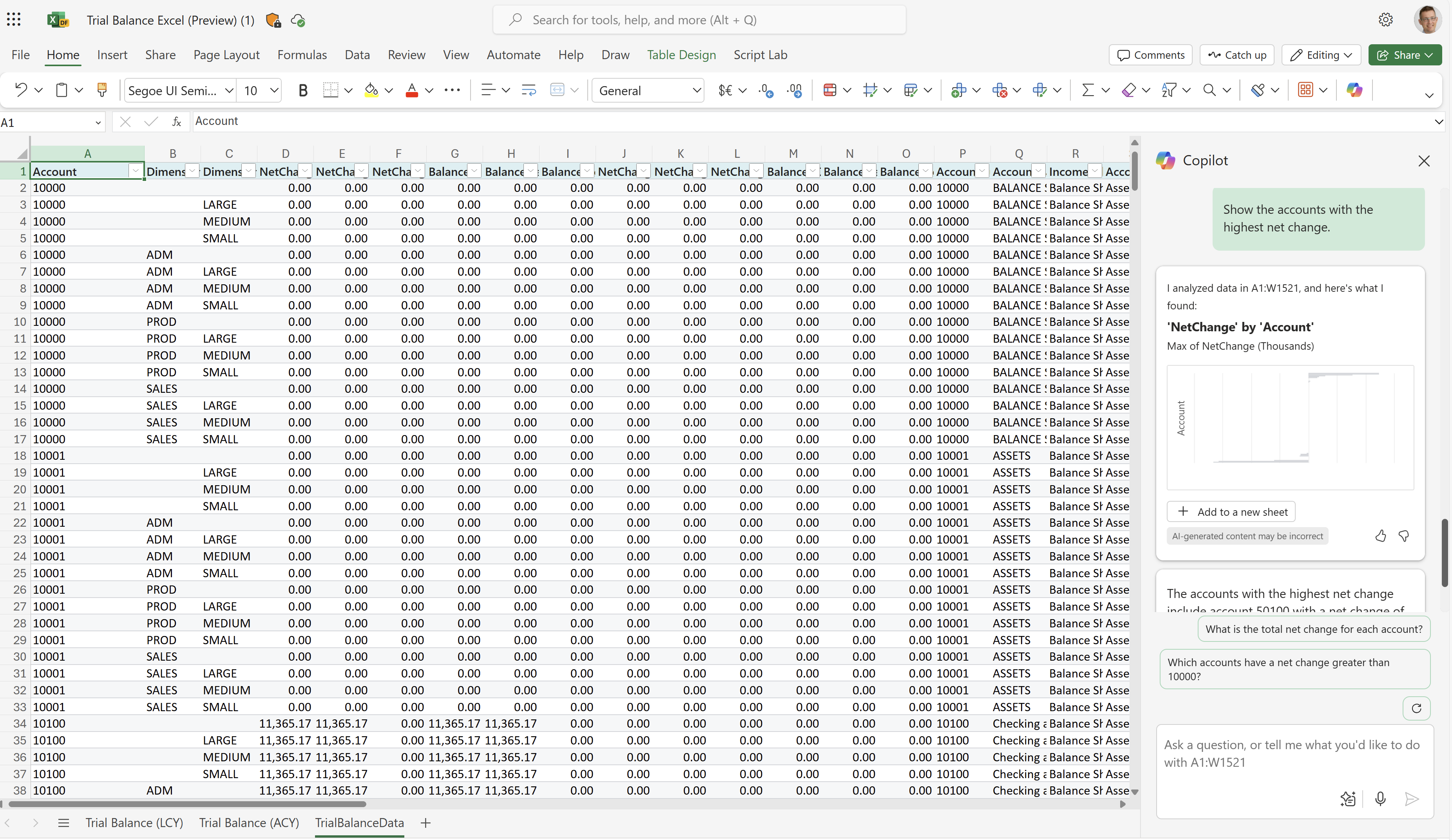
Pour en savoir plus, consultez Prise en main de Copilot dans Excel.
Autres feuilles de travail
La plateforme Business Central ajoute toujours trois feuilles de travail système aux rapports Excel :
- TranslationData, contenant le texte nécessaire pour les rapports multilingues.
- CaptionData, contenant le texte des champs Business Central nécessaire pour les rapports multilingues
- Aggregated Metadata, contenant des données sur le rapport, ainsi que la date et les modalités d'exécution.
Les trois feuilles de travail sont masquées par défaut. Pour en savoir plus, accédez à Classeurs Excel système dans la documentation pour développeurs.
Cas d'utilisation
Utilisez Excel pour afficher un instantané de votre plan des comptes à un moment donné et vérifier la variation nette des débits et crédits.
Utilisez le rapport pour vérifier l'exactitude de vos données financières en vous assurant que les débits et les crédits sont équilibrés. Les entreprises utilisent généralement le rapport à la fin d'une période comptable pour préparer des états financiers et évaluer leur santé financière.
Les analystes financiers utilisent le rapport pour :
- Analyser les tendances financières de l'entreprise en examinant les soldes et les variations nettes de chaque compte du plan comptable au fil du temps.
- Identifier les postes permettant de réduire les coûts ou de générer des revenus, et formuler des recommandations pour améliorer la performance financière.
- Utiliser les données du rapport pour préparer des rapports financiers destinés à des parties prenantes telles que les investisseurs ou les dirigeants.
Les comptables utilisent le rapport pour :
- Utiliser les données du rapport pour préparer des états financiers, tels que des comptes de résultats, des bilans et des tableaux des flux de trésorerie.
- Vérifier l'exactitude des données financières en s'assurant que les débits et les crédits sont équilibrés.
- Analyser la santé financière de l'entreprise en examinant les variations nettes et les soldes de clôture de chaque compte du plan comptable.
Les contrôleurs utilisent le rapport pour :
- Surveiller la performance financière de l'entreprise en examinant les soldes et les variations nettes de chaque compte du plan comptable.
- Identifier les postes permettant de réduire les coûts ou de générer des revenus, et formuler des recommandations pour améliorer la performance financière.
- Utiliser les données du rapport pour préparer des rapports financiers destinés à des parties prenantes internes et externes, telles que les membres du conseil d'administration ou les organismes de réglementation.
Essayer le rapport
Essayez le rapport ici : Balance de vérification Excel
Conseil
Conseil:
Si vous maintenez la touche CTRL enfoncée tout en sélectionnant le lien du rapport, le rapport s'ouvre dans un nouvel onglet du navigateur. Ainsi, vous pouvez rester sur la page actuelle tout en explorant le rapport dans l'autre onglet.
Personnalisez le rapport
Vous pouvez créer vos propres présentations de rapport avec Excel, de zéro ou en vous basant sur une présentation existante. Pour modifier la présentation du rapport, exportez la présentation (et non le classeur résultant de l'exécution du rapport) depuis Business Central, apportez vos modifications, puis importez la présentation dans Business Central.
Pour en savoir plus, consultez Tâche 1 : Créer le fichier de présentation Excel.
Rapports alternatifs
Il existe plusieurs autres façons d'analyser votre bilan. Pour en savoir plus, accédez à :
Contributeurs
Microsoft gère cet article. Les contributeurs suivants ont fourni tout ou partie de son contenu.
- Kim Dallefeld | Microsoft MVP
Informations connexes
Bilan (Power BI)
Balance de vérification (héritée)
Aperçu des rapports financiers clés
Analyse ad hoc des données financières
Application Power BI Finance
Rapports financiers
Aperçu des analyses financières
Trouvez des modules d'apprentissage en ligne gratuits pour Business Central ici