
Version 22.4 pour Sparkrock 365 2023 vague de publication 1 notes de version Publié le 26 septembre 2023
Ces notes de version incluent des informations supplémentaires sur version 22.4 pour Sparkrock 365 2023 vague de publication 1.
Vidéo
La vidéo suivante inclut des informations sur les nouvelles fonctionnalités et améliorations dans version 22.4 pour Sparkrock 365 2023 vague de publication 1.
Points saillants
Les sections suivantes mettent en évidence les principales réalisations de cette version.
Modifier les unités de cumul sur les lignes du plan de présences
Filtrer le rapport d'analyse comparative par employés du lot
Saisie de temps pour les employés dont le contrat est résilié
Nouvelles fonctionnalités et modifications
Version 22.4 pour Sparkrock 365 2023 vague de publication 1 introduit de nouvelles fonctionnalités passionnantes et des améliorations aux fonctionnalités existantes.
Microsoft Dynamics 365 Business Central 22.4
La plateforme Microsoft Dynamics 365 Business Central de base qui alimente Sparkrock 365 a été mise à jour de la version 21.3 à la version 22.4.
Pour plus d'informations sur les versions de Microsoft Dynamics 365 Business Central, sélectionnez les liens suivants :
Mise à jour 22.4 pour Microsoft Dynamics 365 Business Central en ligne 2023 vague 1
Mise à jour 22.3 pour Microsoft Dynamics 365 Business Central en ligne 2023 vague 1
Mise à jour 22.2 pour Microsoft Dynamics 365 Business Central en ligne 2023 vague 1
Mise à jour 22.1 pour Microsoft Dynamics 365 Business Central en ligne 2023 vague 1
Mise à jour 21.5 pour Microsoft Dynamics 365 Business Central en ligne 2022 vague 2
Mise à jour 21.4 pour Microsoft Dynamics 365 Business Central en ligne 2022 vague 2
Pour afficher une liste détaillée des correctifs cumulatifs de la plateforme disponibles auprès de Microsoft, consultez Historique des mises à jour de Microsoft Dynamics 365 Business Central.
Analyser les données avec des comptes statistiques
Cette version introduit des mesures statistiques supplémentaires que vous pouvez utiliser pour améliorer considérablement votre analyse des données GL. Vous pouvez définir des valeurs statistiques, enregistrer ces valeurs dans un grand livre séparé, puis analyser les données. Par exemple, vous pouvez définir les mètres carrés d'un bâtiment tout en suivant les dépenses de location, puis générer un rapport de dépenses par mètre carré.
Pour plus d'informations, consultez Analyser les données avec des comptes statistiques.
Modifier le nom d’utilisateur sur la fiche utilisateur mySparkrock
Pour simplifier l'administration des utilisateurs mySparkrock, à partir de cette version, sur la Fiche d'utilisateur mySparkrock page, vous pouvez modifier le Nom d'utilisateur champ.
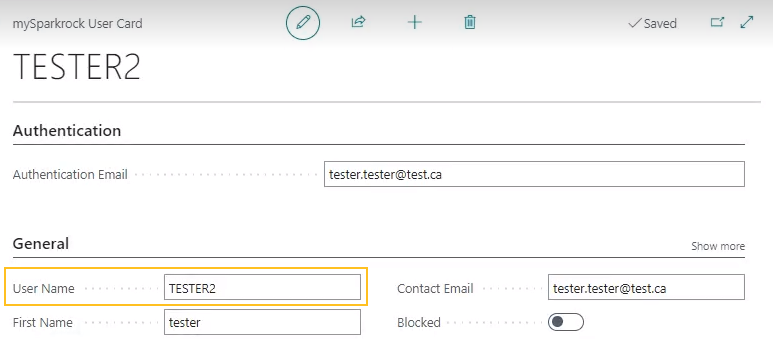
Lorsque vous modifiez le Nom d'utilisateur champ, Sparkrock 365 met automatiquement à jour Nom d'utilisateur champs sur toutes les pages connectées.
API d'approvisionnement des utilisateurs
Pour réduire le temps de configuration mySparkrock, cette version introduit les API d'approvisionnement d'utilisateurs suivantes :
- API de configuration des utilisateurs mySparkrock
- API des profils d'utilisateurs mySparkrock
- API des propriétés d'utilisateur et des ensembles d'autorisations mySparkrock
- API des utilisateurs mySparkrock
- API des groupes d'approbation et des lignes de groupes d'approbation
- API de configuration des approbations financières
- API des règles d'approbation financière
Pour en savoir plus, consultez API d'approvisionnement des utilisateurs mySparkrock et API de configuration des approbations.
Activer ou désactiver le champ Bloqué sur la fiche de configuration de l’utilisateur mySparkrock par défaut
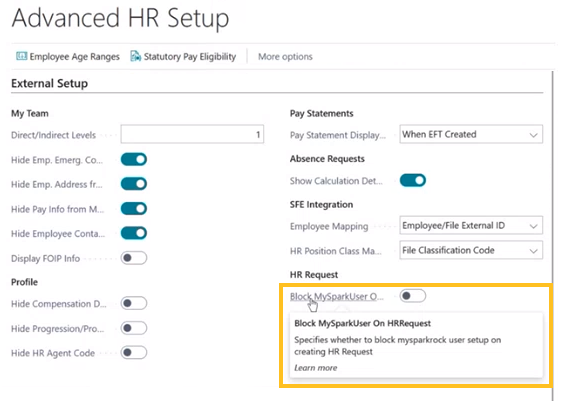
Avant cette version, lorsque Sparkrock 365 traitait une demande RH d'embauche ou de réembauche, par défaut Sparkrock 365 activait Bloqué champ sur la Fiche Configuration utilisateur mySparkrock page. Cette conception bloquait un utilisateur mySparkrock de s'inscrire dans toutes les entreprises par défaut. À partir de cette version, pour augmenter la flexibilité, Sparkrock 365 inclut un Bloquer l’utilisateur mySparkrock lors d’une demande RH champ. Le Bloquer l’utilisateur mySparkrock lors d’une demande RH le champ vous offre la possibilité de contrôler si Sparkrock 365 lors du traitement des demandes RH active ou désactive par défaut Bloqué champ sur la Fiche Configuration utilisateur mySparkrock .
Remarque
Remarque:
La Bloquer l’utilisateur mySparkrock lors d’une demande RH le champ est désactivé par défaut. Pour que Sparkrock 365 continue à se comporter de la même façon que dans les versions précédentes, vous devez activer Bloquer l’utilisateur mySparkrock lors d’une demande RH pour empêcher les utilisateurs mySparkrock de s'inscrire dans toutes les entreprises.
Améliorations de l'importation du journal général
Pour simplifier les importations de journal général, cette version améliore la fonctionnalité d'importation depuis Excel. À compter de cette version, sur la Journaux généraux page, vous pouvez utiliser le Importer depuis Excel action pour importer toutes les données du journal général, y compris les informations d'ensemble de comptes.
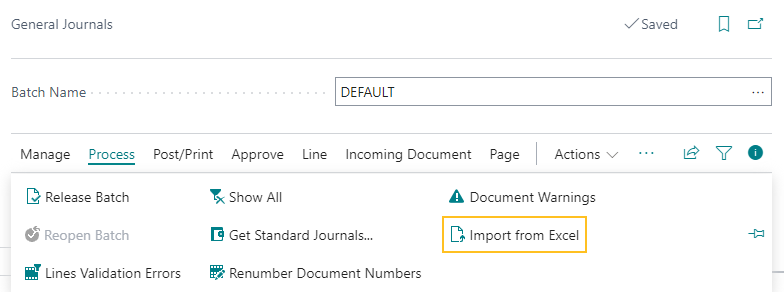
Les sections suivantes incluent plus d'informations sur les améliorations et les modifications de l'importation du journal général dans cette version. Pour plus d'informations sur l'exécution d'une importation de journal général, voir Importation de journal général.
Insérer de nouvelles colonnes
Dans le modèle Excel, vous pouvez insérer une ou plusieurs colonnes de données pour les champs qui apparaissent dans le journal général, puis importer les données de ces colonnes dans Sparkrock 365.
Pour insérer une colonne dans le modèle Excel, effectuez les étapes suivantes :
Ouvrez le modèle Excel.
À la ligne 3, précisez le nom du champ du journal général pour lequel vous souhaitez importer des données.
Il est recommandé d'insérer des colonnes à droite des colonnes existantes dans le modèle.
Renseignez la colonne concernée avec des données.
Légendes du modèle Excel
Lorsque vous utilisez le modèle Excel, les légendes des colonnes de dimension, telles que, Dim 1, Dim 2, et ainsi de suite, doivent correspondre aux légendes de dimension définies dans votre environnement. Par exemple, si la légende de Code axe analytique global 1 sur la Paramètres du grand livre la page est définie comme Dépt, vous devez renommer la Dim 1 légende dans le modèle Excel en Dépt.
Numéros de document
À partir de cette version, Sparkrock 365 utilise la logique suivante pour attribuer des numéros de document aux écritures de journal importées en fonction des valeurs dans la N° document colonne du fichier Excel :
Si des valeurs existent dans la N° document colonne du fichier Excel, Sparkrock 365 attribue ces valeurs.
Si le fichier Excel ne contient pas de valeur pour une ou plusieurs lignes particulières, Sparkrock 365 attribue des valeurs selon les règles suivantes :
Sparkrock 365 attribue une valeur pour N° document qui est égale à la première ligne vide du journal général. Généralement, cette valeur est le numéro suivant dans la série de numéros Lots de journaux généraux .
Sparkrock 365 incrémente la valeur pour N° document pour les lignes suivantes après qu'une séquence de lignes ait été équilibrée à zéro.
Si le fichier Excel contient un mélange de valeurs renseignées et vides dans la N° document colonne, Sparkrock 365 utilise les valeurs renseignées et attribue une valeur incrémentée pour les lignes vides jusqu'à ce qu'une ligne avec une valeur renseignée soit à nouveau atteinte.
Validations de l'action Importer depuis Excel
De plus, le Importer depuis Excel action effectue désormais les validations suivantes :
Vérifie les enregistrements bloqués.
Vérifie les formats de date et de nombre corrects.
Valide les données suivantes :
Type de document
Type compte
N° compte GL
Code d'ensemble de comptes
Type compte contrepartie
N° compte contrepartie
Code motif
Dimensions 1 à 8
Données par défaut du compte GL et des dimensions
La Importer depuis Excel action utilise désormais la logique suivante pour définir par défaut les comptes GL et les données de dimensions :
Si le modèle inclut des données d'ensemble de comptes, le processus d'importation renseigne les données de compte général et de dimension dans Sparkrock 365 en fonction des données d'ensemble de comptes du modèle.
Si le modèle n'inclut pas de données de compte général pour un ensemble de comptes, le processus d'importation renseigne le compte général dans Sparkrock 365 en fonction de la configuration Sparkrock 365, puis utilise les données de dimension incluses dans le modèle.
Si le modèle inclut des données d'ensemble de comptes et de dimension, le processus d'importation renseigne les données de dimension dans Sparkrock 365 en fonction des données d'ensemble de comptes du modèle et de la configuration Sparkrock 365, puis remplace les données de compte général et de dimension dans Sparkrock 365 par les données du modèle, à condition que les valeurs du modèle ne soient pas vides.
Si la valeur de Type compte dans le modèle n'est pas égal à Compte du grand livre, et si la configuration de l'ensemble de comptes dans Sparkrock 365 contient un compte général, Sparkrock 365 ignore les données de compte dans le modèle.
Suppression de l'action Importer l'ensemble de comptes Excel
Dans le cadre de cette amélioration, cette version supprime la Importer l'ensemble de comptes Excel action depuis l' Journaux généraux .
Améliorations du compte bancaire fournisseur et des remises par courriel
Pour simplifier la configuration des paiements électroniques Sparkrock 365, cette version introduit les améliorations suivantes pour les comptes bancaires fournisseurs et la remise par courriel :
Sur l' Fiche de compte bancaire fournisseur cette version rend les Adresse de remise par courriel et Avis de remise par courriel champs obsolètes.
Lorsque vous effectuez la mise à niveau vers cette version, le processus de mise à niveau copie automatiquement les valeurs des champs désormais obsolètes Adresse de remise par courriel champ dans la zone Courriel champ.
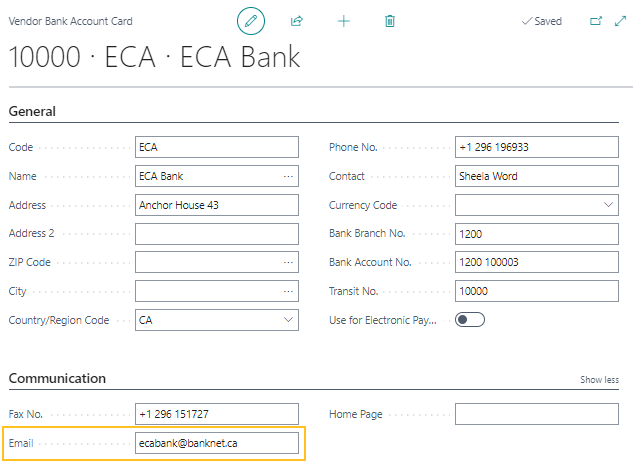
Le processus de remise Sparkrock 365 envoie désormais toujours un avis de remise pour les paiements électroniques et utilise la Courriel champ sur la Fiche de compte bancaire fournisseur .
Lorsque vous activez Utiliser pour les paiements électroniques sur la Fiche de compte bancaire fournisseur page, Sparkrock 365 renseigne maintenant automatiquement Code compte bancaire préféré champ sur la Fiche fournisseur .
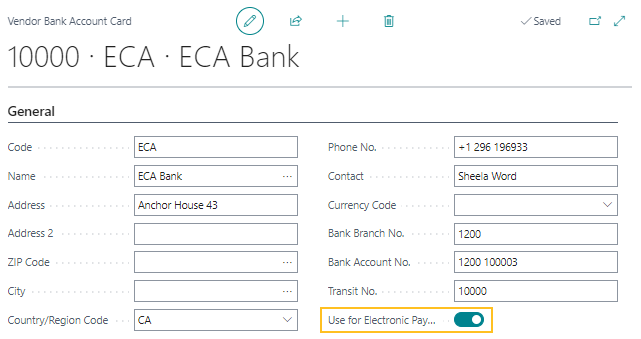
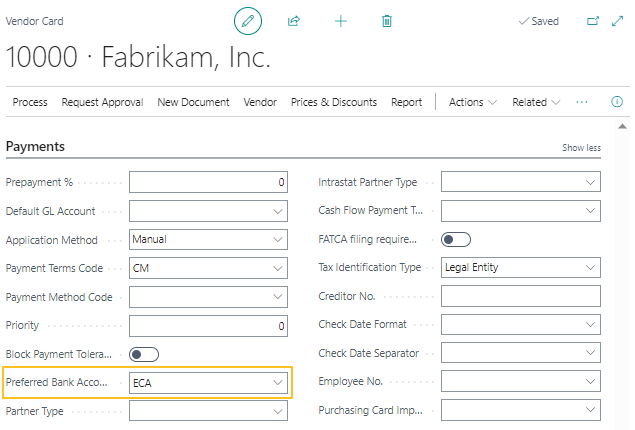
Lorsque vous désactivez Utiliser pour les paiements électroniques sur la Fiche de compte bancaire fournisseur page, Sparkrock 365 supprime automatiquement la valeur dans Code compte bancaire préféré champ sur la Fiche fournisseur .
Sur l' Fiche de compte bancaire fournisseur page, cette version ajoute un astérisque rouge aux champs suivants pour indiquer qu'ils sont obligatoires :
Nom
Code pays/région
N° succursale bancaire
N° de transit
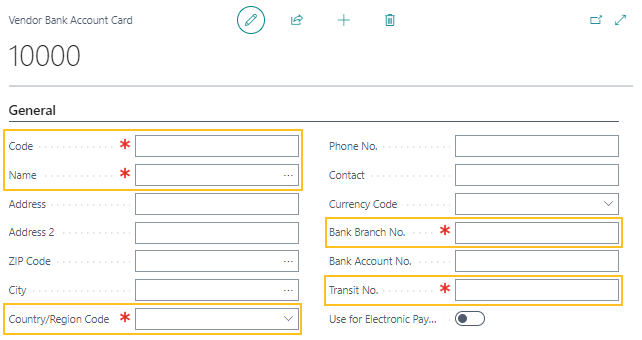
Sur l' Fiche de compte bancaire fournisseur page, lorsque Utiliser pour les paiements électroniques est activé, le Courriel et Nº compte bancaire les champs sont désormais obligatoires.
Pour plus d'informations sur la configuration des transferts électroniques de fonds dans Sparkrock 365, consultez Configurer le transfert électronique de fonds (TEF).
Déclarer les montants de déductions et de retenues comme positifs dans les cases du feuillet d'impôt T4A canadien
Dans Sparkrock 365, les montants de déduction et de retenue sont déclarés comme négatifs. Avant cette version, ces montants négatifs étaient transmis aux cases des feuillets fiscaux canadiens T4A, ce qui posait un problème car l'Agence du revenu du Canada (ARC) exige que les montants soient déclarés comme positifs. À partir de cette version, vous pouvez déclarer les montants de déduction et de retenue comme positifs dans les cases des feuillets fiscaux canadiens T4A.
Pour déclarer un montant négatif dans Sparkrock 365 comme positif dans une case d'un feuillet fiscal T4A, vous devez sélectionner sur la Cases du formulaire T4A du fournisseur page, le nouveau Déduction fiscale case à cocher pour le numéro de case respectif.
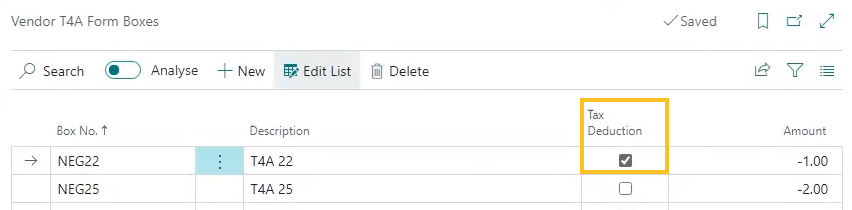
Lorsque la page Déduction fiscale case à cocher est désélectionnée, Sparkrock 365 continue de déclarer un montant négatif comme négatif dans la case du feuillet fiscal T4A. Pour plus d'informations, consultez Déclarer les montants de déductions et de retenues comme positifs dans les cases du feuillet d'impôt T4A canadien.
Trouver les pièces jointes aux documents des employés
Cette version introduit une interface unique que vous pouvez utiliser pour afficher toutes les pièces jointes pour les documents suivants :
Employé
Demandes d'absence
Demandes RH
Tâches des employés RH
Qualifications des employés
Candidats RH
Évaluations des employés
Cette nouvelle fonctionnalité améliore la fonctionnalité de recherche d'entrées existante, accessible depuis Rechercher.
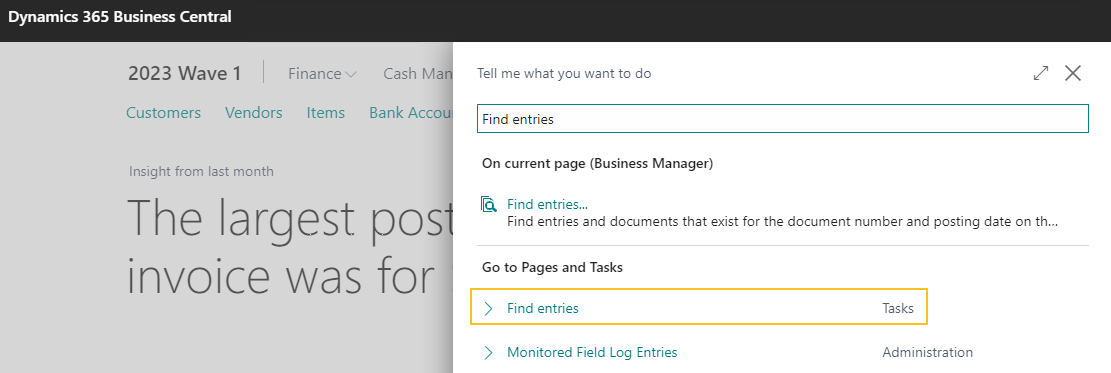
Sur l' Rechercher des écritures page, cette version introduit un Rechercher des documents d'employés option. Lorsque vous spécifiez une valeur dans N° employé, puis choisissez Rechercher, Sparkrock 365 affiche une liste de toutes les pièces jointes de documents pour l'employé spécifié.
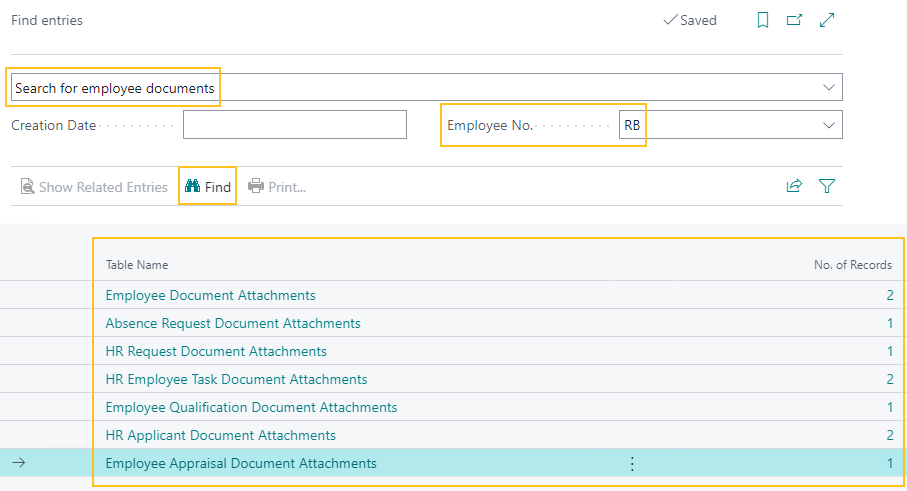
(Facultatif) Pour affiner les résultats de recherche, vous pouvez spécifier une unité de temps. Par exemple, pour rechercher des pièces jointes ayant une Date de pièce jointe dans les 2 derniers jours, vous pouvez spécifier -2D.
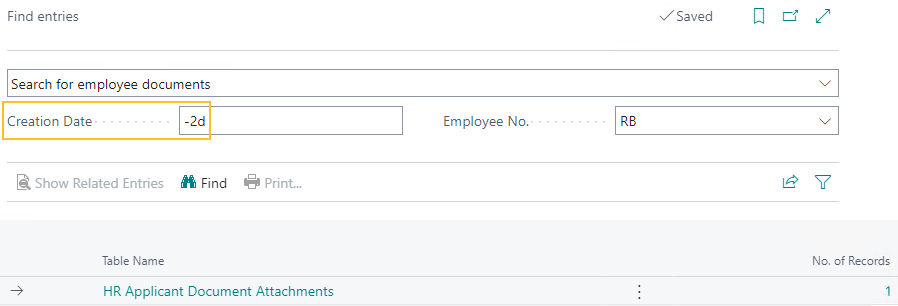
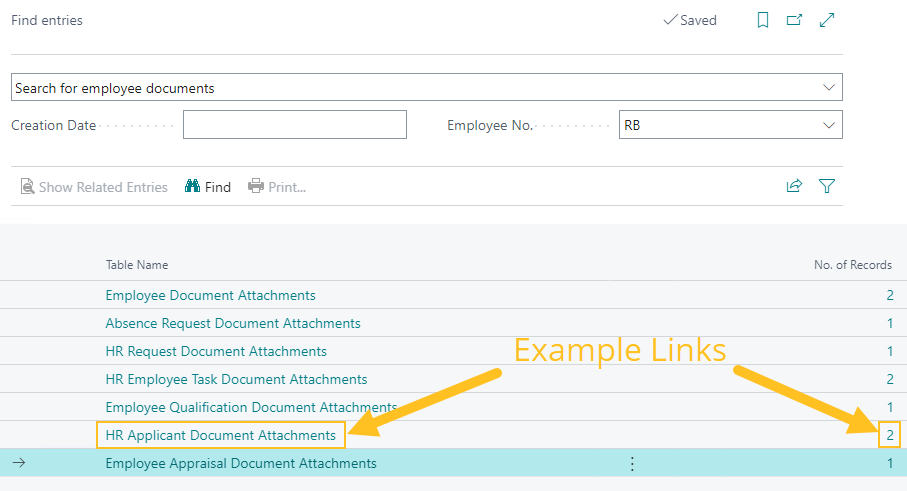
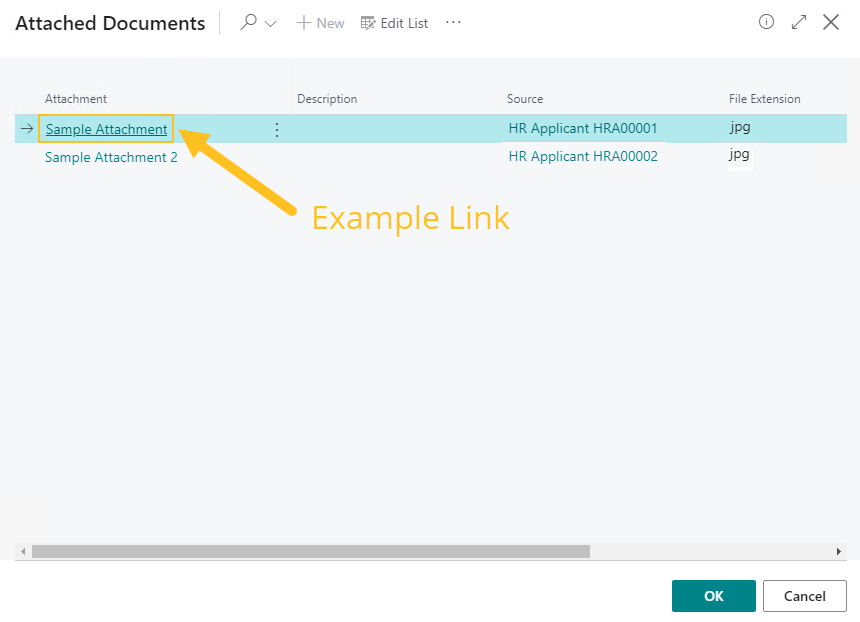
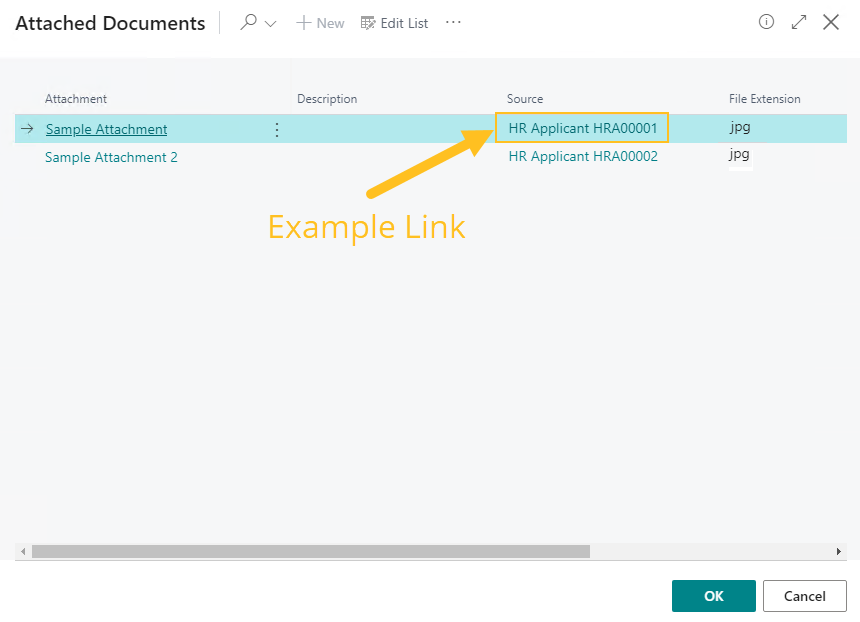
Sur l' Rechercher des écritures page, pour ouvrir la Documents joints page respective, sélectionnez les liens qui apparaissent pour les enregistrements. Par exemple, dans la capture d'écran suivante, si vous sélectionnez les exemples de liens, la Documents joints page s'ouvre pour le document du candidat RH associé au N° employé de RB.
Sur l' Documents joints page, vous pouvez télécharger des pièces jointes ou ouvrir les pages de document respectives.
Pour télécharger une pièce jointe, sur l'enregistrement pour lequel vous souhaitez télécharger une pièce jointe, sélectionnez le lien qui apparaît dans le Pièce jointe champ. Par exemple, dans la capture d'écran suivante, pour télécharger le Exemple de pièce jointe, vous sélectionnez le Exemple de pièce jointe lien.
Pour ouvrir une page de document respective, sur l'enregistrement pour lequel vous souhaitez ouvrir un document, sélectionnez le lien qui apparaît dans le Source champ. Par exemple, dans la capture d'écran suivante, pour ouvrir la Candidat page, vous sélectionnez le HR Applicant HRA00001 lien.
Pour plus d'informations, consultez Recherche d'entrées associées pour les documents.
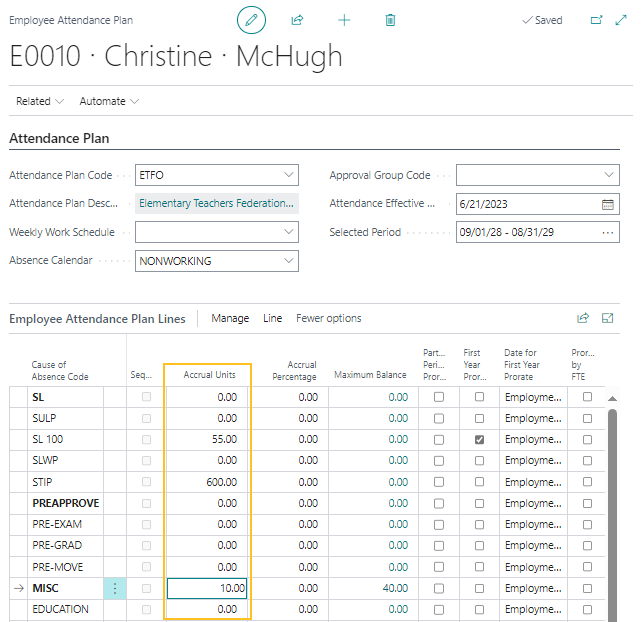
Modifier les unités de cumul sur les lignes du plan de présences
Avant cette version, sur les lignes du plan de présences, vous pouviez uniquement modifier la valeur de Unités de cumul Lorsque la page Base de calcul sur la cause d'absence respective était défini sur Basé sur un pourcentage. À compter de cette version, sur la Plan de présence et Plan de présence des employés pages, vous pouvez modifier la valeur de Unités de cumul Lorsque la page Base de calcul sur la cause d'absence respective est défini sur Basé sur les unités ou de Basé sur un pourcentage.
Filtrer le rapport d'analyse comparative par employés du lot
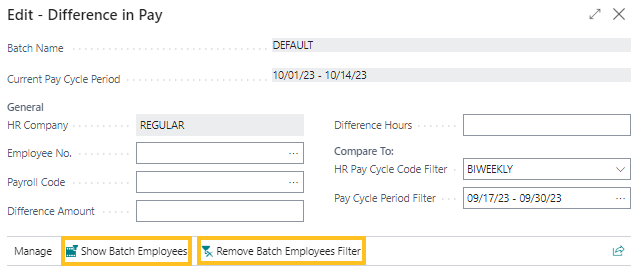
Cette version introduit la possibilité de filtrer le Analyse comparative rapport par employés du lot.
Pour prendre en charge cette fonctionnalité, cette version introduit les nouvelles actions suivantes sur la Différence de paie :
Afficher les employés du lot: Filtrer les lignes pour afficher uniquement les employés du lot actuel.
Supprimer le filtre des employés du lot: Supprimer le filtre qui affiche uniquement les employés du lot actuel.
Pour plus d'informations sur le Analyse comparative rapport, voir Traiter une analyse comparative du journal de rémunération.
Saisie de temps pour les employés dont le contrat est résilié
Dans certaines provinces canadiennes, par exemple, l'Alberta, les employés qui sont licenciés peuvent effectuer la saisie de temps pendant une durée spécifique après leur date de résiliation.
Pour répondre à cette exigence, cette version introduit un Date de fin de saisie des heures sur les affectations champ, un Date de fin de saisie des heures champ, ainsi que des modifications à la fonctionnalité de saisie de temps.
Nouvelle date de fin de saisie des heures sur les affectations
Pour activer ou désactiver cette nouvelle fonctionnalité, sur la Configuration de saisie de temps page, cette version introduit un Date de fin de saisie des heures sur les affectations champ.
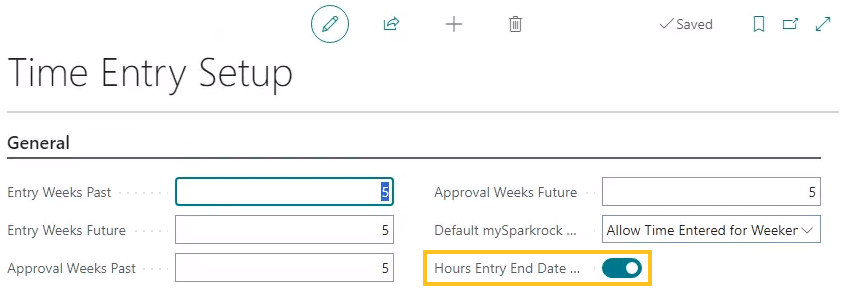
Lorsque la page Date de fin de saisie des heures sur les affectations champ est activé, le nouveau Date de fin de saisie des heures champ apparaît sur les pages suivantes :
Demande RH – Cessation d'emploi
Affectations d'employés RH
Fiche d'affectation d'employé RH
Lorsque la page Date de fin de saisie des heures sur les affectations champ est désactivé, le nouveau Date de fin de saisie des heures le champ est masqué sur toutes les pages et Sparkrock 365 continue de fonctionner de la même façon que dans les versions précédentes.
Nouveau champ Date de fin de saisie des heures
Lorsque vous traitez une demande RH de résiliation et choisissez la Détails action, sur la Demande RH – Cessation d'emploi page, cette version introduit un nouveau Date de fin de saisie des heures champ.
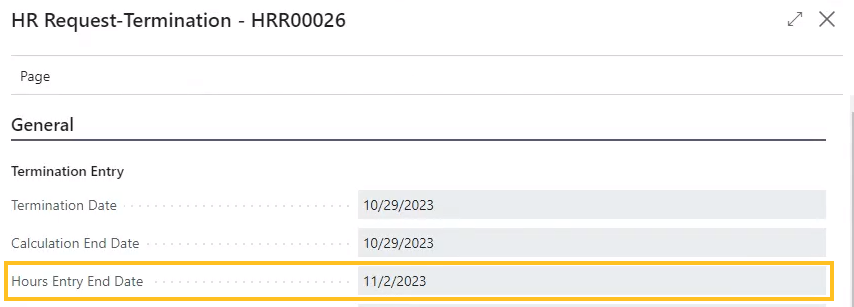
La Date de fin de saisie des heures le champ spécifie la date après laquelle un utilisateur ne peut plus saisir des heures.
Le nouveau Date de fin de saisie des heures champ apparaît également sur les pages suivantes :
Affectations d'employés RH
Fiche d'affectation d'employé RH
Pour toutes les affectations terminées, Sparkrock 365 renseigne automatiquement Date de fin de saisie des heures champ sur la Fiche d'affectation d'employé RH page pour avoir la même valeur que le Date de fin du calcul champ.
Exemple
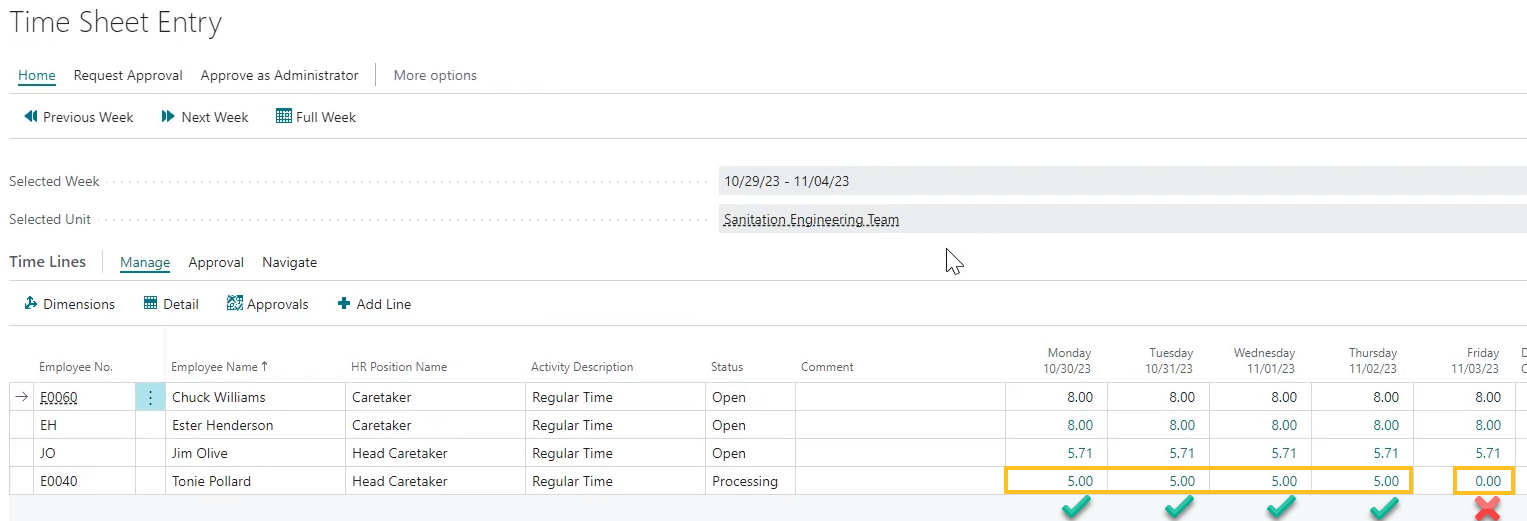
Considérez un scénario où un employé nommé Tonie Pollard a été licencié le 29 octobre 2023. Tonie était autorisé à saisir du temps jusqu'au 2 novembre 2023.
Sur la demande RH de résiliation, dans Date de fin de saisie des heures champ, une valeur du 2 novembre 2023 a été saisie. Voir la capture d'écran ci-dessus.
Dans la capture d'écran suivante de la Saisie de feuille de temps page, vous pouvez voir que Sparkrock 365 a permis à Tonie de saisir du temps jusqu'au 2 novembre, mais a empêché la saisie de temps le 3 novembre.
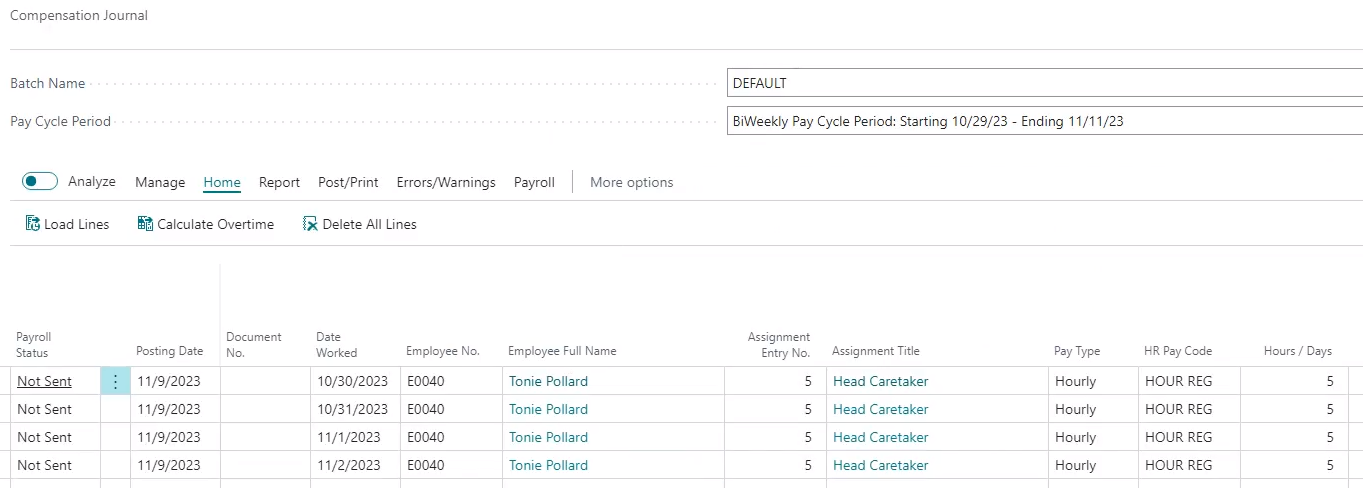
Dans la capture d'écran suivante de la Journal de rémunération page, vous pouvez voir que la saisie de temps de Tonie a été chargée avec succès dans le journal de rémunération.
Définir la date de report pour qu'elle soit égale à la date du document lors de l'exécution du rapport Avis de remise fournisseur
Lors de l'exécution du Avis de remise fournisseur rapport depuis Journaux des paiements page, cette version introduit la possibilité pour vous de demander à Sparkrock 365 de définir automatiquement la valeur de Date de comptabilisation champ pour être identique à la valeur de la Date du document champ sur la ligne de journal.
Pour que Sparkrock 365 définisse automatiquement la valeur de Date de comptabilisation champ pour être identique à la valeur de la Date du document champ sur la ligne du journal de paiement, vous devez activer le nouveau Définir la date de report sur la date du document champ sur la Avis de remise fournisseur .
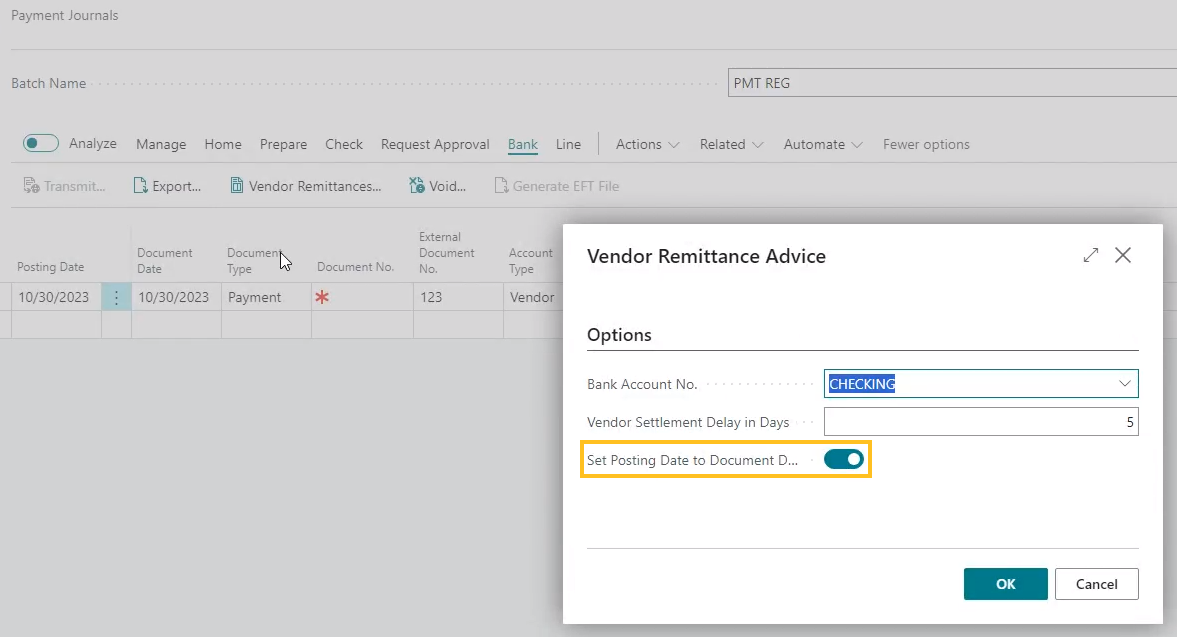
Lorsque le nouveau Définir la date de report sur la date du document champ est désactivé, le comportement de la Date de comptabilisation champ sur la ligne du journal reste le même que dans les versions précédentes.
La paie a été mise à jour vers la version 22.32.0.0
Pour rester à jour avec les dernières mises à jour et correctifs de la paie, la paie a été mise à jour vers 22.32.0.0. Pour en savoir plus, voir Notes de mise à jour de paie version 22.32.0.0.
Copier les mappages des axes analytiques du code de paie RH vers un ou plusieurs codes de paie RH
À compter de cette version, lors de la configuration du mappage des dimensions pour les codes de paie RH, pour gagner du temps, vous pouvez copier les mappages de dimensions des codes de paie RH d'un code de paie RH vers un ou plusieurs autres codes de paie RH.
Pour prendre en charge cette fonctionnalité, cette version ajoute sur la Mappages de dimensions page, un Copier les mappages des axes analytiques actuels action.
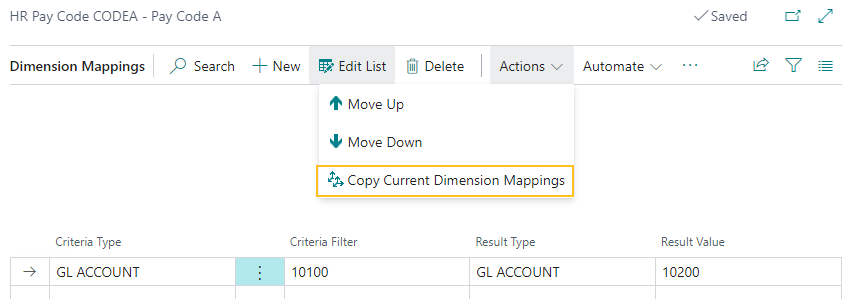
La Copier les mappages des axes analytiques actuels action ouvre le nouveau Copier les mappages des axes analytiques .
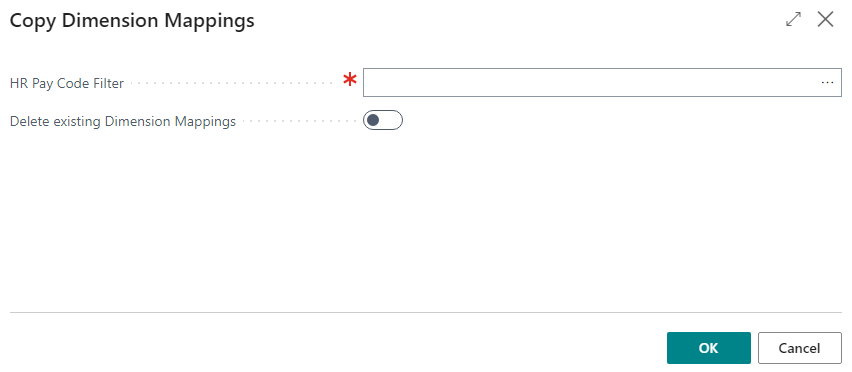
Sur l' Copier les mappages des axes analytiques page, vous pouvez spécifier un ou plusieurs codes de paie RH cibles vers lesquels vous souhaitez copier les mappages de dimension du code de paie RH source. Vous pouvez également spécifier si Sparkrock doit supprimer les mappages de dimension existants.
Pour plus d'informations, consultez Copier les mappages des axes analytiques du code de paie RH vers un ou plusieurs codes de paie RH.
Améliorations des performances du traitement de la paie
Cette version introduit des fonctionnalités pour améliorer les performances lors de l'envoi de données de rémunération de Sparkrock 365 à Primo Payday.
Pour améliorer les performances, vous devez effectuer les étapes générales suivantes :
- Configurer une dimension personnalisée de paie qui indique à Sparkrock 365 de renseigner automatiquement ID du journal de rémunération champ lors du chargement des données dans le journal de rémunération.
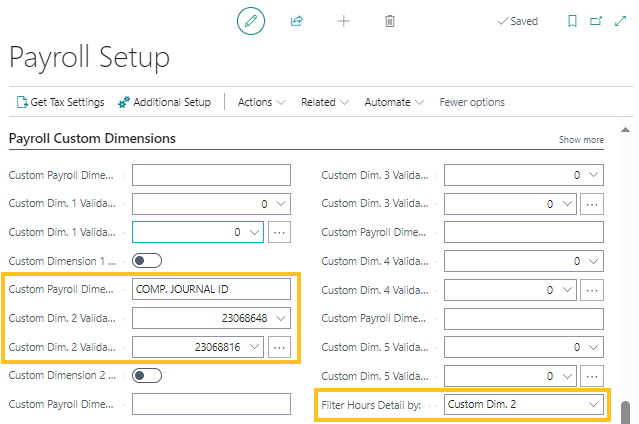
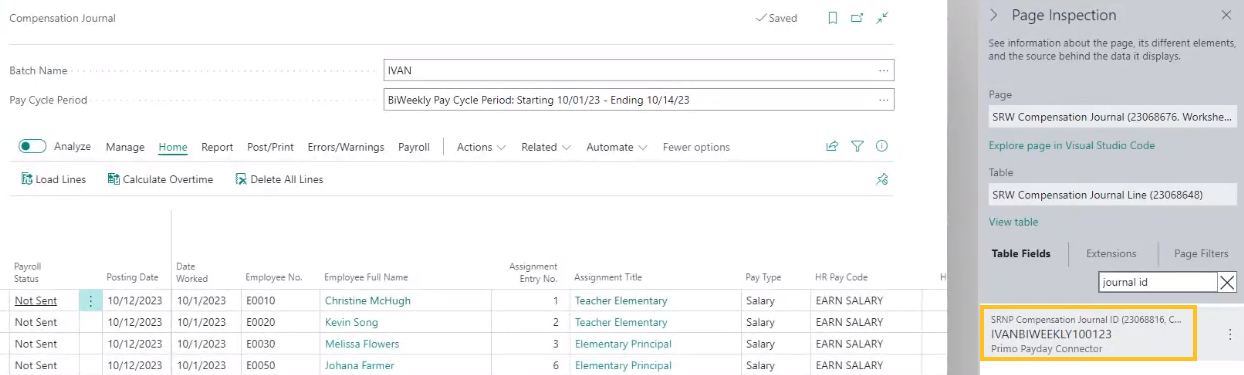
Filtrer par le ID du journal de rémunération champ pour réduire la quantité d'informations de détail d'heures envoyées à Primo Payday.
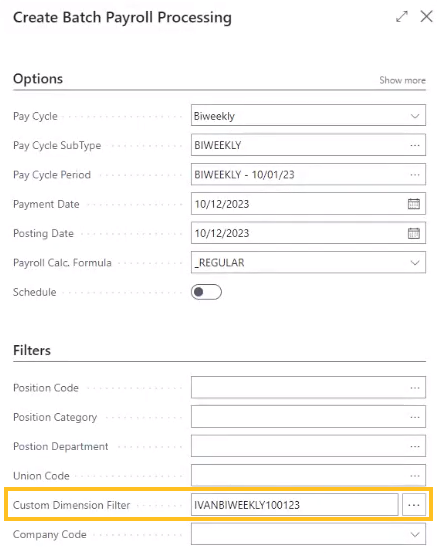
Pour plus d'informations, consultez Configurer des dimensions personnalisées de la paie pour améliorer les performances.
Créer des écritures d'inscription d'absence de temps compensatoire immédiatement après l'approbation pour les quarts
Sparkrock 365 offre aux employés qui travaillent des quarts la possibilité d'enregistrer des heures pour le temps compensatoire. Avant cette version, Sparkrock 365 ne créait des entrées d'enregistrement d'absence pour ces heures qu'après la validation du journal de rémunération.
Cette conception a entraîné les problèmes suivants :
Les heures que l'employé accumulait n'étaient disponibles pour l'employé qu'après la validation du journal de rémunération.
Les heures affichées sur un talon de paie étaient incorrectes.
Pour résoudre ces problèmes, cette version introduit la possibilité de demander à Sparkrock 365 de créer immédiatement des entrées d'enregistrement d'absence après qu'un approbateur approuve un quart.
Les sections suivantes incluent plus d'informations sur les modifications apportées dans cette version pour prendre en charge cette fonctionnalité.
Nouveau champ Enregistrer le temps comp. après approbation sur les pages Activités de l'unité d'horaire et Activités de quart de l'unité d'horaire
Cette version introduit dans la Activités d'unité d'horaire et Activités de quart d'unité d'horaire les pages, un Enregistrer le temps comp. après approbation champ.

Lorsque la page Enregistrer le temps comp. après approbation la case à cocher est sélectionnée pour une activité d'unité de planification et un employé confirme un quart pour l'activité, après qu'un approbateur approuve le quart, Sparkrock 365 crée immédiatement des entrées qui apparaissent sur la Saisie des absences .
Lorsque la page Enregistrer le temps comp. après approbation la case à cocher est désélectionnée pour une activité d'unité de planification, Sparkrock 365 crée des entrées d'enregistrement d'absence après la validation du journal de rémunération respectif. Ce comportement est identique à celui des versions précédentes.
Quarts approuvés rouverts
Lorsque des quarts approuvés sont rouverts, Sparkrock 365 met à jour Statut des entrées respectives sur Saisie des absences page à Annulé.
Entrées d'enregistrement d'absence pour les entrées de rémunération contrepassées
Lorsque des entrées de rémunération sont contrepassées et que Enregistrer le temps comp. après approbation la case à cocher est sélectionnée, Sparkrock 365 ne supprime pas les entrées d'enregistrement d'absence respectives. Cette conception est due à la Statut sur le quart qui revient à Approuvé. Si les entrées d'enregistrement d'absence étaient supprimées, un utilisateur devrait rouvrir le quart, puis le faire approuver pour que l'enregistrement d'absence soit créé.
Alternativement, lorsque des entrées de rémunération sont contrepassées et que Enregistrer le temps comp. après approbation case est désélectionnée, Sparkrock supprime les entrées d'inscription aux absences respectives.
Créer des écritures d'inscription d'absence de temps compensatoire immédiatement après l'approbation pour la saisie de temps
Lors de la saisie de temps, Sparkrock 365 offre à un employé la possibilité d'enregistrer du temps compensatoire. Avant cette version, Sparkrock 365 ne créait des entrées d'enregistrement d'absence pour ces heures qu'après la validation du journal de rémunération.
Cette conception a entraîné les problèmes suivants :
Les heures que l'employé accumulait n'étaient disponibles pour l'employé qu'après la validation du journal de rémunération.
Les heures affichées sur un talon de paie étaient incorrectes.
Pour résoudre ces problèmes, cette version introduit la possibilité de demander à Sparkrock 365 de créer immédiatement des entrées d'enregistrement d'absence après qu'un approbateur approuve les heures.
Les sections suivantes incluent plus d'informations sur les modifications apportées à Sparkrock 365 pour prendre en charge cette fonctionnalité.
Nouveau champ Enregistrer le temps comp. après approbation sur la page Activités des postes de l'unité de saisie de temps
Cette version introduit dans la Activités de poste d'unité de saisie de temps page, un Enregistrer le temps comp. après approbation champ.

Lorsque la page Enregistrer le temps comp. après approbation la case à cocher est sélectionnée et un employé saisit des heures pour cette activité, après qu'un approbateur approuve les heures, Sparkrock 365 crée immédiatement des entrées qui apparaissent sur la Saisie des absences .
Lorsque la page Enregistrer le temps comp. après approbation la case à cocher est désélectionnée, Sparkrock 365 crée des entrées d'enregistrement d'absence après la validation du journal de rémunération. Ce comportement est identique à celui des versions précédentes.
Nouveau champ Enregistrer le temps comp. après approbation sur la page Activités de saisie de temps
Pour faciliter l'administration de la saisie de temps, la Enregistrer le temps comp. après approbation champ apparaît dans le Activités de saisie de temps .
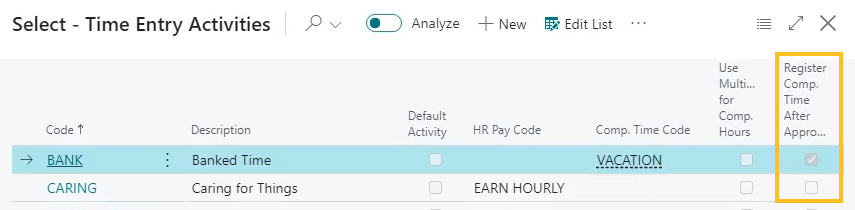
Lorsque la page Enregistrer le temps comp. après approbation case est sélectionnée sur la Activités de saisie de temps page, Sparkrock 365 sélectionne automatiquement Enregistrer le temps comp. après approbation case à cocher sur la Activités de poste d'unité de saisie de temps .
Alternativement, lorsque sur Activités de saisie de temps , le champ Enregistrer le temps comp. après approbation la case à cocher est désélectionnée, Sparkrock 365 désélectionne Enregistrer le temps comp. après approbation case à cocher sur la Activités de poste d'unité de saisie de temps .
Entrées de ligne de temps approuvées rouvertes
Lorsque des entrées de ligne de temps approuvées sont rouvertes, Sparkrock 365 met à jour Statut des entrées respectives sur Saisie des absences page à Annulé.
Entrées d'enregistrement d'absence pour les entrées de rémunération contrepassées
Lorsque des entrées de rémunération sont contrepassées et que Enregistrer le temps comp. après approbation la case à cocher est sélectionnée, Sparkrock 365 ne supprime pas les entrées d'enregistrement d'absence respectives. Cette conception est due à la Statut sur la ligne de temps qui revient à Approuvé. Si les entrées d'enregistrement d'absence étaient supprimées, un utilisateur devrait rouvrir la ligne de temps, puis la faire approuver pour que l'enregistrement d'absence soit créé.
Alternativement, lorsque des entrées de rémunération sont contrepassées et que Enregistrer le temps comp. après approbation case est désélectionnée, Sparkrock supprime les entrées d'inscription aux absences respectives.
Considérations de mise à niveau
Tenez compte des informations suivantes avant de mettre à jour vers version 22.4 pour Sparkrock 365 2023 vague de publication 1.
Approbations en attente
Avant de mettre à jour vers cette version depuis Sparkrock 2016, il est recommandé de mettre à jour le statut d'approbation de tout document en attente d'approbation ou en cours vers un état approuvé ou ouvert.
Autorisations manquantes
Lors de la mise à jour vers cette version, les utilisateurs peuvent rencontrer des erreurs liées aux autorisations. Le tableau suivant décrit les pages Sparkrock 365 où ces erreurs peuvent apparaître, l'erreur et la configuration des autorisations nécessaire pour prévenir l'erreur.
| Page | Erreur | Configuration des autorisations pour prévenir l'erreur | |||||
|---|---|---|---|---|---|---|---|
| ID objet | Nom d'objet | Autorisation de lecture | Autorisation d'insertion | Autorisation de modification | Autorisation de suppression | ||
| Facture d'achat | Désolé, les autorisations actuelles ont empêché l'action. (Lecture TableData VAT Setup Tax Setup : Application de base). | 189 | Configuration de la TVA | Oui | |||
| Avoir achat | Désolé, les autorisations actuelles ont empêché l'action. (Insertion TableData Purch. Cr. Memo Entity Buffer : Application de base). | 5508 | Purch. Cr. Memo Entity Buffer | Oui | Oui | Oui | Oui |
Remarque
Remarque:
Sparkrock recommande d'ajouter ces autorisations à un ensemble d'autorisations auquel l'utilisateur est déjà affecté.
Pour plus d'informations sur l'attribution d'autorisations aux utilisateurs et aux groupes, voir Affecter des autorisations aux utilisateurs et aux groupes.
Problèmes corrigés
Version 22.4 pour Sparkrock 365 2023 vague de publication 1 corrige le problème suivant.
| Numéro de dossier | Description |
|---|---|
| Lorsque vous créez un document d'achat à partir d'une note de frais ou d'une demande de paiement, Sparkrock 365 ne met pas automatiquement à jour la valeur de Date de déclaration de TVA pour être identique à la Date de comptabilisation valeur. |
Problèmes connus
Les sections suivantes incluent des informations sur les problèmes connus dans version 22.4 pour Sparkrock 365 2023 vague de publication 1.
Problème de connectivité avec les API et d'autres services ou intégrations
Après la mise à jour vers cette version, vous pouvez rencontrer des problèmes de connectivité avec les API et d'autres services ou intégrations.
La liste suivante inclut des exemples de la façon dont les problèmes de connectivité peuvent se manifester :
Erreurs d'API
Les tableaux de bord Power BI peuvent ne plus fonctionner correctement
Les intégrations peuvent avoir des difficultés à communiquer avec Sparkrock 365
Solution de contournement
Pour résoudre ce problème, vous devez désinstaller, puis réinstaller l'extension respective. Pour désinstaller, puis installer l'extension, effectuez les étapes suivantes :
Dans Sparkrock 365, choisissez
 , entrez gestion des extensions, puis choisissez le lien associé.
La Gestion des extensions page s'ouvre.
Dans Rechercher, entrez api.
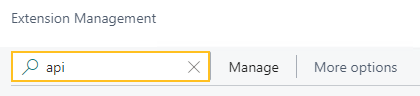
Une liste des extensions API est affichée, par exemple, PS Finance APIs.
Vous devrez peut-être modifier votre vue afin de pouvoir afficher le numéro de version de chaque extension. Pour afficher le numéro de version de toutes les extensions, choisissez
 , puis choisissez Liste.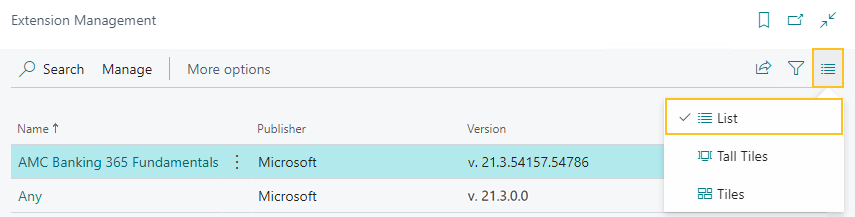
Pour chaque extension qui n'a pas de version commençant par v.21.3 et Est installé est sélectionné, effectuez les étapes suivantes pour désinstaller, puis installer l'extension :
- Sélectionnez l'extension que vous souhaitez mettre à jour, puis dans la barre d'actions, choisissez Gérer > Désinstaller.
La Désinstallation de l'extension page s'ouvre. - Choisissez Désinstaller.
Une boîte de dialogue apparaît et affiche un texte indiquant que l'extension a été désinstallée avec succès. - Pour fermer la boîte de dialogue, choisissez OK.
- Sélectionnez l'extension que vous souhaitez mettre à jour, puis dans la barre d'actions, choisissez Gérer > Installer.
La Installation de l'extension page s'ouvre. - Choisissez SUIVANT.
La page se rafraîchit et vous êtes invité à examiner les informations de l'extension avant l'installation. - Pour continuer, activez J'accepte les termes et conditions.
- Choisissez Installer.
L'extension est mise à jour vers la dernière version.
- Sélectionnez l'extension que vous souhaitez mettre à jour, puis dans la barre d'actions, choisissez Gérer > Désinstaller.
Solution de contournement alternative
Il est possible que des services web personnalisés aient été supprimés durant ou après la mise à jour.
Pour résoudre ce problème, vous devez copier et coller les lignes de services web d'un environnement sandbox dans votre environnement de production.
Pour copier et coller une ou plusieurs lignes de services web, effectuez les étapes suivantes :
Ouvrez un environnement bac à sable Sparkrock 365 créé avant la mise à jour ou créez un environnement bac à sable à partir d'une sauvegarde.
Sélectionner Rechercher (Alt+Q)
, entrez services Web, puis choisissez le lien associé.La Services web page s'ouvre.
Copiez les informations pour les une ou plusieurs lignes que vous souhaitez copier.
Dans votre environnement de production Sparkrock 365, choisissez
, entrez services Web, puis choisissez le lien associé.La Services web page s'ouvre.
Collez les informations pour les une ou plusieurs lignes que vous avez copiées.
Le bouton Réouvrir est manquant pour une demande de remboursement de frais soumise dans mySparkrock
La Rouvrir bouton peut disparaître d'une demande de remboursement de frais soumise dans mySparkrock. Ce problème se produit lorsqu'un mySparkrock l'utilisateur n'est pas configuré dans Sparkrock 365, sur la Configuration utilisateur .
Solution de contournement
Effectuez les étapes suivantes :
Sélectionner Rechercher (Alt+Q)
, entrez configuration utilisateur, puis choisissez le lien associé.La Configuration utilisateur page s'ouvre.
Sur la barre d'actions, choisissez Nouveau.
Une nouvelle ligne apparaît.
Dans ID utilisateur, spécifiez MYSPARKROCK.
Attribuer toutes les permissions à l'utilisateur.
Par exemple, sélectionnez les cases à cocher pour les champs suivants :
- Administrateur lot C/P
- Autoriser la création de lot C/P
- Autoriser la vérification de lot C/P
- Autoriser la suppression de lot C/P
- Autoriser l'utilisateur à accéder aux données de rémunération
- Annulation de demande RH autorisée
Erreur : La transaction ne peut pas être complétée car elle entraînera des incohérences dans la table Écriture comptable
Lorsque vous essayez de valider une facture d'achat pour un fournisseur qui a un commerce étranger Code devise configuré, par exemple, USD, vous pouvez recevoir l'erreur suivante :
Cette transaction ne peut pas être complétée car elle entraînera des incohérences dans la table Écriture comptable. Vérifiez où et comment la fonction CONSISTENT est utilisée dans la transaction pour trouver la raison de l'erreur.
Contactez votre administrateur système.
Les tables peuvent être marquées comme incohérentes lors de tâches importantes, telles que le report. Cela empêche la mise à jour incorrecte des données.
Solution de contournement
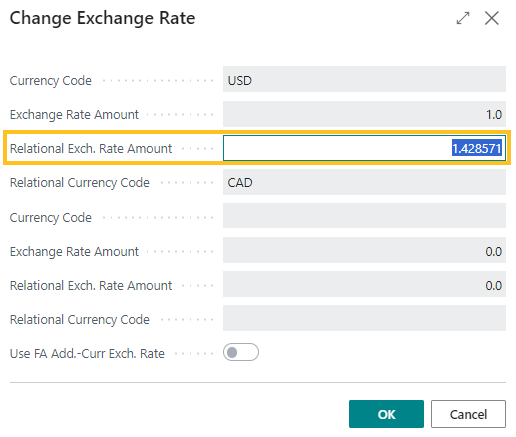
Sur l' Modifier le taux de change page pour la facture spécifique, augmentez le nombre de décimales pour la valeur dans le Montant du taux de change associé champ, par exemple, de 1,4286 à 1,428571.
Solution de contournement alternative
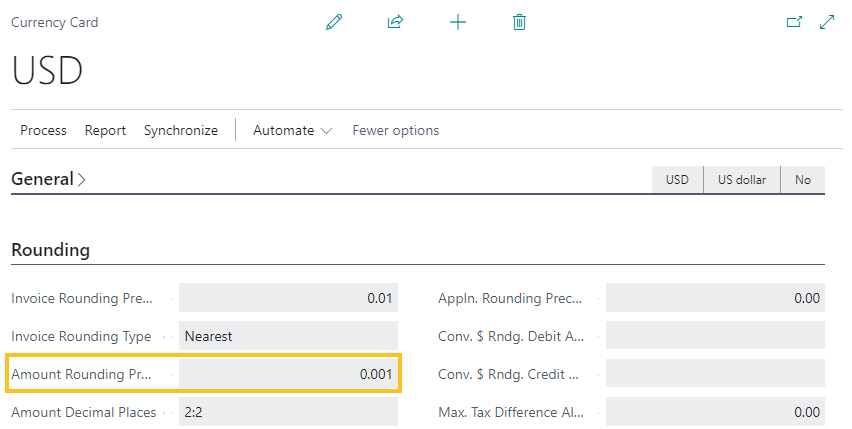
Sur l' Fiche devise page de la devise respective, augmentez le nombre de décimales pour la valeur dans le Précision d'arrondi des montants champ, par exemple, de 0,01 à 0,001
Impossible d'ouvrir les liens dans les courriels envoyés
Lorsque vous ouvrez un courriel envoyé depuis la Courriels envoyés au cours des 30 derniers jours page, puis sélectionnez le lien qui apparaît dans le corps du courriel, Sparkrock 365 ne répond plus.
Solution de contournement
Ouvrez les liens dans le corps des courriels envoyés depuis Gmail ou Outlook, plutôt que depuis Sparkrock 365.
Les pages Employé de la paie ou Traitement de la paie peuvent ne pas s'ouvrir
Lors de l'utilisation des filtres de sécurité de la plateforme sur les ensembles d'autorisations, la Employé de la paie , les informations Traitement de la paie ou les deux pages peuvent ne pas s'ouvrir avec un Un problème est survenu message d'erreur. Ceci est une limitation du module de traitement de la paie.
Solution de contournement
Supprimez les ensembles d'autorisations avec des filtres de sécurité de l'utilisateur qui doit accéder à ces pages.
Informations connexes
Nouveautés pour Sparkrock Impact
Versions de paie
Commentaires
Pour envoyer des commentaires sur cette page, sélectionnez le lien suivant :