
Version 22.5 pour Sparkrock 365 2023 vague de publication 1 notes de version Publié le 25 janvier 2024
Ces notes de version incluent des informations supplémentaires sur version 22.5 pour Sparkrock 365 2023 vague de publication 1.
Vidéo
La vidéo suivante inclut des informations sur les nouvelles fonctionnalités et améliorations dans version 22.5 pour Sparkrock 365 2023 vague de publication 1.
Points saillants
Les sections suivantes mettent en évidence les principales réalisations de cette version.
Ajouter une pièce jointe après qu'un approbateur a approuvé une demande d'achat ou de paiement
Informations sur le passible T4A dans les factures d'achat reportées
Spécifier une date de fin de calcul dans une demande RH de retour complet au travail
Mettre à jour une affectation de retour lors du traitement d'une demande RH de modification de congé
Afficher les informations de courriel de la compagnie dans la page Employés
Modifier les détails de congé et de retour pour une demande RH de congé et de retour traitée
Le prénom préféré est maintenant renseigné automatiquement dans une demande RH de nouvelle embauche
Définir le prénom préféré lors de la configuration de l'utilisateur
Mettre à jour automatiquement le statut de l'employé lors du traitement d'une demande RH
Le code d'événement de paie 013 a été ajouté pour plus de flexibilité de la paie
Améliorations du mappage de dimensions pour les codes de déduction RH avec le type Gain
Nouvelles fonctionnalités et modifications
Version 22.5 pour Sparkrock 365 2023 vague de publication 1 introduit de nouvelles fonctionnalités passionnantes et des améliorations aux fonctionnalités existantes.
Microsoft Dynamics 365 Business Central 22.5
La plateforme Microsoft Dynamics 365 Business Central de base qui alimente Sparkrock 365 a été mise à jour de la version 22.4 à la version 22.5.
Pour plus d'informations sur les versions de Microsoft Dynamics 365 Business Central, sélectionnez les liens suivants :
Nouveautés et plans pour Dynamics 365 Business Central
Mise à jour 22.5 pour Microsoft Dynamics 365 Business Central en ligne 2023 vague 1
Mise à jour 22.4 pour Microsoft Dynamics 365 Business Central en ligne 2023 vague 1
Mise à jour 22.3 pour Microsoft Dynamics 365 Business Central en ligne 2023 vague 1
Mise à jour 22.2 pour Microsoft Dynamics 365 Business Central en ligne 2023 vague 1
Mise à jour 22.1 pour Microsoft Dynamics 365 Business Central en ligne 2023 vague 1
Pour afficher une liste détaillée des correctifs cumulatifs de la plateforme disponibles auprès de Microsoft, consultez Historique des mises à jour de Microsoft Dynamics 365 Business Central.
Tous les utilisateurs peuvent afficher les écritures d'approbation pour les documents
Avant cette version, seuls les demandeurs d'approbation, les approbateurs et les administrateurs d'approbation pouvaient consulter les entrées d'approbation pour les documents. À partir de cette version, vous pouvez configurer Sparkrock 365 pour que tous les utilisateurs puissent consulter les entrées d'approbation pour les documents.
Pour prendre en charge cette fonctionnalité, sur la Paramètres du grand livre page, cette version introduit un Afficher les écritures d’approbation champ.
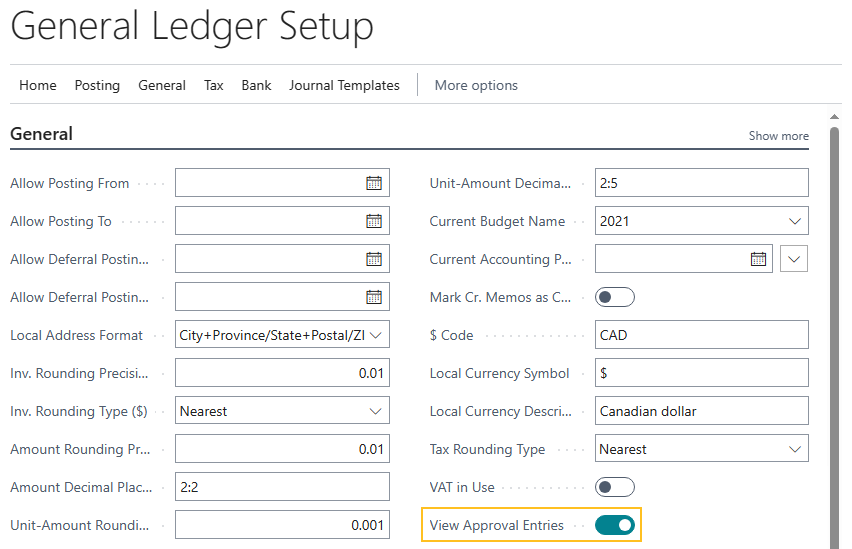
Pour configurer Sparkrock 365 afin que tous les utilisateurs puissent consulter les entrées d'approbation pour les documents, activez Afficher les écritures d’approbation. Alternativement, pour que Sparkrock 365 se comporte de la même façon que dans la version précédente, assurez-vous que Afficher les écritures d’approbation est désactivé.
Nouvelle extension Analyse financière
Cette version introduit un Analyse financière extension disponible pour tous les clients. Cette nouvelle extension remplace l'extension de services professionnels Analyse financière extension qui n'était disponible que pour des clients spécifiques. Pour plus d'informations sur les considérations de mise à jour, voir Considérations de mise à niveau.
Le nouveau Analyse financière extension vous offre la possibilité de comparer en temps réel les informations financières budgétées par rapport aux informations réelles. Vous pouvez afficher les écarts ou différences, puis explorer pour afficher les enregistrements sous-jacents.
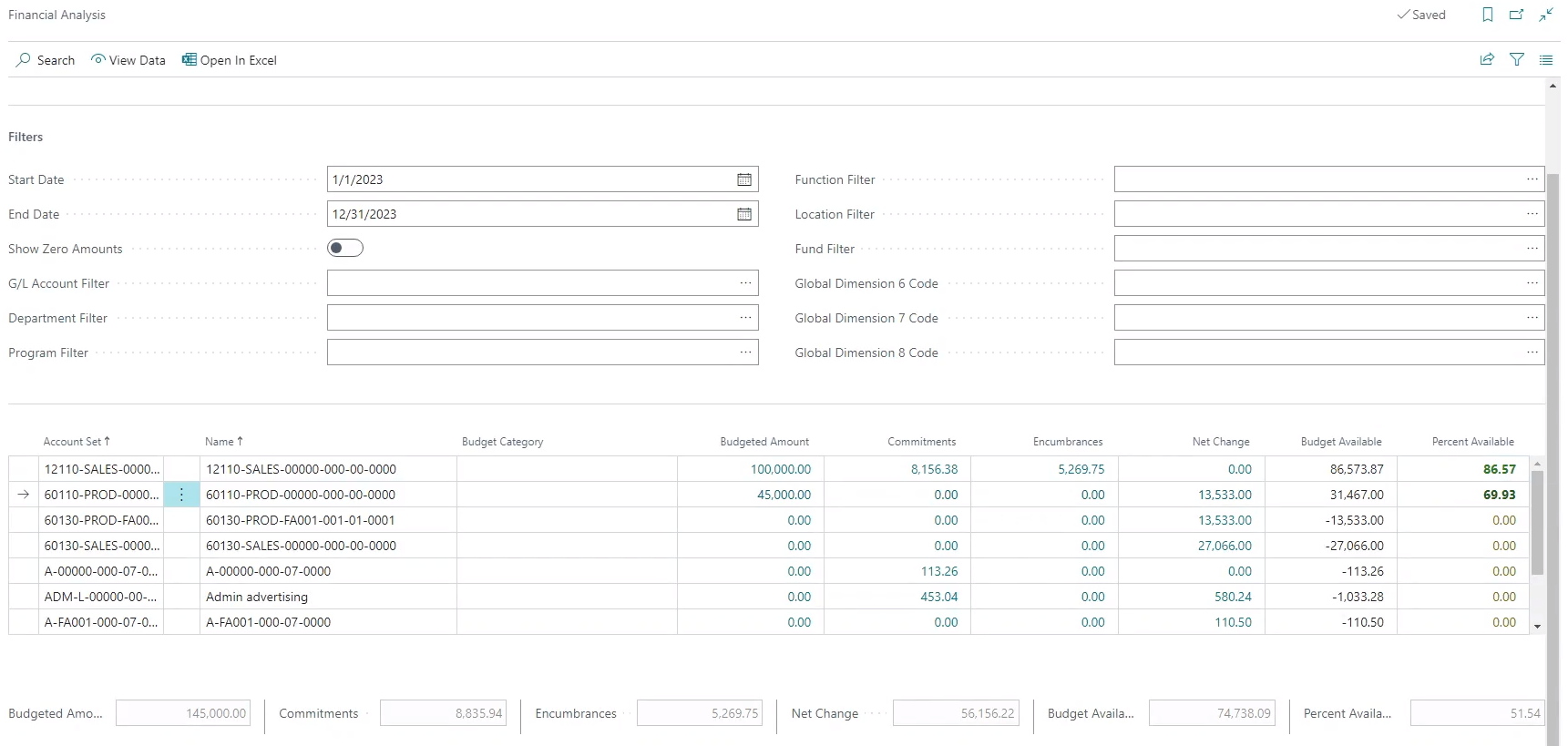
Important
Important:
Pour éliminer la nécessité de prendre en charge plusieurs solutions d'analyse financière, Sparkrock prévoit de retirer le Reporting et analyse dans une prochaine version. Sparkrock communiquera plus de détails concernant le calendrier dès que ces informations seront disponibles. Sparkrock recommande que vous commenciez à utiliser le Analyse financière dès que possible. Pour en savoir plus sur l'analyse financière, accédez à Analyse financière.
Il est recommandé d'attribuer les ensembles d'autorisations d'analyse financière suivants aux utilisateurs en fonction de leurs responsabilités.
| Ensemble de permissions | Nom | Type | Nom de l'extension |
|---|---|---|---|
| SPKFA ANALYSIS, EDIT | SR365 Create Fin. Analysis | Système | Analyse financière |
| SPKFA ANALYSIS, VIEW | SR365 View Financial Analysis | Système | Analyse financière |
| SPKFA DATA SET, EDIT | SR365 Create data sets | Système | Analyse financière |
| SPKFA DATA SET, VIEW | SR365 View data sets | Système | Analyse financière |
Pour plus d'informations sur le Analyse financière extension, consultez Analyse financière.
Ajouter une pièce jointe après qu'un approbateur a approuvé une demande d'achat ou de paiement
Certains clients ont besoin de pouvoir ajouter une pièce jointe à une demande d'achat ou une demande de paiement après qu'un approbateur a approuvé le document. Pour prendre en charge ces clients, cette version introduit sur la Configuration achats et comptes fournisseurs page, un Toujours autoriser les pièces jointes champ.
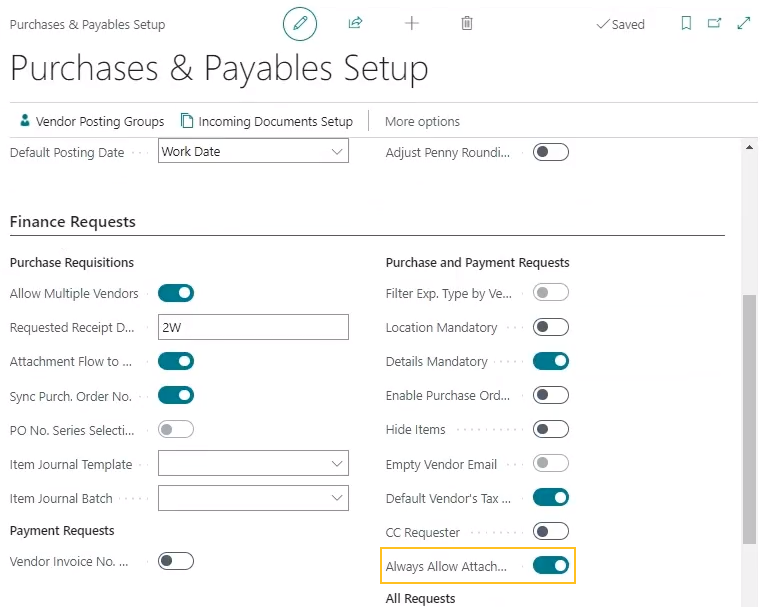
Lorsque la page Toujours autoriser les pièces jointes est activé, des pièces jointes peuvent être ajoutées à une réquisition d’achat ou à une demande de paiement Toujours autoriser les pièces jointes est désactivé et qu’une réquisition d’achat ou une demande de paiement a un Statut de Approuvé, Sparkrock 365 se comporte de la même façon que dans les versions précédentes et empêche un utilisateur d'ajouter une pièce jointe.
Informations sur le passible T4A dans les factures d'achat reportées
Pour les clients canadiens, pour vous informer si une facture d'achat validée est assujettie au T4A, cette version ajoute un Passible T4A champ sur la Lignes et Détails facture Raccourcis du Facture achat validée .
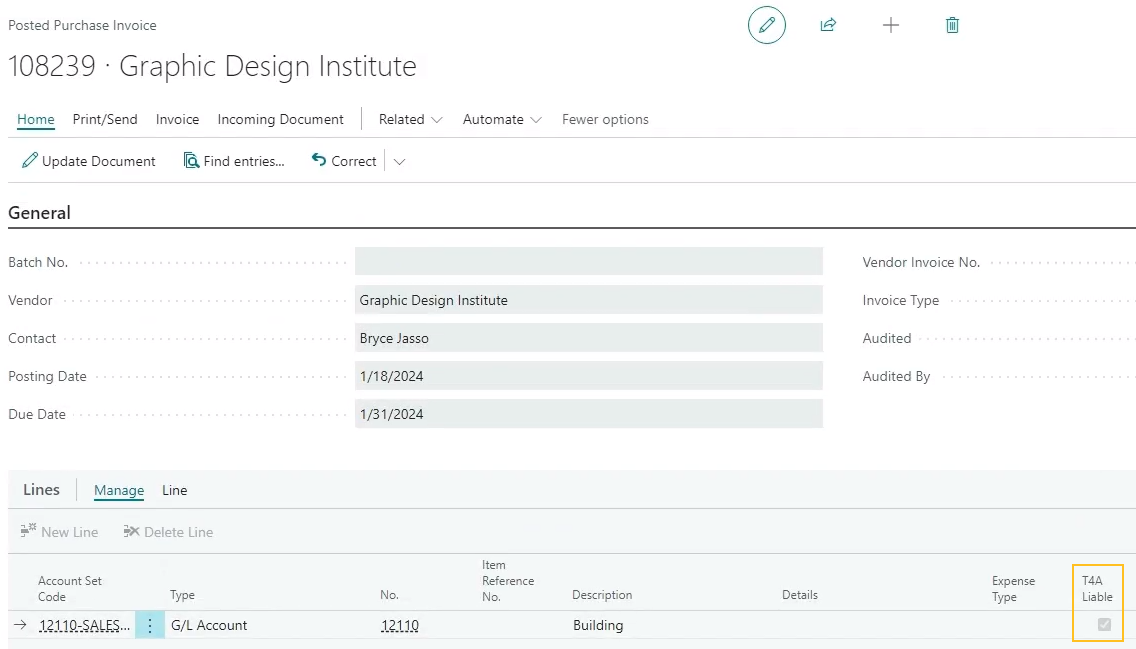
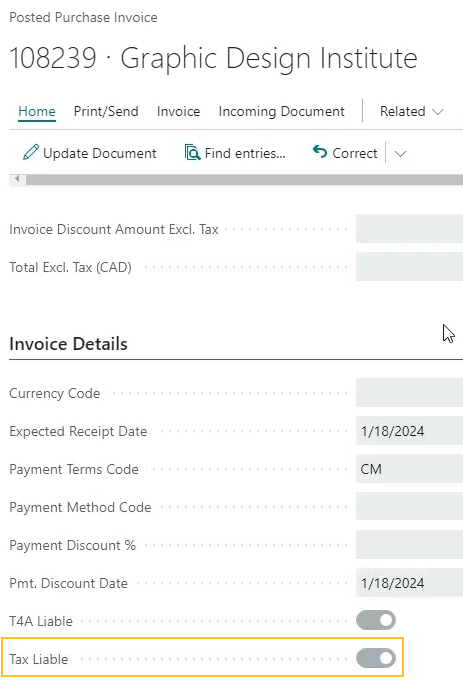
Lorsque Passible T4A est activé, la facture d'achat validée est assujettie au T4A. Alternativement, lorsque Passible T4A est désactivé, la facture d'achat validée n'est pas assujettie au T4A.
Versements de demandes d'absence pour les employés salariés
Certaines organisations choisissent de déclarer sur les talons de paie les heures d'absence ou les gains que les employés salariés prennent séparément des gains ordinaires. Pour accommoder les cas où un employé salarié dépasse ses droits alloués pour l'année et prend une absence payée à un taux réduit ou non payée, cette version introduit un nouveau Taux horaire salarial champ et des modifications au journal de rémunération.
Nouveau champ Taux horaire du salaire
Pour faciliter les versements d’absences ou de soldes accumulés pour les employés salariés, dans le Fiche d'affectation d'employé RH page, cette version introduit un Taux horaire salarial champ.
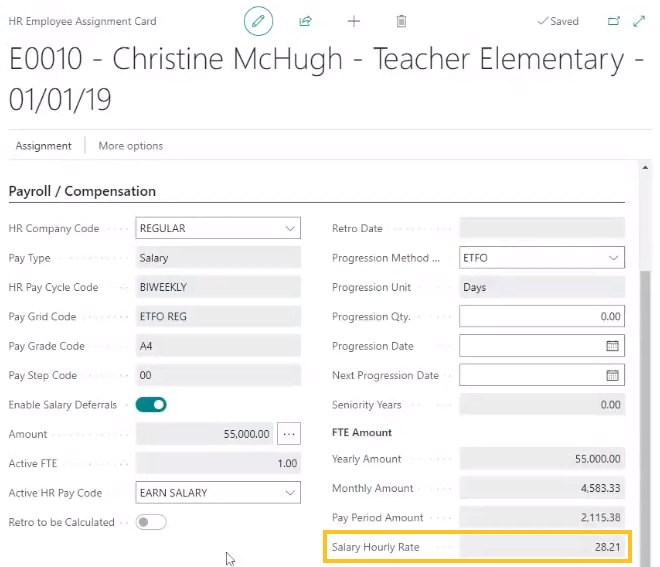
Sparkrock 365 calcule automatiquement la valeur de Taux horaire salarial champ.
Pour déterminer la valeur du Taux horaire salarial champ, Sparkrock 365 utilise le calcul suivant :
Taux horaire salarial = (Salaire annuel dans le champ Montant x ETP actif x Facteur d’ajustement de la période de paie de la grille salariale
Exemple
Considérez le scénario suivant :
- Un employé à temps partiel enregistre une absence de 7,5 heures.
- L’employé a un ETP de 1,0.
- L’employé a un salaire de 55 000 $.
- Le nombre de périodes de paie est de 26.
- Le facteur d’ajustement de la période de paie est de 1 / 26 = 0,0384615385.
- Le nombre d’heures par semaine est de 37,5.
- Le nombre d’heures par année est de 1 950.
Pour déterminer le paiement pour l'absence, Sparkrock 365 effectue les calculs suivants :
Taux horaire salarial :
($55,000 x 1.0 x 0.0384615385 x 26) / 1950 = $28.205128233
Versement de l’absence :
$28.205128233 x 7.5 = $211.54
Modifications du journal de rémunération pour les paiements de demandes d'absence des employés salariés
À compter de cette version, les demandes d'absence des employés salariés apparaissent désormais dans le journal de rémunération.
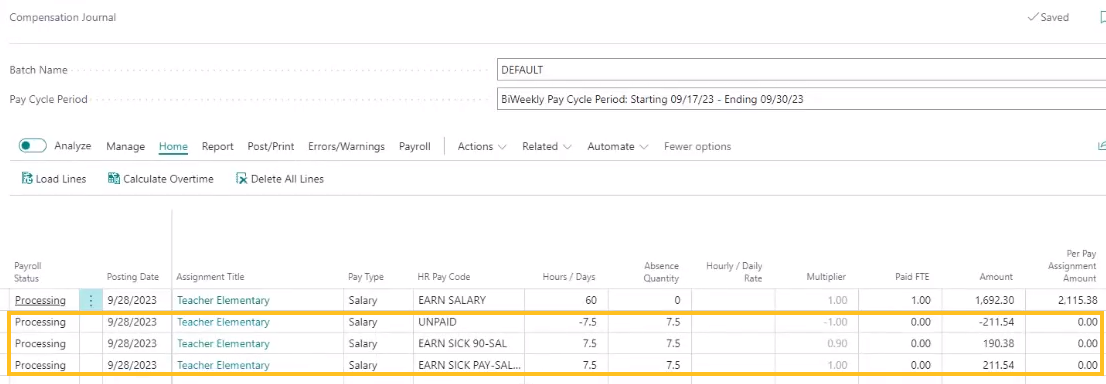
Les valeurs pour Montant et Jours travaillés dans la période de paie sont ajustées en conséquence pour les demandes d’absence.
Exemple
Considérez le scénario suivant :
- Un employé gagne un salaire Montant de $55,000.
- La ETP actif pour l’employé est 1,00.
- L’employé a un Code de cycle de paie RH de BIWEEKLY.
- La Montant de la période de paie est $2,115.38.
- La Taux horaire salarial est $28.205128233.
- L’employé travaille 7,5 heures par jour et 37,5 heures par semaine.
- Les codes de paie RH suivants sont configurés :
Code Description Multiplicateur de code de paie RH EARN SALARY Salaire gagné 1,00 UNPAID Congé de maladie non payé -1,00 EARN SICK 90-SAL Congé de maladie payé à 90 % du salaire 0.90 EARN SICK PAY-SAL Congé de maladie payé à 100 % du salaire 1,00
Si cet employé avait 3 absences dans la période de paie, une pour chacun des codes de paie RH, la liste
| Code de paie RH | Heures / Jours | Quantité d’absence | Multiplicateur | ETP payé | Montant | Montant par affectation de paie | Cycle de paie RH | Nb de jours dans la période de paie | Jours travaillés dans la période de paie |
|---|---|---|---|---|---|---|---|---|---|
| EARN SALARY | 60 | 0 | 1,00 | 1,00 | 1,692.30 | 2,115.38 | BIWEEKLY | 10 | 7 |
| UNPAID | -7.5 | 7,5 | -1,00 | 0,00 | -211.54 | 0,00 | BIWEEKLY | 0 | 0 |
| EARN SICK 90-SAL | 7,5 | 7,5 | 0.90 | 0,00 | 190.38 | 0,00 | BIWEEKLY | 0 | 0 |
| EARN SICK PAY-SAL | 7,5 | 7,5 | 1,00 | 0,00 | 211.54 | 0,00 | BIWEEKLY | 0 | 0 |
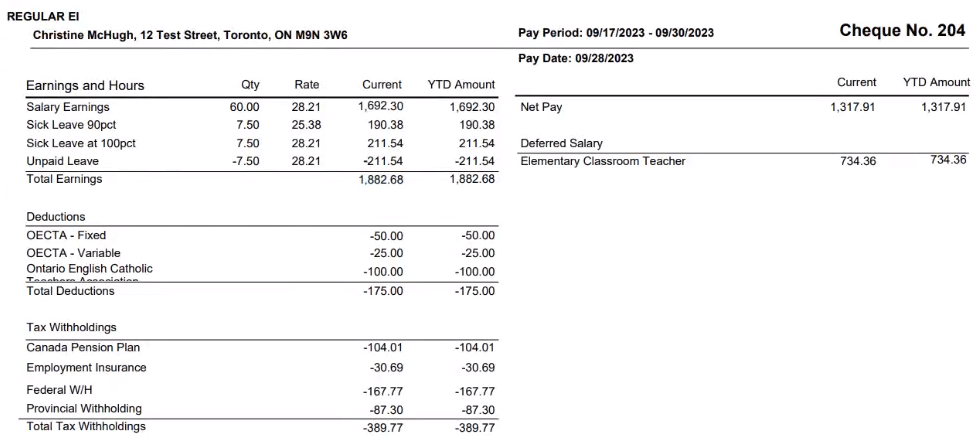
La capture d'écran suivante affiche un exemple de talon de paie.
Spécifier une date de fin de calcul dans une demande RH de retour complet au travail
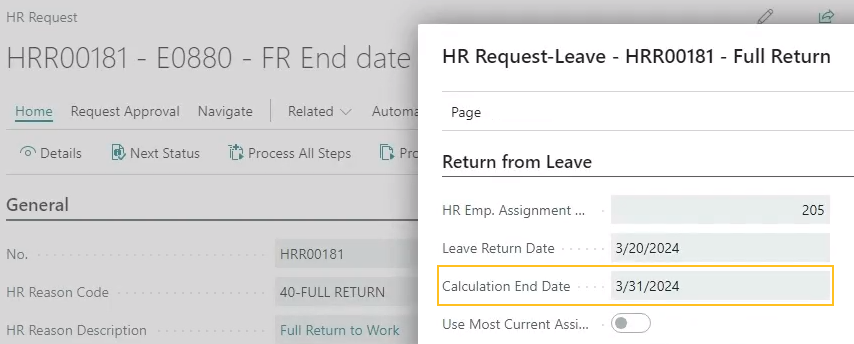
À partir de cette version, vous pouvez spécifier une date de fin de calcul sur une demande RH de retour complet au travail. Lorsque la demande RH est traitée, Sparkrock 365 ajoute la date de fin de calcul spécifiée de la demande RH à la Date de fin du calcul champ dans l'affectation de retour au travail de l'employé.
Pour prendre en charge cette fonctionnalité, cette version ajoute sur la Demande RH - Congé - Retour complet page, un Date de fin du calcul champ.
Pour plus d'informations, consultez Faire revenir les employés au travail.
Mettre à jour une affectation de retour lors du traitement d'une demande RH de modification de congé
Cette version introduit la possibilité pour vous, lors du traitement d'une demande RH de modification de congé, de demander à Sparkrock 365 de mettre à jour automatiquement l'affectation de retour. Par exemple, pendant qu'un employé est en congé, vous pouvez mettre à jour ses informations de paie sur son affectation de congé et demander automatiquement à Sparkrock 365 d'appliquer ces modifications à son affectation de retour.
Pour prendre en charge cette fonctionnalité, cette version introduit les modifications suivantes à Sparkrock 365 :
Sur l' Demande RH - Congé cette version ajoute le Mettre à jour l'affectation de retour et N° écriture affectation retour champs.
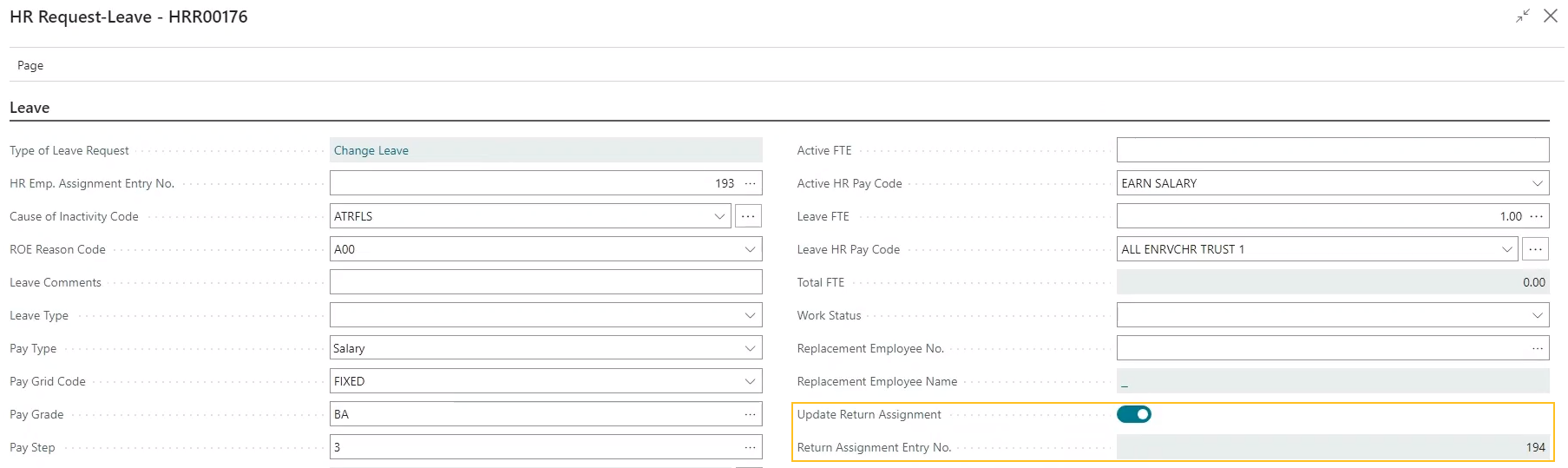
La Mettre à jour l'affectation de retour champ spécifie si l'affectation de retour doit être mise à jour lors du traitement d'une demande RH de modification de congé. Lorsque le Mettre à jour l'affectation de retour le champ est désactivé, Sparkrock 365 se comporte de la même façon que dans les versions précédentes.
La N° écriture affectation retour le champ spécifie le numéro d'entrée d'affectation associé à l'affectation de retour au travail. Sparkrock 365 renseigne automatiquement ce champ lorsque Mettre à jour l'affectation de retour champ est activé.
Sur l' Fonctions de traitement RH page, cette version ajoute l'enregistrement suivant.
Code motif RH Code de fonction RH Étape RH Description de la fonction RH 37-MODIFICATION CONGÉ 63 11 Mettre à jour l'affectation future des employés RH pour le retour (63) Le but de cette fonction est de mettre à jour l'affectation active qui a été créée à partir d'un retour complet précédemment traité ou d'une demande RH de congé et retour. Lorsqu'une demande RH de modification de congé est traitée et que le Mettre à jour l'affectation de retour le champ est activé, Sparkrock 365 annule l'affectation active, puis crée et traite automatiquement une demande RH de modification des détails qui crée une affectation de retour avec des données mises à jour en fonction des détails de la demande RH.
À l'inverse, lorsqu'une demande RH de modification de congé est traitée et que le champ Mettre à jour l'affectation de retour le champ est désactivé, Sparkrock 365 n'effectue aucune étape supplémentaire.
Dans le cas où une demande RH de modification de congé est annulée et que le Mettre à jour l'affectation de retour le champ est activé, Sparkrock 365 annule les modifications traitées dans la demande RH originale, y compris les modifications apportées à l'affectation de retour.
Pour plus d'informations, consultez Modifier les détails du congé.
Afficher les informations de courriel de la compagnie dans la page Employés
Pour vous offrir la possibilité d'afficher les informations de courriel de compagnie pour plusieurs employés sur une seule page, cette version introduit sur la Employés page, un Courriel de l'entreprise champ.

La Courriel de l'entreprise champ spécifie l'adresse courriel de l'employé dans la compagnie. Par défaut, la Courriel de l'entreprisechamp est masqué. Pour ajouter le champ à la Employés page, vous pouvez utiliser la fonctionnalité de personnalisation. Pour plus d'informations sur l'ajout d'un champ, voir Personnaliser votre espace de travail.
Sparkrock 365 renseigne Courriel de l'entreprise champ sur la Employés page en fonction de la valeur spécifiée dans le Courriel de l'entreprise champ dans le Fiche employé .
Modifier les détails de congé et de retour pour une demande RH de congé et de retour traitée
À compter de cette version, si nécessaire, vous pouvez modifier les détails de congé et retour qui ont été créés lors du traitement d'une demande RH de congé et retour. Pour modifier les détails, vous pouvez créer, puis traiter une demande RH de modification de congé et retour.
Par exemple, prenez un scénario où vous avez traité une demande RH pour un employé qui
Lorsque vous traitez une demande RH de modification de congé et retour, Sparkrock 365 annule les affectations d'employés de congé et de retour RH originales, puis crée des affectations d'employés de congé et de retour avec les détails mis à jour que vous avez spécifiés dans la demande RH.
Dans le cas où la demande RH de modification de congé et retour est annulée, Sparkrock 365 annule les nouvelles affectations d'employés de congé et de retour et restaure les affectations d'employés et de congé RH originales.
Pour prendre en charge cette fonctionnalité, cette version introduit les modifications suivantes à Sparkrock 365 :
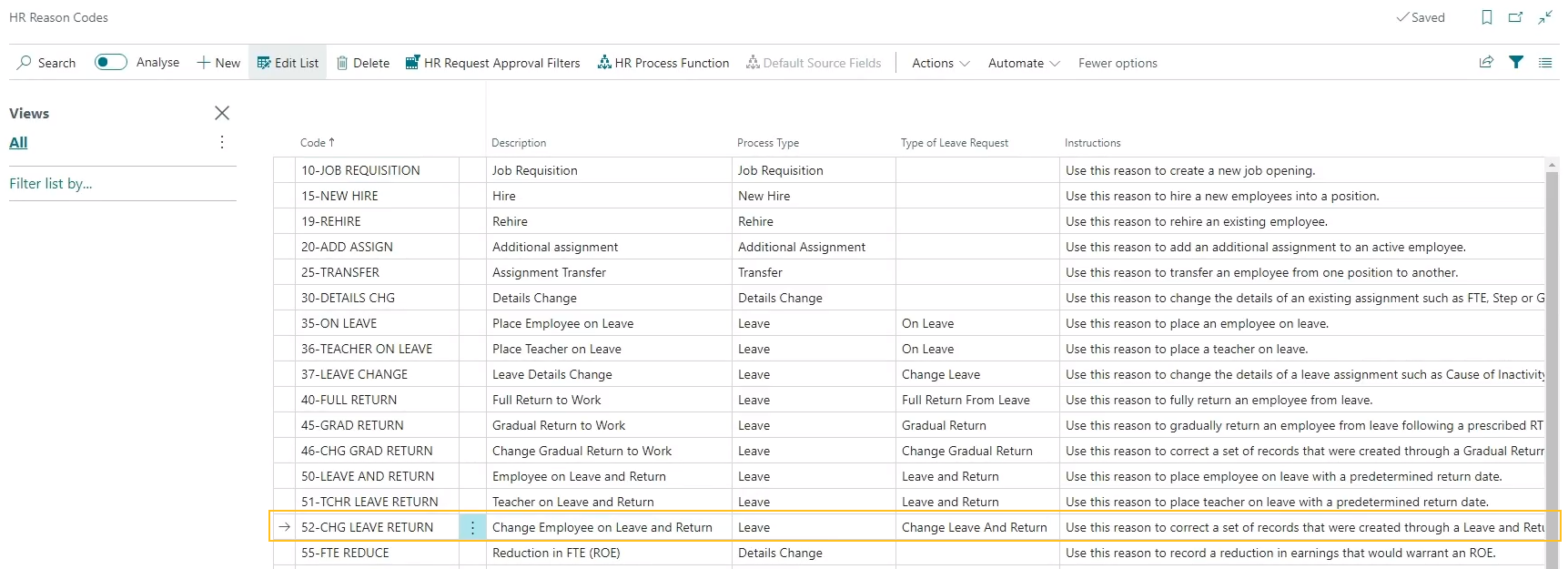
Sur l' Codes de motif RH cette version ajoute le Code de 52-CHG LEAVE RETURN.
Sur l' Fonctions de traitement RH page, cette version ajoute les enregistrements suivants pour les demandes RH ayant le Type de processus de Modifier le congé et le retour.
Code motif RH Code de fonction RH Étape RH Description de la fonction RH 52-CHG LEAVE RETURN 64 1 Insérer des entrées de modification de détails d'affectation d'employé pour le congé et le retour (64) 52-CHG LEAVE RETURN 65 2 Définir le statut sur Annulé sur les entrées d'affectation créées via le congé et le retour (65) 52-CHG LEAVE RETURN 52 3 Mettre à jour le N° d'affectation sur les modèles d'horaire (52) 52-CHG LEAVE RETURN 57 4 Recalculer la valeur des heures/jours d'ancienneté (57) 52-CHG LEAVE RETURN 59 5 Mettre à jour les avantages sociaux de l'employé (59) 52-CHG LEAVE RETURN 61 7 Mettre à jour le N° d'affectation sur les détails de la ligne de temps (61) 52-CHG LEAVE RETURN 46 8 Insérer un plan de présence (46) 52-CHG LEAVE RETURN 62 9 Transférer les soldes de présences des employés vers la nouvelle affectation (62) Modifications à la fonctionnalité de traitement des demandes RH pour prendre en charge le traitement et l'annulation des demandes RH de modification de congé et retour.
Pour plus d'informations, consultez Modifier les détails du congé et du retour.
Le prénom préféré est maintenant renseigné automatiquement dans une demande RH de nouvelle embauche
Pour vous faire gagner du temps lors de la saisie des détails d'une demande RH d'embauche, Sparkrock 365 renseigne maintenant automatiquement Prénom préféré le champ. Pour renseigner le champ, Sparkrock 365 utilise la valeur que vous avez spécifiée dans Prénom (légal) champ.
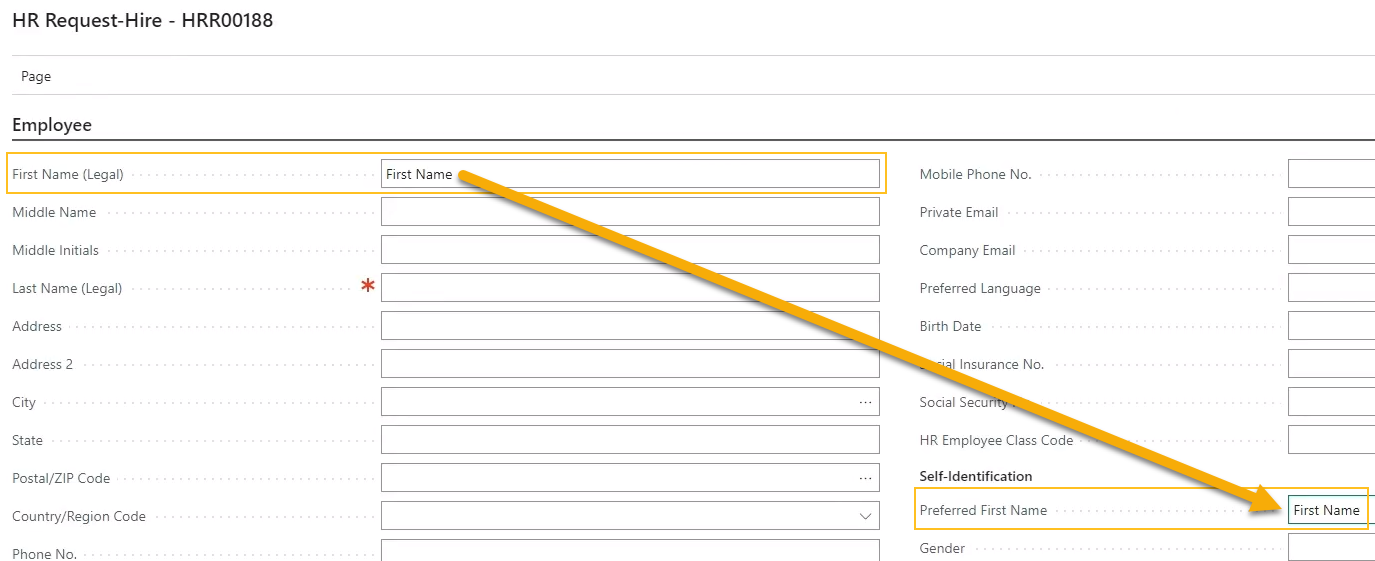
Si nécessaire, vous pouvez modifier la valeur du Prénom préféré champ.
Si les boutons Prénom préféré le champ est renseigné lorsque vous apportez une modification au Prénom (légal) champ, Sparkrock 365 ne met pas automatiquement à jour Prénom préféré champ.
Pour plus d'informations, consultez Embaucher ou réembaucher des employés.
Définir le prénom préféré lors de la configuration de l'utilisateur
À partir de cette version, vous pouvez configurer Sparkrock 365 pour utiliser le nom préféré d'un utilisateur lors de la configuration de l'utilisateur pendant le traitement d'une demande RH d'embauche.
Pour prendre en charge cette fonctionnalité, cette version ajoute sur la Configuration RH avancée , dans la vue Première partie locale de l'adresse champ, le nouveau Prénom préféré option.
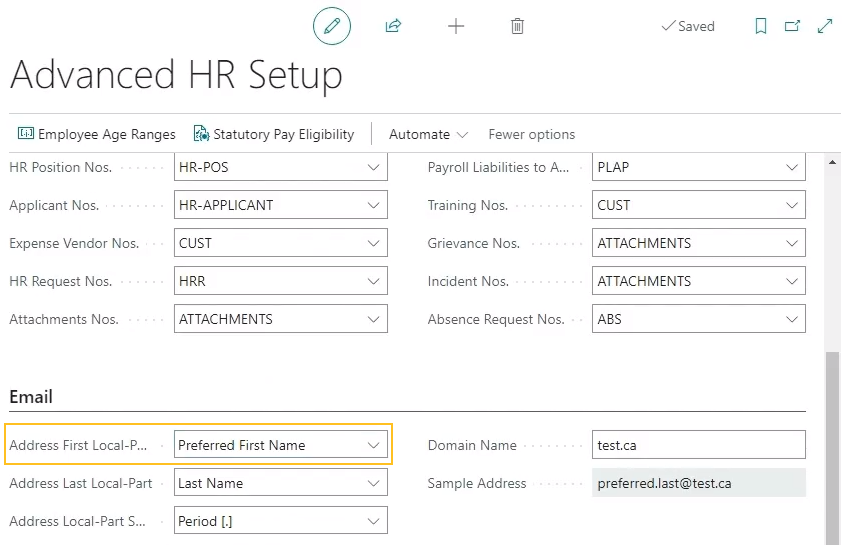
Lorsque Première partie locale de l'adresse est défini sur Prénom préféré, Sparkrock 365 utilise la valeur dans Prénom préféré sur la Demande RH – Embauche page pour remplir automatiquement les champs suivants lors du traitement d'une demande RH de nouvelle embauche :
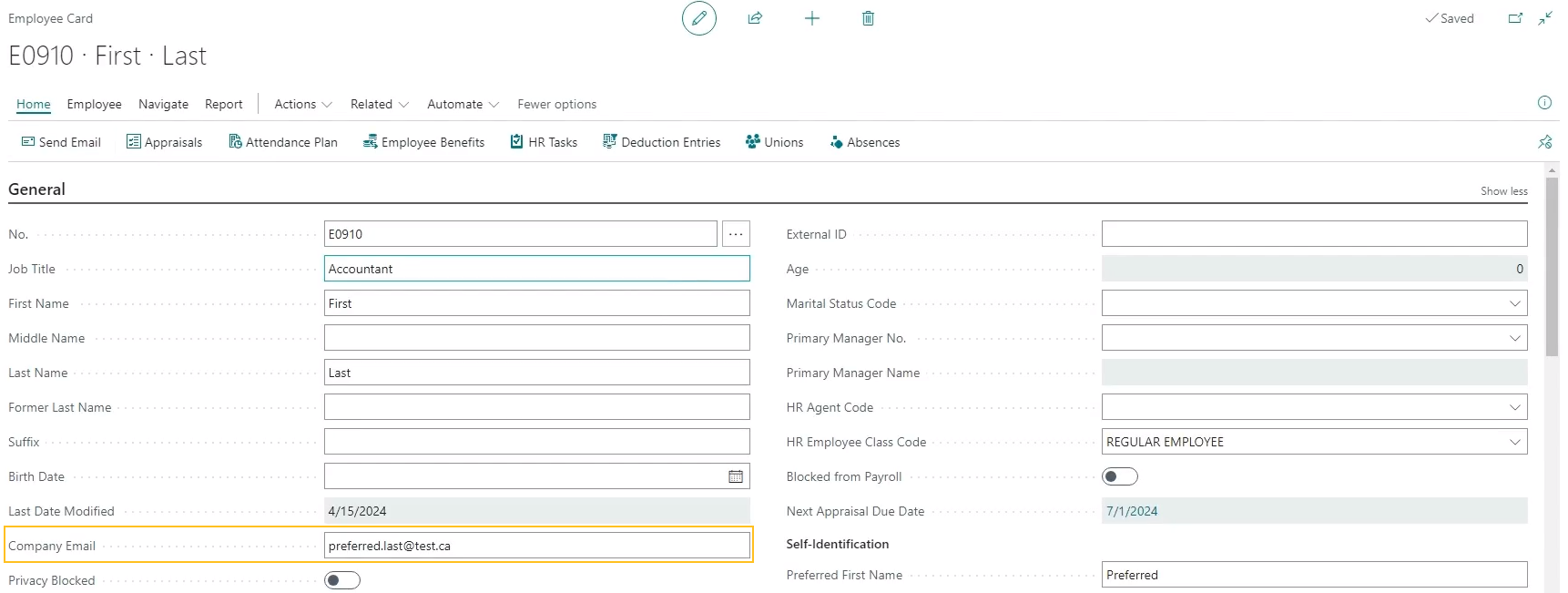
Sur l' Fiche employé , le champ Courriel de l'entreprise champ.
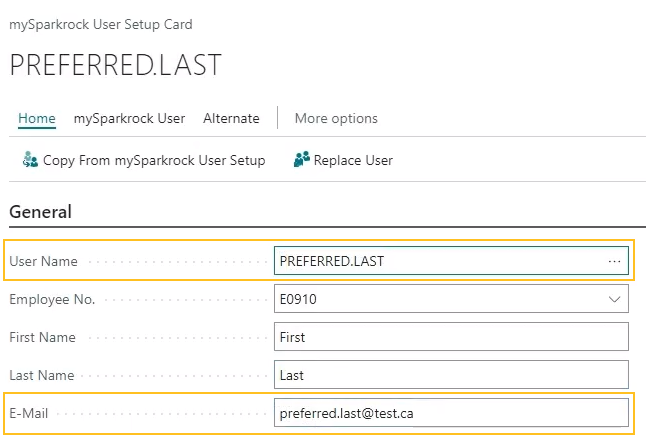
Sur l' Fiche Configuration utilisateur mySparkrock , le champ Nom d'utilisateur et Courriel champs.
Par exemple, dans la capture d'écran suivante, vous pouvez voir que Préféré a été spécifié dans le Prénom préféré champ.
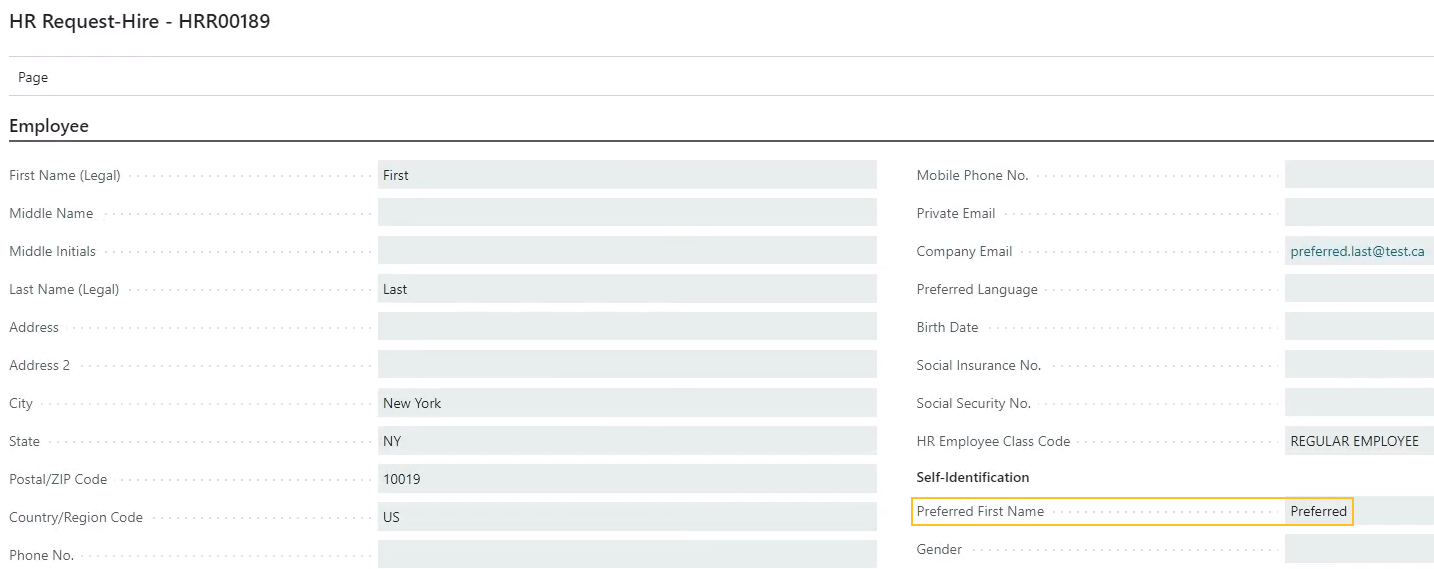
Lorsque la demande RH d'embauche a été traitée, Sparkrock 365 a automatiquement renseigné la valeur de Courriel de l'entreprise et Courriel champs pour être preferred.last@test.ca ainsi qu'automatiquement rempli le Nom d'utilisateur champ pour être PREFERRED.LAST comme indiqué dans les captures d'écran suivantes.
Pour plus d'informations, consultez Configurer la page Configuration avancée des RH.
Définir le type à Gain dans un code de déduction RH
Pour prendre en charge l'administration de la paie, dans le Codes de déduction RH page, cette version introduit la possibilité de définir le Type champ pour avoir une valeur de Gain.
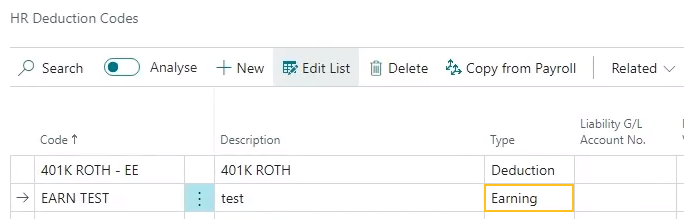
La possibilité de définir le Type champ à Gain pour un code de déduction RH est nécessaire pour les raisons suivantes :
Certains gains doivent être calculés et affichés pour le traitement de la paie. Par exemple, le EI REBATE est un code de déduction RH courant qui n'est pas calculé ni chargé dans le journal de rémunération, mais qui est calculé lors du traitement de la paie.
Ces types de gains nécessitent souvent un mappage de dimensions.
Lorsque vous définissez le Type à Gain pour un code de déduction RH, puis choisissez  pour ID externe de l’employé ou de ID externe de l’employeur, Sparkrock 365 filtre automatiquement la liste résultante des codes de paie pour n'afficher que les enregistrements qui ont Type de Gains.
Pour plus d'informations sur les modifications de mappage de dimensions liées à cette fonctionnalité, voir Améliorations du mappage de dimensions pour les codes de déduction RH avec le type Gain.
Mettre à jour automatiquement le statut de l'employé lors du traitement d'une demande RH
À partir de cette version, lorsqu'une demande RH est traitée, Sparkrock 365 examine le total ETP actif, puis met à jour le Statut sur la Fiche employé page à Actif ou de Inactif. Lorsque le total ETP actif est supérieur à zéro, Sparkrock 365 définit Statut à Actif. Autrement, lorsque le total ETP actif est égal à zéro, Sparkrock 365 définit Statut à Inactif.
Le tableau suivant décrit comment Sparkrock 365 détermine la valeur de Statut champ pour différents scénarios de demande RH de congé.
| Nombre d'affectations | ETP actif avant le congé | ETP en congé avant le congé | ETP actif après le traitement de la demande RH de congé | ETP en congé après le traitement de la demande RH de congé | Statut sur la page de la fiche employé |
|---|---|---|---|---|---|
| 1 | 1,0 | 0,0 | 0,0 | 1,0 | Inactif |
| 1 | 1,0 | 0,0 | 0,5 | 0,5 | Actif |
| 2 | 0,6 et 0,4 | 0,0 et 0,0 | 0,0 et 0,4 | 6,0 et 0,0 | Actif |
| 2 | 0,6 et 0,4 | 0,0 et 0,0 | 0,0 et 0,0 | 0,6 et 0,4 | Inactif |
Le tableau suivant décrit comment Sparkrock 365 détermine la valeur de Statut champ pour différents scénarios de demande RH de retour.
| Nombre d'affectations | ETP actif avant le retour | ETP en congé avant le retour | ETP actif après le traitement de la demande RH de retour | ETP en congé après le traitement de la demande RH de retour | Statut sur la page de la fiche employé |
|---|---|---|---|---|---|
| 1 | 0,0 | 1,0 | 1,0 | 0,0 | Actif |
| 1 | 0,0 | 1,0 | 0,5 | 0,5 | Actif |
| 2 | 0,4 et 0,6 | 0,6 et 0,4 | 0,6 et 0,0 | 0,0 et 4,0 | Actif |
Le moment de la mise à jour du Statut dépend du Date d'entrée en vigueur, Date de fin du calcul, ou Date de retour de congé de la demande RH respective. Lorsque le Date d'entrée en vigueur, Date de fin du calcul, ou Date de retour de congé est inférieur ou égal à la date de travail, Sparkrock 365 met à jour le champ instantanément. Alternativement, lorsque Date d'entrée en vigueur, Date de fin du calcul, ou Date de retour de congé est dans le futur, Sparkrock 365 crée une ou deux tâches planifiées qui mettront à jour Statut Lorsque la page Date d'entrée en vigueur, Date de fin du calcul, ou Date de retour de congé est atteinte. Sparkrock 365 détermine s'il faut créer une ou deux tâches planifiées en fonction du type de demande RH. Si la demande RH est uniquement un congé ou uniquement un retour, Sparkrock 365 crée une tâche planifiée. Si la demande RH est un congé et un retour, Sparkrock 365 crée deux tâches planifiées, une tâche pour le congé et une tâche pour le retour.
Pour activer la mise à jour du Statut champ sur la Fiche employé page lorsqu'une demande RH est traitée, cette version introduit un Définir le statut de l'employé sur Actif ou Inactif en fonction de l'ETP total la fonction.
Le tableau suivant présente la liste des codes de motif RH auxquels cette nouvelle fonction a été ajoutée.
| Code motif RH | Code de fonction RH | Étape RH | Description de la fonction RH |
|---|---|---|---|
| 20-ADD ASSIGN | 66 | 13 | Définir le statut de l'employé sur Actif ou Inactif en fonction de l'ETP total (66) |
| 35-EN CONGÉ | 66 | 10 | Définir le statut de l'employé sur Actif ou Inactif en fonction de l'ETP total (66) |
| 36-ENSEIGNANT EN CONGÉ | 66 | 10 | Définir le statut de l'employé sur Actif ou Inactif en fonction de l'ETP total (66) |
| 37-MODIFICATION CONGÉ | 66 | 12 | Définir le statut de l'employé sur Actif ou Inactif en fonction de l'ETP total (66) |
| 40-RETOUR COMPLET | 66 | 10 | Définir le statut de l'employé sur Actif ou Inactif en fonction de l'ETP total (66) |
| 45-RETOUR GRADUEL | 66 | 10 | Définir le statut de l'employé sur Actif ou Inactif en fonction de l'ETP total (66) |
| 46-CHG GRAD RETURN | 66 | 10 | Définir le statut de l'employé sur Actif ou Inactif en fonction de l'ETP total (66) |
| 50-CONGÉ ET RETOUR | 66 | 12 | Définir le statut de l'employé sur Actif ou Inactif en fonction de l'ETP total (66) |
| 51-TCHR LEAVE RETURN | 66 | 12 | Définir le statut de l'employé sur Actif ou Inactif en fonction de l'ETP total (66) |
| 52-CHG LEAVE RETURN | 66 | 10 | Définir le statut de l'employé sur Actif ou Inactif en fonction de l'ETP total (66) |
| 80-ASSIGN END | 66 | 3 | Définir le statut de l'employé sur Actif ou Inactif en fonction de l'ETP total (66) |
| 85-ASSIGN END ROE | 66 | 4 | Définir le statut de l'employé sur Actif ou Inactif en fonction de l'ETP total (66) |
| 86-TCHR ASGN END ROE | 66 | 4 | Définir le statut de l'employé sur Actif ou Inactif en fonction de l'ETP total (66) |
Vous pouvez consulter les enregistrements du tableau ci-dessus sur la page Fonctions de traitement RH .
Dans le cas où une demande RH est annulée et le Date d'entrée en vigueur, Date de fin du calcul, ou Date de retour de congé de la demande RH respective est dans le passé, Sparkrock 365 rétablit la valeur de Statut champ à la même valeur qu'avant le traitement de la demande RH. Autrement, lorsqu'une demande RH est annulée et le Date d'entrée en vigueur, Date de fin du calcul, ou Date de retour de congé de la demande RH respective est dans le futur, Sparkrock 365 annule la ou les tâches planifiées en attente.
La paie légale dans le journal de rémunération est maintenant prise en charge lorsque le type de paie est Salaire dans une affectation d'employé RH
Cette version introduit la prise en charge de la paie des jours fériés dans le journal de rémunération lorsque, pour le Fiche d'affectation d'employé RH , le champ Type de paie champ a une valeur de Salaire.
Pour prendre en charge cette fonctionnalité, cette version introduit dans la Configuration RH avancée , le champ Calc. paie des congés fériés pour les employés salariés champ.
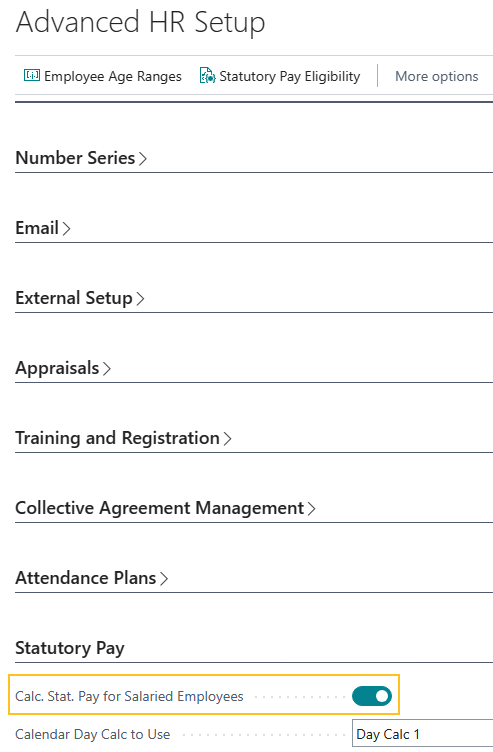
Lorsque Calc. paie des congés fériés pour les employés salariés est activé, Sparkrock 365 calcule la rémunération statutaire pour les affectations d'employés RH où Type de paie champ a une valeur de Salaire. Autrement, lorsque Calc. paie des congés fériés pour les employés salariés est désactivé, Sparkrock 365 se comporte de la même façon que dans les versions précédentes et calcule uniquement la rémunération statutaire pour les affectations d'employés RH où Type de paie champ a une valeur de Horaire.
Pour plus d'informations, consultez Configurer la paie pour la rémunération des jours fériés.
La paie a été mise à jour vers la version 23.37.0.0
Pour rester à jour avec les dernières mises à jour et corrections de la paie, la paie a été mise à jour vers la version 23.37.0.0.
Pour plus d'informations, consultez Notes de mise à jour de paie versions 23.37.0.0 à 24.39.0.1.
Contrepasser des écritures du grand livre de rémunération
Avant cette version, lorsque la paie était traitée incorrectement, les utilisateurs devaient saisir manuellement des entrées de contrepassation dans le registre de rémunération, puis rechercher et contrepasser les entrées de registre de paie respectives. Pour améliorer le processus, cette version introduit la possibilité de contrepasser simultanément les entrées de registre de rémunération et les entrées de registre de paie. De plus, Sparkrock 365 met maintenant automatiquement à jour les enregistrements associés aux entrées de registre de rémunération contrepassées.
La liste suivante décrit les points saillants de cette fonctionnalité :
En cas d'erreurs, cette fonctionnalité est utile pour contrepasser les écritures du grand livre de rémunération incorrectes d'origine avant de créer les écritures corrigées.
Les écritures contrepassées sont identiques aux écritures d'origine, à l'exception des champs tels que Montant, Heures / Jours, Montant de l'affectation, et ainsi de suite, qui comportent un signe moins (-).
Sparkrock 365 lie les entrées originales et contrepassées en fonction des valeurs des nouveaux champs suivants :
N° d'écriture contrepassée par: Indique le numéro de l'écriture de correction. Si ce champ a une valeur différente de 0, l'écriture ne peut plus être contrepassée.
N° d'écriture contrepassée: Indique le numéro de l'écriture d'origine qui a été contrepassée.
Les écritures du grand livre de rémunération contrepassées ont les mêmes valeurs pour N° employé, N° document, et Date de comptabilisation que l'écriture d'origine.
Les utilisateurs ne peuvent pas contrepasser des écritures du grand livre de rémunération déjà contrepassées.
Lors de la contrepassation d'écritures du grand livre de rémunération, vous pouvez choisir de contrepasser automatiquement les écritures du grand livre de paie correspondantes ayant le même N° document, N° employé, et Date de paiement. Si nécessaire, vous avez également la possibilité de contrepasser manuellement les écritures du grand livre de paie correspondantes.
Vous pouvez contrepasser un registre de rémunération complet ou des écritures du grand livre de rémunération individuelles.
Lorsque vous contrepassez des entrées de registre de rémunération, Sparkrock 365 met automatiquement à jour tous les incidents d'absence, enregistrements d'absence, entrées de feuille de temps validées, quarts et activités de quart associés.
Sparkrock 365 met à jour les entrées associées comme décrit dans la liste suivante :
Incidents d'absence :
- La valeur de Statut du rempl. est mis à jour de Reporté à Ouvert.
Entrées d'enregistrement des absences :
- La Traitement de la paie et Transféré à la paie cases à cocher et désactivées.
Entrées de feuille de temps reportées :
La Statut d'une ou plusieurs lignes de temps sont mis à jour de Reporté à Approuvé.
Les valeurs de N° document et Date de comptabilisation champs sont supprimées.
Quarts de travail et activités de quart :
- La Statut est mis à jour de Tous reportés à Approuvé.
Activités de quart :
La valeur de Paie reportée est mis à jour à Non.
Les valeurs de Reporté par et Date/heure de report champs sont supprimées.
Les sections suivantes incluent des informations sur les modifications apportées à Sparkrock 365 pour prendre en charge cette fonctionnalité.
Modifications de la page Registres de rémunération
Sur l' Registres de rémunération page, cette version ajoute le champ et l'action suivants :
Inversé champ : Indique si le registre a été contrepassé.

Remarque
Remarque:
La Inversé case à cocher est sélectionnée uniquement lorsque toutes les écritures du grand livre de rémunération d'un registre sont contrepassées. Si seulement certaines Inversé La case à cocher est vide.Contrepasser le registre action : Permet d'afficher les écritures du grand livre de rémunération pour le registre sélectionné.

Pour plus d'informations, consultez Contrepasser un registre de rémunération.
Nouvelle page Contrepasser les écritures de rémunération
Cette version introduit la page Contrepasser les entrées de rémunération .

Sur l' Contrepasser les entrées de rémunération page, vous pouvez choisir Contrepasser pour contrepasser toutes les écritures de rémunération et valider les écritures de correction.
Remarque
Remarque:
Si des écritures ont la Inversé case à cocher activée, ces écritures ne peuvent pas être contrepassées à partir de cette page.
Nouvelle action Contrepasser sur la page Écritures du grand livre de rémunération
Sur l' Écritures du registre de rémunération page, cette version introduit un Contrepasser action.

Vous pouvez utiliser le Contrepasser action pour contrepasser les écritures du grand livre de rémunération validées.
Lorsque vous choisissez Contrepasser action, le volet Contrepasser les écritures du grand livre de rémunération page s'ouvre.
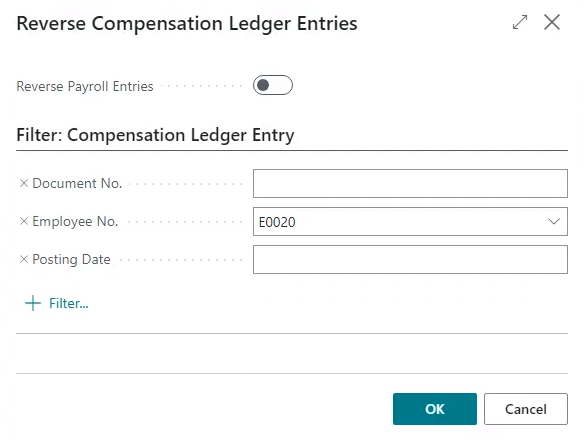
Sur l' Contrepasser les écritures du grand livre de rémunération, vous pouvez choisir de contrepasser les écritures de paie. De plus, vous pouvez filtrer la liste des écritures du grand livre de rémunération que vous souhaitez contrepasser.
Pour plus d'informations, consultez Contrepasser des écritures du grand livre de rémunération.
Le code d'événement de paie 013 a été ajouté pour plus de flexibilité de paie
À partir de cette version, lors de la création de procédures de traitement de la paie, vous pouvez utiliser le nouveau 013 code d'événement.
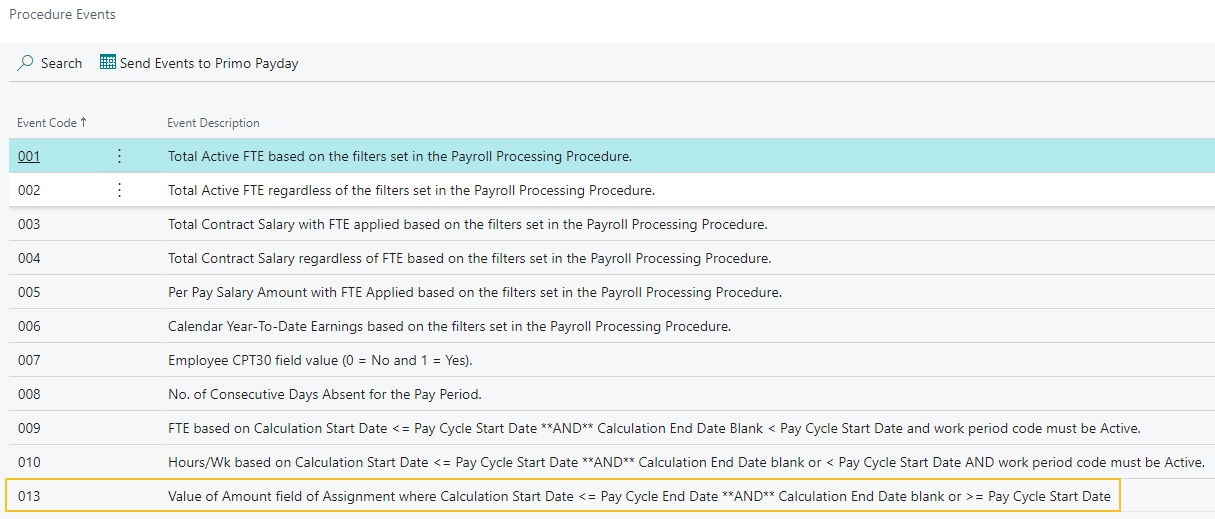
Code d'événement 013 retourne la valeur du Montant champ où le Date de début du calcul est inférieure ou égale à la Date de fin du cycle de paie et la Date de fin du calcul est vide ou est supérieure ou égale à la Date de début du cycle de paie.
Pour plus d'informations sur les événements de procédure de paie, voir Afficher les événements de procédure de paie.
Améliorations du mappage de dimensions pour les codes de déduction RH avec le type Gain
Pour prendre en charge les codes de déduction RH ayant le nouveau Type de Gain, cette version met également à jour la fonctionnalité de mappage de dimension. Après avoir effectué la configuration nécessaire, Sparkrock 365 effectue le mappage de dimension lors du traitement de la paie. Pour plus d'informations, consultez Configurer le mappage de dimensions pour les codes de déduction RH avec le type de gain.
Pour plus d'informations sur le nouveau Type de Gain, consultez Définir le type à Gain dans un code de déduction RH.
Configurer la saisie de temps pour les employés dont le contrat est résilié pour une affectation d'employé RH spécifique
Dans certains emplacements, les employés dont le contrat est résilié peuvent effectuer la saisie du temps pendant une durée spécifique après leur date de résiliation.
Avant cette version, Sparkrock 365 ne vous offrait que la possibilité d'activer la saisie de temps pour les employés licenciés pour toutes les affectations d'employés RH.
Cette version introduit la possibilité de spécifier les affectations d'employés RH spécifiques pour lesquelles un employé peut effectuer une saisie du temps après la cessation d'emploi.
Pour activer la saisie du temps pour les employés licenciés pour des affectations d'employés RH spécifiques, cette version introduit sur la page Fiche d'affectation d'employé RH page, un Date de fin de saisie des heures activée sur l'affectation champ.
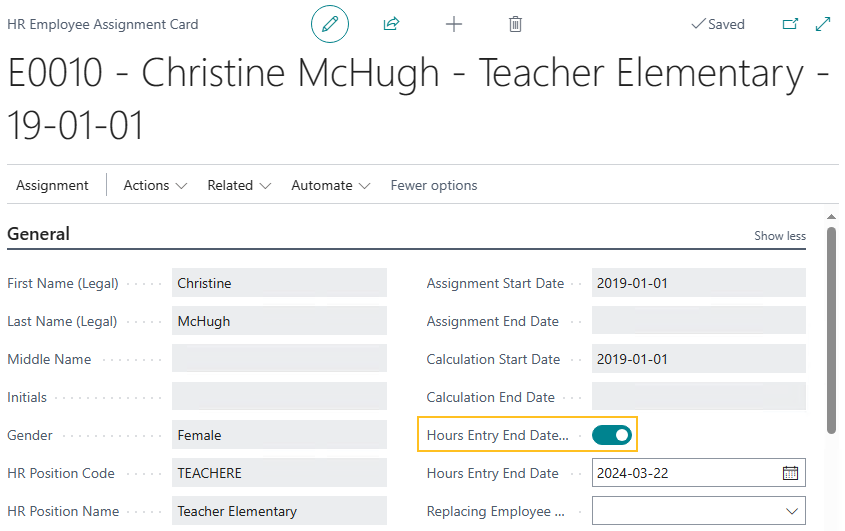
Lorsque la page Date de fin de saisie des heures activée sur l'affectation champ est activé pour une affectation spécifique, un Date de fin de saisie des heures champ apparaît sur la fiche Fiche d'affectation d'employé RH .
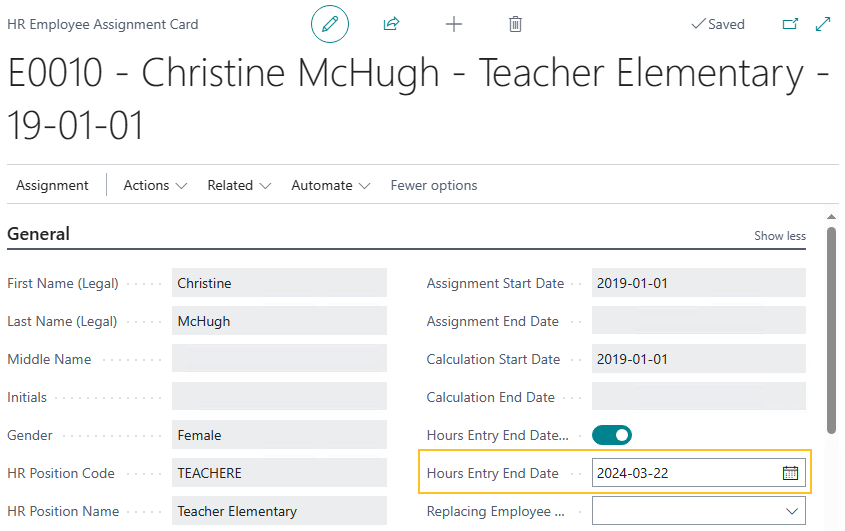
La Date de fin de saisie des heures le champ spécifie la date après laquelle un utilisateur ne peut plus effectuer la saisie du temps.
Alternativement, lorsque le Date de fin de saisie des heures activée sur l'affectation le champ est désactivé, Sparkrock 365 n'affiche pas Date de fin de saisie des heures champ.
Pour plus d'informations, consultez Configurer la saisie du temps pour les employés dont le contrat est résilié.
Considérations de mise à niveau
Tenez compte des informations suivantes avant de mettre à jour vers version 22.5 pour Sparkrock 365 2023 vague de publication 1.
Nouvelle extension Analyse financière
Le nouveau Analyse financière l'extension est installée automatiquement. Tous les jeux de données existants sont disponibles avec la nouvelle extension.
Lors de la mise à jour vers cette version, Sparkrock recommande de désinstaller les services professionnels Analyse financière l'extension car elle est désormais redondante. L'extension des services professionnels Analyse financière l'extension a un ID d'application de 803f59b4-bff2-4f20-b7ed-86adbf8880d7.
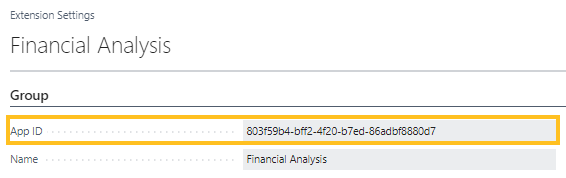
Pour plus d'informations sur la désinstallation d'une extension, voir Installer et désinstaller des extensions (applications) dans Business Central.
Pour afficher l'ID d'application d'une extension
Sélectionner Rechercher (Alt+Q)
 , entrez gestion des extensions, puis choisissez le lien associé.
La Gestion des extensions page s'ouvre.
Sélectionnez la ligne de l'extension pour laquelle vous souhaitez afficher le ID d'application, puis sur la barre d'actions, choisissez Gérer > Consulter.
La Paramètres d’extension la page s'ouvre et vous pouvez afficher le ID d'application.
Approbations en attente
Avant de mettre à jour vers cette version depuis Sparkrock 2016, il est recommandé de mettre à jour le statut d'approbation de tout document en attente d'approbation ou en cours vers un état approuvé ou ouvert.
Autorisations manquantes
Lors de la mise à jour vers cette version, les utilisateurs peuvent rencontrer des erreurs liées aux autorisations. Le tableau suivant décrit les pages Sparkrock 365 où ces erreurs peuvent apparaître, l'erreur et la configuration des autorisations nécessaire pour prévenir l'erreur.
| Page | Erreur | Configuration des autorisations pour prévenir l'erreur | |||||
|---|---|---|---|---|---|---|---|
| ID objet | Nom d'objet | Autorisation de lecture | Autorisation d'insertion | Autorisation de modification | Autorisation de suppression | ||
| Facture d'achat | Désolé, les autorisations actuelles ont empêché l'action. (Lecture TableData VAT Setup Tax Setup : Application de base). | 189 | Configuration de la TVA | Oui | |||
| Avoir achat | Désolé, les autorisations actuelles ont empêché l'action. (Insertion TableData Purch. Cr. Memo Entity Buffer : Application de base). | 5508 | Purch. Cr. Memo Entity Buffer | Oui | Oui | Oui | Oui |
Remarque
Remarque:
Sparkrock recommande d'ajouter ces autorisations à un ensemble d'autorisations auquel l'utilisateur est déjà affecté.
Pour plus d'informations sur l'attribution d'autorisations aux utilisateurs et aux groupes, voir Affecter des autorisations aux utilisateurs et aux groupes.
Problèmes connus
Les sections suivantes incluent des informations sur les problèmes connus dans version 22.5 pour Sparkrock 365 2023 vague de publication 1.
Problème de connectivité avec les API et d'autres services ou intégrations
Après la mise à jour vers cette version, vous pouvez rencontrer des problèmes de connectivité avec les API et d'autres services ou intégrations.
La liste suivante inclut des exemples de la façon dont les problèmes de connectivité peuvent se manifester :
Erreurs d'API
Les tableaux de bord Power BI peuvent ne plus fonctionner correctement
Les intégrations peuvent avoir des difficultés à communiquer avec Sparkrock 365
Solution de contournement
Pour résoudre ce problème, vous devez désinstaller, puis réinstaller l'extension respective. Pour désinstaller, puis installer l'extension, effectuez les étapes suivantes :
Dans Sparkrock 365, choisissez
, entrez gestion des extensions, puis choisissez le lien associé.La Gestion des extensions page s'ouvre.
Dans Rechercher, entrez api.
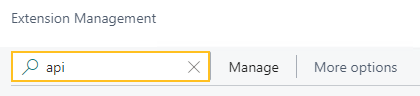
Une liste des extensions API est affichée, par exemple, PS Finance APIs.
Vous devrez peut-être modifier votre vue afin de pouvoir afficher le numéro de version de chaque extension. Pour afficher le numéro de version de toutes les extensions, choisissez
 , puis choisissez Liste.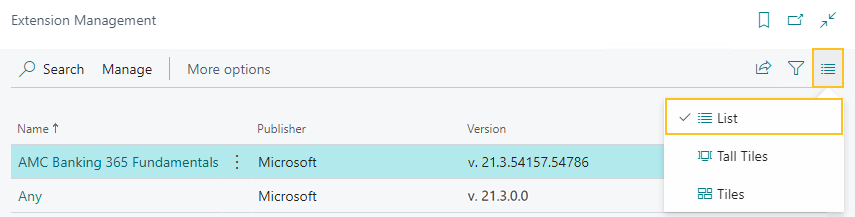
Pour chaque extension qui n'a pas de version commençant par v.22.5 et Est installé est sélectionné, effectuez les étapes suivantes pour désinstaller, puis installer l'extension :
- Sélectionnez l'extension que vous souhaitez mettre à jour, puis dans la barre d'actions, choisissez Gérer > Désinstaller.
La Désinstallation de l'extension page s'ouvre. - Choisissez Désinstaller.
Une boîte de dialogue apparaît et affiche un texte indiquant que l'extension a été désinstallée avec succès. - Pour fermer la boîte de dialogue, choisissez OK.
- Sélectionnez l'extension que vous souhaitez mettre à jour, puis dans la barre d'actions, choisissez Gérer > Installer.
La Installation de l'extension page s'ouvre. - Choisissez SUIVANT.
La page se rafraîchit et vous êtes invité à examiner les informations de l'extension avant l'installation. - Pour continuer, activez J'accepte les termes et conditions.
- Choisissez Installer.
L'extension est mise à jour vers la dernière version.
- Sélectionnez l'extension que vous souhaitez mettre à jour, puis dans la barre d'actions, choisissez Gérer > Désinstaller.
Solution de contournement alternative
Il est possible que des services web personnalisés aient été supprimés durant ou après la mise à jour.
Pour résoudre ce problème, vous devez copier et coller les lignes de services web d'un environnement sandbox dans votre environnement de production.
Pour copier et coller une ou plusieurs lignes de services web, effectuez les étapes suivantes :
Ouvrez un environnement bac à sable Sparkrock 365 créé avant la mise à jour ou créez un environnement bac à sable à partir d'une sauvegarde.
Sélectionner Rechercher (Alt+Q)
, entrez services Web, puis choisissez le lien associé.La Services web page s'ouvre.
Copiez les informations pour les une ou plusieurs lignes que vous souhaitez copier.
Dans votre environnement de production Sparkrock 365, choisissez
, entrez services Web, puis choisissez le lien associé.La Services web page s'ouvre.
Collez les informations pour les une ou plusieurs lignes que vous avez copiées.
Le bouton Réouvrir est manquant pour une demande de remboursement de frais soumise dans mySparkrock
La Rouvrir bouton peut disparaître d'une demande de remboursement de frais soumise dans mySparkrock. Ce problème se produit lorsqu'un mySparkrock l'utilisateur n'est pas configuré dans Sparkrock 365, sur la Configuration utilisateur .
Solution de contournement
Effectuez les étapes suivantes :
Sélectionner Rechercher (Alt+Q)
, entrez configuration utilisateur, puis choisissez le lien associé.La Configuration utilisateur page s'ouvre.
Sur la barre d'actions, choisissez Nouveau.
Une nouvelle ligne apparaît.
Dans ID utilisateur, spécifiez MYSPARKROCK.
Attribuer toutes les permissions à l'utilisateur.
Par exemple, sélectionnez les cases à cocher pour les champs suivants :
- Administrateur lot C/P
- Autoriser la création de lot C/P
- Autoriser la vérification de lot C/P
- Autoriser la suppression de lot C/P
- Autoriser l'utilisateur à accéder aux données de rémunération
- Annulation de demande RH autorisée
Erreur : La transaction ne peut pas être complétée car elle entraînera des incohérences dans la table Écriture comptable
Lorsque vous essayez de valider une facture d'achat pour un fournisseur qui a un commerce étranger Code devise configuré, par exemple, USD, vous pouvez recevoir l'erreur suivante :
Cette transaction ne peut pas être complétée car elle entraînera des incohérences dans la table Écriture comptable. Vérifiez où et comment la fonction CONSISTENT est utilisée dans la transaction pour trouver la raison de l'erreur.
Contactez votre administrateur système.
Les tables peuvent être marquées comme incohérentes lors de tâches importantes, telles que le report. Cela empêche la mise à jour incorrecte des données.
Solution de contournement
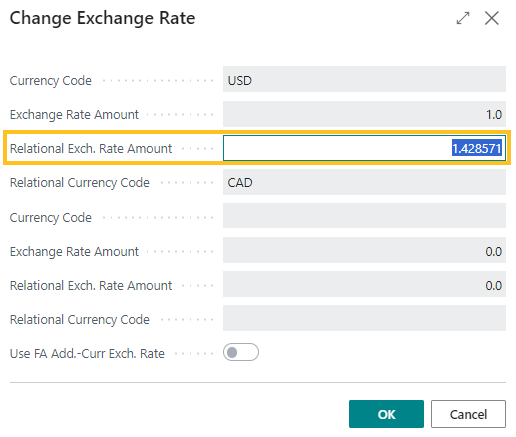
Sur l' Modifier le taux de change page pour la facture spécifique, augmentez le nombre de décimales pour la valeur dans le Montant du taux de change associé champ, par exemple, de 1,4286 à 1,428571.
Solution de contournement alternative
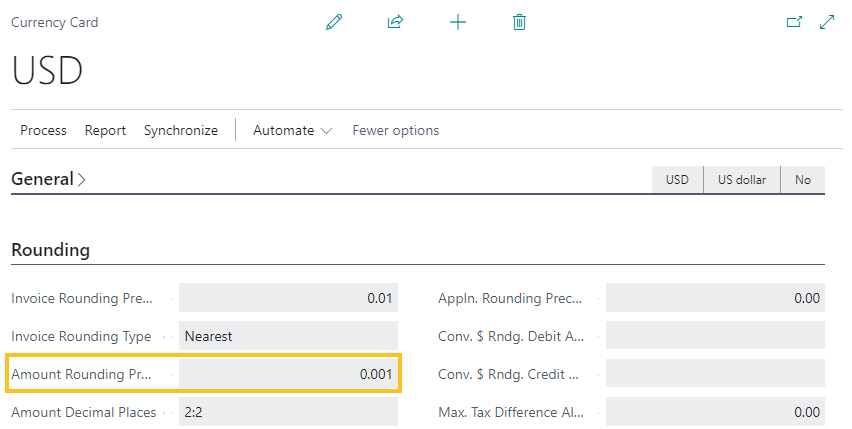
Sur l' Fiche devise page de la devise respective, augmentez le nombre de décimales pour la valeur dans le Précision d'arrondi des montants champ, par exemple, de 0,01 à 0,001
Impossible d'ouvrir les liens dans les courriels envoyés
Lorsque vous ouvrez un courriel envoyé depuis la Courriels envoyés au cours des 30 derniers jours page, puis sélectionnez le lien qui apparaît dans le corps du courriel, Sparkrock 365 ne répond plus.
Solution de contournement
Ouvrez les liens dans le corps des courriels envoyés depuis Gmail ou Outlook, plutôt que depuis Sparkrock 365.
Les pages Employé de la paie ou Traitement de la paie peuvent ne pas s'ouvrir
Lors de l'utilisation des filtres de sécurité de la plateforme sur les ensembles d'autorisations, la Employé de la paie , les informations Traitement de la paie ou les deux pages peuvent ne pas s'ouvrir avec un Un problème est survenu message d'erreur. Ceci est une limitation du module de traitement de la paie.
Solution de contournement
Supprimez les ensembles d'autorisations avec des filtres de sécurité de l'utilisateur qui doit accéder à ces pages.
Informations connexes
Nouveautés pour Sparkrock Impact
Versions de paie
Commentaires
Pour envoyer des commentaires sur cette page, sélectionnez le lien suivant :