
Version 22.7 pour Sparkrock 365 2023 vague de publication 1 notes de version Publié le 29 juillet 2024
Ces notes de version incluent des informations supplémentaires sur version 22.7 pour Sparkrock 365 2023 vague de publication 1.
Points saillants
Les sections suivantes mettent en évidence les principales réalisations de cette version.
Améliorations pour prendre en charge version 22.7 pour mySparkrock 2023 vague de publication 1
Empêcher les utilisateurs mySparkrock de sélectionner la langue française
Spécifier la société source pour les images du logo et de la page d'accueil dans mySparkrock
Améliorations des rapports de retraite de la Colombie-Britannique
Charger le temps de paiement dans le journal de rémunération pour les employés résiliés
Spécifier un code de paie RH dans une demande de paiement d'absence
Rapport de transparence salariale de la Colombie-Britannique
Nouvelles fonctionnalités et modifications
Version 22.7 pour Sparkrock 365 2023 vague de publication 1 introduit de nouvelles fonctionnalités passionnantes et des améliorations aux fonctionnalités existantes.
Améliorations pour prendre en charge version 22.7 pour mySparkrock 2023 vague de publication 1
Cette version inclut des API Sparkrock 365 nouvelles et améliorées pour prendre en charge version 22.7 pour mySparkrock 2023 vague de publication 1.
Version 22.7 pour mySparkrock 2023 vague de publication 1 inclut les nouvelles fonctionnalités et améliorations suivantes :
- Nouvelle interface mobile
- Interface de bureau mise à jour avec une apparence moderne et une navigation améliorée
- Messages d'erreur plus précis
- Notifications améliorées
- Améliorations des performances
- Analyse financière
Remarque
Remarque:
La fonctionnalité Analyse financière dans mySparkrock nécessitera une licence mySparkrock Gestionnaire.
Pour plus d'informations sur version 22.7 pour mySparkrock 2023 vague de publication 1, consultez Version 22.7 pour mySparkrock 2023 vague de publication 1 notes de version.
Option de menu Afficher l'analyse financière et pages associées dans mySparkrock
Pour afficher l'option de menu Analyse financière option de menu et les pages connexes dans mySparkrock, vous devez effectuer la configuration respective du groupe de pages mySparkrock et du profil d'utilisateur mySparkrock dans Sparkrock 365. Pour plus d'informations, consultez Configurer l'analyse financière dans mySparkrock.
Empêcher les utilisateurs mySparkrock de sélectionner la langue française
Cette version introduit la possibilité d'empêcher les utilisateurs mySparkrock de sélectionner la langue française.
Dans le cadre de cette fonctionnalité, sur la page Configuration de solution mySparkrock page, cette version introduit un nouveau Activer la sélection de la langue française champ.
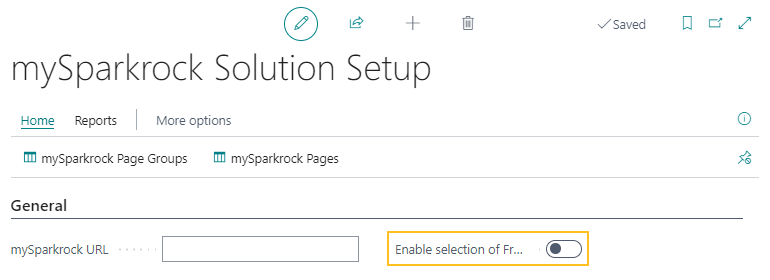
Le paramètre par défaut du Activer la sélection de la langue française champ est activé. Lorsque le Activer la sélection de la langue française le champ est désactivé, mySparkrock n'affiche pas le menu de langue, ce qui empêche les utilisateurs de changer leur langue entre l'anglais et le français. Pour plus d'informations, consultez Empêcher les utilisateurs mySparkrock de sélectionner la langue française.
Spécifier la société source pour les images du logo et de la page d'accueil dans mySparkrock
Pour indiquer la société qui est la source du logo et des images de la page d'accueil qui apparaissent dans mySparkrock, sur la Entreprises page, cette version introduit un Production mySparkrock champ.
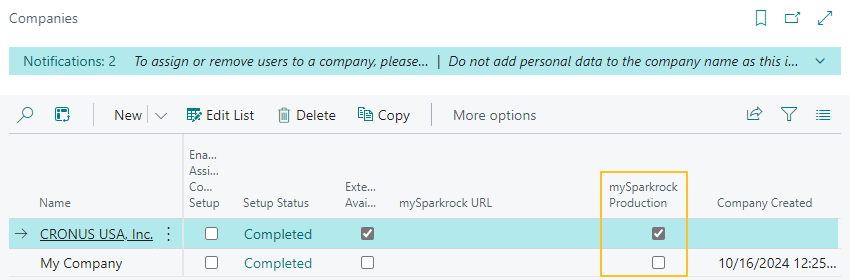
Par défaut, le Production mySparkrock la case est décochée pour toutes les compagnies. Le Production mySparkrock la case n'est modifiable que lorsque le Disponible en externe champ est sélectionné. Une seule compagnie peut avoir le Production mySparkrock case à cocher sélectionnée.
Pour plus d'informations, consultez Spécifier la société source du logo et des images de la page d'accueil dans mySparkrock.
Mappage de dimensions des codes de déduction RH pour les comptes du grand livre général (GL) de responsabilité
Cette version introduit la possibilité d'effectuer le mappage de dimensions de code de déduction RH pour les comptes de grand livre (G/L) de passif. Cette fonctionnalité s'applique uniquement aux codes de déduction RH qui ont, sur la page Codes de déduction RH , dans la vue Type champ, une valeur de Déduction ou de Retenue.
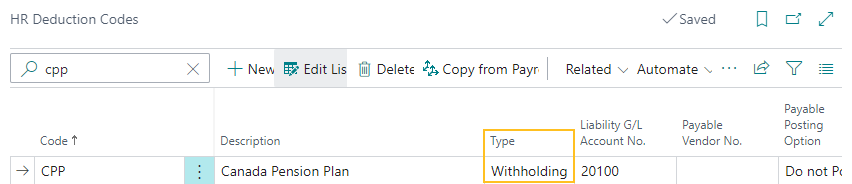
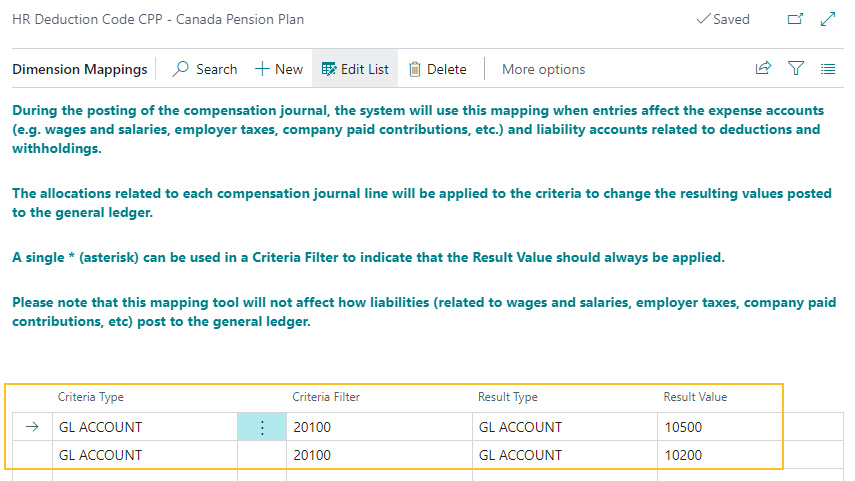
À partir de cette version, lorsqu'un code de déduction RH sur la page Codes de déduction RH page, a un Type de Déduction ou de Retenue, dans la barre d'actions, vous pouvez choisir Connexe > Correspondance des axes analytiques pour ouvrir Mappages de dimensions page. Sur la Mappages de dimensions page, vous pouvez ajouter des enregistrements pour chacun des numéros de compte général de passif que vous souhaitez que Sparkrock 365 modifie automatiquement lors de la validation du journal de rémunération.
Remarque
Remarque:
Si vous n'apportez aucune modification à la page Correspondance des axes analytiques page, Sparkrock 365 se comporte de la même façon que dans les versions précédentes.
Pour plus d'informations, consultez Configurer les codes de déduction RH pour la comptabilisation des passifs dans le grand livre.
Améliorations des rapports de retraite de la Colombie-Britannique
En Colombie-Britannique, la Commission de la surintendance des retraites exige que tous les districts scolaires soumettent des données sur les pensions. Pour aider les conseils scolaires de la C.-B. avec cette exigence, cette version introduit de nouvelles fonctionnalités de déclaration des pensions de la Colombie-Britannique.
Comme dans les versions précédentes, Sparkrock 365 stocke les données de pension de la Colombie-Britannique. À partir de cette version, les conseils scolaires peuvent charger, puis consulter les données de pension de la Colombie-Britannique sur la nouvelle Feuille de calcul du rapport de pension de la Colombie-Britannique page. À partir de la feuille de travail, les conseils scolaires peuvent vérifier les données, puis imprimer des rapports.
Les conseils scolaires peuvent utiliser la feuille de travail comme registre à des fins d'audit. Si nécessaire, les utilisateurs de la feuille de travail peuvent choisir de ne charger que les détails d'un employé spécifique.
Remarque
Remarque:
Les employés des districts scolaires doivent soumettre manuellement des rapports à la Commission de la retraite.
Dans le cadre de la fonctionnalité de rapport de pension de la Colombie-Britannique, cette version introduit les modifications suivantes dans Sparkrock 365 :
Sur l' Configuration RH avancée page, il y a un nouveau Configuration de pension Colombie-Britannique Raccourci.
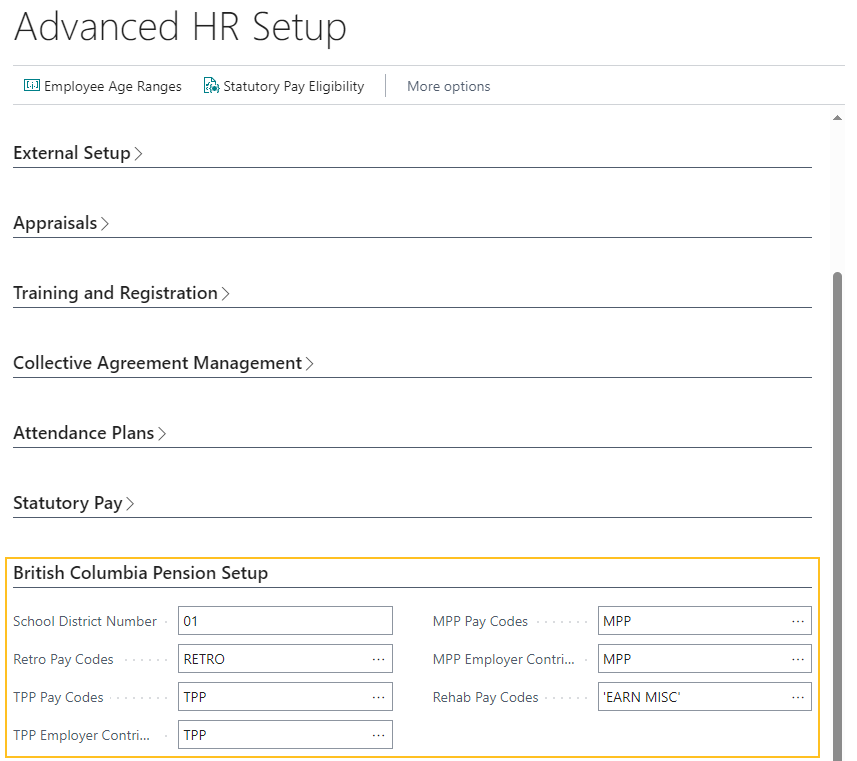
Sparkrock 365 utilise les champs sur la Configuration de pension Colombie-Britannique raccourci lors du calcul des rapports de pension de la Colombie-Britannique.
La Configuration de pension Colombie-Britannique Le raccourci comprend les champs suivants :
- Numéro du district scolaire: Spécifie le numéro du district scolaire.
- Codes de paie rétroactifs: Spécifie le ou les codes de rémunération rétroactive requis pour les calculs de paiement rétroactif sur les rapports de pension de la Colombie-Britannique.
- Codes de paie TPP: Spécifie le ou les codes de paie du Régime de retraite des enseignants requis pour les calculs de pension sur les rapports de pension de la Colombie-Britannique.
- Codes de paie de cotisation employeur TPP: Spécifie le ou les codes de paie de cotisation patronale du Régime de retraite des enseignants requis pour les calculs de pension sur les rapports de pension de la Colombie-Britannique.
- Codes de paie MPP: Spécifie le ou les codes de paie du Régime de retraite municipal requis pour les calculs de pension sur les rapports de pension de la Colombie-Britannique.
- Codes de paie de cotisation employeur MPP: Spécifie le ou les codes de paie de cotisation patronale du Régime de retraite municipal requis pour les calculs de pension sur les rapports de pension de la Colombie-Britannique.
- Codes de paie de rééducation: Spécifie les codes de paie de réadaptation requis pour les calculs de pension sur les rapports de pension de la Colombie-Britannique.
Sur l' Fiche classe de poste RH page, il y a un nouveau Pension Colombie-Britannique Raccourci.
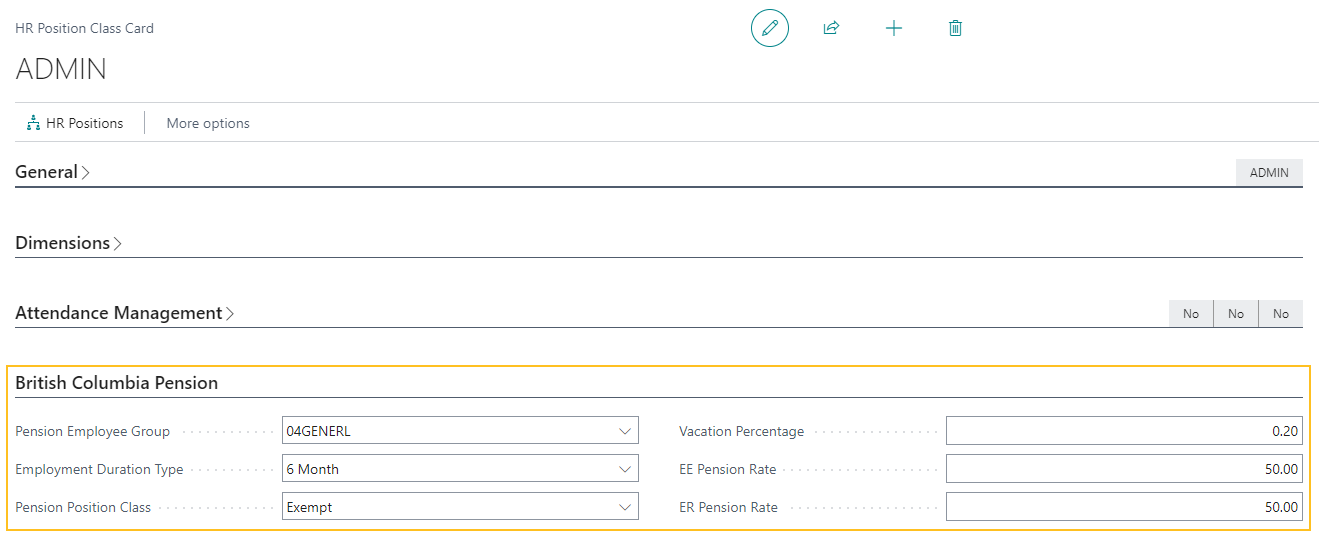
Sparkrock 365 utilise les valeurs sur la Pension Colombie-Britannique Raccourci lors du remplissage des champs et du calcul des montants qui apparaissent dans le Feuille de calcul du rapport de pension de la Colombie-Britannique .
La Pension Colombie-Britannique Le raccourci comprend les champs suivants :
- Groupe d’employé(s) de pension: Spécifie le groupe de pension auquel appartient l'employé.
- Type de durée d’emploi: Spécifie le type de durée d'emploi.
- Classe de poste de pension: Spécifie la classe du poste de pension.
- Pourcentage de vacances: Spécifie le pourcentage de vacances.
- Taux de pension EE: Spécifie le taux de pension de l'employé.
- Taux de pension employeur: Spécifie le taux de pension de l'employeur.
Il existe un nouveau Feuille de calcul du rapport de pension de la Colombie-Britannique .

Il existe un nouveau Chargement des lignes du rapport de pension Colombie-Britannique .
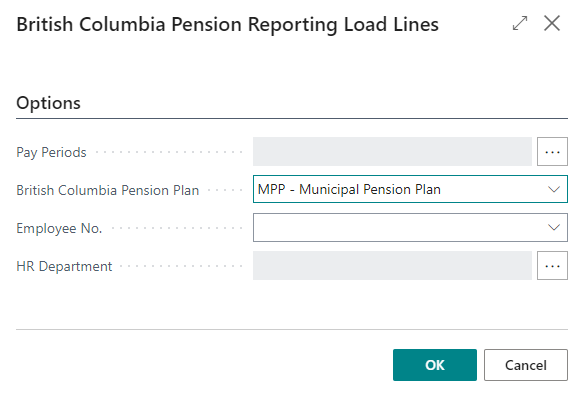
Sur l' Chargement des lignes du rapport de pension Colombie-Britannique page, vous pouvez spécifier les critères que Sparkrock 365 doit utiliser lors du chargement des lignes vers Feuille de calcul du rapport de pension de la Colombie-Britannique .
La Chargement des lignes du rapport de pension Colombie-Britannique page comprend les champs suivants :
- Périodes de paie: Spécifie les périodes de paie des employés en fonction du régime de pension.
- Régime de retraite de la Colombie-Britannique: Spécifie le régime de pension. Les valeurs autorisées sont MPP – Régime de retraite municipal ou de TPP – Régime de retraite des enseignants.
- N° employé: Spécifie le numéro qui représente un employé.
- Département RH: Spécifie le ou les codes de département RH que Sparkrock 365 doit utiliser pour filtrer les entrées d'affectation lors du chargement de lignes dans la feuille de calcul du rapport de pension de la Colombie-Britannique.
Il y a un nouveau rapport de pension de la Colombie-Britannique.
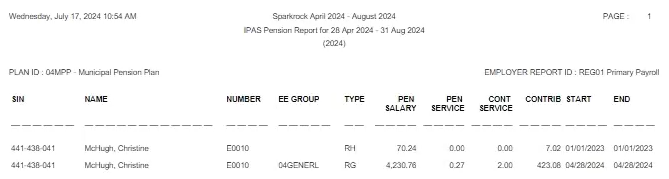
Sparkrock 365 peut être configuré pour créer le rapport de pension de la Colombie-Britannique aux formats de fichier .pdf, .xml, .docx et .xlsx.
Les nouveaux ensembles d'autorisations suivants sont requis pour afficher ou modifier des données sur la nouvelle page Feuille de calcul du rapport de pension de la Colombie-Britannique .
Ensemble de permissions Nom Type Nom de l'extension SRW BC PENSION, EDIT SRW BC PENSION, EDIT Système Gestion des RH SRW BC PENSION, VIEW SRW BC PENSION, VIEW Système Gestion des RH 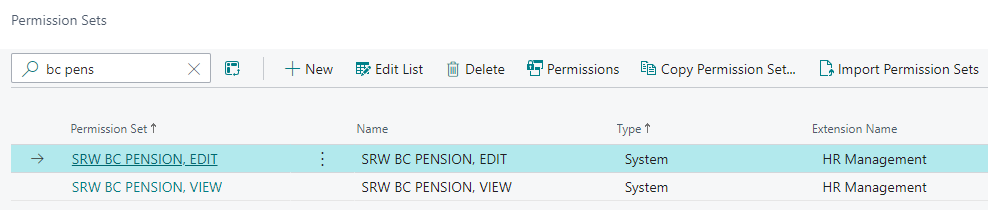
Pour plus d'informations, consultez Configurer la production de rapports sur les pensions de la Colombie-Britannique et Production de rapports sur les pensions de la Colombie-Britannique.
Demandes RH de transfert d'affectation temporaire
Pour prendre en charge les organisations qui transfèrent temporairement des employés vers une autre affectation, cette version introduit la possibilité de créer, puis de traiter une demande RH de transfert d'affectation temporaire.
Lorsque vous traitez une demande RH de transfert d'affectation temporaire, Sparkrock 365 transfère un employé vers une affectation temporaire. Une fois l'affectation temporaire terminée, Sparkrock 365 transfère l'employé vers une nouvelle affectation identique à son affectation originale, à quelques détails près.
Par exemple, Sarah est une enseignante qui a reçu une affectation temporaire en tant que directrice adjointe du 1er juillet au 31 août 2024. Le tableau suivant décrit les affectations qui apparaîtraient dans Sparkrock 365 pour cet exemple après la fin du processus de demande RH de transfert d'affectation temporaire.
| Affectation | Poste RH | Période |
|---|---|---|
| A | Enseignant | 1er septembre 2023 - 30 juin 2024 |
| B | Directrice adjointe | 1er juillet 2024 - 31 août 2024 |
| C | Enseignant | 1er septembre 2024 à aujourd'hui |
Lors de la création d'une demande RH de transfert d'affectation temporaire, dans le Demande RH - Transfert page, vous devez spécifier une valeur pour Date de fin du calcul.
Lorsque vous traitez la demande RH, Sparkrock effectue les tâches suivantes :
Sur l' Date d'entrée en vigueur, Sparkrock 365 transfère l'employé de son affectation originale vers l'affectation temporaire.
Sur l' Date de fin du calcul, Sparkrock 365 transfère l'employé vers une nouvelle affectation qui est une copie de l'affectation originale. Tous les détails de la nouvelle affectation sont les mêmes que l'affectation originale, à l'exception des valeurs de Date de début du calcul et Date de début de l’affectation champs. Sur la nouvelle affectation, Sparkrock 365 renseigne automatiquement Date de fin du calcul avec la valeur de l'affectation d'origine avant le transfert temporaire.
Pour tenir compte des dates futures, Sparkrock 365 utilise des tâches planifiées qui s'exécutent aux Date d'entrée en vigueur et Date de fin du calcul.
Si nécessaire, vous pouvez traiter des étapes individuelles pour une demande RH de transfert d'affectation temporaire.
Si vous annulez une demande RH de transfert d'affectation temporaire, Sparkrock 365 effectue les tâches suivantes :
Définit le champ Statut à Annulé sur l'entrée d'affectation que Sparkrock 365 a créée pour le transfert de l'employé de l'affectation originale vers l'affectation temporaire.
Restaure le Date de fin du calcul et Date de fin d'affectation sur l'entrée d'affectation originale pour être identique à avant le traitement par Sparkrock 365 de la demande RH de transfert d'affectation temporaire.
Définit le champ Statut à Annulé sur l'entrée d'affectation que Sparkrock 365 a créée pour le transfert de l'employé de l'affectation temporaire vers la nouvelle affectation.
Supprime tous les enregistrements d'allocations d'affectation et d'indemnités d'affectation liés à l'affectation temporaire ou au
Restaure les enregistrements d'allocations d'affectation et d'indemnités d'affectation liés à l'entrée d'affectation originale pour être identiques à avant le traitement par Sparkrock 365 de la demande RH de transfert d'affectation temporaire.
Supprime toutes les tâches planifiées que Sparkrock 365 a créées lors du traitement de la demande RH de transfert d'affectation temporaire.
Dans le cadre de cette fonctionnalité, cette version introduit les modifications suivantes dans Sparkrock 365 :
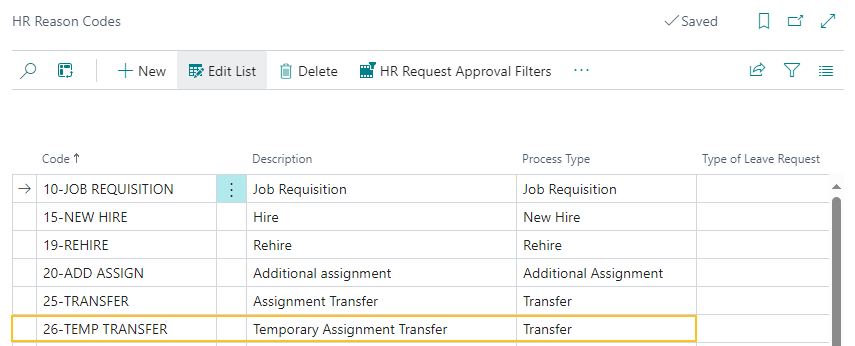
Sur l' Codes de motif RH page, il y a un nouveau code de 26-TRANSFERT TEMP.
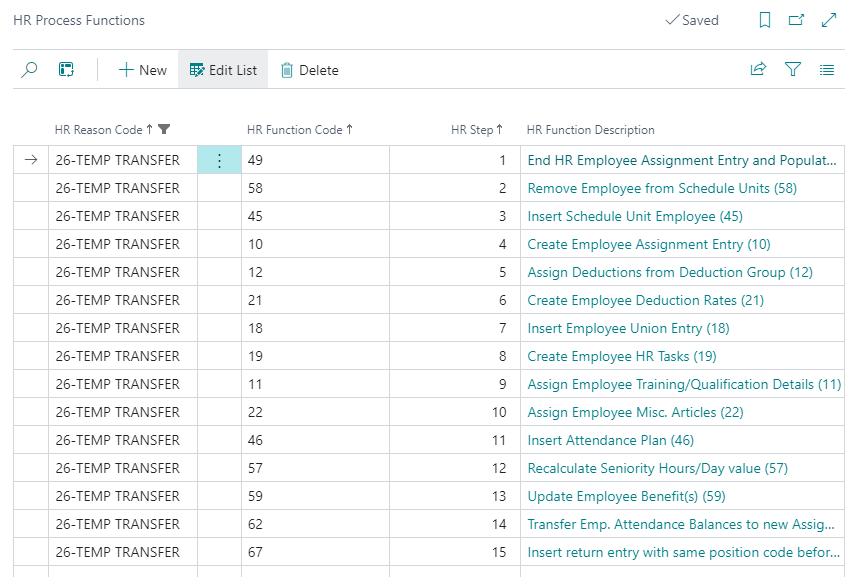
Sur l' Fonctions de traitement RH page, il y a les nouvelles entrées suivantes pour prendre en charge les transferts d'affectation temporaire.
Code motif RH Code de fonction RH Étape RH Description de la fonction RH 26-TRANSFERT TEMP 49 1 Terminer l'entrée d'affectation d'employé RH et renseigner les dates de fin (49) 26-TRANSFERT TEMP 58 2 Retirer l'employé des unités d'horaire (58) 26-TRANSFERT TEMP 45 3 Insérer un employé dans une unité d'horaire (45) 26-TRANSFERT TEMP 10 4 Créer une entrée d'affectation d'employé (10) 26-TRANSFERT TEMP 12 5 Attribuer des déductions du groupe de déductions (12) 26-TRANSFERT TEMP 21 6 Créer des taux de déduction pour l'employé (21) 26-TRANSFERT TEMP 18 7 Insérer une entrée syndicale pour l'employé (18) 26-TRANSFERT TEMP 19 8 Créer des tâches RH pour l'employé (19) 26-TRANSFERT TEMP 11 9 Attribuer des détails de formation/qualification à l'employé (11) 26-TRANSFERT TEMP 22 10 Attribuer des articles divers à l'employé (22) 26-TRANSFERT TEMP 46 11 Insérer un plan de présence (46) 26-TRANSFERT TEMP 57 12 Recalculer la valeur des heures d'ancienneté par jour (57) 26-TRANSFERT TEMP 59 13 Mettre à jour les avantages sociaux de l'employé (59) 26-TRANSFERT TEMP 62 14 Transférer les soldes de présences des employés vers la nouvelle affectation (62) 26-TRANSFERT TEMP 67 15 Insérer une entrée de retour avec le même code de poste qu'avant le transfert (67)
Sur l' Fonctions RH page, il y a la nouvelle fonction RH suivante :
- Code: 67
- Description: Insérer une entrée de retour avec le même code de poste qu'avant le transfert (67)
- ID de fonction: 67
- Détails: Fermera l'entrée de transfert temporaire et insérera une entrée de retour avec le code de poste identique à celui d'avant le transfert.

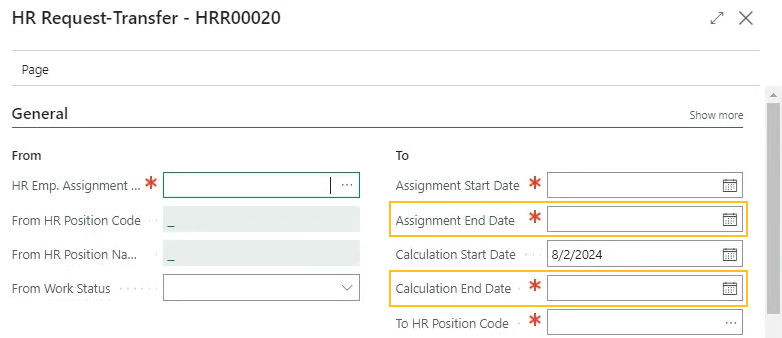
Sur l' Demande RH - Transfert page, pour un transfert d'affectation temporaire, le Date de fin d'affectation et Date de fin du calcul champs sont obligatoires.
Pour plus d'informations, consultez Transférer temporairement un employé vers une affectation différente.
Améliorations de la feuille de travail des demandes RH
Cette version introduit plusieurs améliorations à la feuille de travail de demande RH. Les sections suivantes décrivent les améliorations de la feuille de travail de demande RH dans cette version.
Créer et traiter des demandes RH de transfert d'affectation temporaire depuis la feuille de calcul des demandes RH
Pour compléter la nouvelle fonctionnalité de demandes RH de transfert d'affectation temporaire dans cette version, cette version introduit la capacité de créer et de traiter des demandes RH de transfert d'affectation temporaire depuis la Feuille de calcul des demandes RH .
Pour prendre en charge cette fonctionnalité, cette version introduit les modifications suivantes à Sparkrock 365 :
Sur l' Charger la feuille de travail de demande RH page, vous pouvez maintenant spécifier un Code motif RH de 26-TRANSFERT TEMP.
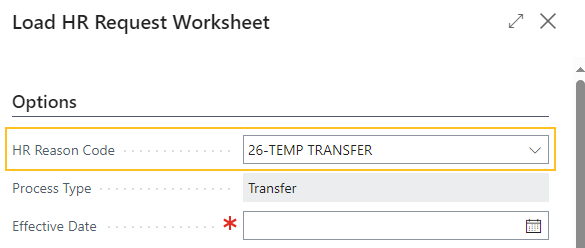
Sur l' Charger la feuille de travail de demande RH page, lorsque vous spécifiez un code de motif RH qui a le Code motif RH de 26-TRANSFERT TEMP, il y a un Transfert temporaire section.
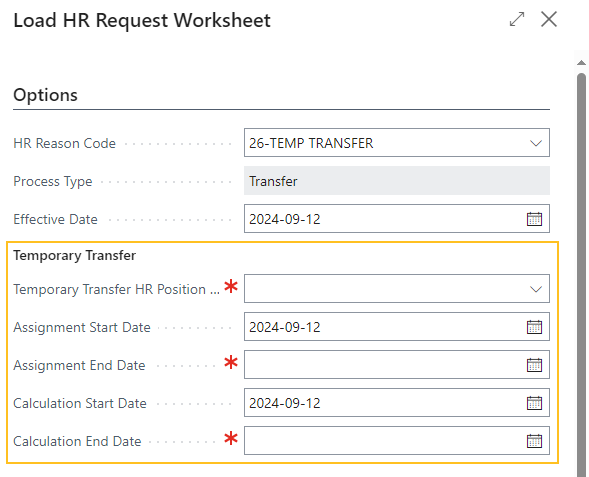
La liste suivante contient des informations sur les champs dans le Transfert temporaire section :
- Code de poste RH de transfert temporaire: Spécifie le code qui représente le poste RH vers lequel Sparkrock 365 doit transférer temporairement l'employé lors de la création de lignes de feuille de calcul pour la demande RH de transfert d'affectation temporaire.
- Date de début de l’affectation: Spécifie la date de début de l'affectation vers laquelle Sparkrock 365 doit transférer temporairement l'employé lors de la création de lignes de feuille de calcul pour la demande RH de transfert d'affectation temporaire.
- Date de fin d'affectation: Spécifie la date de fin de l'affectation vers laquelle Sparkrock 365 doit transférer temporairement l'employé lors de la création de lignes de feuille de calcul pour la demande RH de transfert d'affectation temporaire.
- Date de début du calcul: Spécifie la date de début que Sparkrock 365 doit utiliser lors de la création de lignes de feuille de calcul pour la demande RH de transfert d'affectation temporaire.
- Date de fin du calcul: Spécifie la date de fin que Sparkrock 365 doit utiliser lors de la création de lignes de feuille de calcul pour la demande RH de transfert d'affectation temporaire.
Sur l' Feuille de calcul des demandes RH page, pour les demandes RH où le Code motif RH est 26-TRANSFERT TEMP, Sparkrock 365 crée des lignes de feuille de calcul en fonction des critères que vous spécifiez sur la Charger la feuille de travail de demande RH .

Les valeurs que Sparkrock 365 charge dans Charger la feuille de travail de demande RH page pour Date de début de l’affectation, Date de fin d'affectation, Date de début du calcul, et Date de fin du calcul sont basées sur les valeurs que vous spécifiez dans le Charger la feuille de travail de demande RH .
Les valeurs que Sparkrock 365 charge dans Charger la feuille de travail de demande RH page pour Code de poste RH et Nom du poste RH colonnes sont basées sur le poste RH vers lequel l'employé est temporairement transféré.
Les valeurs que Sparkrock 365 charge dans Charger la feuille de travail de demande RH page pour les colonnes suivantes sont définies par défaut à partir du poste RH vers lequel l'employé est temporairement transféré :
- Code du poste RH d'origine
- Nom du poste RH d'origine
- Code emplacement
- Département RH
- Catégorie RH
- Code du syndicat
- Type d'affectation
- Titre de l'affectation
- Type de paie
- Code de grille salariale
- Échelon salarial
- Étape salariale
- Activer les reports de salaire
- Montant
- ETP actif
- Code de compagnie RH
- Jours/Année
- Heures/Semaine
- Heures/Jour
- Heures/année
- Code de cycle de paie RH
- Code de paie RH actif
- Code de paie RH pour congé
- Code de méthode de progression
- Unité de progression
- Qté de progression
- Date de progression
- Date de prochaine progression
- Code d'allocation à ajouter
Sparkrock 365 ne charge pas les commentaires et la description du gestionnaire.
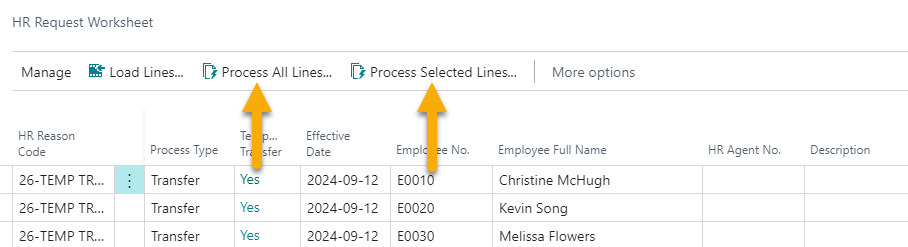
Après avoir examiné les lignes de demande RH de transfert sur la Feuille de calcul des demandes RH page, pour que Sparkrock 365 traite toutes les lignes qui ont un Statut de Ouvert, dans la barre d'actions, vous pouvez choisir Traiter toutes les lignes. Alternativement, vous pouvez sélectionner les lignes que vous souhaitez que Sparkrock 365 traite, puis choisir Traiter les lignes sélectionnées.
Pour plus d'informations sur la feuille de travail de demande RH, consultez Créer en masse des demandes RH.
Créer et traiter des demandes RH de transfert depuis la feuille de calcul des demandes RH
Pour aider les organisations qui transfèrent fréquemment plusieurs employés vers de nouvelles affectations, cette version introduit la capacité de créer et de traiter des demandes RH de transfert depuis la Feuille de calcul des demandes RH .
Dans le cadre de cette fonctionnalité, cette version introduit les modifications suivantes dans Sparkrock 365 :
Sur l' Charger la feuille de travail de demande RH page, vous pouvez maintenant spécifier un Code motif RH de 25-TRANSFER.
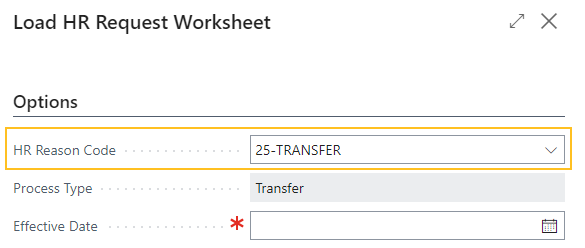
Sur l' Charger la feuille de travail de demande RH page, lorsque vous spécifiez un code de motif RH qui a le Code motif RH de 25-TRANSFER, il y a un Virement section.
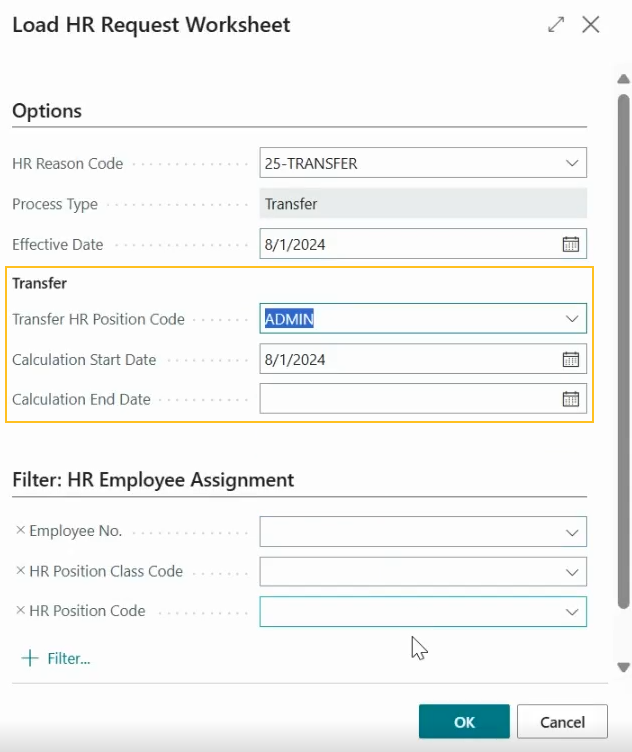
La liste suivante contient des informations sur les champs dans le Virement section :
- Code de poste RH de transfert: Spécifie le code qui représente le poste RH vers lequel Sparkrock 365 doit transférer l'employé lors de la création de lignes de feuille de calcul pour la demande RH de transfert.
- Date de début du calcul: Spécifie la date de début que Sparkrock 365 doit utiliser lors de la création de lignes de feuille de calcul pour la demande RH de transfert.
- Date de fin du calcul: Spécifie la date de fin que Sparkrock 365 doit utiliser lors de la création de lignes de feuille de calcul pour la demande RH de transfert.
Sur l' Feuille de calcul des demandes RH page, pour les demandes RH où le Code motif RH est 25-TRANSFER, Sparkrock 365 crée maintenant des lignes de feuille de calcul en fonction des critères que vous spécifiez sur la Charger la feuille de travail de demande RH .

Les valeurs que Sparkrock 365 charge dans Charger la feuille de travail de demande RH page pour Code de poste RH et Nom du poste RH colonnes sont basées sur le poste RH vers lequel l'employé est transféré.
Les valeurs que Sparkrock 365 charge dans Charger la feuille de travail de demande RH page pour les colonnes suivantes sont définies par défaut à partir du poste RH vers lequel l'employé est transféré :
- Code du poste RH d'origine
- Nom du poste RH d'origine
- Code emplacement
- Département RH
- Catégorie RH
- Code du syndicat
- Type d'affectation
- Titre de l'affectation
- Type de paie
- Code de grille salariale
- Échelon salarial
- Étape salariale
- Activer les reports de salaire
- Montant
- ETP actif
- Code de compagnie RH
- Jours/Année
- Heures/Semaine
- Heures/Jour
- Heures/année
- Code de cycle de paie RH
- Code de paie RH actif
- Code de paie RH pour congé
- Code de méthode de progression
- Unité de progression
- Qté de progression
- Date de progression
- Date de prochaine progression
- Code d'allocation à ajouter
Sparkrock 365 ne charge pas les commentaires et la description du gestionnaire.
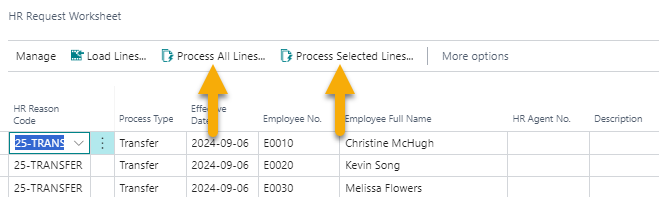
Après avoir examiné les lignes de demande RH de transfert sur la Feuille de calcul des demandes RH page, pour que Sparkrock 365 traite toutes les lignes qui ont un Statut de Ouvert, dans la barre d'actions, vous pouvez choisir Traiter toutes les lignes. Alternativement, vous pouvez sélectionner les lignes que vous souhaitez que Sparkrock 365 traite, puis choisir Traiter les lignes sélectionnées.
Pour plus d'informations sur la feuille de travail de demande RH, consultez Créer en masse des demandes RH.
Créer et traiter des demandes RH de congé depuis la feuille de calcul des demandes RH
Pour aider les organisations qui doivent créer et traiter plusieurs demandes RH de mise en congé, cette version introduit la capacité de créer et de traiter des demandes RH de mise en congé depuis la Feuille de calcul des demandes RH .
Dans le cadre de cette fonctionnalité, cette version introduit les modifications suivantes dans Sparkrock 365 :
Sur l' Charger la feuille de travail de demande RH page, vous pouvez maintenant spécifier un Code motif RH de 35-EN CONGÉ.
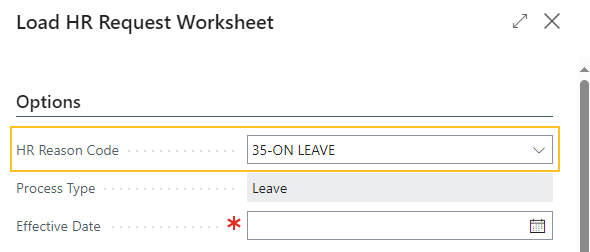
Sur l' Charger la feuille de travail de demande RH page, lorsque vous spécifiez un code de motif RH qui a le Code motif RH de 35-EN CONGÉ, il y a des Congé et Paie sections.
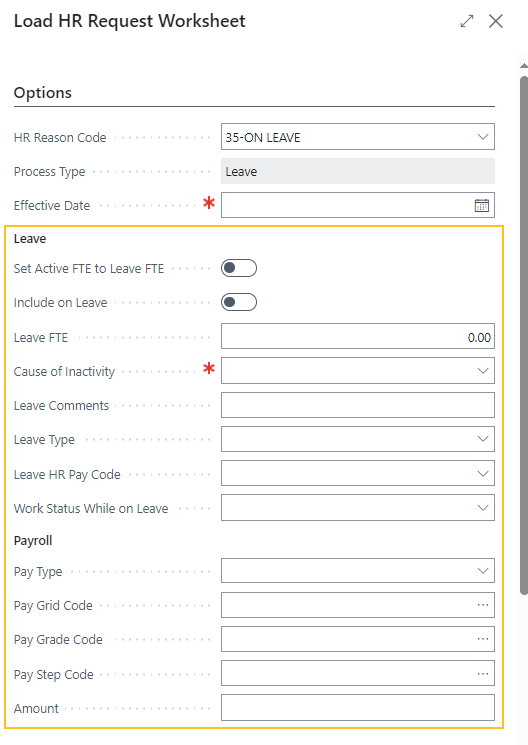
La liste suivante contient des informations sur les champs dans le Congé section :
- Définir l'ETP actif sur l'ETP de congé: Indique si la valeur de ETP actif doit être définie sur la valeur de ETP congé. Par exemple, si avant le congé, l'ETP d'un employé ETP actif est 1 et Définir l'ETP actif sur l'ETP de congé est activé, Sparkrock 365 définit les valeurs sur la Feuille de calcul des demandes RH page pour ETP actif à 0 et ETP congé à 1.
- ETP congé: Spécifie la valeur de l'ETP du congé que Sparkrock 365 doit utiliser lors de la génération d'une ligne de feuille de calcul de demande RH pour un congé.
- Motif d'inactivité: Spécifie la cause d'inactivité que Sparkrock 365 doit utiliser lors de la génération d'une ligne de feuille de calcul de demande RH pour un congé.
- Commentaires sur le congé: Spécifie les commentaires de congé que Sparkrock 365 doit utiliser lors de la génération d'une ligne de feuille de calcul de demande RH pour un congé.
- Type congé: Spécifie le type de congé que Sparkrock 365 doit utiliser lors de la génération d'une ligne de feuille de calcul de demande RH pour un congé.
- Code de paie RH pour congé: Spécifie le code de paie RH de congé que Sparkrock 365 doit utiliser lors de la génération d'une ligne de feuille de calcul de demande RH pour un congé. Si le code de cause d'inactivité spécifié a un code de paie RH de congé associé, Sparkrock 365 charge automatiquement ce code de paie RH de congé. Si nécessaire, vous pouvez modifier le code par défaut.
- Statut de travail pendant le congé: Spécifie le statut de travail pendant le congé que Sparkrock 365 doit utiliser lors de la génération d'une ligne de feuille de calcul de demande RH pour un congé.
La liste suivante contient des informations sur les champs dans le Paie section :
- Type de paie: Spécifie le type de paie que Sparkrock 365 doit utiliser lors de la génération d'une ligne de feuille de calcul de demande RH pour un congé. La valeur spécifiée ici détermine les types de grille de paie que vous pouvez spécifier.
- Code de grille salariale: Spécifie le code qui représente la grille de paie que Sparkrock 365 doit utiliser lors de la génération d'une ligne de feuille de calcul de demande RH pour un congé.
- Code d'échelle salariale: Spécifie le code qui représente l'échelon de paie que Sparkrock 365 doit utiliser lors de la génération d'une ligne de feuille de calcul de demande RH pour un congé. Les valeurs que vous pouvez spécifier sont basées sur le code de grille de paie spécifié.
- Code d'échelon de paie: Spécifie le code qui représente l'étape de paie que Sparkrock 365 doit utiliser lors de la génération d'une ligne de feuille de calcul de demande RH pour un congé.
- Montant: Spécifie le montant que Sparkrock 365 doit utiliser lors de la génération d'une ligne de feuille de calcul de demande RH pour un congé. Le champ est uniquement modifiable lorsque la grille de paie a un Type de Plage.
Sur l' Feuille de calcul des demandes RH page, pour les demandes RH où le Code motif RH est 35-EN CONGÉ, Sparkrock 365 crée maintenant des lignes de feuille de calcul en fonction des critères que vous spécifiez sur la Charger la feuille de travail de demande RH .

Les valeurs que Sparkrock 365 charge dans Feuille de calcul des demandes RH page pour les colonnes suivantes sont définies par défaut en fonction du poste RH à partir duquel l'employé part en congé :
- Code de poste RH
- Nom du poste RH
- Type de paie
- Code de grille salariale
- Échelon salarial
- Étape salariale
- Activer les reports de salaire
- Montant
- Code de compagnie RH
- Code de cycle de paie RH
- Jours/Année
- Heures/Semaine
- Heures/Jour
- Heures/année
- Statut de travail
- Code d'allocation à ajouter
Après que Sparkrock 365 a chargé les lignes, vous pouvez modifier tous les champs selon vos besoins.
Après avoir examiné et effectué les modifications nécessaires aux lignes de demande RH de mise en congé sur la Feuille de calcul des demandes RH page, pour que Sparkrock 365 traite toutes les lignes qui ont un Statut de Ouvert, dans la barre d'actions, vous pouvez choisir Traiter toutes les lignes. Alternativement, vous pouvez sélectionner les lignes que vous souhaitez que Sparkrock 365 traite, puis choisir Traiter les lignes sélectionnées.
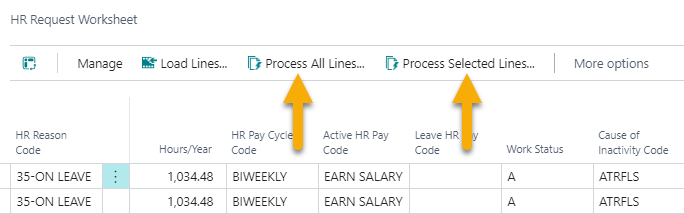
Pour plus d'informations sur la feuille de travail de demande RH, consultez Créer en masse des demandes RH.
Créer et traiter des demandes RH de congé d'enseignant depuis la feuille de calcul des demandes RH
Pour aider les conseils scolaires qui doivent mettre plusieurs employés en congé ou mettre tous les postes actifs d'un employé en congé, cette version introduit la capacité de créer et de traiter des demandes RH d'enseignant en congé depuis la Feuille de calcul des demandes RH .
Dans le cadre de cette fonctionnalité, cette version introduit les modifications suivantes dans Sparkrock 365 :
Sur l' Charger la feuille de travail de demande RH page, vous pouvez maintenant spécifier un Code motif RH de 36-ENSEIGNANT EN CONGÉ.
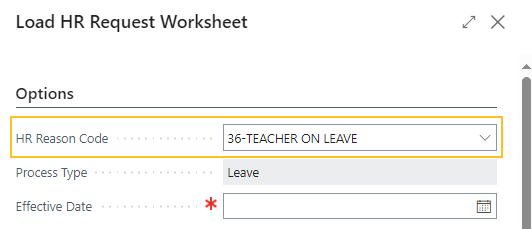
Sur l' Charger la feuille de travail de demande RH page, lorsque vous spécifiez un code de motif RH qui a le Code motif RH de 36-ENSEIGNANT EN CONGÉ, il y a des Congé et Paie sections.
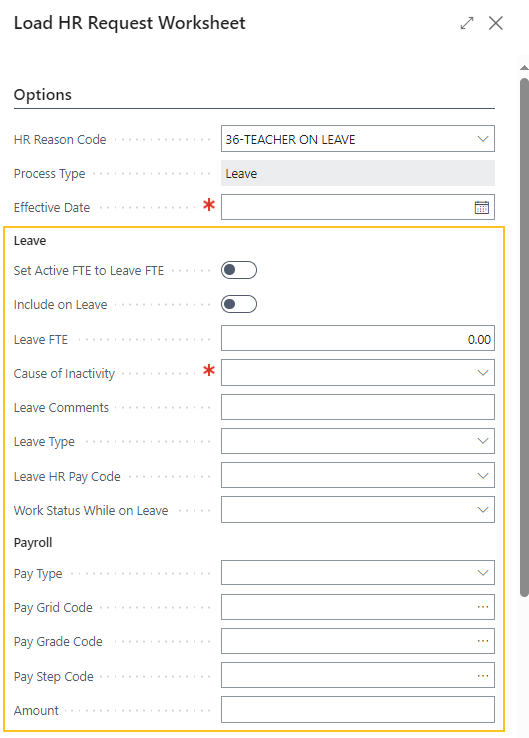
La liste suivante contient des informations sur les champs dans le Congé section :
- Définir l'ETP actif sur l'ETP de congé: Indique si la valeur de ETP actif doit être définie sur la valeur de ETP congé. Par exemple, si avant le congé, l'ETP d'un employé ETP actif est 1 et Définir l'ETP actif sur l'ETP de congé est activé, Sparkrock 365 définit les valeurs sur la Feuille de calcul des demandes RH page pour ETP actif à 0 et ETP congé à 1.
- ETP congé: Spécifie la valeur de l'ETP du congé que Sparkrock 365 doit utiliser lors de la génération d'une ligne de feuille de calcul de demande RH pour un congé.
- Motif d'inactivité: Spécifie la cause d'inactivité que Sparkrock 365 doit utiliser lors de la génération d'une ligne de feuille de calcul de demande RH pour un congé.
- Commentaires sur le congé: Spécifie les commentaires de congé que Sparkrock 365 doit utiliser lors de la génération d'une ligne de feuille de calcul de demande RH pour un congé.
- Type congé: Spécifie le type de congé que Sparkrock 365 doit utiliser lors de la génération d'une ligne de feuille de calcul de demande RH pour un congé.
- Code de paie RH pour congé: Spécifie le code de paie RH de congé que Sparkrock 365 doit utiliser lors de la génération d'une ligne de feuille de calcul de demande RH pour un congé. Si le code de cause d'inactivité spécifié a un code de paie RH de congé associé, Sparkrock 365 charge automatiquement ce code de paie RH de congé. Si nécessaire, vous pouvez modifier le code par défaut.
- Statut de travail pendant le congé: Spécifie le statut de travail pendant le congé que Sparkrock 365 doit utiliser lors de la génération d'une ligne de feuille de calcul de demande RH pour un congé.
La liste suivante contient des informations sur les champs dans le Paie section :
- Type de paie: Spécifie le type de paie que Sparkrock 365 doit utiliser lors de la génération d'une ligne de feuille de calcul de demande RH pour un congé. La valeur spécifiée ici détermine les types de grille de paie que vous pouvez spécifier.
- Code de grille salariale: Spécifie le code qui représente la grille de paie que Sparkrock 365 doit utiliser lors de la génération d'une ligne de feuille de calcul de demande RH pour un congé.
- Code d'échelle salariale: Spécifie le code qui représente l'échelon de paie que Sparkrock 365 doit utiliser lors de la génération d'une ligne de feuille de calcul de demande RH pour un congé. Les valeurs que vous pouvez spécifier sont basées sur le code de grille de paie spécifié.
- Code d'échelon de paie: Spécifie le code qui représente l'étape de paie que Sparkrock 365 doit utiliser lors de la génération d'une ligne de feuille de calcul de demande RH pour un congé.
- Montant: Spécifie le montant que Sparkrock 365 doit utiliser lors de la génération d'une ligne de feuille de calcul de demande RH pour un congé. Le champ est uniquement modifiable lorsque la grille de paie a un Type de Plage.
Sur l' Feuille de calcul des demandes RH page, pour les demandes RH où le Code motif RH est 36-ENSEIGNANT EN CONGÉ, Sparkrock 365 crée maintenant des lignes de feuille de calcul en fonction des critères que vous spécifiez sur la Charger la feuille de travail de demande RH .

Les valeurs que Sparkrock 365 charge dans Feuille de calcul des demandes RH page pour les colonnes suivantes sont définies par défaut en fonction du poste RH à partir duquel l'employé part en congé :
- Code de poste RH
- Nom du poste RH
- Type de paie
- Code de grille salariale
- Échelon salarial
- Étape salariale
- Activer les reports de salaire
- Montant
- Code de compagnie RH
- Code de cycle de paie RH
- Jours/Année
- Heures/Semaine
- Heures/Jour
- Heures/année
- Statut de travail
- Code d'allocation à ajouter
Après que Sparkrock 365 a chargé les lignes, vous pouvez modifier tous les champs selon vos besoins.
Après avoir examiné les lignes de demande RH d'enseignant en congé sur la Feuille de calcul des demandes RH page, pour que Sparkrock 365 traite toutes les lignes qui ont un Statut de Ouvert, dans la barre d'actions, vous pouvez choisir Traiter toutes les lignes. Alternativement, vous pouvez sélectionner les lignes que vous souhaitez que Sparkrock 365 traite, puis choisir Traiter les lignes sélectionnées.
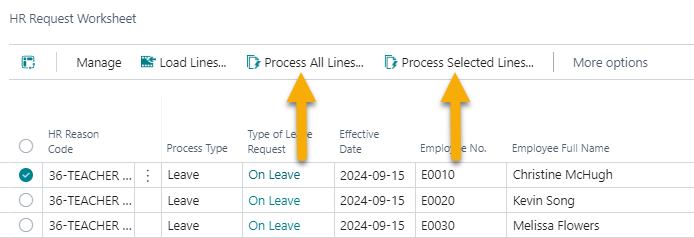
Pour plus d'informations sur la feuille de travail de demande RH, consultez Créer en masse des demandes RH.
Modifier dans Excel depuis la feuille de calcul des demandes RH
Pour améliorer la productivité, sur la Feuille de calcul des demandes RH page, vous avez maintenant la possibilité de Modifier dans Excel.

Avec le Modifier dans Excel fonctionnalité, vous pouvez apporter des modifications aux enregistrements de la feuille de calcul des demandes RH dans Excel, puis publier les modifications dans Sparkrock 365. Pour plus d'informations, consultez Modifier dans Excel.
Améliorations de la boîte de réception des demandes RH
Cette version comprend plusieurs améliorations à la boîte de réception des demandes RH. Les sections suivantes décrivent les améliorations de la boîte de réception des demandes RH dans cette version.
Modifier des champs directement dans la boîte de réception des demandes RH
Avant cette version, lorsque vous souhaitiez apporter des modifications aux demandes RH qui apparaissent sur la Boîte de réception des demandes RH page, vous deviez ouvrir chaque demande RH individuellement. À partir de cette version, vous pouvez maintenant modifier des champs spécifiques pour certaines demandes RH directement sur la Boîte de réception des demandes RH .
Remarque
Remarque:
Sur l' Boîte de réception des demandes RH page, seules les demandes RH qui répondent à tous les critères suivants sont modifiables :
- La Nbre d'étapes traitées est égal à zéro.
- La demande RH a un code de motif RH dont le Type de demande de congé n'est pas égal à l'un des types suivants :
- Retour progressif
- Modifier le retour progressif
- Modifier le congé et le retour
- Retour complet de congé
- La Statut de la demande RH est Ouvert.
De plus, pour améliorer davantage la productivité, cette version introduit les nouvelles colonnes suivantes sur la Boîte de réception des demandes RH :
ETP actif
Type de paie
Code de grille salariale
Échelon salarial
Étape salariale
Montant
Heures/Jour
Heures/Semaine
Code emplacement
Calcul. Date de début
Date de fin du calcul
Date de début de l’affectation
Date de fin d'affectation
Créé par l'ID utilisateur
ETP congé
Code motif d'inactivité
Code du poste RH d'origine
Code de paie RH actif
Code de paie RH pour congé

Le cas échéant, vous pouvez effectuer une recherche dans les champs de ces nouvelles colonnes.
Pour plus d'informations, consultez Modifier une demande RH dans la boîte de réception des demandes RH.
Traiter en masse des demandes RH depuis la boîte de réception des demandes RH
À partir de cette version, vous pouvez traiter en masse des demandes RH depuis la Boîte de réception des demandes RH page avec le nouveau Traiter en masse les demandes RH action.
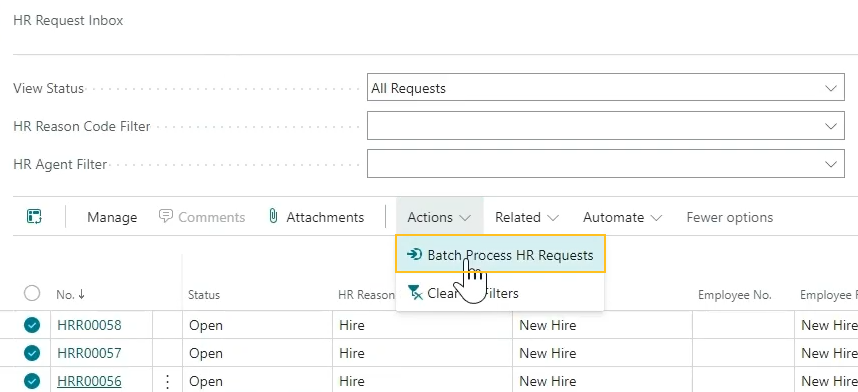
Lorsque vous choisissez Traiter en masse les demandes RH action, Sparkrock 365 ouvre Traiter en masse les demandes RH .
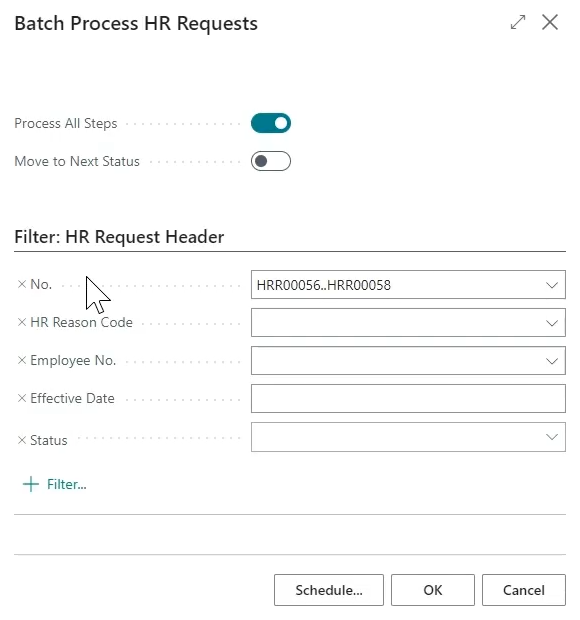
Sur l' Traiter en masse les demandes RH page, vous pouvez spécifier si Sparkrock 365 doit traiter toutes les étapes pour les demandes RH sélectionnées ou déplacer toutes les demandes RH sélectionnées vers le statut suivant.
Pour plus d'informations, consultez Traiter en masse des demandes RH depuis la boîte de réception des demandes RH et Statuts des demandes RH.
Notifications par courriel pour les demandes RH traitées
Sparkrock 365 inclut désormais la possibilité pour les utilisateurs de recevoir des notifications par courriel concernant les demandes RH traitées. Avant que les utilisateurs puissent recevoir des notifications par courriel concernant les demandes RH traitées, vous devez effectuer la configuration nécessaire. Une fois la configuration terminée et qu'un utilisateur traite toutes les étapes d'une demande RH, Sparkrock 365 envoie une notification par courriel au créateur de la demande RH.

Pour déterminer l'adresse courriel du destinataire, Sparkrock 365 utilise la valeur dans Courriel champ sur la Fiche de configuration de l'utilisateur .
Dans le cadre de cette fonctionnalité, cette version introduit les modifications suivantes dans Sparkrock 365 :
Sur l' Configuration utilisateur page, il y a un nouveau Recevoir des notifications pour les demandes RH traitées champ.
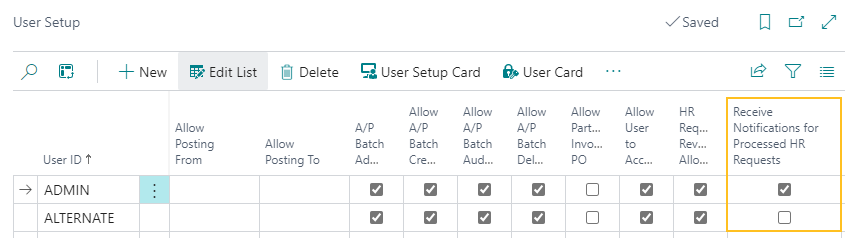
La Recevoir des notifications pour les demandes RH traitées le champ spécifie si cet utilisateur doit recevoir une notification par courriel lorsqu'une demande RH que l'utilisateur a créée est traitée. Sparkrock 365 utilise Recevoir des notifications pour les demandes RH traitées champ avec le Envoyer des notifications pour les demandes RH traitées champ sur la Codes de motif RH .
Sur l' Fiche de configuration de l'utilisateur page, il y a un nouveau Recevoir des notifications pour les demandes RH traitées champ.
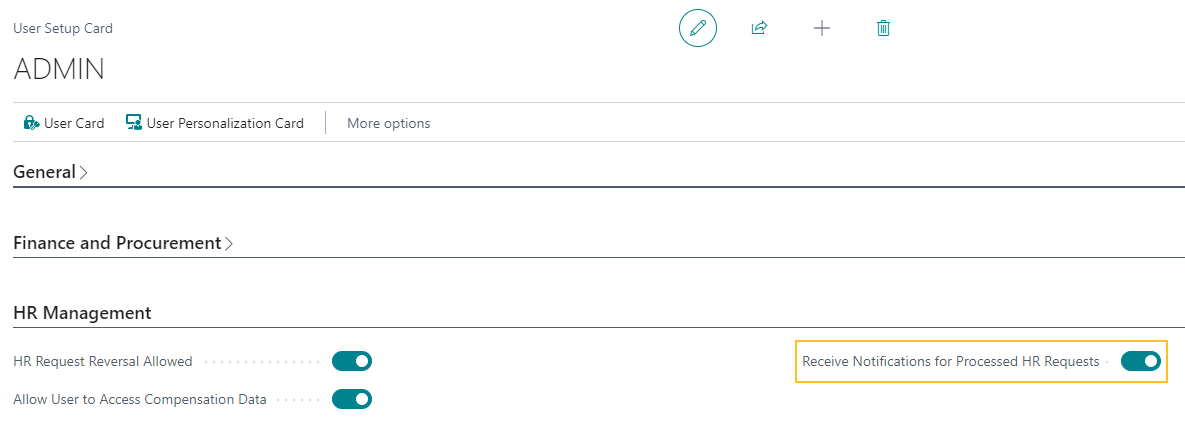
La Recevoir des notifications pour les demandes RH traitées le champ spécifie si cet utilisateur doit recevoir une notification par courriel lorsqu'une demande RH que l'utilisateur a créée est traitée. Sparkrock 365 utilise Recevoir des notifications pour les demandes RH traitées champ avec le Envoyer des notifications pour les demandes RH traitées champ sur la Codes de motif RH .
Sur l' Codes de motif RH page, il y a un nouveau Envoyer des notifications pour les demandes RH traitées champ.
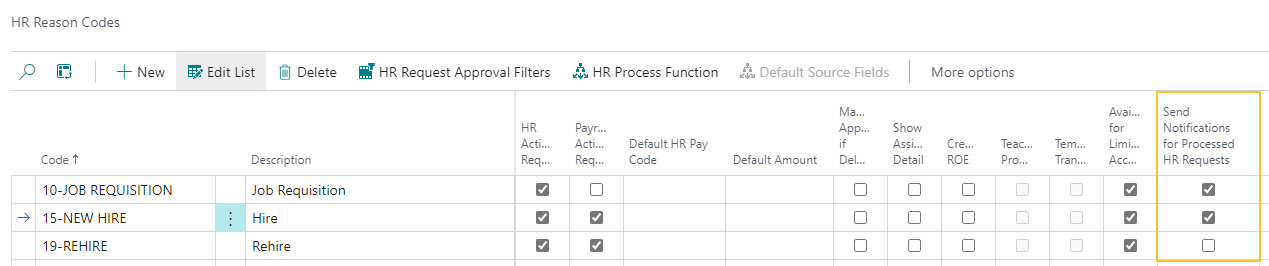
La Envoyer des notifications pour les demandes RH traitées le champ spécifie si Sparkrock 365 doit envoyer une notification par courriel à l'utilisateur qui a créé une demande RH avec ce code de motif RH lorsque la demande RH est traitée. Sparkrock 365 utilise Envoyer des notifications pour les demandes RH traitées champ avec le Recevoir des notifications pour les demandes RH traitées champ sur la Configuration utilisateur ou de Fiche de configuration de l'utilisateur pages.
Pour plus d'informations, consultez Configurer les notifications par courriel pour les demandes RH traitées.
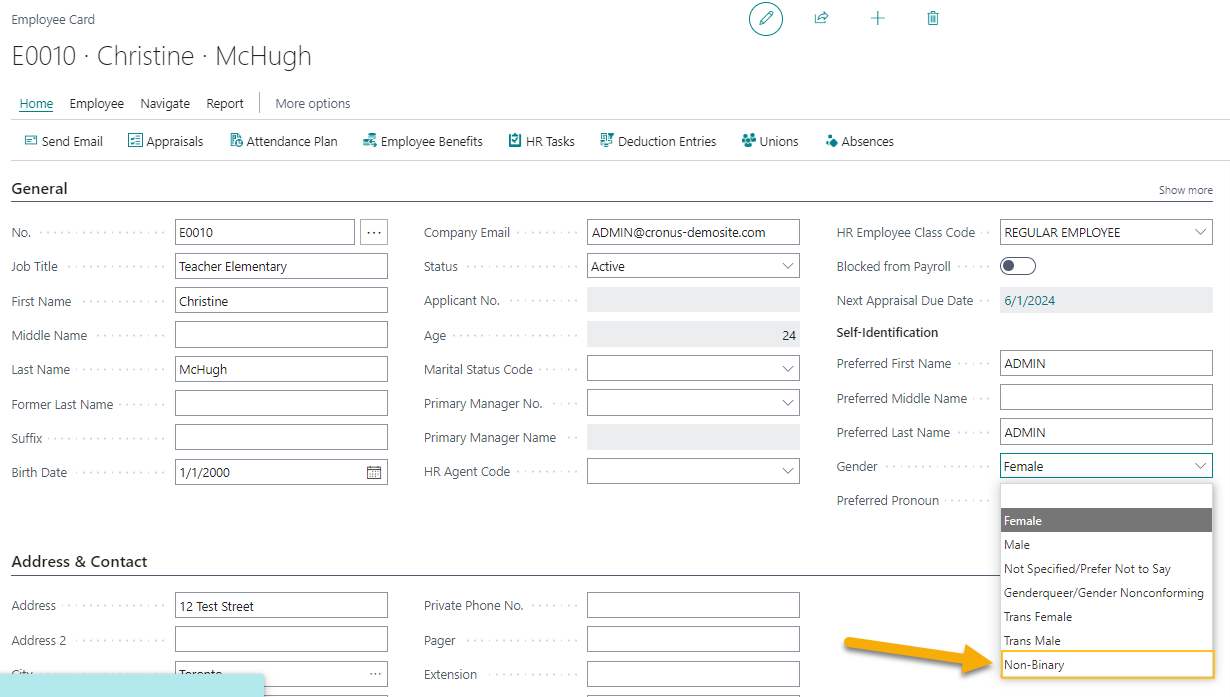
Spécifier une option non binaire pour le genre
À partir de cette version, dans la Fiche employé , dans la vue Genre champ, vous pouvez spécifier un Non binaire option.
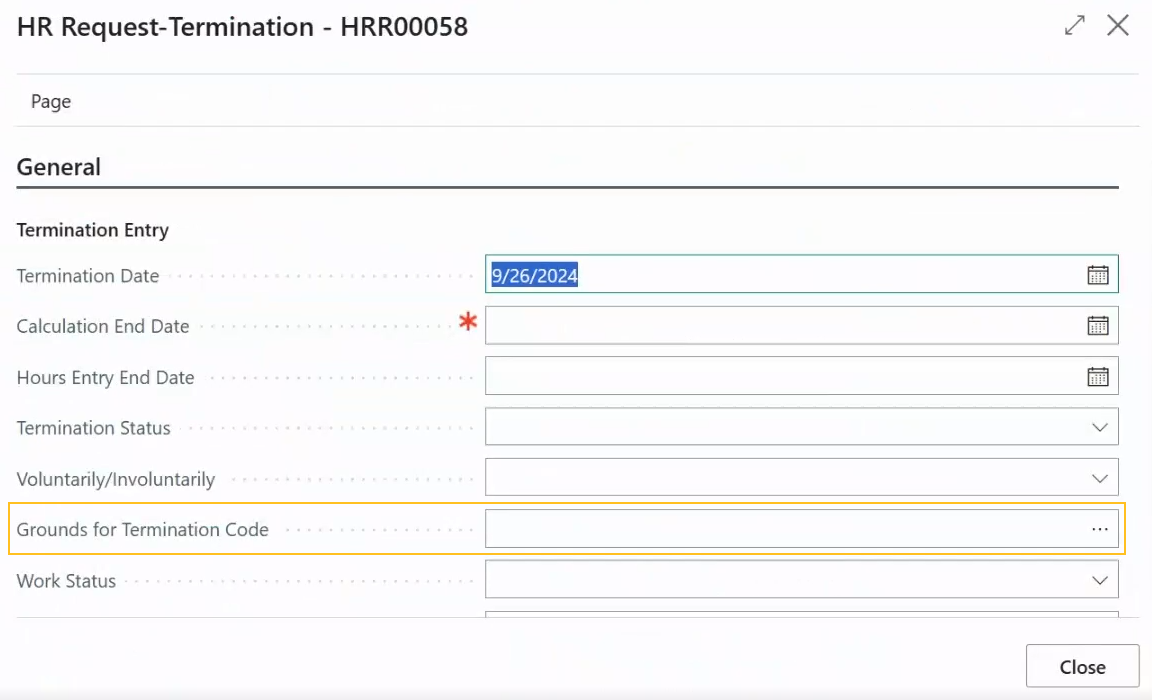
Le champ Code de motif de résiliation est maintenant facultatif pour les demandes RH de résiliation pour les clients américains
Pour les clients des États-Unis, lors du traitement des demandes RH de résiliation, le Code de motif de cessation d'emploi champ peut maintenant être facultatif.
Pour que le Code de motif de cessation d'emploi champ soit facultatif, dans le Configuration de la zone d'application , les informations CA de base doit être désactivé, et US de base doit être activé.
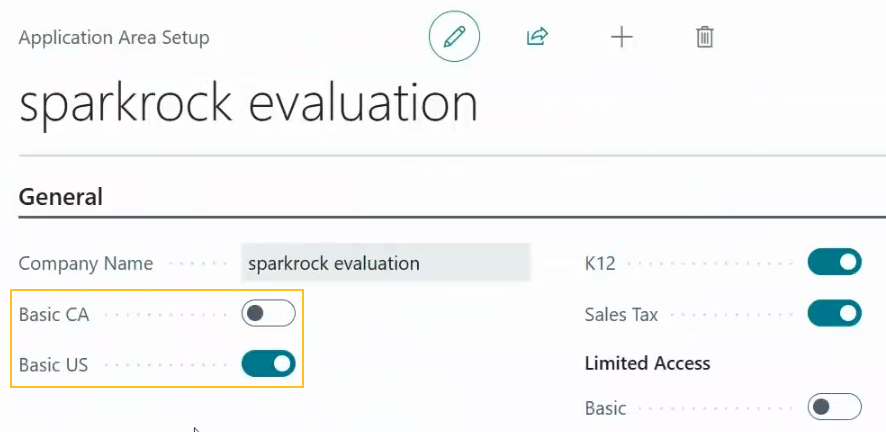
Lorsque sur la Configuration de la zone d'application , les informations CA de base est désactivé, et US de base est activé, puis vous traitez toutes les étapes d'une demande RH de fin d'emploi, Sparkrock 365 renseigne automatiquement Code de motif de cessation d'emploi champ avec S.O. (Sans objet).
Pour plus d'informations, consultez Mettre fin à l'emploi des employés.
Améliorations de la publication de la feuille de travail des provisions par période de paye et de la feuille de travail des provisions annuelles
Sur l' Feuille de calcul du cumul par paie et Feuille de calcul du cumul annuel pages, cette version introduit des améliorations au processus de publication.
La liste suivante comprend des informations sur les améliorations apportées au processus de publication dans cette version :
Sur l' Feuille de calcul du cumul par paie page, il y a un nouveau Publier les provisions sélectionnées action.
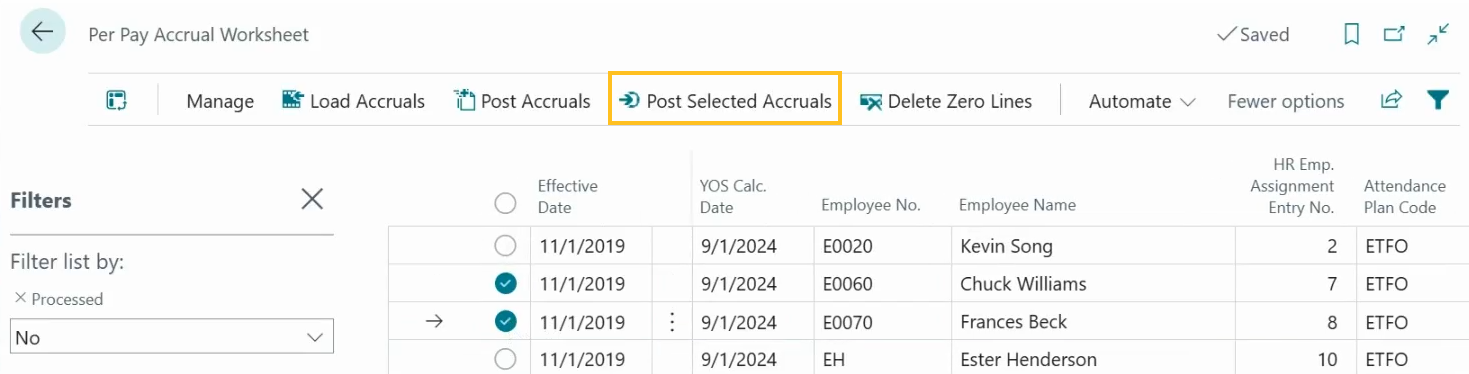
Lorsque vous choisissez Publier les provisions sélectionnées action, Sparkrock 365 valide uniquement les lignes de feuille de calcul sélectionnées.
Sur l' Feuille de calcul du cumul par paie page, lorsque vous spécifiez des filtres, puis choisissez Reporter les accumulations, Sparkrock 365 ne valide maintenant que les lignes filtrées.
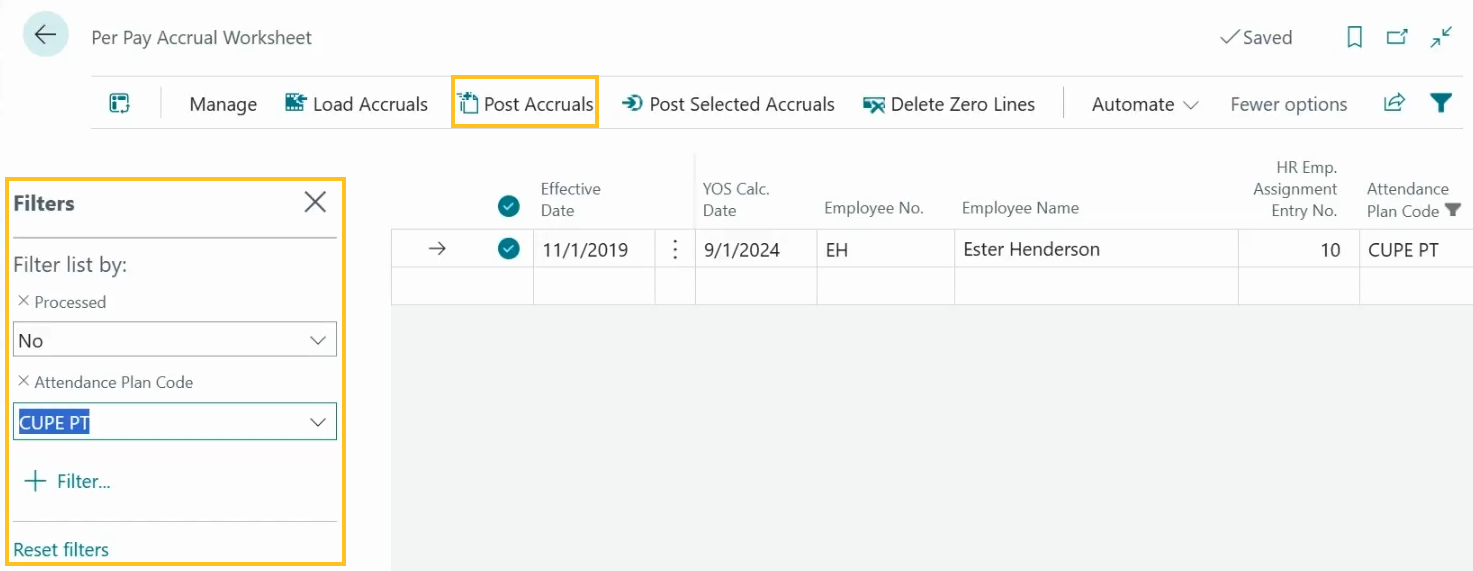
Alternativement, lorsque vous ne spécifiez aucun filtre, puis que vous choisissez Reporter les accumulations, Sparkrock 365 valide toutes les lignes, ce qui correspond au même comportement que dans les versions précédentes.
Sur l' Feuille de calcul du cumul annuel page, il y a un nouveau Publier les provisions sélectionnées action.

Lorsque vous choisissez Publier les provisions sélectionnées action, Sparkrock 365 valide uniquement les lignes de feuille de calcul sélectionnées.
Sur l' Feuille de calcul du cumul annuel page, lorsque vous spécifiez des filtres, puis choisissez Reporter les accumulations, Sparkrock 365 ne valide maintenant que les lignes filtrées.
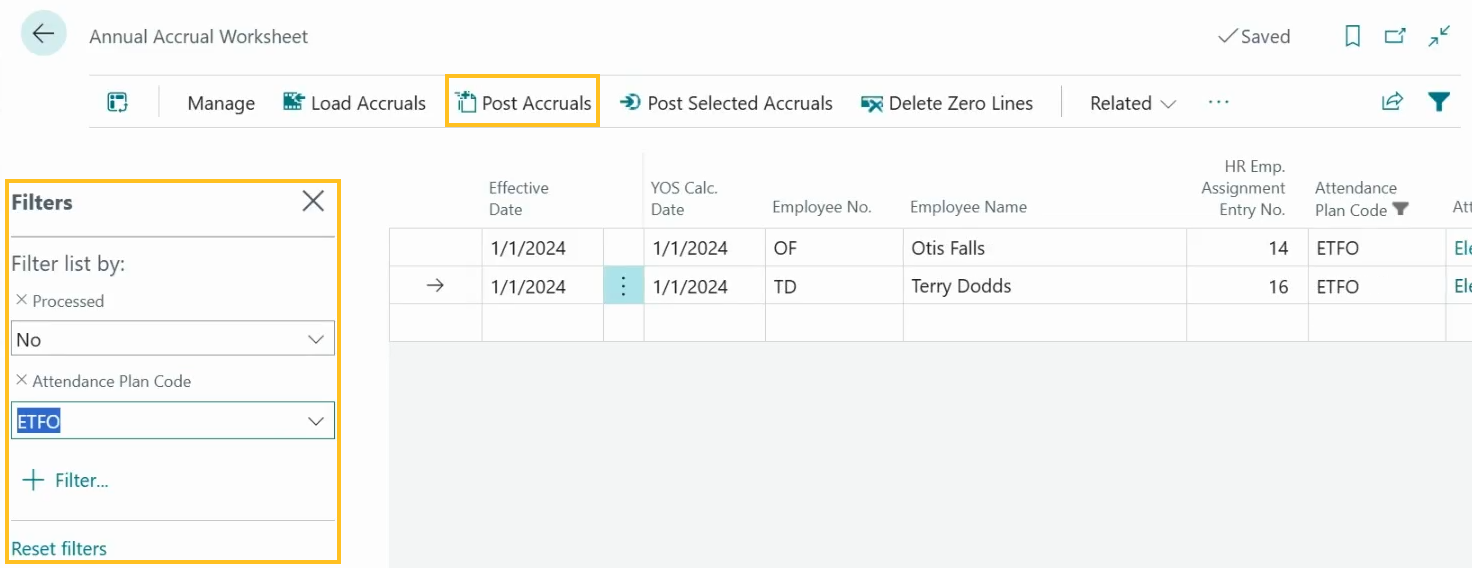
Alternativement, lorsque vous ne spécifiez aucun filtre, puis que vous choisissez Reporter les accumulations, Sparkrock 365 valide toutes les lignes, ce qui correspond au même comportement que dans les versions précédentes.
Charger le temps de paiement dans le journal de rémunération pour les employés résiliés
Avant cette version, Sparkrock 365 ne chargeait pas le temps de paiement d'un employé licencié dans le journal de rémunération dans les périodes de paie suivant la fin d'emploi. Par exemple, si un employé a été licencié en juillet, Sparkrock 365 ne chargeait pas le temps de paiement dans le journal de rémunération en août même si la date de la demande de paiement était fixée à un jour en août. Sparkrock 365 ne chargeait pas le temps de paiement car l'employé n'avait aucune affectation active en août en raison de la fin d'emploi survenue en juillet.
À partir de cette version, vous pouvez choisir de demander à Sparkrock 365 de charger le temps de paiement d'un employé licencié dans le journal de rémunération dans les périodes suivant la fin d'emploi.
Dans le cadre de cette fonctionnalité, sur la page Chargement du journal de rémunération page, cette version introduit un Charger le temps de paiement champ.
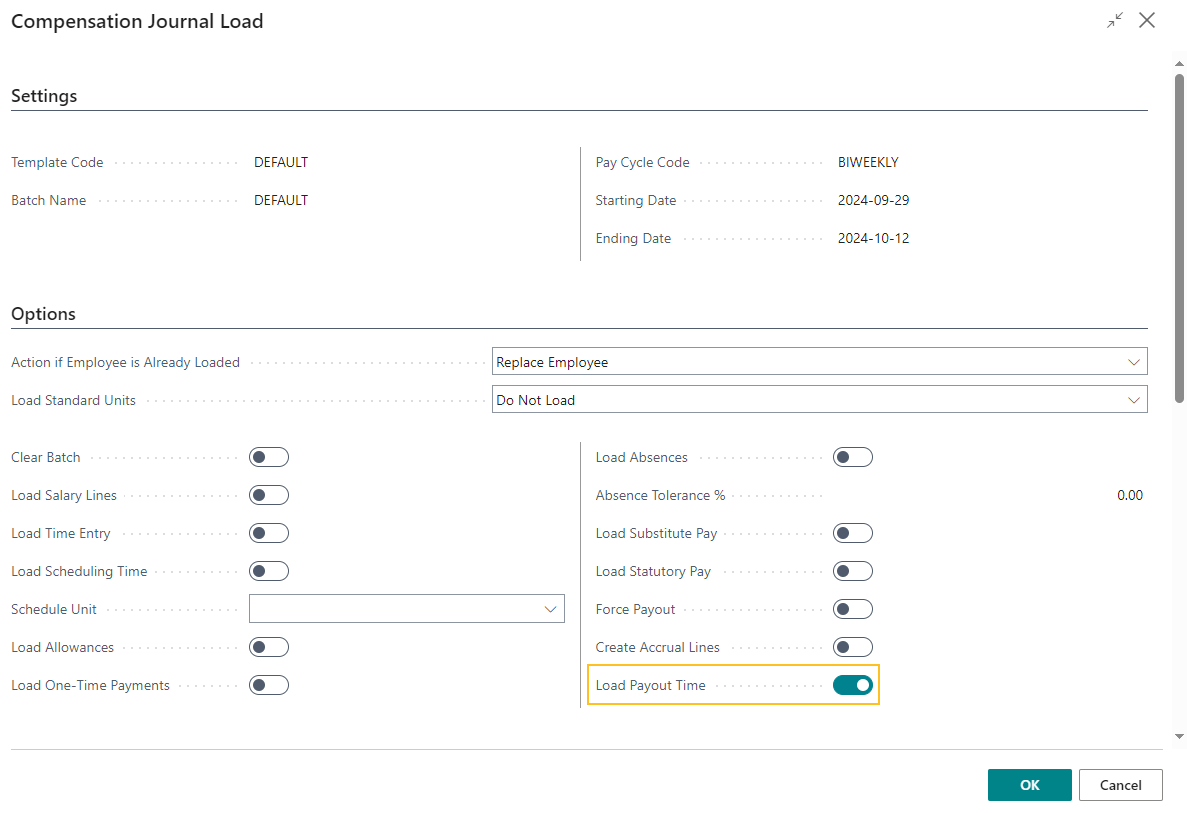
Lorsque Charger le temps de paiement est activé, Sparkrock 365 prend en compte les absences d'employés enregistrées pour la période de paie spécifiée, même lorsque l'affectation de l'employé a été résiliée avant la période de paie spécifiée.
Spécifier un code de paie RH dans une demande de paiement d'absence
Cette version introduit la capacité de spécifier un code de paye RH sur une demande de versement d'absence.
Dans le cadre de cette fonctionnalité, cette version introduit sur la Demande de paiement page, un nouveau Code de paie RH champ.
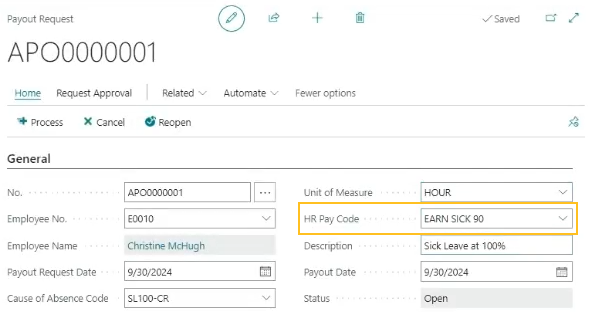
La Code de paie RH champ spécifie le code de paye RH à utiliser lors du traitement du journal de rémunération de la demande de versement. La valeur est automatiquement renseignée en fonction de la configuration du code de cause d'absence spécifié. Lorsqu'il n'y a pas de code de paye RH spécifié, les enregistrements de demande de versement respectifs n'apparaissent pas dans le journal de rémunération.
Lorsqu'il n'y a pas de Code de paie RH configuré sur le Fiche motif d’absence page, Sparkrock 365 laisse Code de paie RH champ sur la Demande de paiement page vide. Vous pouvez modifier la valeur par défaut du Code de paie RH champ sur la Demande de paiement page selon les besoins.
Rapport de transparence salariale de la Colombie-Britannique
En Colombie-Britannique (C.-B.), la Loi sur la transparence salariale exige que le ministre des Finances publie un rapport annuel avant le 1er juin de chaque année civile qui décrit les différences de salaire entre les sexes, les tendances relatives à ces différences et le nombre de rapports de non-conformité à la Loi, basés sur les informations de l'année civile précédente.
Le gouvernement de la C.-B. exige que les employeurs réglementés par la province ayant plus d'un certain nombre d'employés en C.-B. remplissent et publient un rapport sur la transparence salariale d'ici le 1er novembre de chaque année. Pour plus d'informations sur la transparence salariale en C.-B., accédez à Transparence salariale en C.-B..
Pour appuyer ces employeurs, cette version introduit la possibilité de créer des rapports de transparence salariale de la Colombie-Britannique dans Sparkrock 365. Pour plus d'informations, consultez Configurer la production de rapports sur la transparence salariale de la Colombie-Britannique et Rapport de transparence salariale de la Colombie-Britannique.
Les sections suivantes contiennent des informations sur les améliorations introduites dans cette version pour prendre en charge cette fonctionnalité.
Nouveau champ Suivre la classification par genre et sexe sur la page Configuration avancée des RH
Pour prendre en charge la nouvelle fonctionnalité de rapport sur la transparence salariale de la Colombie-Britannique, sur la Configuration RH avancée page, il y a un nouveau Suivre le genre et la classification du sexe champ.
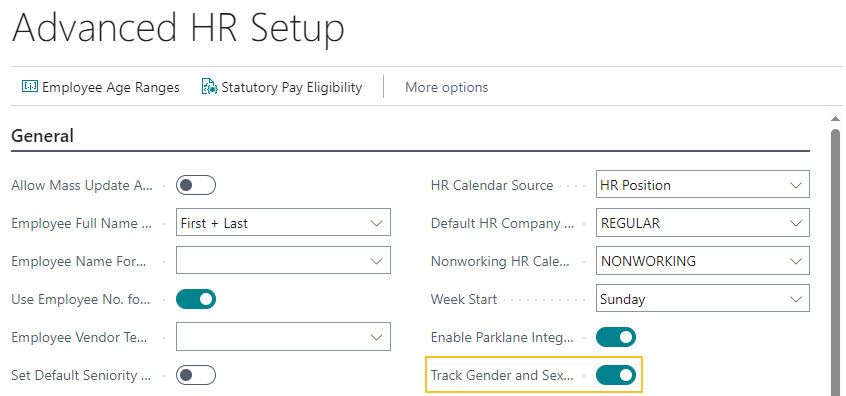
Lorsque vous activez Suivre le genre et la classification du sexe, les modifications suivantes se produisent :
Dans Sparkrock 365, sur la Fiche employé page, les modifications suivantes se produisent :
Les pages affichent Classification du genre et Classification sexuelle champs.
Les options autorisées pour le Genre champ sont mis à jour comme suit :
- <vide>
- Féminin
- Masculin
- Non binaire/genre divers
- Non spécifié/Préfère ne pas dire
Sparkrock 365 met automatiquement à jour les données existantes pour qu'elles correspondent à l'une des options autorisées décrites dans le tableau suivant.
Avant Après <vide> <vide> Féminin Féminin Masculin Masculin Non binaire/genre divers Non binaire/genre divers Non spécifié/Préfère ne pas dire Non spécifié/Préfère ne pas dire Genre fluide/Genre non conforme Non binaire/genre divers Femme trans <vide> Homme trans <vide> La Classification du genre champ est rempli en fonction de la valeur de Genre champ.
Dans Sparkrock 365, sur la page Types de tâches RH, Capturer les informations de genre champ apparaît.
Dans mySparkrock, sur la Profil page, les options autorisées pour le Genre champ est mis à jour comme décrit dans la liste suivante :
- <vide>
- Féminin
- Masculin
- Non binaire/genre divers
- Non spécifié/Préfère ne pas dire
Lorsque vous désactivez Suivre le genre et la classification du sexe, les modifications suivantes se produisent :
Dans Sparkrock 365, sur la Fiche employé page, les modifications suivantes se produisent :
Les pages n’affichent plus Classification du genre et Classification sexuelle champs.
Les options autorisées pour le Genre champ sont mis à jour comme suit :
- <vide>
- Féminin
- Masculin
- Non binaire/genre divers
- Non spécifié/Préfère ne pas dire
- Genre fluide/Genre non conforme
- Femme trans
- Homme trans
La Classification du genre champ est défini sur <vide>.
Dans Sparkrock 365, sur la page Types de tâches RH, Capturer les informations de genre champ n’apparaît plus.
Dans mySparkrock, sur la Profil page, les options autorisées pour le Genre champ est mis à jour comme décrit dans la liste suivante :
- <vide>
- Féminin
- Masculin
- Non binaire/genre divers
- Non spécifié/Préfère ne pas dire
- Genre fluide/Genre non conforme
- Femme trans
- Homme trans
Pour plus d'informations, consultez Configurer la page Configuration avancée des RH.
Nouveau raccourci Transparence salariale de la Colombie-Britannique sur la page Configuration avancée des RH
Pour prendre en charge la nouvelle fonctionnalité de rapport sur la transparence salariale de la Colombie-Britannique, sur la Configuration RH avancée page, il y a un nouveau Transparence salariale Colombie-Britannique Raccourci.
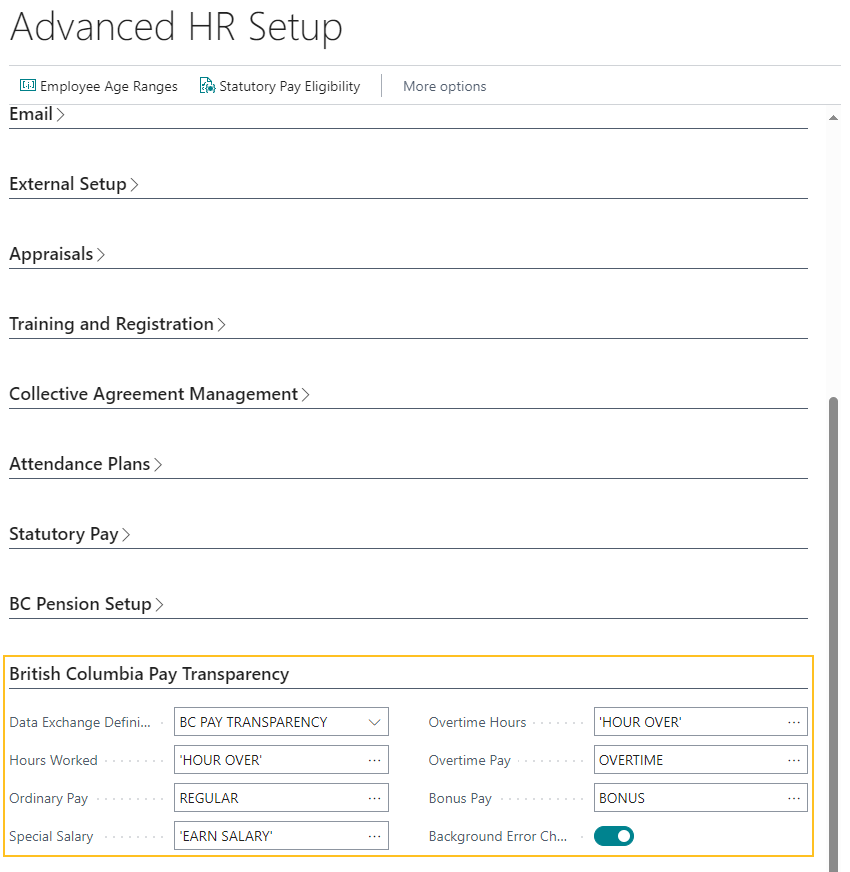
La liste suivante inclut des informations sur les champs qui apparaissent dans la Transparence salariale Colombie-Britannique Raccourci :
- Code de définition d’échange de données: Spécifie le code qui représente la définition d'échange de données que Sparkrock 365 utilise lors de la création de rapports de transparence salariale de la Colombie-Britannique.
- Heures travaillées: Spécifie le ou les codes de paie que Sparkrock 365 doit utiliser lors de l'exécution de calculs pour les heures travaillées dans les rapports de transparence salariale de la Colombie-Britannique. Lorsque vous effectuez une recherche sur Heures travaillées le champ, Sparkrock 365 n'affiche que les codes de paie où Type est égal à Gains et la Bloqué La case à cocher est vide.
- Paie ordinaire: Spécifie le ou les codes de paie que Sparkrock 365 doit utiliser lors de l'exécution de calculs pour la rémunération ordinaire dans les rapports de transparence salariale de la Colombie-Britannique. Lorsque vous effectuez une recherche sur Paie ordinaire le champ, Sparkrock 365 n'affiche que les codes de paie où Type est égal à Gains et la Bloqué La case à cocher est vide.
- Salaire spécial: Spécifie le ou les codes de paie que Sparkrock 365 doit utiliser lors de l'exécution de calculs pour le salaire spécial dans les rapports de transparence salariale de la Colombie-Britannique. Lorsque vous effectuez une recherche sur Salaire spécial le champ, Sparkrock 365 n'affiche que les codes de paie où Type est égal à Gains et la Bloqué La case à cocher est vide.
- Heures supplémentaires: Spécifie le ou les codes de paie que Sparkrock 365 doit utiliser lors de l'exécution de calculs pour les heures supplémentaires dans les rapports de transparence salariale de la Colombie-Britannique. Lorsque vous effectuez une recherche sur Heures supplémentaires le champ, Sparkrock 365 n'affiche que les codes de paie où Type est égal à Gains et la Bloqué La case à cocher est vide.
- Paie d’heures supplémentaires: Spécifie le ou les codes de paie que Sparkrock 365 doit utiliser lors de l'exécution de calculs pour la rémunération des heures supplémentaires dans les rapports de transparence salariale de la Colombie-Britannique. Lorsque vous effectuez une recherche sur Paie d’heures supplémentaires le champ, Sparkrock 365 n'affiche que les codes de paie où Type est égal à Gains et la Bloqué La case à cocher est vide.
- Primes: Spécifie le ou les codes de paie que Sparkrock 365 doit utiliser lors de l'exécution de calculs pour la prime dans les rapports de transparence salariale de la Colombie-Britannique. Lorsque vous effectuez une recherche sur Primes le champ, Sparkrock 365 n'affiche que les codes de paie où Type est égal à Gains et la Bloqué La case à cocher est vide.
- Vérification des erreurs en arrière-plan: Spécifie si Sparkrock 365 doit effectuer des validations en temps réel et comment vous pouvez afficher les erreurs. Lorsque Vérification des erreurs en arrière-plan est désactivé, après avoir essayé de créer un fichier, les erreurs et les avertissements apparaissent dans la Messages d'erreur page. Lorsque la case Vérification des erreurs en arrière-plan case à cocher est activée, dans la Feuille de calcul Transparence salariale Colombie-Britannique , sur le raccourci Vérification de la feuille de calcul récapitulatif, vous pouvez afficher les erreurs et avertissements pour chaque ligne en temps réel.
Pour plus d'informations, consultez Configurer la page Configuration avancée des RH.
Nouveaux champs Classification par genre et Classification par sexe sur la page Fiche employé
Pour prendre en charge la nouvelle fonctionnalité de rapport sur la transparence salariale de la Colombie-Britannique, sur la Fiche employé page, il y a de nouveaux Classification du genre et Classification sexuelle champs.
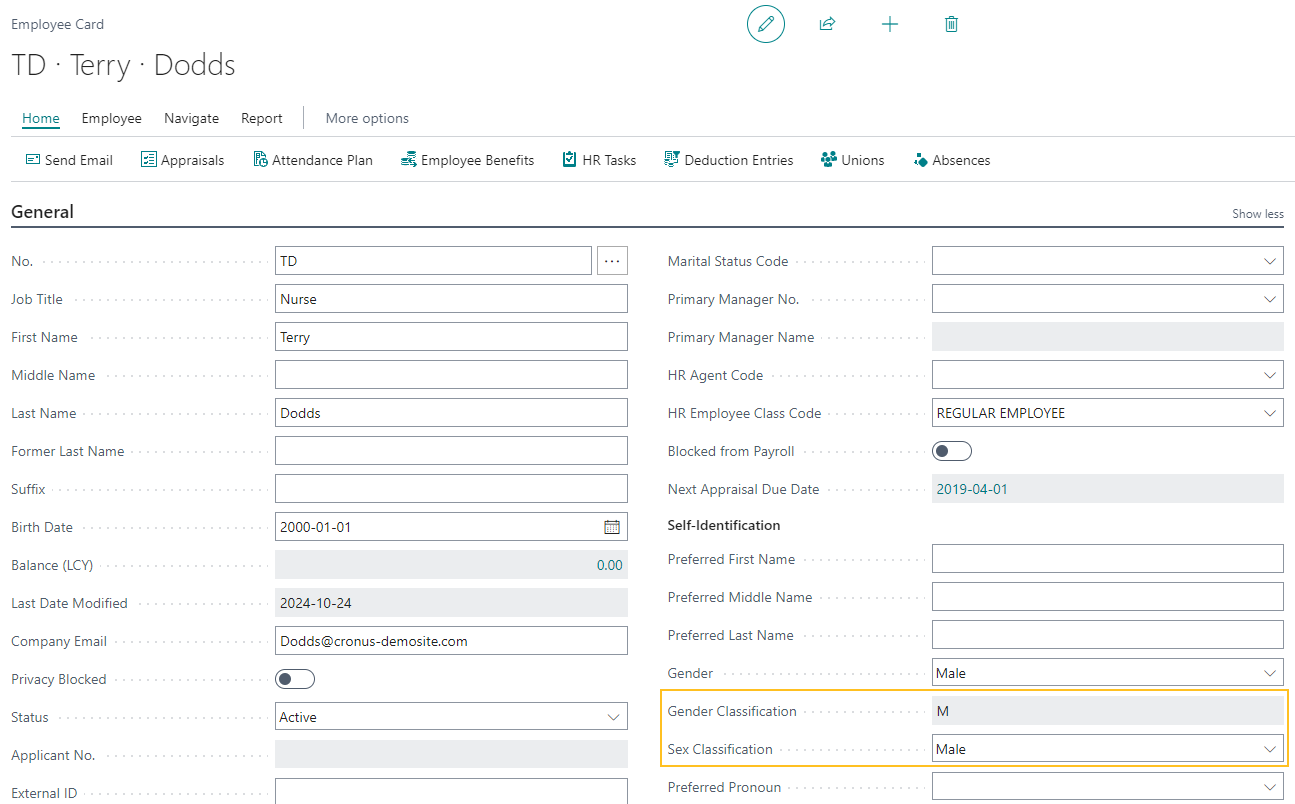
La Classification du genre et Classification sexuelle les champs ne sont visibles que dans la page Fiche employé page que lorsque la page Configuration RH avancée , les informations Suivre le genre et la classification du sexe est activé.
Les sections suivantes comprennent plus d'informations sur le Classification du genre et Classification sexuelle champs.
Classification du genre
La Classification du genre le champ spécifie la classification de genre de l’employé. Le champ Classification du genre le champ est en lecture seule.
Le tableau suivant décrit les valeurs admissibles pour le champ Classification du genre champ.
| Valeur | Classification | Description |
|---|---|---|
| M | Homme/Garçon | Personnes cisgenres et transgenres qui s’identifient comme un homme ou un garçon. |
| X | Personne non binaire | Personnes qui s’identifient comme non binaires (c’est-à-dire pas exclusivement homme ou femme), y compris |
| W | Femme/Fille | Personnes cisgenres et transgenres qui s’identifient comme une femme ou une fille. |
| U | Préfère ne pas répondre / Inconnu | Personnes dont le genre n’est pas connu au moment de la collecte des données. Il peut ou non être mis à jour Cette classification comprend les personnes dont le genre n’est pas connu au moment de la collecte des données
|
Sparkrock 365 met à jour Classification du genre automatiquement en fonction de la valeur spécifiée dans le champ Genre champ. Le tableau suivant décrit le champ Genre valeur de champ vers Classification du genre mappage de champ.
| Valeur Genre | Valeur Classification de genre |
|---|---|
| <vide> | <vide> |
| Féminin | W |
| Masculin | M |
| Non binaire/genre divers | X |
| Non spécifié/Préfère ne pas dire | U |
Classification sexuelle
La Classification sexuelle le champ spécifie la classification de sexe de l’employé.
Le tableau suivant décrit les valeurs admissibles pour le champ Classification sexuelle champ.
| Classification | Description |
|---|---|
| <vide> | <vide> |
| Féminin | Une catégorie de sexe, généralement attribuée à la naissance, typiquement associée à l’anatomie reproductive/sexuelle |
| Masculin | Une catégorie de sexe, généralement attribuée à la naissance, typiquement associée à l’anatomie reproductive/sexuelle |
| Intersexe/Indéterminé | Une catégorie de sexe décrivant une situation biologique où un facteur d’anatomie, de chromosomes |
| Inconnu/Préfère ne pas répondre | Cette classification comprend les personnes dont le sexe n’est pas connu au moment de la collecte des données
|
Pour plus d'informations, consultez Classification de genre et classification de sexe pour la transparence salariale de la Colombie-Britannique.
Modifications du champ Genre sur la page Fiche employé
Pour prendre en charge la nouvelle fonctionnalité de rapport sur la transparence salariale de la Colombie-Britannique, cette version introduit des modifications au Genre champ sur la Fiche employé .
Les modifications ne sont visibles que lorsque sur la Configuration RH avancée , les informations Suivre le genre et la classification du sexe est activé.
Lorsque vous activez Suivre le genre et la classification du sexe, Sparkrock 365 met à jour les options autorisées pour Genre champ sur la Fiche employé page pour être comme suit :
- <vide>
- Féminin
- Masculin
- Non binaire/genre divers
- Non spécifié/Préfère ne pas dire
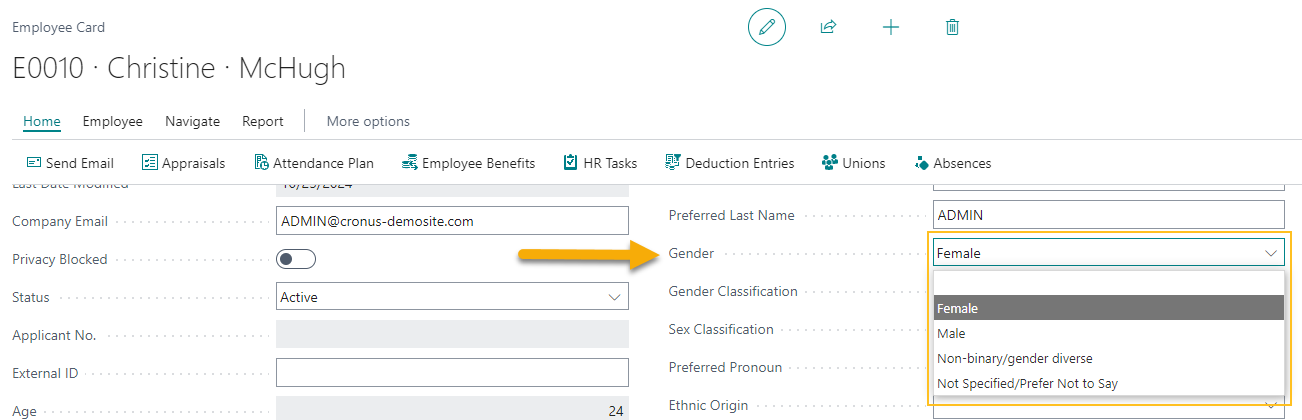
Sparkrock 365 met automatiquement à jour les données existantes pour qu'elles correspondent à l'une des options autorisées décrites dans le tableau suivant.
| Avant | Après |
|---|---|
| <vide> | <vide> |
| Féminin | Féminin |
| Masculin | Masculin |
| Non binaire/genre divers | Non binaire/genre divers |
| Non spécifié/Préfère ne pas dire | Non spécifié/Préfère ne pas dire |
| Genre fluide/Genre non conforme | Non binaire/genre divers |
| Femme trans | <vide> |
| Homme trans | <vide> |
Alternativement, lorsque vous désactivez Suivre le genre et la classification du sexe, Sparkrock 365 met à jour les options autorisées pour Genre champ comme décrit dans la liste suivante :
- <vide>
- Féminin
- Masculin
- Non binaire/genre divers
- Non spécifié/Préfère ne pas dire
- Genre fluide/Genre non conforme
- Femme trans
- Homme trans
Champ Capturer les informations sur le genre sur la page Types de tâches RH
Pour prendre en charge la nouvelle fonctionnalité de rapport sur la transparence salariale de la Colombie-Britannique, sur la Types de tâches RH page, cette version introduit un Capturer les informations de genre champ.

La Capturer les informations de genre Le champ n'apparaît que lorsque, dans la page Configuration RH avancée , les informations Suivre le genre et la classification du sexe est activé.
Pour indiquer qu'une tâche est liée aux rapports sur la transparence salariale de la Colombie-Britannique, vous pouvez sélectionner le Capturer les informations de genre case à cocher pour la tâche concernée.
Après avoir sélectionné la case Capturer les informations de genre case à cocher pour une tâche, vous pouvez créer des tâches RH pour les employés qui invitent les employés dans mySparkrock à fournir volontairement leurs informations de genre, de classification de genre et de classification de sexe.
Lorsque la page Capturer les informations de genre case à cocher est sélectionnée, Sparkrock 365 vous empêche de sélectionner Saisir le montant de l'utilisateur et Confidentiel cases à cocher. Alternativement, lorsque les cases Saisir le montant de l'utilisateur ou la Confidentiel cases à cocher sont sélectionnées, Sparkrock 365 vous empêche de sélectionner Capturer les informations de genre case.
Pour plus d'informations, consultez Configurer une tâche RH pour saisir les informations sur le genre dans mySparkrock pour le rapport de transparence salariale de la Colombie-Britannique.
Feuille de travail et fichier du rapport sur la transparence salariale de la Colombie-Britannique
Pour prendre en charge la nouvelle fonctionnalité de rapport sur la transparence salariale de la Colombie-Britannique, cette version introduit un Feuille de calcul Transparence salariale Colombie-Britannique .
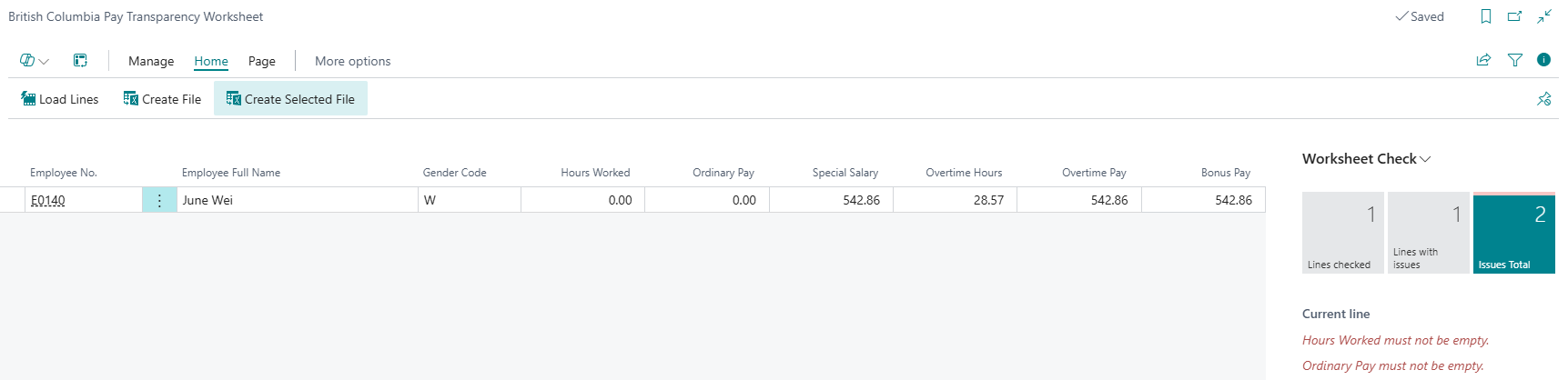
Pour charger des données dans la feuille de travail, dans la barre d'actions, choisissez Accueil > Charger les lignes, puis spécifiez les critères du rapport sur la page Chargement des lignes du rapport sur la transparence salariale de la Colombie-Britannique .
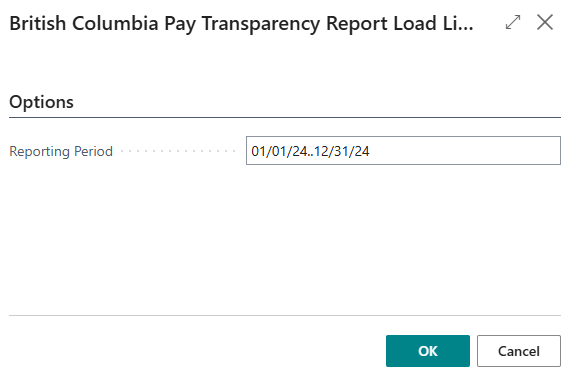
Après avoir chargé des lignes dans la feuille de travail, vous pouvez mettre à jour les données selon vos besoins.
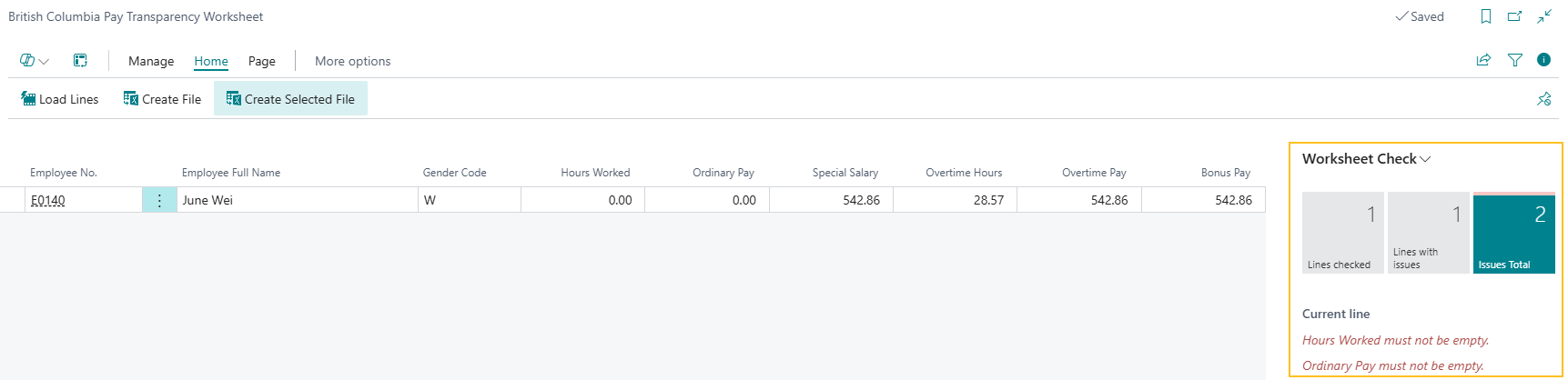
Sur l' Vérification de la feuille de calcul FactBox, vous pouvez afficher les informations sur les erreurs et les avertissements concernant les enregistrements de la feuille de travail.
Lorsque vous êtes satisfait des données dans la feuille de travail, pour créer un fichier de transparence salariale de la Colombie-Britannique, dans la barre d'actions, choisissez Accueil > Créer un fichier.
Sparkrock 365 crée le fichier de transparence salariale de la Colombie-Britannique au format .csv.
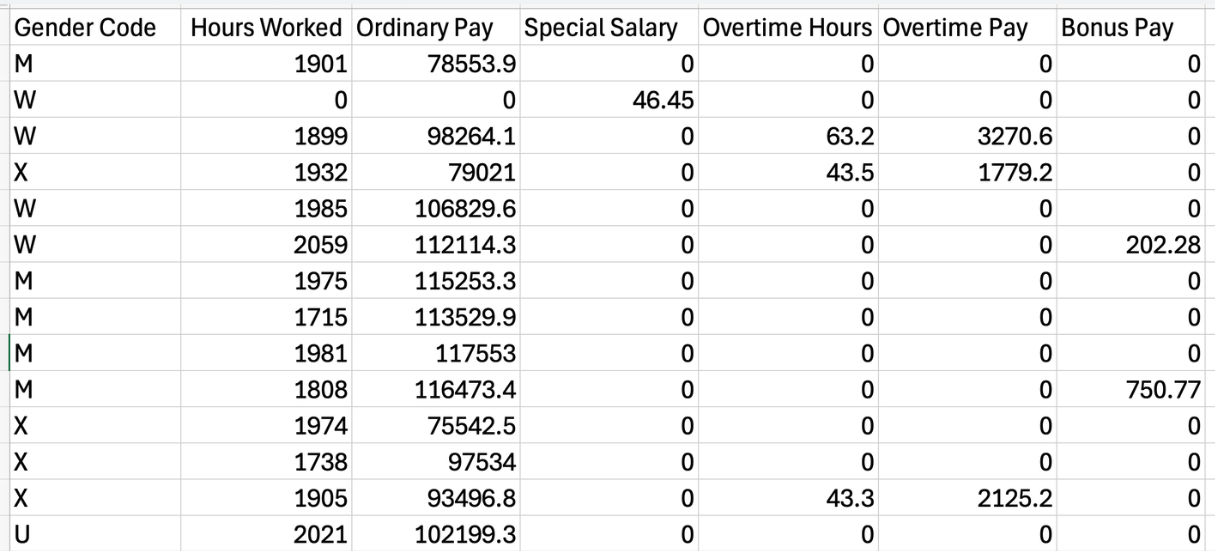
Le fichier comporte une ligne d'en-tête et comprend les colonnes suivantes :
- Code de genre
- Heures travaillées
- Paie ordinaire
- Salaire spécial
- Heures supplémentaires
- Paie d’heures supplémentaires
- Primes
Pour plus d'informations, consultez Production de rapports sur les pensions de la Colombie-Britannique.
Nouvelle définition d'échange de données sur la transparence salariale de la Colombie-Britannique
Pour prendre en charge la nouvelle fonctionnalité de rapport sur la transparence salariale de la Colombie-Britannique, sur la Définitions échange de données page, cette version introduit un Transparence salariale CB définition d'échange de données.
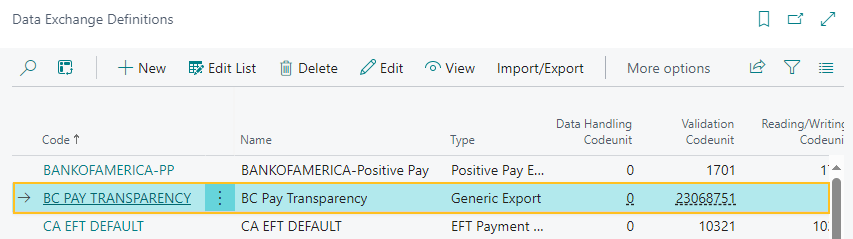
Sparkrock 365 utilise Transparence salariale CB définition d'échange de données pour déterminer les définitions de lignes et de colonnes pour les rapports de transparence salariale de la Colombie-Britannique. De plus, Sparkrock 365 utilise Transparence salariale CB définition d’échange de données pour valider les données dans la page Feuille de calcul Transparence salariale Colombie-Britannique page. Pour toutes les données qui échouent à la validation, Sparkrock 365 affiche des erreurs et des avertissements.
Pour plus d'informations, consultez Définition d’échange de données du rapport de transparence salariale de la Colombie-Britannique.
Ensembles d'autorisations pour la transparence salariale de la Colombie-Britannique
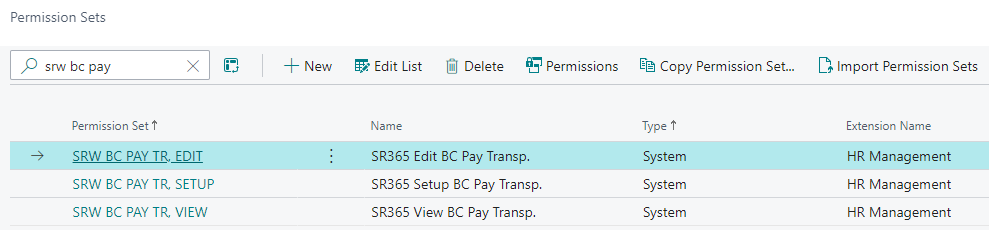
Pour prendre en charge la nouvelle fonctionnalité de rapport sur la transparence salariale de la Colombie-Britannique, cette version introduit les nouveaux ensembles d'autorisations suivants.
| Ensemble de permissions | Nom | Type | Nom de l'extension |
|---|---|---|---|
| SRW BC PAY TR, EDIT | SR365 Edit BC Pay Transp. | Système | Gestion des RH |
| SRW BC PAY TR, SETUP | SR365 Setup BC Pay Transp. | Système | Gestion des RH |
| SRW BC PAY TR, VIEW | SR365 View BC Pay Transp. | Système | Gestion des RH |
Modifications mySparkrock
Pour prendre en charge la nouvelle fonctionnalité de rapport de transparence salariale de la Colombie-Britannique, cette version introduit et met à jour des API qui partagent des données sur le genre, la classification de genre et la classification de sexe avec mySparkrock.
Cette version introduit également d'autres modifications à mySparkrock. Pour plus d'informations sur les modifications dans mySparkrock, consultez Notes de mise à jour Version 22.7 pour mySparkrock Vague de lancement 2023 1.
Spécifier la même valeur pour le montant minimum et le montant maximum dans les détails de la grille de paie
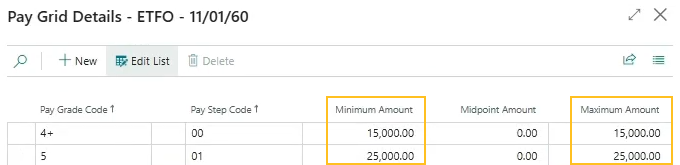
À partir de cette version, dans la Détails de la grille de paie page, vous pouvez spécifier la même valeur pour Montant minimum et Montant maximum.
Améliorations de l'expérience et de l'ancienneté des employés pour prendre en charge un enseignant suppléant à la demande (TTOC)
Cette version introduit des améliorations à l'expérience des employés et à l'ancienneté pour prendre en charge un enseignant suppléant sur appel (TTOC). Les améliorations concernent la fonctionnalité de fractionnement et de transfert d'expérience et garantissent que sur les demandes RH d'embauche et de modification des détails, Sparkrock 365 calcule et affiche des montants de salaire précis.
Pour les demandes RH d'embauche impliquant l'ajout d'une expérience antérieure, le calculateur de salaire RH affiche maintenant des montants de salaire précis basés sur le code de grille de paye directement lié aux années d'expérience.
Pour les demandes RH de modification des détails, Sparkrock 365 affiche maintenant des montants de salaire précis basés sur les années d'expérience des entrées de registre d'expérience et le code de grille de paie associé.
Pour en savoir plus, consultez Configurer l'expérience et l'ancienneté des employés pour un enseignant suppléant (TTOC), Expérience et ancienneté des employés pour un enseignant suppléant (TTOC), et Expérience et ancienneté des employés.
Les sections suivantes contiennent des informations sur les améliorations introduites dans cette version pour prendre en charge cette fonctionnalité.
Nouveau champ Jours d'expérience TTOC pour le transfert sur la page Configuration avancée des RH
Sur l' Configuration RH avancée page, cette version introduit un Jours d'expérience TTOC pour le transfert champ.
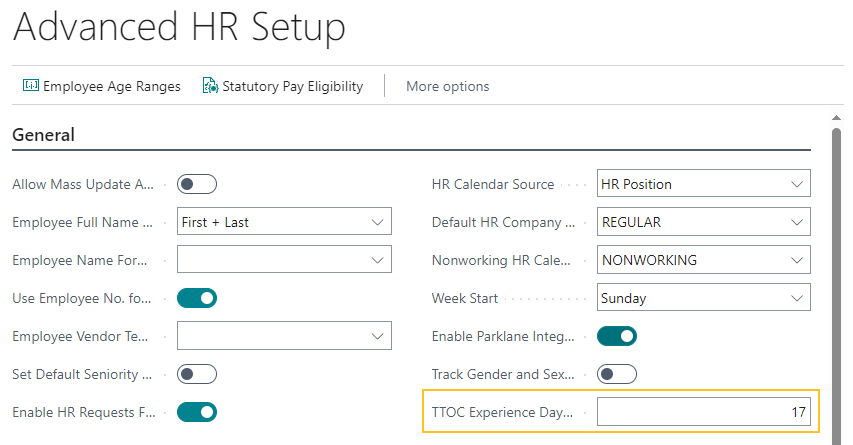
La Jours d'expérience TTOC pour le transfert le champ spécifie le nombre total de jours d'enseignant remplaçant (TTOC) représentant 0,1 an d'expérience d'enseignement régulier.
Nouvelle action Fractionner l'expérience sur la page Entrées du grand livre d'expérience des employés
Sur l' Entrées du grand livre d'expérience des employés page, cette version introduit un Division de l'expérience action.
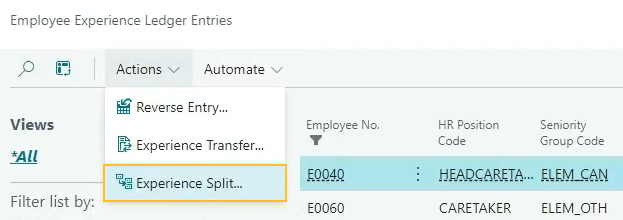
Vous pouvez utiliser le Division de l'expérience action pour fractionner une entrée du grand livre d'expérience d'un employé en plusieurs entrées.
Nouvelle page Fractionner les entrées du grand livre d'expérience des employés
Lorsque vous choisissez Division de l'expérience action sur la Entrées du grand livre d'expérience des employés page, Sparkrock 365 ouvre Diviser les entrées du grand livre d'expérience des employés .
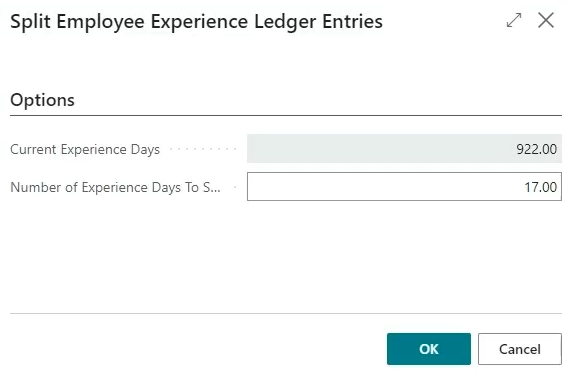
La liste suivante décrit les champs de la Diviser les entrées du grand livre d'expérience des employés :
- Jours d'expérience actuels: Spécifie le nombre actuel de jours d'expérience.
- Nombre de jours d'expérience à fractionner: Spécifie le nombre de jours d'expérience à fractionner.
Nouvelle action Transférer l'expérience sur la page Entrées du grand livre d'expérience des employés
Sur l' Entrées du grand livre d'expérience des employés page, cette version introduit un Transfert d'expérience action.
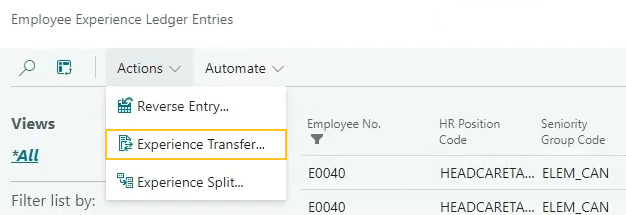
Vous pouvez utiliser le Transfert d'expérience action pour transférer l'expérience d'enseignant suppléant (TTOC) vers l'expérience d'enseignement régulier.
Nouvelle page Transférer les entrées du grand livre d'expérience des employés
Lorsque vous choisissez Transfert d'expérience action sur la Entrées du grand livre d'expérience des employés page, Sparkrock 365 ouvre Transférer les écritures du registre d'expérience employé .
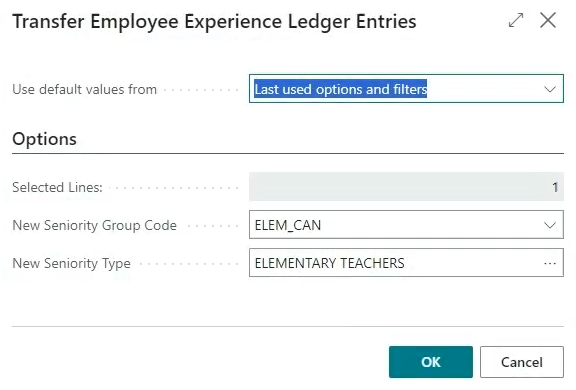
La liste suivante décrit les champs de la Transférer les écritures du registre d'expérience employé :
- Lignes sélectionnées: Spécifie le nombre de lignes que vous avez sélectionnées.
- Nouveau code de groupe d'ancienneté: Spécifie le code qui représente le groupe d'ancienneté vers lequel un ou plusieurs enregistrements sélectionnés doivent être transférés.
- Nouveau type d'ancienneté: Spécifie le code qui représente le type d'ancienneté vers lequel un ou plusieurs enregistrements sélectionnés doivent être transférés.
Calculs des années d'expérience et des années d'ancienneté pour les enseignants
Sur la feuille de travail d'expérience des employés, lors du chargement des lignes, si vous spécifiez Réel pour le Méthode de calcul, selon votre configuration d'environnement, Sparkrock peut effectuer des calculs différents pour Années d'expérience et Années d’ancienneté.
Calculs des années d'expérience
Lorsque les conditions suivantes existent, Sparkrock 365 effectue un calcul différent pour déterminer la valeur de Années d'expérience:
- La valeur de Méthode de calcul est Réel.
- Sur la Classe de poste RH , sur le raccourci Pension Colombie-Britannique Onglet rapide, le Classe de poste de pension est Enseignant. Pour déterminer la classe de poste RH, Sparkrock 365 utilise la classe de poste RH attribuée au poste RH associé à une affectation d'employé RH.
Le calcul est le suivant :
Années d'expérience = Le ETP valeur dans l'affectation d'employé RH / Type de durée d’emploi valeur dans la classe de poste RH
Par exemple, si la ETP valeur est 1,00 et la Type de durée d’emploi valeur est 10 mois, Sparkrock 365 effectue le calcul suivant :
Années d'expérience = 1,00 / 10 = 0,1 années
Après avoir effectué le calcul ci-dessus, Sparkrock 365 applique la logique suivante :
- Si la date de début du calcul de l'affectation est supérieure au 15 de tout mois, Sparkrock 365 définit Années d'expérience à 0,00.
- Si la date de fin du calcul de l'affectation est inférieure au 15 de tout mois, Sparkrock 365 définit Années d'expérience à 0,00.
Calculs des années d'ancienneté
Lorsque les conditions suivantes existent, Sparkrock 365 effectue un calcul différent pour déterminer la valeur de Années d’ancienneté:
- La valeur de Méthode de calcul est Réel.
- Sur la Classe de poste RH , sur le raccourci Pension Colombie-Britannique Onglet rapide, le Classe de poste de pension est Enseignant. Pour déterminer la classe de poste RH, Sparkrock 365 utilise la classe de poste RH attribuée au poste RH associé à une affectation d'employé RH.
- Dans l'affectation d'employé RH, la valeur de Rang du poste RH est égal à 1 ou de 2, Sparkrock 365 utilise le calcul suivant pour déterminer la valeur de Années d’ancienneté.
Le calcul est le suivant :
Années d’ancienneté = Le ETP valeur dans l'affectation d'employé RH / Type de durée d’emploi valeur dans la classe de poste RH
Par exemple, si la ETP valeur est 1,00 et la Type de durée d’emploi valeur est 10 mois, Sparkrock 365 effectue le calcul suivant :
Années d’ancienneté = 1,00 / 10 = 0,1 années
Après avoir effectué le calcul ci-dessus, Sparkrock 365 applique la logique suivante :
- Si la date de début du calcul de l'affectation est supérieure au 15 de tout mois, Sparkrock 365 définit Années d’ancienneté à 0,00.
- Si la date de fin du calcul de l'affectation est inférieure au 15 de tout mois, Sparkrock 365 définit Années d’ancienneté à 0,00.
Remplacer les champs Date de début et Date de fin par un champ Périodes de paye sur la page Charger la feuille de travail d'expérience des employés
Sur l' Charger la feuille de calcul sur l'expérience employé cette version remplace le Date de début et Date de fin champs par un Périodes de paie champ.
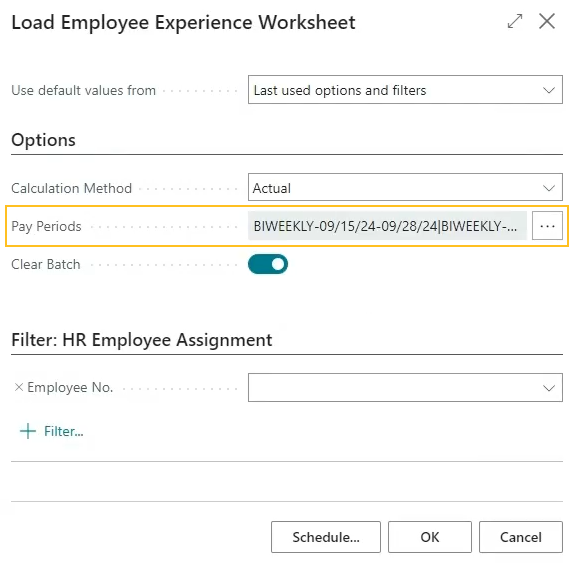
La Périodes de paie champ spécifie une ou plusieurs périodes de paye pour lesquelles vous souhaitez charger l'expérience des employés dans la Feuille de calcul des expériences des employés .
Sur l' Périodes de paie champ, vous pouvez effectuer une recherche pour ouvrir la Périodes de cycle de paie RH page où vous pouvez afficher une liste de toutes les périodes de cycle de paye RH.
Lorsque Sparkrock 365 charge les lignes dans Feuille de calcul des expériences des employés page, Sparkrock 365 définit le Date de début pour que les lignes soient égales au Date de début de la première période de paie qui a été spécifiée. De manière similaire, Sparkrock 365 définit Date de fin pour que les lignes soient égales au Date de fin de la dernière période de paie spécifiée.
Suppression du champ Jours d'ancienneté de la feuille de travail d'expérience des employés et de la page Entrées du grand livre d'expérience des employés
Sur l' Feuille de calcul des expériences des employés et Entrées du grand livre d'expérience des employés pages, cette version supprime le Jours d'ancienneté champ car ce champ n'est plus nécessaire.
La paie a été mise à jour vers la version 24.39.0.1
Pour rester à jour avec les dernières mises à jour et corrections de la paye, la paye a été mise à jour vers la version 24.39.0.1.
Pour plus d'informations, consultez Notes de mise à jour de paie versions 23.37.0.0 à 24.39.0.1.
Améliorations du processus de synchronisation entre Sparkrock 365 et Primo Payday pour les modifications du champ CPT30
Pour éviter les problèmes des organisations canadiennes où les mises à jour sur la Fiche employé page au CPT30 le champ entraîne des déductions du Régime de pensions du Canada (RPC) pour des employés qui en sont exempts lors du traitement de la paie, cette version introduit des améliorations au processus de synchronisation entre Sparkrock 365 et Primo Payday.
Les améliorations impliquent des modifications au processus de synchronisation pour le Exempt du RPC Le champ qui apparaît dans le Fiche de configuration de la retenue fédérale/provinciale page, pour le page, mais il n'est pas affiché par défaut. Pour sélectionner le champ, vous devez d'abord ajouter la colonne qui affiche ce champ. Vous pouvez modifier l'affichage de certains éléments de l'interface utilisateur. Pour plus d'informations, voir de FD, lorsque vous apportez des modifications au CPT30 champ.
À partir de cette version, le processus de synchronisation se comporte comme décrit dans la liste suivante :
- Lorsque vous activez CPT30, le processus de synchronisation active Exempté du RPC.
- Lorsque vous désactivez Exempté du RPC, le processus de synchronisation n'apporte aucune modification au CPT30 paramètre.
- Lorsque vous désactivez CPT30, le processus de synchronisation n'apporte aucune modification au Exempté du RPC paramètre.
Considérations de mise à niveau
Tenez compte des informations suivantes avant de mettre à jour vers version 22.7 pour Sparkrock 365 2023 vague de publication 1.
Champ Code de paye RH sur la page Demandes de versement
Lorsque vous effectuez la mise à jour vers cette version, si la valeur du Code de paie RH Le champ qui apparaît dans le Demande de paiement la page est vide, Sparkrock 365 renseigne automatiquement la valeur en fonction de Code de paie RH valeur sur le Fiche motif d’absence .
Approbations en attente
Avant de mettre à jour vers cette version depuis Sparkrock 2016, il est recommandé de mettre à jour le statut d'approbation de tout document en attente d'approbation ou en cours vers un état approuvé ou ouvert.
Autorisations manquantes
Lors de la mise à jour vers cette version, les utilisateurs peuvent rencontrer des erreurs liées aux autorisations. Le tableau suivant décrit les pages Sparkrock 365 où ces erreurs peuvent apparaître, l'erreur et la configuration des autorisations nécessaire pour prévenir l'erreur.
| Page | Erreur | Configuration des autorisations pour prévenir l'erreur | |||||
|---|---|---|---|---|---|---|---|
| ID objet | Nom d'objet | Autorisation de lecture | Autorisation d'insertion | Autorisation de modification | Autorisation de suppression | ||
| Facture d'achat | Désolé, les autorisations actuelles ont empêché l'action. (Lecture TableData VAT Setup Tax Setup : Application de base). | 189 | Configuration de la TVA | Oui | |||
| Avoir achat | Désolé, les autorisations actuelles ont empêché l'action. (Insertion TableData Purch. Cr. Memo Entity Buffer : Application de base). | 5508 | Purch. Cr. Memo Entity Buffer | Oui | Oui | Oui | Oui |
Remarque
Remarque:
Sparkrock recommande d'ajouter ces autorisations à un ensemble d'autorisations auquel l'utilisateur est déjà affecté.
Pour plus d'informations sur l'attribution d'autorisations aux utilisateurs et aux groupes, voir Affecter des autorisations aux utilisateurs et aux groupes.
Problèmes connus
Les sections suivantes incluent des informations sur les problèmes connus dans version 22.7 pour Sparkrock 365 2023 vague de publication 1.
Les utilisateurs mySparkrock ne peuvent pas afficher les ensembles de données
Les utilisateurs mySparkrock ne peuvent pas afficher les ensembles de données car le MYSPARKROCK manque d'ensembles de permissions.
Solution de contournement
Pour résoudre ce problème, effectuez les étapes suivantes :
Dans Sparkrock 365, choisissez
 , entrez applications microsoft entra, puis choisissez le lien associé.
La Applications Microsoft Entra page s'ouvre.
Sélectionnez la ligne qui a un Description de mySparkrock, puis sur la barre d'actions, choisissez Gérer > Modifier.
La Fiche Application Microsoft Entra page s'ouvre.
Sur l' Ensembles de permissions utilisateur Raccourci, ajoutez les enregistrements qui apparaissent dans le tableau suivant.
Ensemble de permissions Nom Type Nom de l'extension SPKFA ANALYSIS, EDIT SR365 Create Fin. Analysis Système Analyse financière SPKFA ANALYSIS, VIEW SR365 View Financial Analysis Système Analyse financière SPKFA DATA SET, EDIT SR365 Create data sets Système Analyse financière SPKFA DATA SET, VIEW SR365 View data sets Système Analyse financière Pour ajouter un enregistrement, choisissez Gérer > Nouvelle ligne, puis spécifiez les valeurs des champs selon les besoins.
Problème de connectivité avec les API et d'autres services ou intégrations
Après la mise à jour vers cette version, vous pouvez rencontrer des problèmes de connectivité avec les API et d'autres services ou intégrations.
La liste suivante inclut des exemples de la façon dont les problèmes de connectivité peuvent se manifester :
Erreurs d'API
Les tableaux de bord Power BI peuvent ne plus fonctionner correctement
Les intégrations peuvent avoir des difficultés à communiquer avec Sparkrock 365
Solution de contournement
Pour résoudre ce problème, vous devez désinstaller, puis réinstaller l'extension respective. Pour désinstaller, puis installer l'extension, effectuez les étapes suivantes :
Dans Sparkrock 365, choisissez
, entrez gestion des extensions, puis choisissez le lien associé.La Gestion des extensions page s'ouvre.
Dans Rechercher, entrez api.
Une liste des extensions API est affichée, par exemple, PS Finance APIs.
Vous devrez peut-être modifier votre vue afin de pouvoir afficher le numéro de version de chaque extension. Pour afficher le numéro de version de toutes les extensions, choisissez
 , puis choisissez Liste.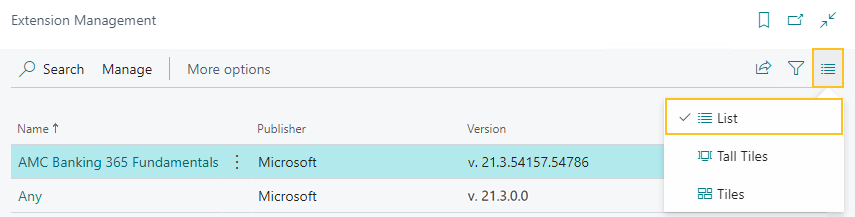
Pour chaque extension qui n'a pas de version commençant par v.22.7 et Est installé est sélectionné, effectuez les étapes suivantes pour désinstaller, puis installer l'extension :
- Sélectionnez l'extension que vous souhaitez mettre à jour, puis dans la barre d'actions, choisissez Gérer > Désinstaller.
La Désinstallation de l'extension page s'ouvre. - Choisissez Désinstaller.
Une boîte de dialogue apparaît et affiche un texte indiquant que l'extension a été désinstallée avec succès. - Pour fermer la boîte de dialogue, choisissez OK.
- Sélectionnez l'extension que vous souhaitez mettre à jour, puis dans la barre d'actions, choisissez Gérer > Installer.
La Installation de l'extension page s'ouvre. - Choisissez SUIVANT.
La page se rafraîchit et vous êtes invité à examiner les informations de l'extension avant l'installation. - Pour continuer, activez J'accepte les termes et conditions.
- Choisissez Installer.
L'extension est mise à jour vers la dernière version.
- Sélectionnez l'extension que vous souhaitez mettre à jour, puis dans la barre d'actions, choisissez Gérer > Désinstaller.
Solution de contournement alternative
Il est possible que des services web personnalisés aient été supprimés durant ou après la mise à jour.
Pour résoudre ce problème, vous devez copier et coller les lignes de services web d'un environnement sandbox dans votre environnement de production.
Pour copier et coller une ou plusieurs lignes de services web, effectuez les étapes suivantes :
Ouvrez un environnement bac à sable Sparkrock 365 créé avant la mise à jour ou créez un environnement bac à sable à partir d'une sauvegarde.
Sélectionner Rechercher (Alt+Q)
, entrez services Web, puis choisissez le lien associé.La Services web page s'ouvre.
Copiez les informations pour les une ou plusieurs lignes que vous souhaitez copier.
Dans votre environnement de production Sparkrock 365, choisissez
, entrez services Web, puis choisissez le lien associé.La Services web page s'ouvre.
Collez les informations pour les une ou plusieurs lignes que vous avez copiées.
Le bouton Réouvrir est manquant pour une demande de remboursement de frais soumise dans mySparkrock
La Rouvrir le bouton peut disparaître d'une note de frais soumise dans mySparkrock. Ce problème survient lorsque MYSPARKROCK l'utilisateur n'est pas configuré dans Sparkrock 365, sur la Configuration utilisateur .
Solution de contournement
Effectuez les étapes suivantes :
Sélectionner Rechercher (Alt+Q)
, entrez configuration utilisateur, puis choisissez le lien associé.La Configuration utilisateur page s'ouvre.
Sur la barre d'actions, choisissez Nouveau.
Une nouvelle ligne apparaît.
Dans ID utilisateur, spécifiez MYSPARKROCK.
Attribuer toutes les autorisations à cet utilisateur spécifique.
Par exemple, sélectionnez les cases à cocher pour les champs suivants :
- Administrateur lot C/P
- Autoriser la création de lot C/P
- Autoriser la vérification de lot C/P
- Autoriser la suppression de lot C/P
- Autoriser l'utilisateur à accéder aux données de rémunération
- Annulation de demande RH autorisée
Erreur : La transaction ne peut pas être complétée car elle entraînera des incohérences dans la table Écriture comptable
Lorsque vous essayez de valider une facture d'achat pour un fournisseur qui a un commerce étranger Code devise configuré, par exemple, USD, vous pouvez recevoir l'erreur suivante :
Cette transaction ne peut pas être complétée car elle entraînera des incohérences dans la table Écriture comptable. Vérifiez où et comment la fonction CONSISTENT est utilisée dans la transaction pour trouver la raison de l'erreur.
Contactez votre administrateur système.
Les tables peuvent être marquées comme incohérentes lors de tâches importantes, telles que le report. Cela empêche la mise à jour incorrecte des données.
Solution de contournement
Sur l' Modifier le taux de change page pour la facture spécifique, augmentez le nombre de décimales pour la valeur dans le Montant du taux de change associé champ, par exemple, de 1,4286 à 1,428571.
Solution de contournement alternative
Sur l' Fiche devise page de la devise respective, augmentez le nombre de décimales pour la valeur dans le Précision d'arrondi des montants champ, par exemple, de 0,01 à 0,001.
Impossible d'ouvrir les liens dans les courriels envoyés
Lorsque vous ouvrez un courriel envoyé depuis la Courriels envoyés au cours des 30 derniers jours page, puis sélectionnez le lien qui apparaît dans le corps du courriel, Sparkrock 365 ne répond plus.
Solution de contournement
Ouvrez les liens dans le corps des courriels envoyés depuis Gmail ou Outlook, plutôt que depuis Sparkrock 365.
Les pages Employé de la paie ou Traitement de la paie peuvent ne pas s'ouvrir
Lors de l'utilisation des filtres de sécurité de la plateforme sur les ensembles d'autorisations, la Employé de la paie , les informations Traitement de la paie ou les deux pages peuvent ne pas s'ouvrir avec un Un problème est survenu message d'erreur. Ceci est une limitation du module de traitement de la paie.
Solution de contournement
Supprimez les ensembles d'autorisations avec des filtres de sécurité de l'utilisateur qui doit accéder à ces pages.
Informations connexes
Nouveautés pour Sparkrock Impact
Versions de paie
Commentaires
Pour envoyer des commentaires sur cette page, sélectionnez le lien suivant :