
Version 25.3 pour Sparkrock 365 2024 vague de publication 2 notes de version Publié le 2 avril 2025
Ces notes de version incluent des informations supplémentaires sur version 25.3 pour Sparkrock 365 2024 vague de publication 2.
Vidéo
La vidéo suivante inclut des informations sur les nouvelles fonctionnalités et améliorations dans version 25.3 pour Sparkrock 365 2024 vague de publication 2.
Points saillants
Les sections suivantes mettent en évidence les principales réalisations de cette version.
Microsoft Dynamics 365 Business Central, vague de publication 2 de 2024
Utiliser le glisser-déposer pour joindre plusieurs fichiers à la fois
Mappage de dimensions pour les cotisations patronales et les passifs fiscaux patronaux
Améliorations des demandes RH de retour progressif au travail
Améliorations de la feuille de travail d'expérience des employés
Prise en charge de l'identification des affectations RH des employés sans allocations
Créer des demandes RH directement depuis les affectations RH des employés
Filtrer la feuille de travail des demandes RH par utilisateur
Nouveaux champs liés aux avantages sociaux pour améliorer l'administration de la paie
Nouvelles fonctionnalités et modifications
Version 25.3 pour Sparkrock 365 2024 vague de publication 2 introduit de nouvelles fonctionnalités passionnantes et des améliorations aux fonctionnalités existantes.
Microsoft Dynamics 365 Business Central, vague de publication 2 de 2024
La plateforme Microsoft Dynamics 365 Business Central de base qui alimente Sparkrock 365 a été mise à jour de la version 24.5 à la version 25.3.
Pour plus d'informations sur les versions de Microsoft Dynamics 365 Business Central depuis la version 24.5, sélectionnez les liens suivants :
Pour afficher une liste détaillée des correctifs cumulatifs de la plateforme disponibles auprès de Microsoft, consultez Historique des mises à jour de Microsoft Dynamics 365 Business Central.
Recherche moderne
Cette version introduit une option de recherche moderne dans les pages de liste qui se concentre exclusivement sur les colonnes améliorées avec la capacité de recherche en texte intégral.
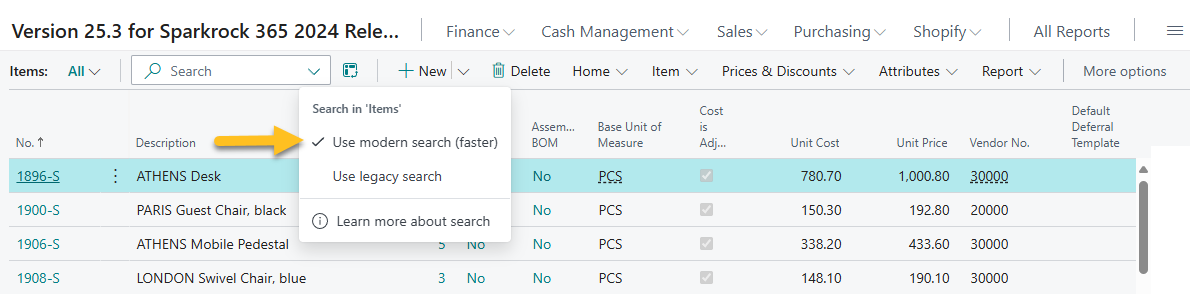
La recherche moderne accélère le processus de recherche et fournit des résultats plus précis et pertinents, ce qui augmente la satisfaction et la productivité des utilisateurs.
Si nécessaire, vous pouvez toujours effectuer une recherche avec l'ancienne méthode. Cette ancienne méthode est maintenant appelée recherche héritée. La recherche héritée effectue une recherche dans toutes les colonnes, tandis que la recherche moderne ne recherche que dans les colonnes optimisées pour la correspondance de recherche en texte intégral.
La nouvelle recherche en texte intégral est plus flexible. Par exemple, considérez un article nommé LONDON Swivel Chair. Si vous effectuez une recherche héritée avec le critère de recherche London chair, les résultats de la recherche n'affichent aucun enregistrement car il n'y a pas de correspondance exacte. Cependant, si vous effectuez une recherche moderne avec les mêmes critères de recherche, les résultats de la recherche affichent l'article.
La recherche moderne permet également aux utilisateurs d'entourer les termes de recherche de guillemets pour affiner les résultats, de manière similaire aux moteurs de recherche populaires. Par exemple, rechercher blue chair, retourne tous les articles qui incluent bleu et chaise dans n'importe quel ordre. Rechercher "blue chair" ne retourne que les enregistrements où la phrase exacte blue chair apparaît.
La fonctionnalité de recherche moderne est actuellement disponible sur les pages de liste Sparkrock 365 suivantes :
- Clients
- Contacts
- Articles
- Plan comptable
Si une page n'est pas optimisée pour la recherche moderne, Utiliser la recherche moderne (plus rapide) l'option n'apparaît pas dans la boîte de recherche.
Dans les mises à jour ultérieures, vous commencerez à remarquer cette fonctionnalité sur d'autres pages de liste, telles que les documents de vente et d'achat, Projets, Écritures GL, Écritures clients, Écritures fournisseurs, et Écritures du grand livre de projet.
Si vous souhaitez que l'expérience de recherche moderne soit ajoutée à une page spécifique, contactez votre représentant Sparkrock 365.
Pour l'instant, un administrateur peut utiliser la fonctionnalité de gestion des fonctionnalités pour contrôler si la recherche moderne est activée dans les pages de liste. Dans une future version, la fonctionnalité de recherche moderne deviendra la méthode de recherche par défaut.
Pour en savoir plus sur la recherche dans Sparkrock 365, consultez Trier, rechercher et filtrer des données dans les listes, les rapports ou les XMLports.
Nouveau raccourci Documents pour les pièces jointes
Avant cette version, pour afficher les documents joints d'un enregistrement Sparkrock 365, vous deviez sélectionner l'enregistrement, puis sélectionner le lien qui apparaissait dans Pièces jointes Récapitulatif pour ouvrir Documents joints .
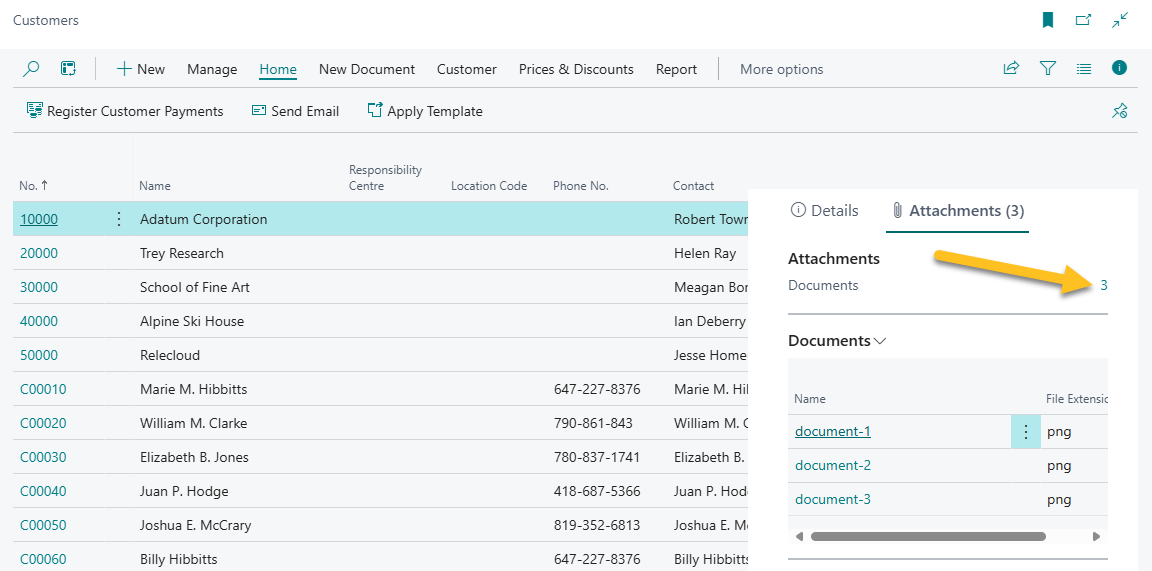
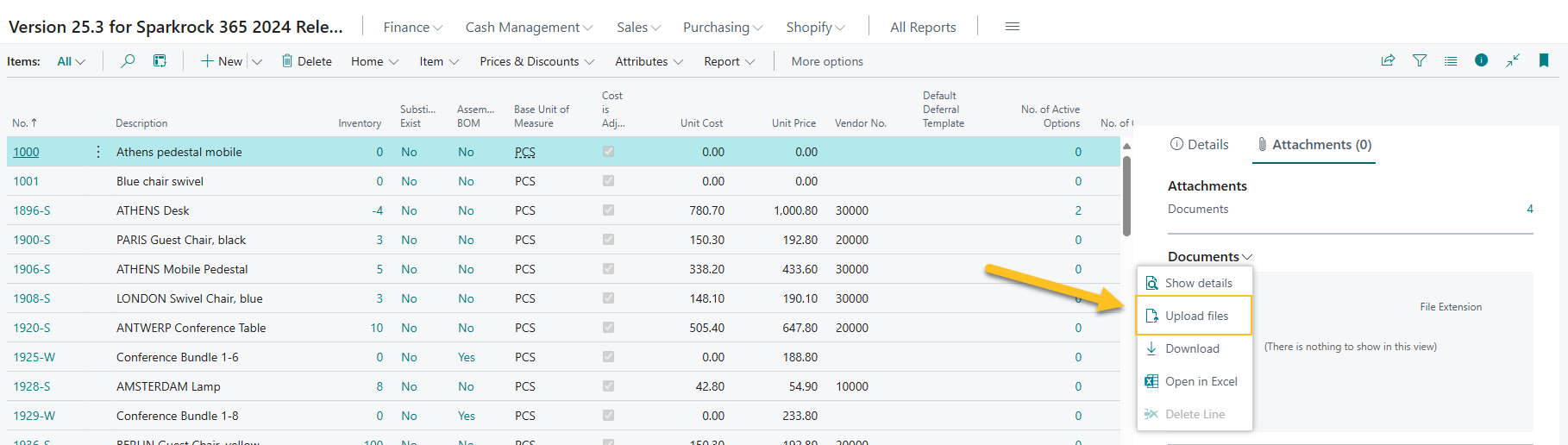
Pour fournir une vue d'ensemble des fichiers téléchargés sans avoir à ouvrir Documents joints page, cette version introduit un Documents Récapitulatif.
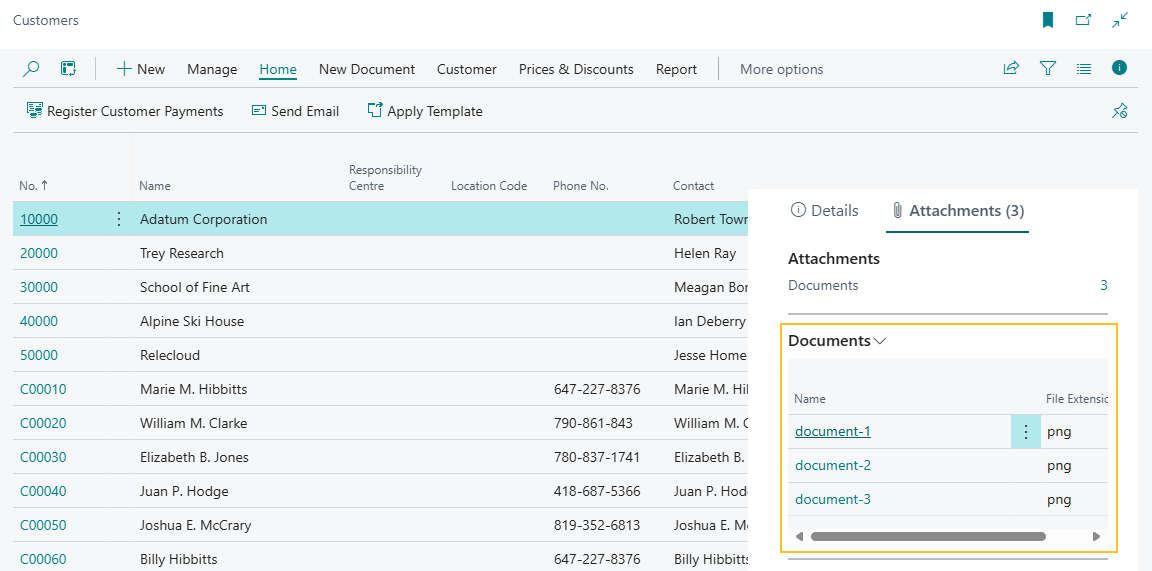
La Documents Récapitulatif est fourni avec le même ensemble d'actions que vous pouvez effectuer à partir de Documents joints .
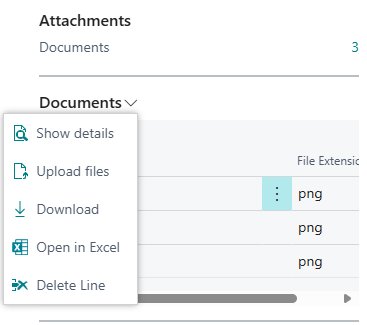
En plus des pages Business Central de base, vous pouvez afficher le nouveau Documents Zone d'informations sur les pages développées ou étendues par Sparkrock suivantes :
- Demandes d'absence et Demande d'absence
- Candidats et Candidat
- Dépôt bancaire et Dépôt bancaire reporté
- Journal budgétaire
- Journaux des encaissements
- Conventions collectives et Fiche convention collective
- Écritures d'engagement
- Employés et Fiche employé (L'utilisateur doit avoir la Autoriser l'utilisateur à accéder aux données de rémunération cochée sur la Configuration utilisateur page)
- Évaluations des employés
- Associations d'employés
- Tâches RH des employés
- Qualifications des employés
- Écritures de charges grevées
- Remboursement de dépenses et Archive des notes de frais
- Feuille comptabilité
- Plans budgétaires CG, Ensembles budgétaires CG, Fiche ensemble budgétaire CG, et Écritures budgétaires GL
- Écritures du grand livre
- Griefs et Fiche grief
- Plaintes de harcèlement
- Postes RH et Fiche de poste RH
- Demandes RH et Demande RH
- Types de tâches RH
- Articles et Fiche article (Sauf lorsque l'utilisateur a les Gestionnaire du département des finances ou de Gestionnaire du département RH rôles)
- Entrées de modification mySparkrock et Fiche de modification mySparkrock
- Journaux des paiements
- Demande de paiement et Archive des demandes de paiement
- Notes de crédit achat reportées et Note de crédit achat reportée
- Factures d'achat, Factures achat comptabilisées, Facture achat validée
- Réception achat reportée
- Lignes ordre de fabrication
- Commandes d'achat, Bon de commande, et Archive des bons de commande
- Réception d'achats
- Demande d'achat, Lignes de demande d'achat, et Archive des demandes d'achat
- Dépenses non attribuées
- Fournisseurs et Fiche fournisseur (Sauf lorsque l'utilisateur a les Gestionnaire du département des finances ou de Gestionnaire du département RH rôles)
- Certifications de fournisseur et Fiche de certification de fournisseur
Pour les utilisateurs à accès limité, le Documents Récapitulatif comprend un Documents champ qui affiche le nombre de pièces jointes associées au document sélectionné.
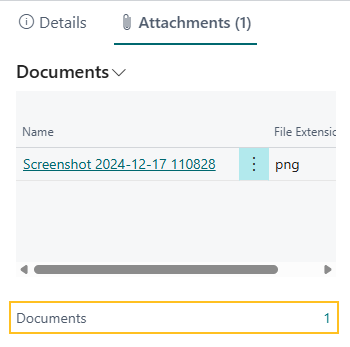
Les utilisateurs peuvent sélectionner le lien du nombre de documents pour ouvrir Documents joints .
La Documents champ apparaît dans les pages d'accès limité suivantes :
- Remboursement de dépenses
- Demande de paiement
- Notes de crédit achat reportées
- Note de crédit achat reportée
- Factures achat comptabilisées
- Facture achat validée
- Réception achat reportée
- Commandes d'achat
- Bon de commande
- Réception d'achats
- Demande d'achat
Pour en savoir plus sur les pièces jointes, accédez à Gérer les pièces jointes, les liens et les notes sur les fiches et les documents.
Utiliser le glisser-déposer pour joindre plusieurs fichiers à la fois
Cette version introduit la fonctionnalité glisser-déposer, ce qui vous permet de joindre plusieurs fichiers à des enregistrements Sparkrock 365 à la fois.
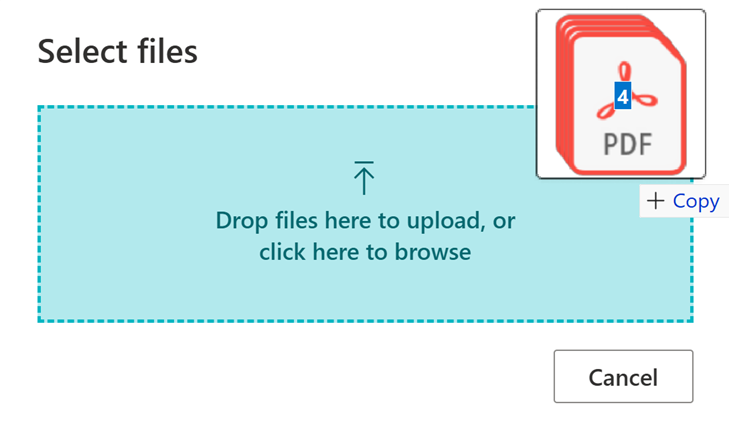
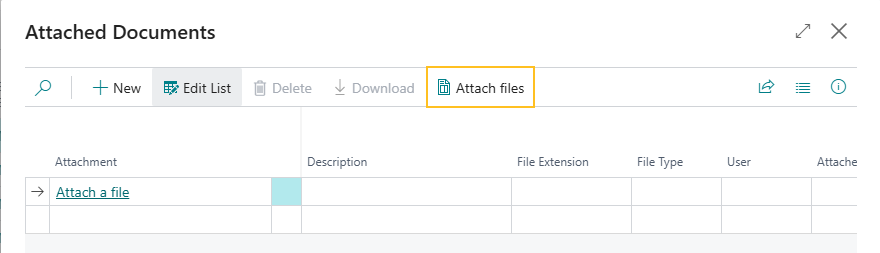
La Sélectionner des fichiers la boîte de dialogue est disponible à partir des pages et actions suivantes :
Documents joints Escompte pmnt excl. taxe Joindre des fichiers action
Documents Récapitulatif > Charger des fichiers action
Documents entrants Escompte pmnt excl. taxe Télécharger les pièces jointes justificatives action
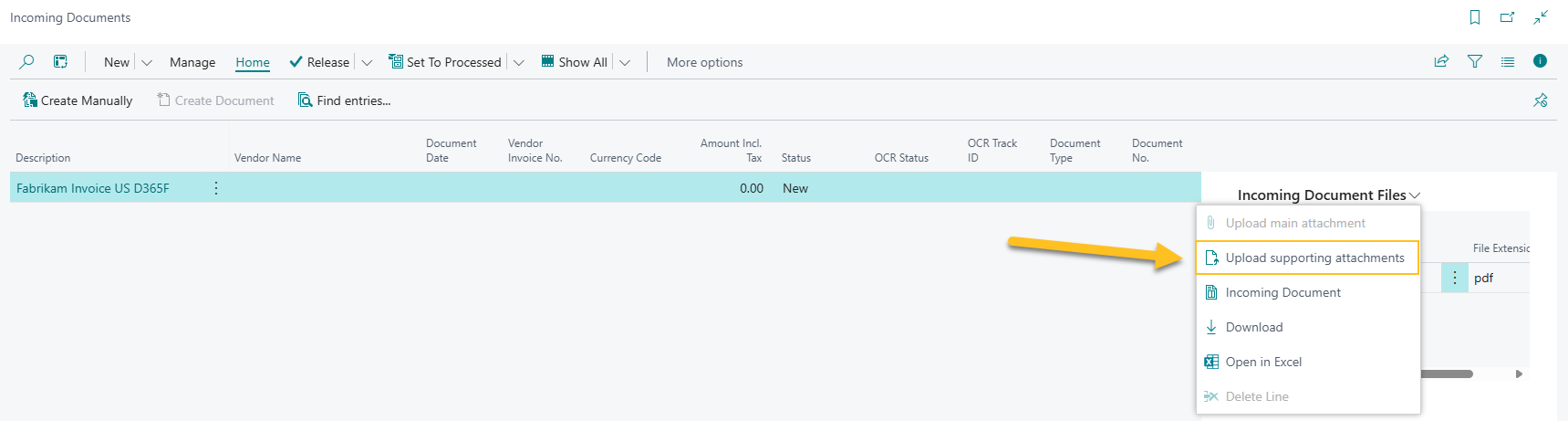
Pour joindre plusieurs fichiers à un enregistrement Sparkrock 365 à la fois, vous pouvez sélectionner les fichiers, puis les glisser et déposer dans Sélectionner des fichiers boîte de dialogue. De plus, vous pouvez glisser-déposer un dossier dans la Sélectionner des fichiers boîte de dialogue pour joindre le contenu à l'enregistrement Sparkrock 365.
Pour en savoir plus sur les pièces jointes, accédez à Gérer les pièces jointes, les liens et les notes sur les fiches et les documents.
Quantité de compte G/L par défaut
Lors du travail sur les lignes de document, certains utilisateurs préfèrent entrer une quantité spécifique, tandis que d'autres préfèrent une valeur par défaut qui peut être remplacée si nécessaire.
Pour répondre aux besoins des utilisateurs qui préfèrent une valeur par défaut, Sparkrock 365 offre désormais la possibilité d'avoir une valeur par défaut de 1 spécifiée sur les lignes de document qui ont un Type de Compte du grand livre.
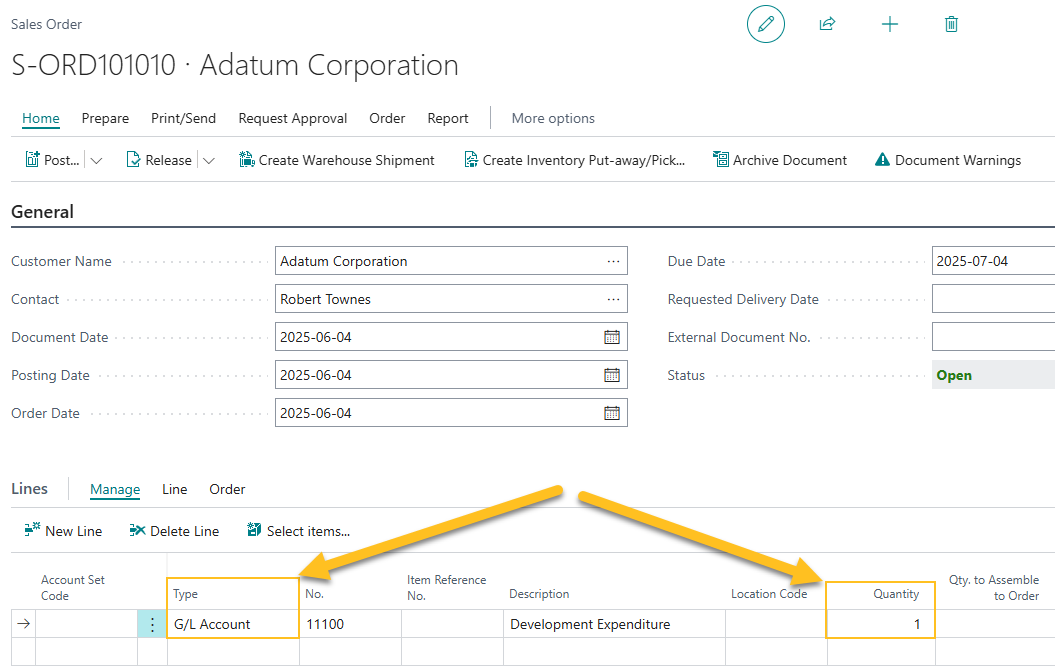
Pour activer cette fonctionnalité pour les documents de vente et de créances, dans Configuration ventes & à recevoir page concernée, activez Quantité de compte G/L par défaut.
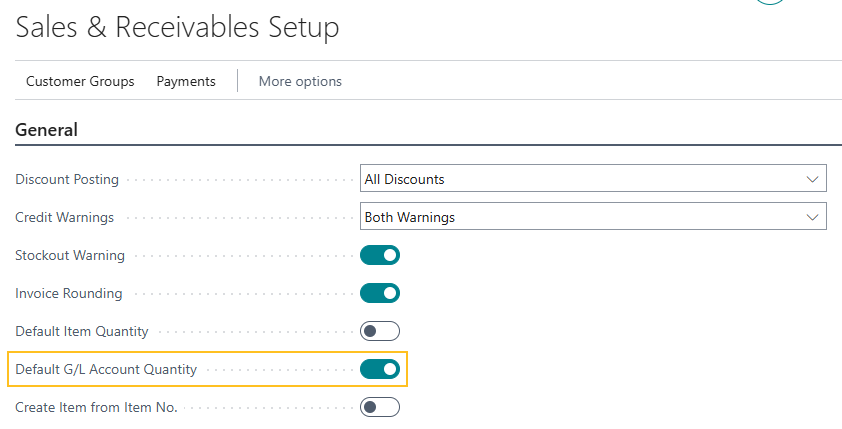
Si vous n'activez pas cette fonctionnalité, le Quantité champ dans les documents de vente et de créances se comporte de la même manière que dans les versions précédentes.
Pour activer cette fonctionnalité pour les documents d'achat et de dettes, dans Configuration achats et comptes fournisseurs page concernée, activez Quantité de compte G/L par défaut.
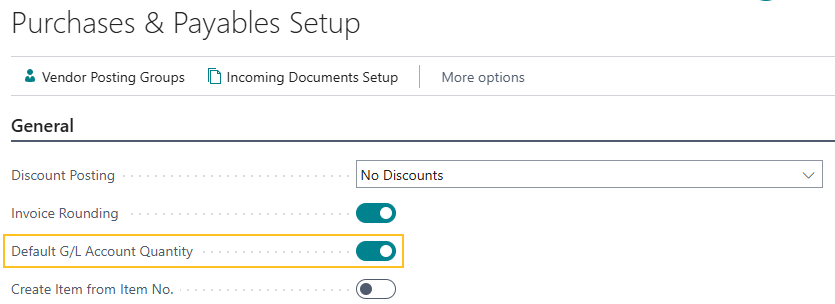
Si vous n'activez pas cette fonctionnalité, le Quantité champ dans les documents d'achat et de dettes se comporte de la même manière que dans les versions précédentes.
Améliorations du rapprochement de comptes bancaires
Pour contribuer à réduire l'effort manuel lors du rapprochement des comptes bancaires, cette version introduit plusieurs améliorations de productivité.
Les sections suivantes décrivent ces améliorations en détail.
Nouveau champ Date de compensation sur l'écriture de chèque dans la page Rapprochement bancaire
Sur l' Rapprochement compte bancaire page, cette version introduit un Date de compensation dans les écritures chèque champ.
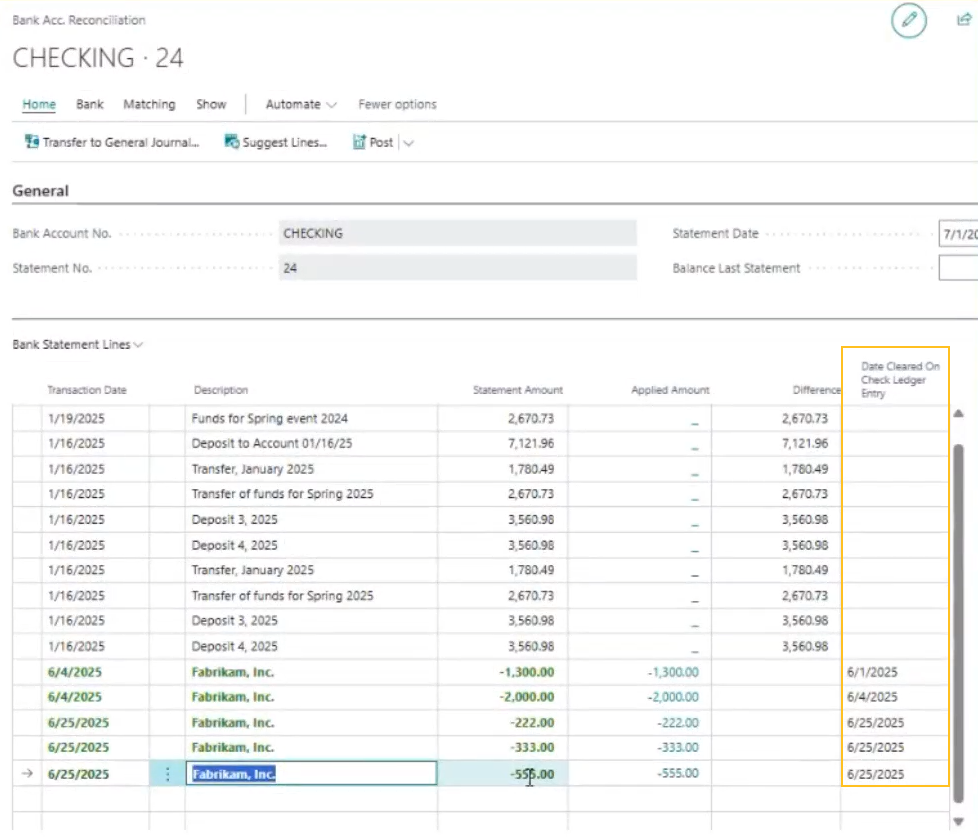
La Date de compensation dans les écritures chèque le champ spécifie la date à laquelle un chèque a été compensé dans le registre des chèques. Sparkrock 365 renseigne automatiquement ce champ lorsque vous effectuez un Suggérer des lignes action, en utilisant la Date de compensation valeur pour le champ N° document sur la Écritures comptables des chèques .
Vous pouvez utiliser le Date de compensation dans les écritures chèque champ pour filtrer les enregistrements de rapprochement de compte bancaire par date ou pour identifier les enregistrements qui ont
Les champs Date de compensation et Case Entrée compensée dans les écritures chèque sont mis à jour automatiquement
À compter de cette version, lorsqu’une ligne de journal de paiement est validée pour un document qui a Type de paiement bancaire défini à Paiement électronique, Sparkrock 365 effectue les actions suivantes :
Renseigne le champ Date de compensation champ sur la Écritures comptables des chèques page associée au document, avec la valeur Date de comptabilisation du journal de paiement.
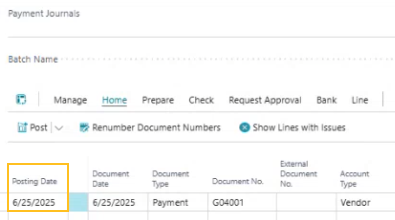

Coche la case Entrée compensée dans la même écriture chèque.
PD-5301 
Si un chèque est annulé dans la Écritures comptables des chèques page, Sparkrock 365 effectue les actions suivantes liées à Date de compensation champ et le Entrée compensée case :
Met à jour le Date de compensation champ avec le Date d’annulation De la Voulez-vous annuler ce chèque ? .
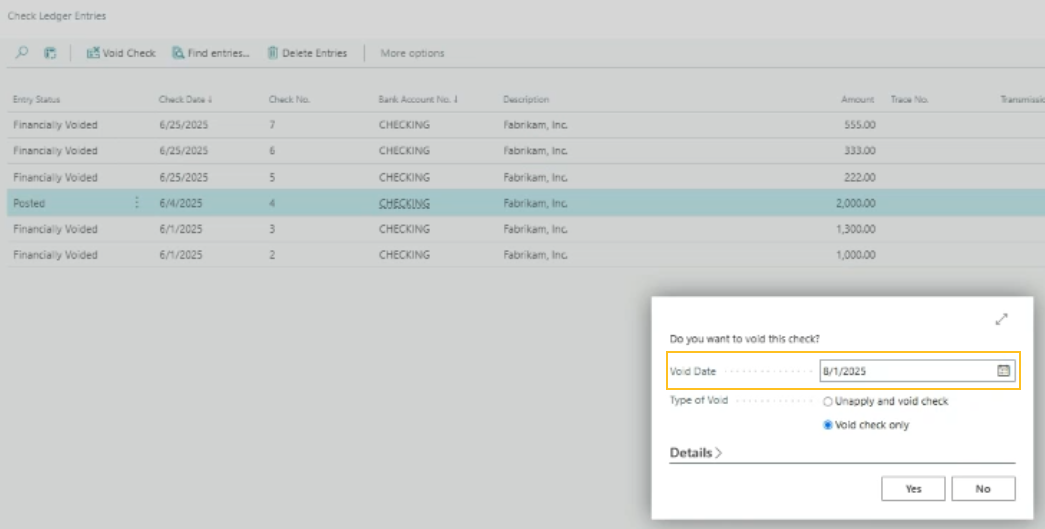

Efface le champ Entrée compensée dans la même écriture chèque.
PD-5914, PD-6242 
Nouvelle fonctionnalité d'importation pour mettre à jour le champ Date de compensation dans les écritures de chèques
Cette version introduit une fonctionnalité d'importation qui vous permet de mettre à jour Date de compensation champ dans les écritures de chèques à l'aide d'un fichier .csv.

Pour télécharger un modèle d'importation avec des données d'exemple, sélectionnez le lien suivant :
Importation de relevé bancaire avec exemple
Pour effectuer une importation, utilisez le nouveau Importer des chèques compensés action qui apparaît dans le Fiche compte bancaire .

Après avoir choisi le Importer des chèques compensés action, Sparkrock 365 ouvre Importer des chèques compensés page où vous pouvez spécifier des options, puis choisissez OK.
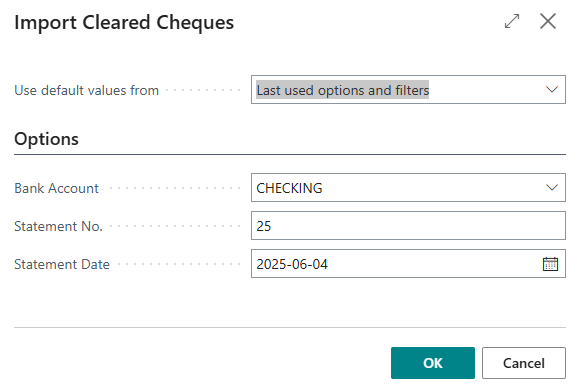
Après avoir sélectionné OK, Sparkrock 365 ouvre Sélectionner un fichier à importer boîte de dialogue.
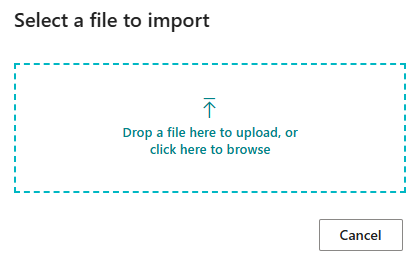
Vous pouvez ensuite glisser votre fichier .csv dans la boîte de dialogue ou naviguer vers le fichier .csv que vous souhaitez importer.
Après avoir spécifié le fichier, Sparkrock 365 importe les données, puis affiche une boîte de dialogue indiquant le nombre de transactions compensées ou d'exceptions trouvées.
Si une ou plusieurs exceptions sont trouvées, Sparkrock 365 crée un fichier d'exceptions et place le fichier dans le dossier de téléchargements de votre navigateur.
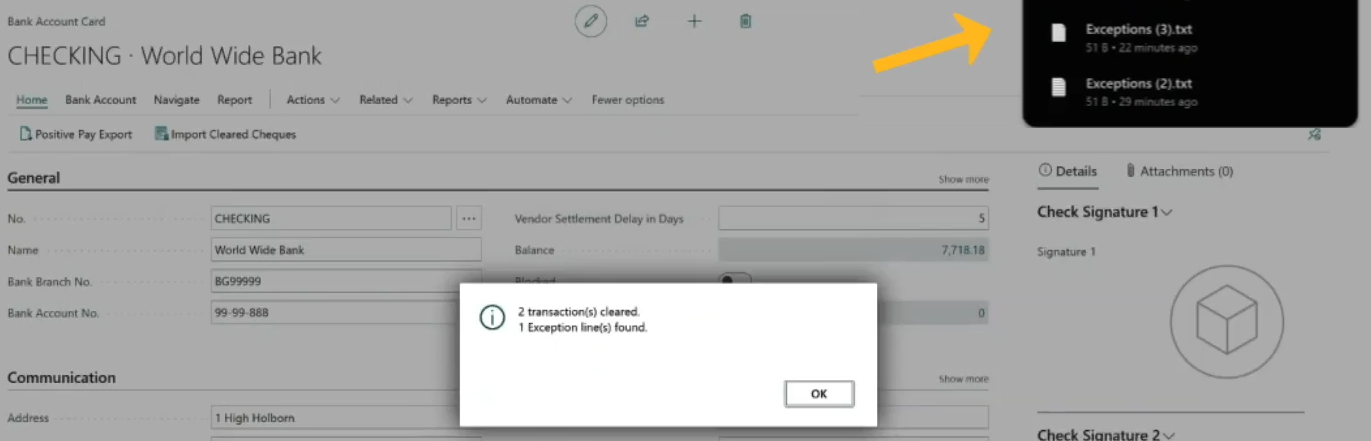
La capture d'écran suivante est un exemple du fichier d'exception.

Pour en savoir plus, consultez Importer les chèques encaissés.
Attribuer les allocations lors des demandes RH de retour progressif au travail en fonction de la date
Avant cette version, lors du traitement d'une demande RH de retour graduel au travail, Sparkrock 365 attribuait des indemnités d'affectation à toutes les affectations incluses dans la demande, sans tenir compte des dates.
À partir de cette version, Sparkrock 365 attribue des indemnités en comparant les dates de l'affectation d'employé RH et de l'indemnité d'affectation, selon la logique suivante :
Dates de début : Sparkrock 365 compare Date de début du calcul de l'affectation d'employé RH à la Date de début de l'allocation, puis utilise la date la plus tardive.
Dates de fin : Sparkrock 365 compare Date de fin du calcul de l'affectation d'employé RH à la Date de fin de l'allocation, puis utilise la date la plus antérieure.
Si l'une ou l'autre des Date de fin du calcul ou de Date de fin est vide, Sparkrock 365 utilise la date qui n'est pas vide.
Si les deux Date de fin du calcul et Date de fin sont vides, Sparkrock 365 laisse la date de fin vide.
Sparkrock 365 tient compte des dates de début et de fin et traite chaque indemnité individuellement.
Exemple
Prenez l'exemple d'un employé qui a les affectations de retour progressif au travail suivantes.
| Affectation | Date de début du calcul | Date de fin du calcul |
|---|---|---|
| 1 | 1er avril 2025 | 30 juin 2025 |
| 2 | 1er juillet 2025 | 31 août 2025 |
| 3 | 1er septembre 2025 | Vide |
Les indemnités suivantes existent pour que Sparkrock 365 les attribue.
| Allocation | Date de début | Date de fin |
|---|---|---|
| 1 | 1er juin 2025 | Vide |
| 2 | 15 juillet 2025 | Vide |
| 3 | 1er septembre 2025 | Vide |
| 4 | 1er juin 2025 | 14 juillet 2025 |
Pour ce scénario, Sparkrock 365 compare les dates d'affectation aux dates d'indemnité, puis attribue les indemnités aux affectations en fonction de la logique ci-dessus.
Les résultats finaux sont :
- L'allocation 1 est affectée aux 3 affectations.
- L'allocation 2 est affectée aux affectations 2 et 3.
- L'allocation 3 est affectée à l'affectation 3.
- L'allocation 4 est affectée aux affectations 1 et 2.
Pour en savoir plus, consultez Retour progressif des employés au travail.
Mappage de dimensions pour les cotisations patronales et les passifs fiscaux patronaux
Cette version ajoute la possibilité de demander à Sparkrock 365 d'appliquer des règles de mappage de dimension à la portion de passif des cotisations patronales et des impôts des employeurs lors de l'envoi des lignes de journal de rémunération connexes à la paie. Cette nouvelle fonctionnalité offre une plus grande flexibilité dans les allocations financières et les rapports.
Lors du traitement des cotisations patronales et des impôts des employeurs, tels que les avantages sociaux payés par l'employeur ou d'autres coûts liés à la paie, Sparkrock 365 génère deux types d'entrées comptables :
Une écriture de charge, qui enregistre le coût supporté par l'employeur.
Une écriture de passif, qui enregistre le montant que l'employeur doit à un tiers, tel qu'un fournisseur d'avantages sociaux ou une autorité fiscale.
Pour les entrées de dépenses, Sparkrock 365 utilise les règles de mappage de dimension définies sur la Correspondance des axes analytiques page pour mapper le code de déduction RH aux comptes du grand livre (G/L) appropriés. Ce niveau de configuration prend en charge le suivi financier et la production de rapports détaillés.
Cependant, avant cette version, Sparkrock 365 ne prenait pas en charge le même niveau de configuration pour les entrées de passif. La seule option disponible était de mapper le code de déduction RH à Nº de compte GL de dette champ sur la Codes de déduction RH page. Cette configuration limitée empêchait les organisations d'appliquer une allocation basée sur les dimensions à la partie passif.
Pour combler cette lacune et fournir une configuration cohérente pour les deux types d'écritures, cette version ajoute une fonctionnalité de mappage de dimensions qui prend spécifiquement en charge la partie passif des cotisations patronales et des taxes patronales.
Les sections suivantes décrivent la nouvelle fonctionnalité plus en détail.
Nouvelle action Mappage de dimensions (passifs pour les cotisations patronales) dans la page Codes de déduction RH
Sur l' Codes de déduction RH page, cette version introduit un Mise en correspondance des axes analytiques (Dettes pour contributions emp.) action.
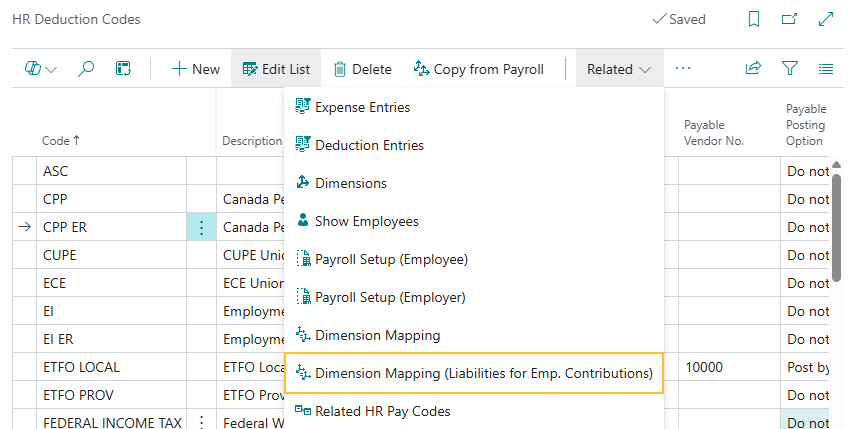
Vous pouvez utiliser cette action pour ouvrir Mappages de dimensions page où vous pouvez configurer la façon dont Sparkrock 365 doit appliquer les allocations de passif pour la déduction RH en fonction du compte général et des règles de mappage de dimension lors de l'envoi des lignes de journal de rémunération connexes à la paie.
Cette action est activée uniquement lorsque le code de déduction RH Type est Cotisation de l'employeur ou de Taxe de l'employeur.
Nouvelle page Mappages de dimensions
Cette version introduit un Mappages de dimensions page pour les allocations de passif pour la cotisation patronale ou la taxe patronale spécifiée.
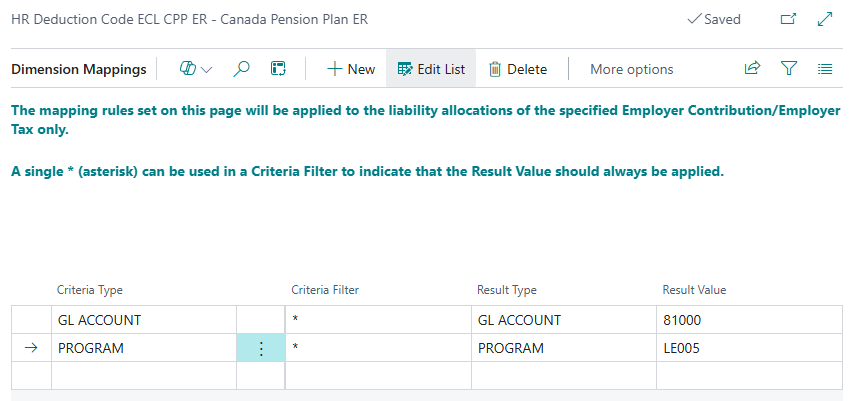
Sur l' Mappages de dimensions page, vous pouvez spécifier les règles de mappage que Sparkrock 365 doit appliquer aux allocations de passif pour la cotisation patronale ou l'impôt de l'employeur spécifié lors de l'envoi des lignes de journal de rémunération connexes à la paie.
Modifications du traitement lors de l'envoi des lignes de journal de rémunération à la paie
Pour prendre en charge la nouvelle fonctionnalité des allocations de passif, cette version introduit des modifications du traitement de la paie lors de l'envoi des lignes de journal de rémunération à la paie.
Traitement des allocations pour les comptes G/L
Sparkrock 365 traite les allocations pour les comptes généraux comme décrit dans les sections ci-dessous.
Aucune entrée de mise en correspondance des axes analytiques n’existe pour les dettes pour contributions patronales ou taxes patronales
Si aucune entrée de mappage de dimension n'existe pour les passifs liés aux cotisations patronales ou aux impôts des employeurs, Sparkrock 365 applique le mappage en fonction des règles définies sur la Correspondance des axes analytiques page et la page associée Nº de compte GL de dette champ sur la Codes de déduction RH page. Il s'agit du même comportement que dans les versions précédentes.
Des entrées de mise en correspondance des axes analytiques existent pour les dettes pour contributions patronales ou taxes patronales et un Nº de compte GL de dette existe
Si des règles de mise en correspondance existent dans le Correspondance des axes analytiques page pour les dettes pour contributions patronales ou taxes patronales et un Nº de compte GL de dette est spécifiée dans le Code de déduction RH page, Sparkrock 365 alloue les passifs comme suit, selon que des règles de mappage de compte général existent ou non :
Aucune règle de mappage : Sparkrock 365 utilise la valeur de Nº de compte GL de dette champ pour allouer la dette.
Des règles de mappage existent : Sparkrock 365 applique les règles de mappage spécifiées pour allouer le passif au compte général approprié.
Des entrées de mise en correspondance des axes analytiques existent pour les dettes pour contributions patronales ou taxes patronales et aucun Nº de compte GL de dette n’existe
Si des règles de mise en correspondance existent dans le Correspondance des axes analytiques page pour les dettes pour contributions patronales ou taxes patronales et aucun Nº de compte GL de dette est spécifiée dans le Code de déduction RH page, Sparkrock 365 alloue les passifs comme suit, selon que des règles de mappage de compte général existent ou non :
Aucune règle de mappage : Sparkrock 365 alloue le passif au compte général spécifié dans N° de compte champ sur la Configuration de validation des gains de paie page pour le code de paie de contribution patronale associé.
Des règles de mappage existent : Sparkrock 365 applique les règles de mappage spécifiées pour allouer le passif au compte général approprié.
Traitement des allocations pour les axes analytiques G/L
Sparkrock 365 traite les allocations pour les dimensions de compte général comme décrit dans les sections ci-dessous.
Aucune entrée de mise en correspondance des axes analytiques n’existe pour les dettes pour contributions patronales ou taxes patronales
Si aucune règle de mise en correspondance n’existe dans le Correspondance des axes analytiques page pour les passifs liés aux cotisations patronales ou aux impôts des employeurs, Sparkrock 365 applique le mappage en fonction des règles définies sur la Correspondance des axes analytiques page. Il s'agit du même comportement que dans les versions précédentes.
Des entrées de mise en correspondance des axes analytiques existent pour les dettes pour contributions patronales ou taxes patronales
Si des règles de mise en correspondance existent dans le Correspondance des axes analytiques page pour les passifs liés aux cotisations patronales ou aux impôts des employeurs, Sparkrock 365 utilise les règles de mappage pour identifier, puis remplacer les valeurs de dimension pour chaque ligne d'allocation.
Afficher les résultats d'allocation de passif
Vous pouvez afficher les résultats d'allocation de passif dans Aperçu des écritures G/L page lorsque vous effectuez un Aperçu de la validation action sur la Traitement de la paie .
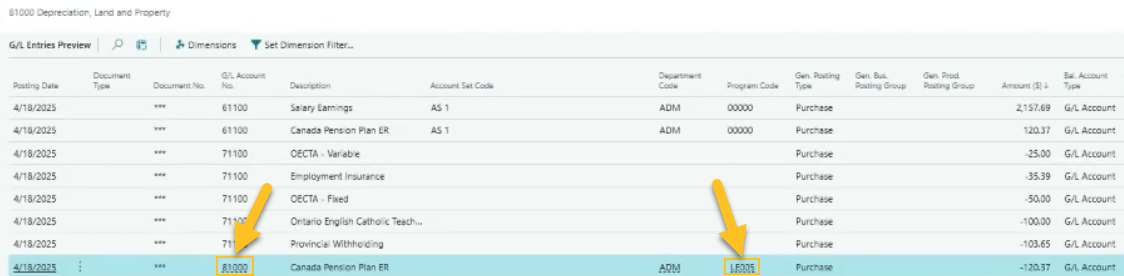
Charger les données d'affectation de poste de suppléant dans la feuille de travail d'expérience de l'employé
Pour améliorer l'exhaustivité et l'exactitude de la production de rapports sur l'expérience des employés, cette version introduit la possibilité de charger les données d'affectation de poste de suppléant dans la feuille de travail d'expérience de l'employé.
Remarque
Remarque:
Cette fonctionnalité est prise en charge uniquement lorsque la Méthode de calcul sur la Charger la feuille de calcul sur l'expérience employé page est défini sur Réel. Le Méthode de calcul de Temps écoulé n'est pas actuellement prise en charge.
Les sections suivantes décrivent la nouvelle fonctionnalité plus en détail.
Nouveau champ Postes de suppléant dans la page Configuration avancée des RH
Sur l' Configuration RH avancée page, cette version introduit un Configuration de l'expérience des employés raccourci qui comprend un Postes de suppléance champ. Vous utilisez ce champ pour définir un ou plusieurs postes RH associés aux postes de suppléant.
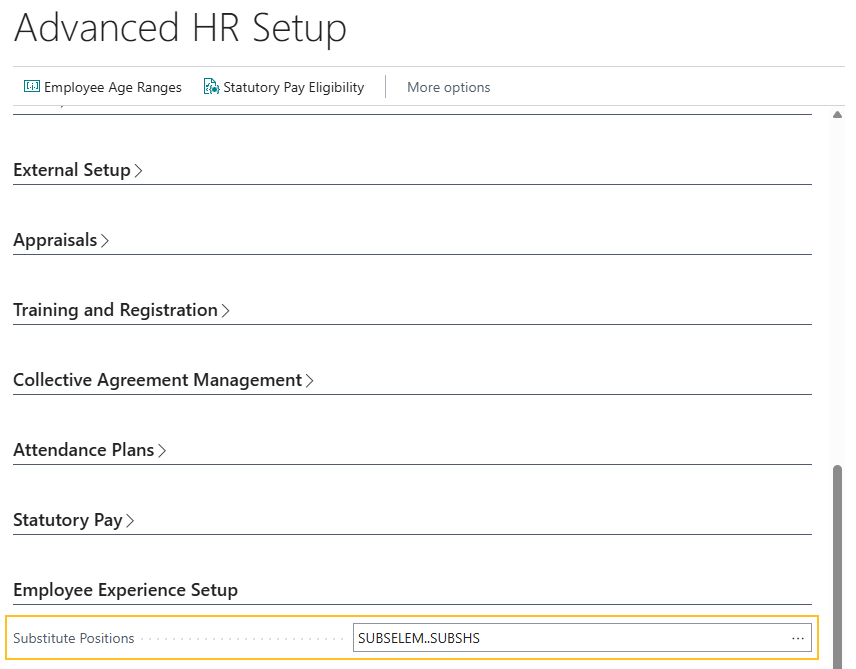
Sparkrock 365 utilise les codes de poste RH spécifiés dans Postes de suppléance champ lors du chargement des lignes d’affectation de poste substitut dans la Feuille de calcul des expériences des employés .
Pour en savoir plus, consultez Configurer la page Configuration avancée des RH.
Nouveau champ Charger les suppléants dans la page Charger la feuille de travail d'expérience de l'employé
Sur l' Charger la feuille de calcul sur l'expérience employé page, cette version ajoute un Charger les suppléants champ.
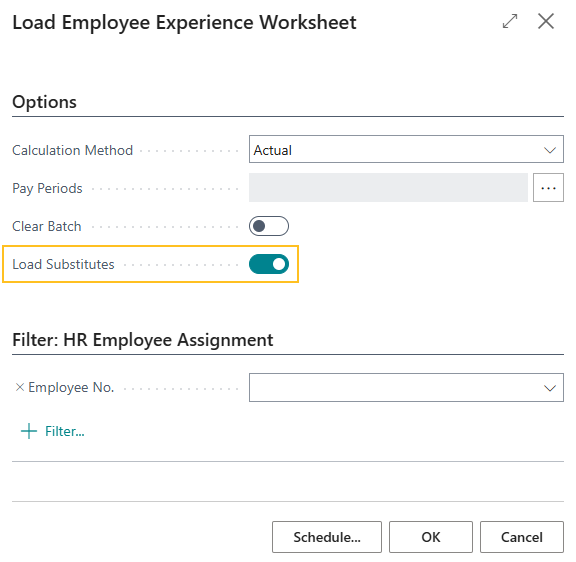
Lorsque Charger les suppléants est activé, Sparkrock 365 charge les lignes d'affectation de poste de suppléant éligibles dans Feuille de calcul des expériences des employés page. Alternativement, lorsqu'il est désactivé, Sparkrock 365 ne charge pas les lignes d'affectation de poste de suppléant.
Pour en savoir plus, consultez Charger des lignes dans la feuille de travail de l'expérience des employés.
Modifications du traitement de la feuille de travail d'expérience des employés pour les affectations de postes de suppléant
Lors du chargement des lignes dans la Feuille de calcul des expériences des employés page, Sparkrock 365 utilise la logique de traitement suivante pour les affectations de suppléant :
Si Charger les suppléants est activé, Sparkrock 365 référence Postes de suppléance champ sur la Configuration RH avancée .
Si Charger les suppléants est désactivé, Sparkrock 365 ne charge pas les lignes d'affectation de poste de suppléant dans Feuille de calcul des expériences des employés page. Dans ce cas, le traitement se comporte de la même manière que dans les versions précédentes car la nouvelle fonctionnalité est désactivée.
Si les boutons Postes de suppléance le champ inclut un ou plusieurs codes de poste RH, Sparkrock 365 charge des lignes pour les entrées de registre de rémunération associées aux affectations d'employés RH actives pour les codes de poste RH spécifiés et Périodes de paie. Sparkrock 365 applique également les filtres d'affectation d'employés RH, le cas échéant.
Si les boutons Postes de suppléance le champ est vide, Sparkrock 365 ne charge pas les lignes d'affectation de poste de suppléant dans Feuille de calcul des expériences des employés page. Dans ce cas, le traitement se comporte de la même manière que dans les versions précédentes car aucune nouvelle configuration liée aux suppléants n'a été définie.
Conseil
Conseil:
Les affectations de suppléant ont un ETP actif de 0,00.
Pour en savoir plus, consultez Traitement de la feuille de travail de l'expérience des employés pour les affectations de postes suppléants.
Améliorations des demandes RH de retour progressif au travail
Pour améliorer l'administration, cette version introduit des améliorations aux demandes RH de retour progressif au travail et aux demandes RH de modification de retour progressif au travail.
Les sections suivantes décrivent la nouvelle fonctionnalité plus en détail.
Nouveaux champs dans les pages Demande RH - Retour progressif au congé et Demande RH - Modification de retour au congé
La Demande RH – Congé – Retour progressif et Demande RH – Congé – Modification du retour pages comprennent maintenant plusieurs nouveaux champs.

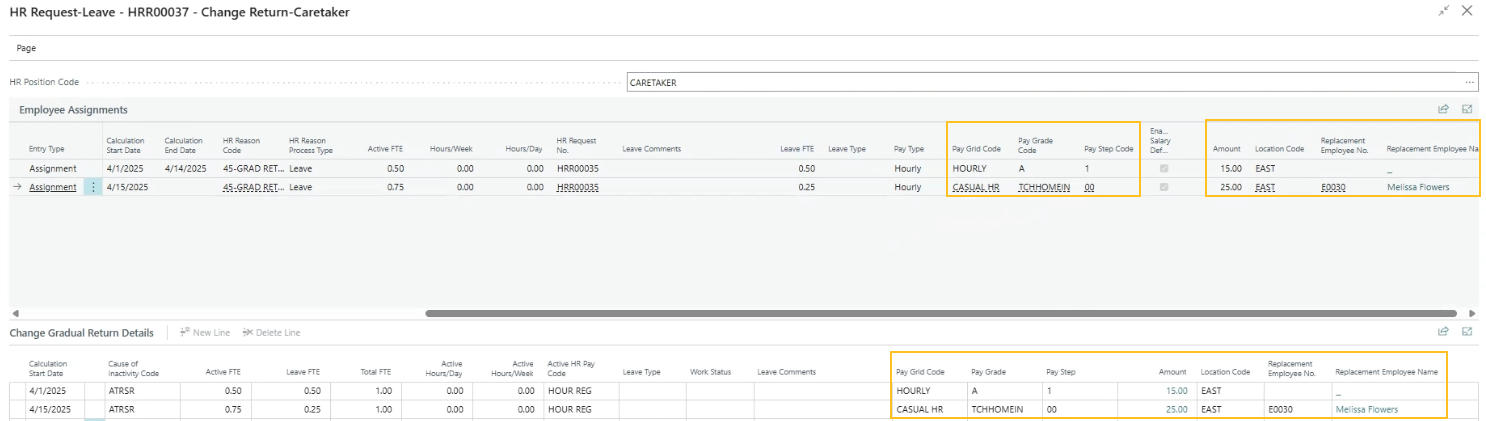
La liste suivante décrit les nouveaux champs :
Code de grille salariale: Spécifie le code qui représente la grille salariale du poste.
Échelon salarial: Spécifie le code qui représente l'échelon salarial dans la grille salariale spécifiée.
Étape salariale: Spécifie le palier salarial dans la grille salariale spécifiée.
Montant: Spécifie le montant salarial basé sur le palier salarial spécifié. Ce champ est uniquement modifiable pour les grilles de type plage.
Code emplacement: Spécifie le code qui représente l'emplacement de l'école ou du département où l'employé doit être affecté.
N° d'employé de remplacement: Spécifie le numéro de l'employé qui couvre la période de congé.
Nom de l'employé de remplacement: Spécifie l'employé qui couvre la période de congé.
Sur les nouvelles lignes, Sparkrock 365 renseigne les valeurs par défaut pour les nouveaux Code de grille salariale, Échelon salarial, Étape salariale, Montant, et Code emplacement champs en fonction de l'affectation ou de la ligne précédente.
Lorsqu'une demande RH de retour graduel au travail ou de modification du retour graduel au travail est traitée, Sparkrock 365 met automatiquement à jour les affectations d'employés RH connexes avec les valeurs de ces nouveaux champs.
Dans le cas où la demande RH est annulée, Sparkrock 365 met à jour le journal des modifications pour ces nouveaux champs en conséquence.
Modifications du traitement des dates des demandes RH de retour progressif au travail
Lors du traitement des demandes RH de retour graduel au travail, Sparkrock 365 renseigne désormais les dates comme décrit dans la liste suivante :
Définit par défaut le Date de début du calcul sur la Demande RH – Congé – Retour progressif page en fonction de l'affectation précisée.
Calcule automatiquement la Date de fin du calcul sur l'affectation concernée à un jour avant la Date de début du calcul de l'affectation suivante.
Renseigne automatiquement le Date de début de l’affectation sur l'affectation concernée avec la Date de début du calcul.
Renseigne automatiquement le Date de fin d'affectation sur l'affectation concernée avec la Date de fin du calcul.
Exemple
Prenez l'exemple d'un employé qui a une affectation de congé avec une Date de début du calcul de 1er janvier 2025 et où le Date de fin du calcul est vide.
Sur l' Demande RH – Congé – Retour progressif page, les dates de début de calcul apparaissent comme indiqué dans le tableau suivant.
| Ligne | Date de début du calcul |
|---|---|
| 1 | 1er février 2025 |
| 2 | 1er mars 2025 |
Lorsque la demande RH est traitée, Sparkrock 365 effectue les actions suivantes :
Mettre à jour l'affectation de congé Date de fin du calcul à 31 janvier 2025 (31 janvier 2025=1er février 2025 - 1 jour).
Met à jour les dates d'affectation de retour progressif au travail comme indiqué dans le tableau suivant.
Affectation Date de début du calcul Date de fin du calcul Date de début de l’affectation Date de fin d'affectation 1 1er février 2025 28 février 2025
(28 février 2025 = 1er mars 2025 - 1 jour)1er février 2025 28 février 2025
(28 février 2025 = 1er mars 2025 - 1 jour)2 1er mars 2025 Vide 1er mars 2025 Vide
Pour en savoir plus sur le retour progressif des employés au travail, accédez à Retour progressif des employés au travail.
Améliorations de la feuille de travail d'expérience des employés
Avant cette version, pour calculer Jours travaillés, Années d'expérience, et Années d’ancienneté dans la feuille de calcul de l'expérience employé, Sparkrock 365 nécessitait Date de début et Date de fin champs soient renseignés. Certains clients ont trouvé cette conception difficile car il est difficile d'obtenir des dates exactes à partir des dossiers historiques. Par exemple, les conseils scolaires peuvent avoir du mal à obtenir des dates précises lors de l'intégration de nouveaux embauchés en provenance d'autres districts. En conséquence, ces clients étaient obligés d'estimer les dates, ce qui introduit des inefficacités et augmente le risque de données inexactes.
Pour éliminer les estimations de dates inutiles et simplifier la saisie de données lors de l'intégration, cette version introduit plusieurs améliorations à la feuille de calcul de l'expérience employé. Grâce à ces améliorations, les clients peuvent gérer l'expérience employé plus précisément sans compter sur Sparkrock 365 pour effectuer des calculs de dates.
Les sections suivantes décrivent la nouvelle fonctionnalité plus en détail.
Les champs Jours travaillés, Années d'expérience et Années d'ancienneté sont maintenant modifiables
Sur l' Feuille de calcul des expériences des employés , le champ Jours travaillés, Années d'expérience, et Années d’ancienneté champs sont maintenant modifiables.

Sparkrock 365 accepte toute valeur supérieure à zéro dans ces champs.
Pour en savoir plus sur la modification des champs dans la feuille de travail d'expérience des employés, accédez à Modifier les lignes dans la feuille de travail de l'expérience des employés.
Les champs Date de début et Date de fin sont maintenant facultatifs
Sur l' Feuille de calcul des expériences des employés , le champ Date de début et Date de fin champs sont maintenant facultatifs.

Mises à jour de la comptabilisation
Lors de la validation des lignes de feuille de calcul de l'expérience employé, Sparkrock valide désormais avec succès les types d'enregistrements suivants :
- Lignes pour lesquelles les Date de début et Date de fin sont vides.
- Lignes pour lesquelles les Jours travaillés, Années d'expérience, et Années d’ancienneté champs ont été modifiés.
Pour en savoir plus sur la comptabilisation des lignes de la feuille de travail d'expérience des employés, accédez à Comptabiliser l'expérience des employés dans le journal d'expérience des employés.
Prise en charge de l'identification des affectations RH des employés sans allocations
Pour vous aider à identifier les affectations d'employés pour lesquelles aucune allocation n'est configurée, cette version introduit un Affectations sans allocations indicateur au Gestionnaire des ressources humaines centre de rôle.
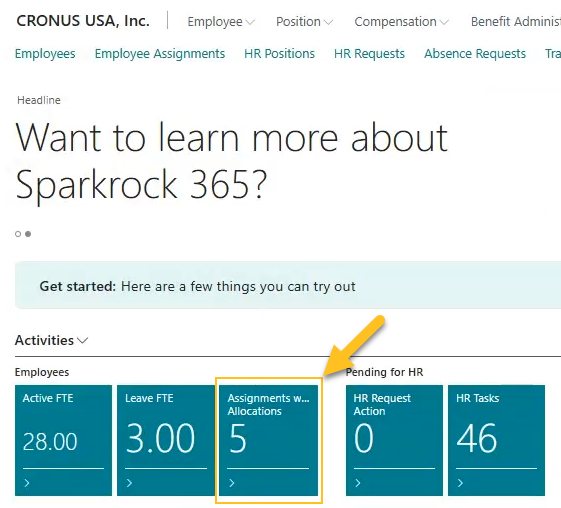
La Affectations sans allocations volet affiche le nombre d’affectations d’employés qui répondent à tous les critères suivants :
- Type d'écriture = Affectation
- ETP actif = 0,00
- ETP congé = 0,00
- La Date de début du calcul n’est pas vide et est inférieur ou égal à la Date de travail.
- La Date de fin du calcul est vide ou supérieur ou égal à la Date de travail."
Sélectionner le volet ouvre une vue filtrée de la Affectations d'employés RH page qui affiche les enregistrements correspondant à ces critères.
Pour contrôler si l'indicateur apparaît dans le Gestionnaire des ressources humaines centre de rôles, cette version introduit dans Configuration RH avancée page, dans le nouveau Configuration des demandes RH raccourci, un Forcer les allocations à totaliser 100 % champ.
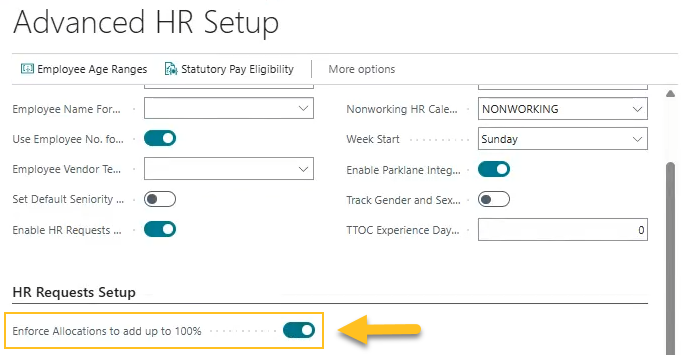
Lorsque la page Forcer les allocations à totaliser 100 % champ est activé, le volet est affiché. Alternativement, lorsque le Forcer les allocations à totaliser 100 % champ est désactivé, le volet est masqué.
Conseil
Conseil:
Vous pouvez configurer un indicateur coloré pour cet indicateur. Pour en savoir plus, accédez à Configurer un indicateur coloré sur les repères pour la compagnie ou les utilisateurs individuels.
Pour en savoir plus sur cette fonctionnalité, accédez à Configurer le repère Affectations sans allocations.
Créer des demandes RH directement depuis les affectations RH des employés
Pour améliorer l'administration des demandes RH, cette version introduit la possibilité de créer des demandes RH directement à partir des affectations RH.
Sur l' Affectations d'employés RH et Fiche d'affectation d'employé RH une nouvelle Créer une demande RH action est maintenant disponible sous Actions.
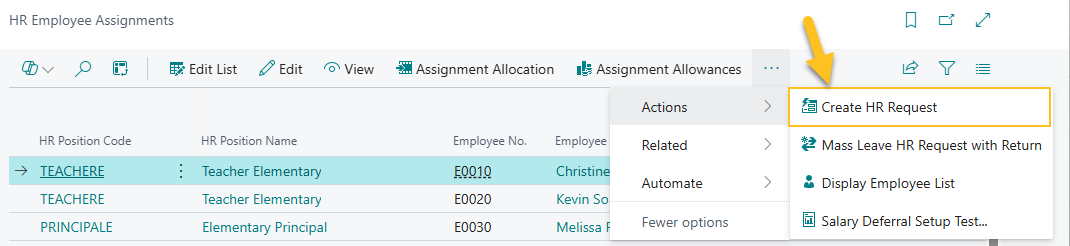
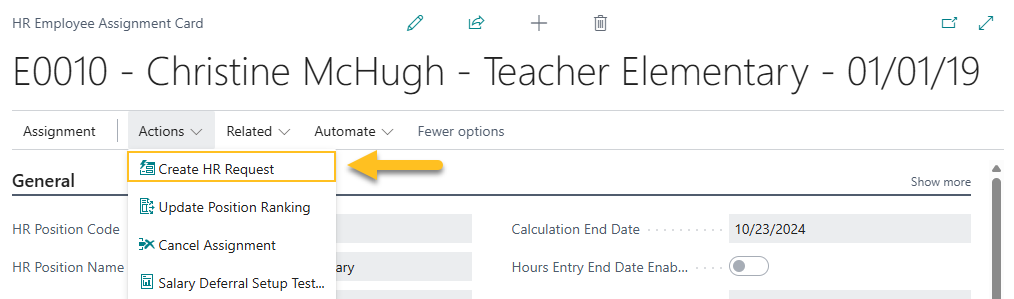
Lorsque vous choisissez Créer une demande RH, Sparkrock 365 ouvre Codes de motif RH page pour vous permettre de sélectionner un code de motif RH. Après avoir choisi OK, le statut Demande RH page s'ouvre pour vous permettre de spécifier les autres détails de la demande.
Pour en savoir plus sur les demandes RH, accédez à Demandes RH.
Filtrer la feuille de travail des demandes RH par utilisateur
Avant cette version, lorsque vous ouvriez Feuille de calcul des demandes RH page, Sparkrock 365 affichait toutes les lignes créées par tous les utilisateurs. Cette conception rendait la tâche difficile si vous vouliez travailler uniquement avec les lignes que vous aviez créées.
Pour résoudre ce problème, cette version introduit la possibilité de filtrer les lignes de feuille de calcul de demande RH par utilisateur. Lorsque la fonctionnalité est activée, Sparkrock 365 affiche uniquement les lignes que vous avez créées par défaut. De plus, lorsque la feuille de calcul est filtrée et que vous choisissez Traiter toutes les lignes ou de Traiter les lignes sélectionnées actions, Sparkrock 365 traite uniquement les lignes filtrées.
Si nécessaire, vous pouvez ajuster les filtres de la page pour afficher tous les enregistrements et traiter les lignes créées par d'autres utilisateurs.
Pour activer cette fonctionnalité, accédez à Configuration RH avancée page, puis activez le nouveau Filtrer la feuille de travail des demandes RH par utilisateur champ.
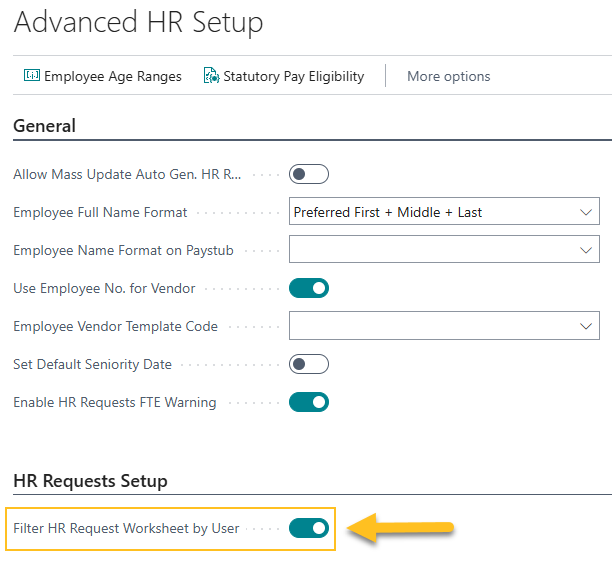
Pour en savoir plus, consultez Configurer la feuille de travail des demandes RH pour qu'elle soit filtrée par utilisateur.
Nouveaux champs liés aux avantages sociaux pour améliorer l'administration de la paie
Pour améliorer l'administration de la paie, cette version introduit les nouveaux champs liés aux avantages sociaux suivants :
- Formule de montant – EE: Spécifie si Sparkrock 365 utilise un montant fixe ou un pourcentage du salaire brut pour calculer les déductions des employés pour ce régime d'avantages sociaux de l'employé.
- Montant en % / EE: Spécifie la valeur du montant fixe ou du pourcentage du salaire brut que Sparkrock utilise pour calculer les déductions des employés pour ce régime d'avantages sociaux de l'employé.
- Formule de montant – ER: Spécifie si Sparkrock 365 utilise un montant fixe ou un pourcentage du salaire brut pour calculer les cotisations patronales pour ce régime d'avantages sociaux de l'employé.
- Montant en % – ER: Spécifie la valeur du montant fixe ou du pourcentage du salaire brut que Sparkrock utilise pour calculer les cotisations patronales pour ce régime d'avantages sociaux de l'employé.
- Montant de couverture: Spécifie le montant de couverture que Sparkrock 365 applique à ce régime d'avantages sociaux de l'employé.
Vous pouvez spécifier des valeurs pour ces nouveaux champs dans les demandes RH qui affichent le Avantages sociaux raccourci dans la page de détails associée.
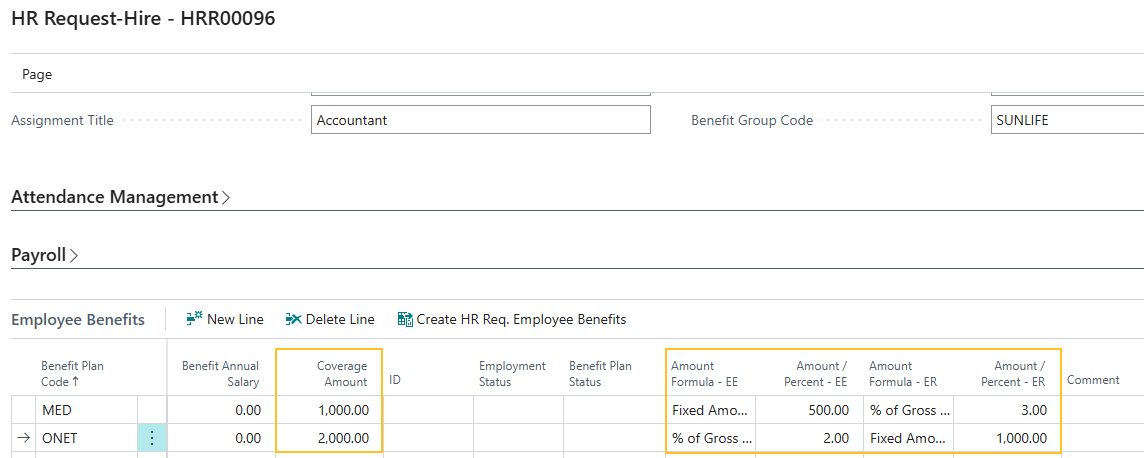
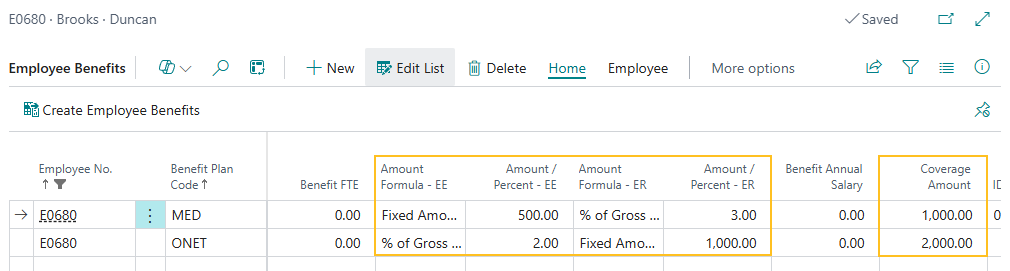
Lorsque la demande RH est traitée, Sparkrock 365 met à jour les valeurs correspondantes sur les Avantages sociaux .
Vous pouvez définir des valeurs par défaut pour ces champs, à l'exception de Montant de couverture, sur l' Plans de groupe d’avantages .
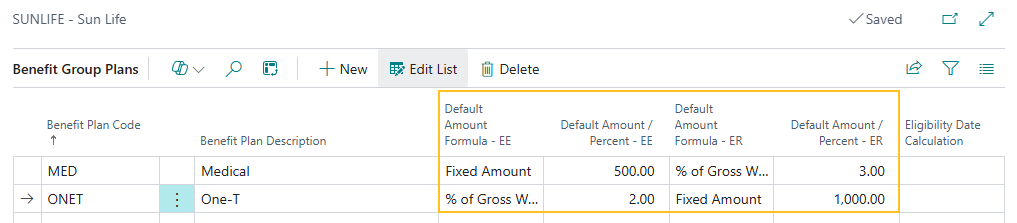
Pour en savoir plus, consultez Embaucher ou réembaucher des employés et Configurer les régimes de groupe d'avantages sociaux.
Prise en charge de l'identification des employés avec des affectations actives se terminant bientôt et sans affectations à date future
Pour aider à identifier les employés dont toutes les affectations actives se terminent dans les 30 prochains jours et qui n'ont pas d'affectations à date future, cette version introduit un Employés sur le point de devenir inactifs indicateur au Gestionnaire des ressources humaines centre de rôle.
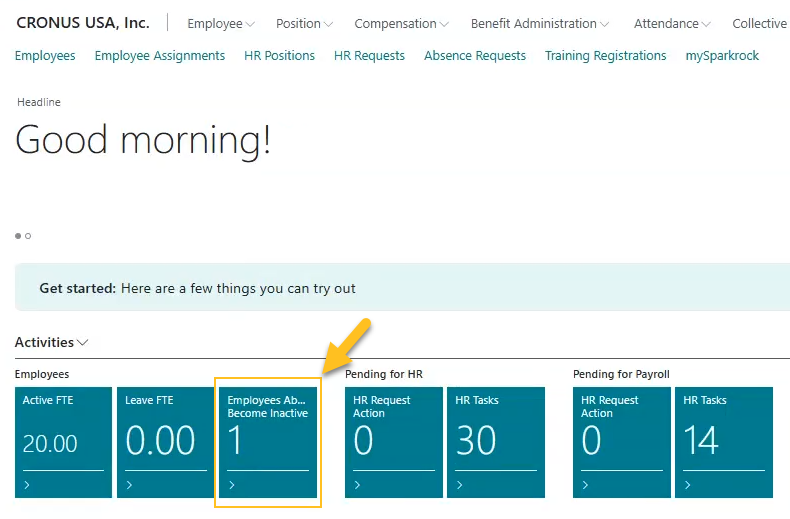
La Employés sur le point de devenir inactifs indicateur affiche le nombre d'employés qui répondent à tous les critères suivants :
- Toutes les affectations actives actuelles, y compris les affectations de congé, ont un Date de fin du calcul, Date de fin d'affectation, ou les deux qui tombent dans les 30 jours de Date de travail. Sparkrock 365 considère qu'une affectation est active lorsque ETP actif ou de ETP congé est supérieur à 0,00. Si les deux ETP actif et ETP congé ne sont 0,00 et aucune autre affectation active n'existe, l'employé est comptabilisé dans le total de l'indicateur.
- Aucune affectation à date future n'existe.
- La Statut qui apparaît dans le Fiche employé la page est égale à Actif.
Sélectionner le volet ouvre une vue filtrée de la Employés page qui répertorie les employés répondant à ces critères.
La paie a été mise à jour vers la version 25.42.1.0
Pour rester à jour avec les dernières mises à jour et corrections de la paie, la paie a été mise à jour vers la version 25.42.1.0.
Pour plus d'informations, consultez Notes de mise à jour de paie version 25.42.1.0.
Améliorations des performances de la paie
Les sections suivantes décrivent les améliorations des performances de la paie dans cette version.
Nouveau champ ID journal de rémunération dans la page Configuration de l'intégration Primo Payday
Pour améliorer les performances de la paie, cette version introduit dans Configuration de l’intégration Primo Payday , sur le raccourci Synch. raccourci, un ID du journal de rémunération champ.
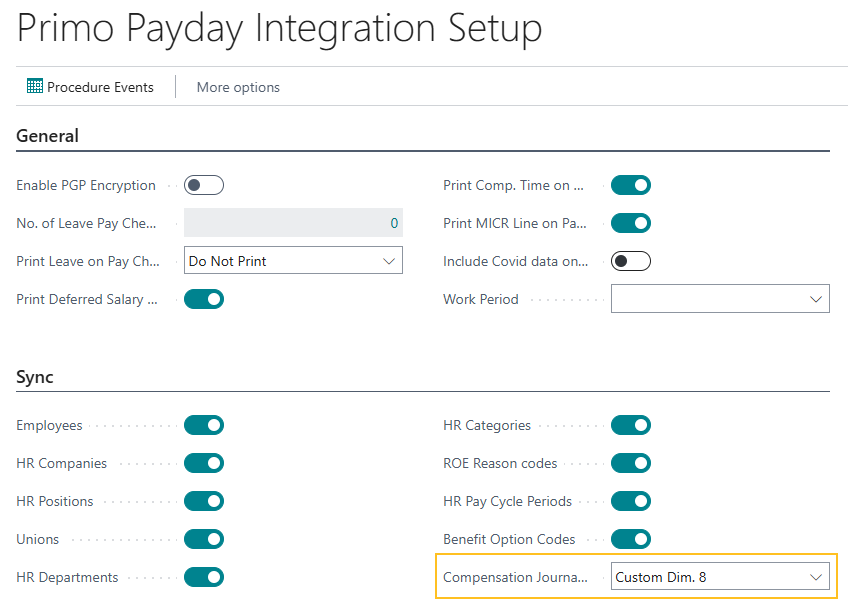
La ID du journal de rémunération champ spécifie l'axe analytique paie personnalisé utilisé pour filtrer les enregistrements de détails d'heures lors du traitement de la paie.
Pour en savoir plus, consultez Configurer des dimensions personnalisées de paie pour améliorer les performances.
La page Configuration de la paie est mise à jour automatiquement avec le champ ID journal de rémunération de la page Configuration de l'intégration Primo Payday
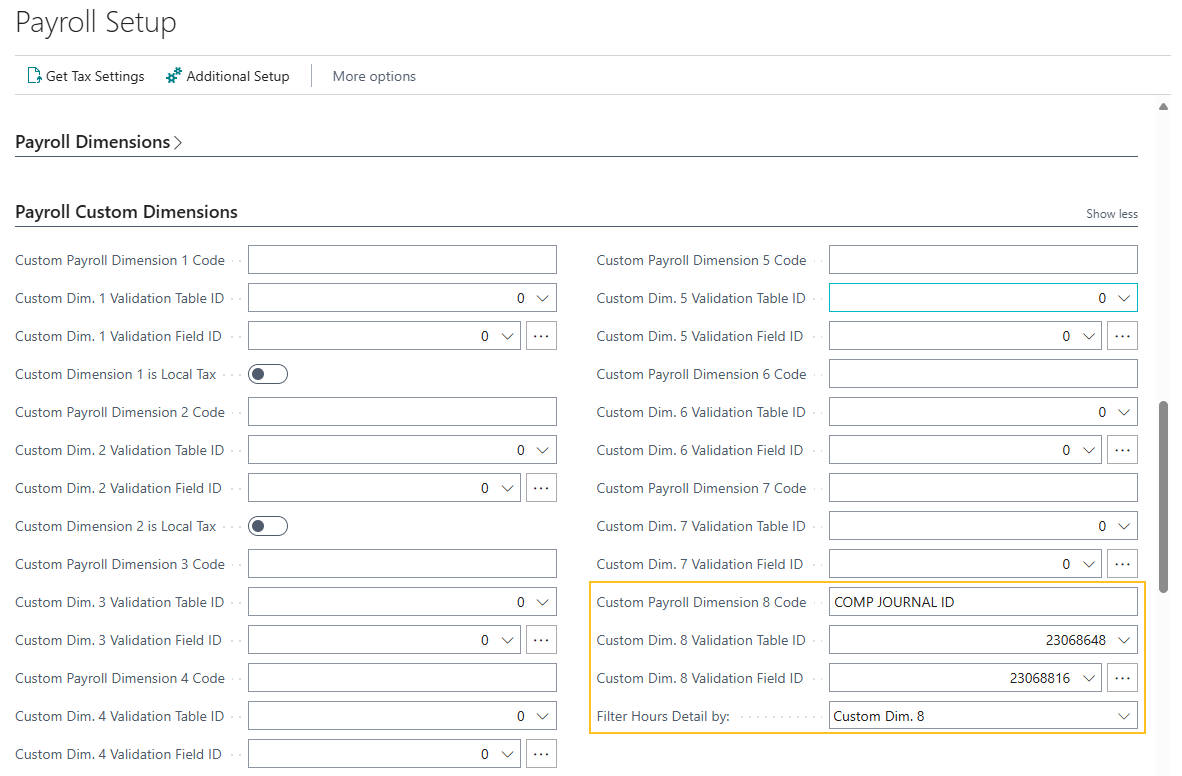
Lorsque vous mettez à jour le ID du journal de rémunération champ sur la Configuration de l’intégration Primo Payday page, Sparkrock 365 met automatiquement à jour les champs respectifs sur la Configuration de paie page en fonction de la valeur sélectionnée. Par exemple, si vous spécifiez Axe perso. 8, Sparkrock 365 met automatiquement à jour les champs comme décrit dans le tableau suivant.
| Champ | Valeur |
|---|---|
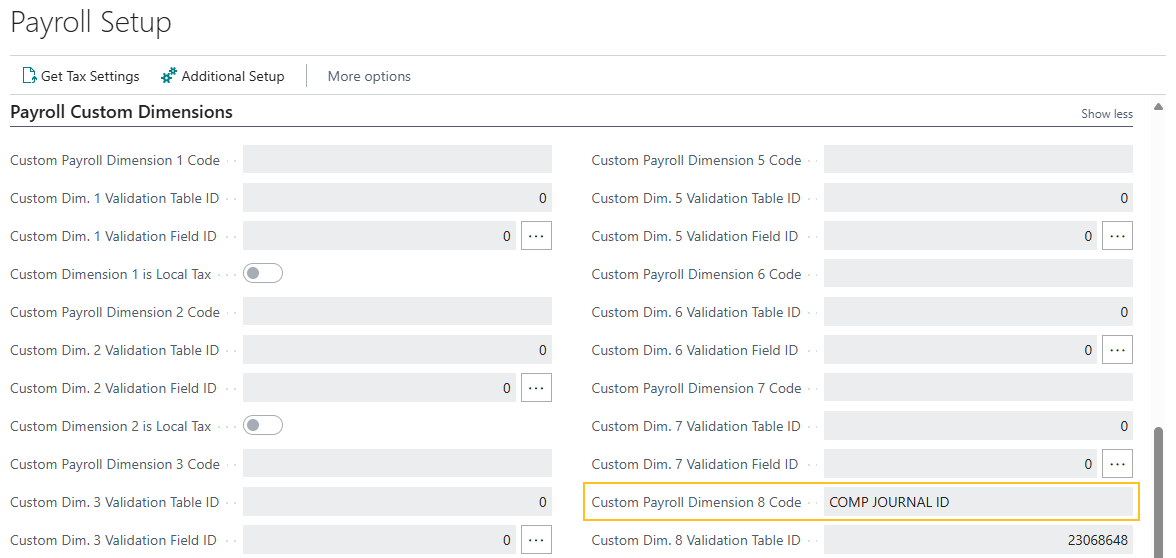
| Code axe analytique paie personnalisé 8 | ID JOURNAL COMP. |
| ID table de validation axe 8 perso. | 23068648 |
| ID champ de validation axe 8 perso. | 23068816 |
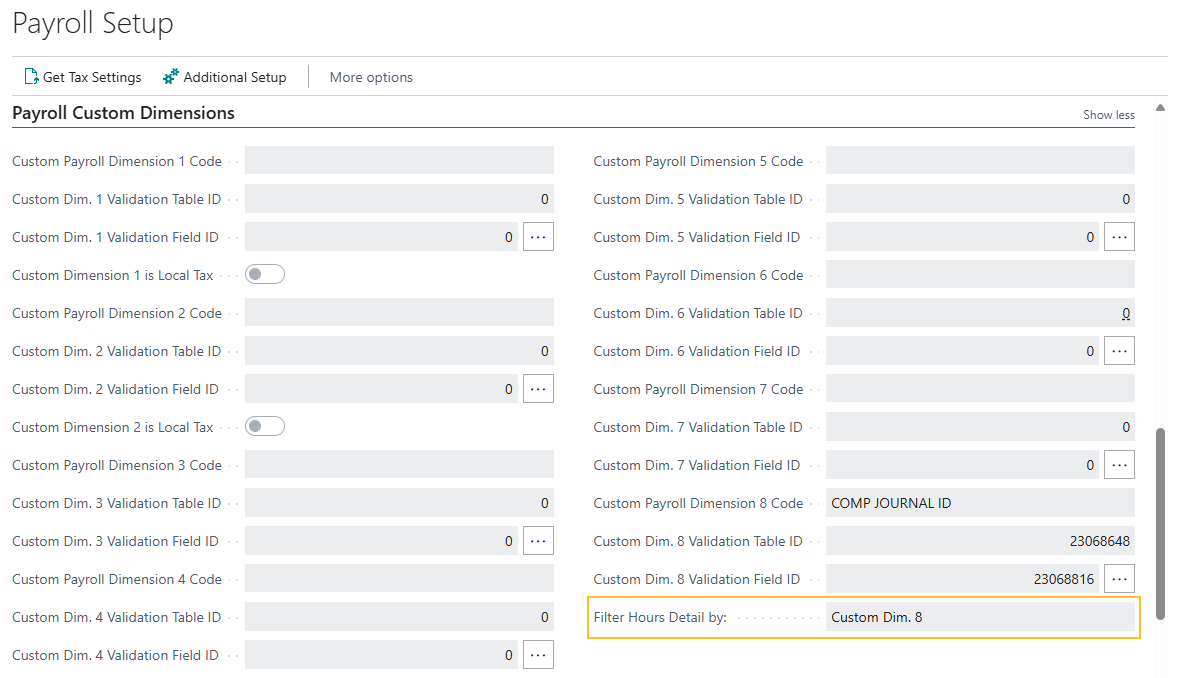
| Filtrer le détail des heures par | Axe perso. 8 |
Pour en savoir plus, consultez Configurer des dimensions personnalisées de paie pour améliorer les performances.
L'ID journal de rémunération est maintenant mis à jour dans les enregistrements Détails des heures pour les dimensions de paie personnalisées 5 à 8
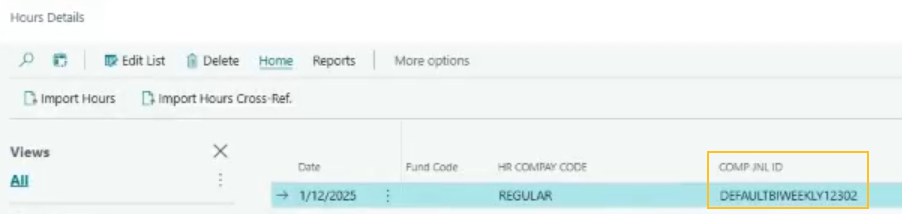
Avant cette version, lorsque vous envoyiez des lignes de journal de rémunération à la paie, Sparkrock 365 ne mettait à jour que ID JNL COMP. champ sur la Détails des heures page pour les dimensions de paie personnalisées 2 à 4. Avec cette version, le ID JNL COMP. champ est maintenant mis à jour pour les dimensions de paie personnalisées 2 à 8.
Pour en savoir plus, consultez Configurer des dimensions personnalisées de paie pour améliorer les performances.
Filtres par défaut lors du traitement de la création d'un lot de paie
À partir de cette version, lorsque vous envoyez des lignes de journal de rémunération à la paie, Sparkrock 365 peut, selon la configuration de la paie, définir par défaut Filtre axe analytique personnalisé et supprimer l'employé de paie N° filtre lors du traitement de la création d'un lot de paie.
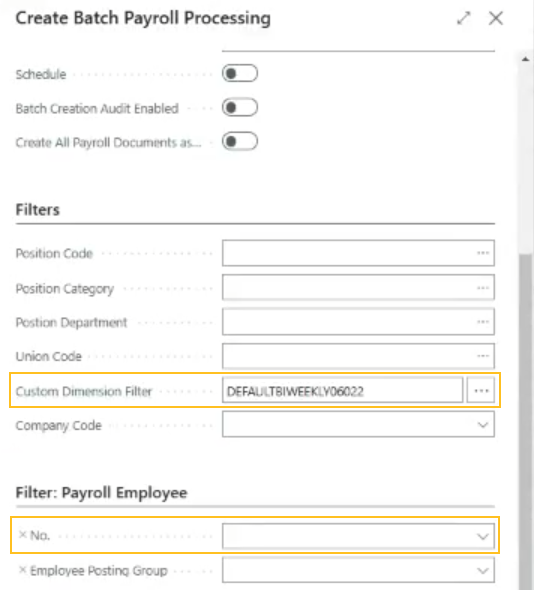
Lorsque toutes les conditions suivantes sont remplies, Sparkrock 365 supprime le filtrage par numéros d'employés de la paie et spécifie un Filtre axe analytique personnalisé:
Sur l' Configuration de l’intégration Primo Payday , le champ ID du journal de rémunération champ est synchronisé avec un axe analytique paie personnalisé.
Sur l' Configuration de paie , le champ Filtrer les détails d'heures par champ est synchronisé avec le même axe analytique paie personnalisé.
Sur l' Configuration de paie page, l'axe analytique paie personnalisé sélectionné est configuré pour utiliser l'ID du journal de rémunération.
Si l'une des conditions ci-dessus n'est pas remplie, Sparkrock 365 se comporte de la même manière que les versions précédentes et continue de spécifier des filtres de numéros d'employés de la paie par défaut.
Pour en savoir plus, consultez Configurer des dimensions personnalisées de paie pour améliorer les performances.
Considérations de mise à niveau
Tenez compte des informations suivantes avant de mettre à jour vers version 25.3 pour Sparkrock 365 2024 vague de publication 2.
Les groupes d'utilisateurs doivent être migrés vers des groupes de sécurité ou des ensembles d'autorisations
Important
Important:
La fonctionnalité des groupes d'utilisateurs n'est plus disponible avec cette version.
Si vous utilisez des groupes d'utilisateurs, avant de mettre à jour vers cette version, vous devez migrer vos groupes d'utilisateurs vers des groupes de sécurité ou des ensembles d'autorisations. Pour en savoir plus, accédez à Migration des groupes d'utilisateurs.
Problèmes connus
Les sections suivantes incluent des informations sur les problèmes connus dans version 25.3 pour Sparkrock 365 2024 vague de publication 2.
Le Récapitulatif Documents n'affiche pas l'option Télécharger des fichiers pour les utilisateurs à accès limité
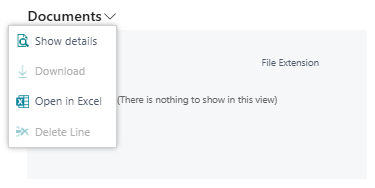
La Documents Récapitulatif n'affiche pas Charger des fichiers l'option pour les utilisateurs à accès limité.
Solution de contournement
Pour télécharger des fichiers lorsque vous êtes un utilisateur à accès limité, effectuez les étapes suivantes :
Dans la Documents FactBox, choisissez Afficher les détails.
La Documents joints page s'ouvre.
Selon qu’il existe ou non des pièces jointes, effectuez l’une des étapes suivantes :
Aucune pièce jointe existante : Dans le Pièce jointe colonne, choisissez Joindre un ou des fichiers….
Pièces jointes existantes : Pour ajouter une ligne, dans la barre d'actions, choisissez Nouveau, puis choisissez Joindre un ou des fichiers….
Un Joindre un document boîte de dialogue apparaît.
Déposez un fichier dans la zone. Vous pouvez également accéder au fichier que vous souhaitez joindre, puis Ouvert.
PD-6052
Erreur : La configuration de durabilité n'existe pas. Champs d'identification et valeurs : Clés primaires=''
Les utilisateurs peuvent rencontrer l'erreur suivante :
La configuration de durabilité n'existe pas. Champs d'identification et valeurs : Clés primaires=''
Solution de contournement
Pour résoudre ce problème, effectuez les actions suivantes :
Ouvrez la Paramétrage durabilité page. Pour ouvrir la page, choisissez
 , entrez configuration de la durabilité, puis choisissez le lien associé.
Assurez-vous que les utilisateurs concernés disposent des ensembles d'autorisations répertoriés dans le tableau ci-dessous.
Ensemble de permissions Nom Type Nom de l'extension SUSTAINABILITY, ADMIN Durabilité - Admin Système Durabilité SUSTAINABILITY, EDIT Durabilité - Modifier Système Durabilité SUSTAINABILITY, READ Durabilité - Lire Système Durabilité Pour en savoir plus, consultez Affecter des autorisations aux utilisateurs et aux groupes.
Les utilisateurs mySparkrock ne peuvent pas afficher les ensembles de données
Les utilisateurs mySparkrock ne peuvent pas afficher les ensembles de données car le MYSPARKROCK manque d'ensembles de permissions.
Solution de contournement
Pour résoudre ce problème, effectuez les étapes suivantes :
Dans Sparkrock 365, choisissez
, entrez applications microsoft entra, puis choisissez le lien associé.La Applications Microsoft Entra page s'ouvre.
Sélectionnez la ligne qui a un Description de mySparkrock, puis sur la barre d'actions, choisissez Gérer > Modifier.
La Fiche Application Microsoft Entra page s'ouvre.
Sur l' Ensembles de permissions utilisateur Raccourci, ajoutez les enregistrements qui apparaissent dans le tableau suivant.
Ensemble de permissions Nom Type Nom de l'extension SPKFA ANALYSIS, EDIT SR365 Create Fin. Analysis Système Analyse financière SPKFA ANALYSIS, VIEW SR365 View Financial Analysis Système Analyse financière SPKFA DATA SET, EDIT SR365 Create data sets Système Analyse financière SPKFA DATA SET, VIEW SR365 View data sets Système Analyse financière Pour ajouter un enregistrement, choisissez Gérer > Nouvelle ligne, puis spécifiez les valeurs des champs selon les besoins.
Problème de connectivité avec les API et d'autres services ou intégrations
Après la mise à jour vers cette version, vous pouvez rencontrer des problèmes de connectivité avec les API et d'autres services ou intégrations.
La liste suivante inclut des exemples de la façon dont les problèmes de connectivité peuvent se manifester :
Erreurs d'API
Les tableaux de bord Power BI peuvent ne plus fonctionner correctement
Les intégrations peuvent avoir des difficultés à communiquer avec Sparkrock 365
Solution de contournement
Pour résoudre ce problème, vous devez désinstaller, puis réinstaller l'extension respective. Pour désinstaller, puis installer l'extension, effectuez les étapes suivantes :
Dans Sparkrock 365, choisissez
, entrez gestion des extensions, puis choisissez le lien associé.La Gestion des extensions page s'ouvre.
Dans Rechercher, entrez api.
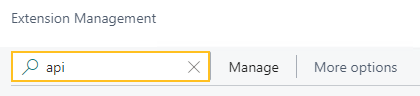
Une liste des extensions API est affichée, par exemple, PS Finance APIs.
Vous devrez peut-être modifier votre vue afin de pouvoir afficher le numéro de version de chaque extension. Pour afficher le numéro de version de toutes les extensions, choisissez
 , puis choisissez Liste.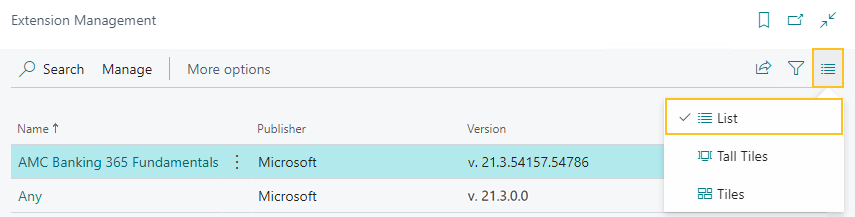
Pour chaque extension qui n'a pas de version commençant par v.25.3 et Est installé est sélectionné, effectuez les étapes suivantes pour désinstaller, puis installer l'extension :
- Sélectionnez l'extension que vous souhaitez mettre à jour, puis dans la barre d'actions, choisissez Gérer > Désinstaller.
La Désinstallation de l'extension page s'ouvre. - Choisissez Désinstaller.
Une boîte de dialogue apparaît et affiche un texte indiquant que l'extension a été désinstallée avec succès. - Pour fermer la boîte de dialogue, choisissez OK.
- Sélectionnez l'extension que vous souhaitez mettre à jour, puis dans la barre d'actions, choisissez Gérer > Installer.
La Installation de l'extension page s'ouvre. - Choisissez SUIVANT.
La page se rafraîchit et vous êtes invité à examiner les informations de l'extension avant l'installation. - Pour continuer, activez J'accepte les termes et conditions.
- Choisissez Installer.
L'extension est mise à jour vers la dernière version.
- Sélectionnez l'extension que vous souhaitez mettre à jour, puis dans la barre d'actions, choisissez Gérer > Désinstaller.
Solution de contournement alternative
Il est possible que des services web personnalisés aient été supprimés durant ou après la mise à jour.
Pour résoudre ce problème, vous devez copier et coller les lignes de services web d'un environnement sandbox dans votre environnement de production.
Pour copier et coller une ou plusieurs lignes de services web, effectuez les étapes suivantes :
Ouvrez un environnement bac à sable Sparkrock 365 créé avant la mise à jour ou créez un environnement bac à sable à partir d'une sauvegarde.
Sélectionner Rechercher (Alt+Q)
, entrez services Web, puis choisissez le lien associé.La Services web page s'ouvre.
Copiez les informations pour les une ou plusieurs lignes que vous souhaitez copier.
Dans votre environnement de production Sparkrock 365, choisissez
, entrez services Web, puis choisissez le lien associé.La Services web page s'ouvre.
Collez les informations pour les une ou plusieurs lignes que vous avez copiées.
Le bouton Réouvrir est manquant pour une demande de remboursement de frais soumise dans mySparkrock
La Rouvrir le bouton peut disparaître d'une note de frais soumise dans mySparkrock. Ce problème survient lorsque MYSPARKROCK l'utilisateur n'est pas configuré dans Sparkrock 365, sur la Configuration utilisateur .
Solution de contournement
Effectuez les étapes suivantes :
Sélectionner Rechercher (Alt+Q)
, entrez configuration utilisateur, puis choisissez le lien associé.La Configuration utilisateur page s'ouvre.
Sur la barre d'actions, choisissez Nouveau.
Une nouvelle ligne apparaît.
Dans ID utilisateur, spécifiez MYSPARKROCK.
Attribuer toutes les autorisations à cet utilisateur spécifique.
Par exemple, sélectionnez les cases à cocher pour les champs suivants :
- Administrateur lot C/P
- Autoriser la création de lot C/P
- Autoriser la vérification de lot C/P
- Autoriser la suppression de lot C/P
- Autoriser l'utilisateur à accéder aux données de rémunération
- Annulation de demande RH autorisée
Erreurs de transfert électronique de fonds (TEF)
Les scénarios de configuration suivants peuvent entraîner une erreur de transfert électronique de fonds (TEF) :
Sur l' Pays/Régions , les informations Code ISO et Code numérique ISO sont vides, et dans Correspondance de champs page de la définition d'échange de données correspondante, dans le N° banque ligne, le Facultatif est cochée.
Pour ce scénario, Sparkrock 365 peut générer un fichier TEF avec succès, mais la banque peut rejeter le fichier.
Sur l' Pays/Régions , les informations Code ISO et Code numérique ISO sont vides, et dans Correspondance de champs page de la définition d'échange de données correspondante, dans le N° banque ligne, le Facultatif La case à cocher est vide.
Pour ce scénario, lorsque vous essayez de générer un fichier d'importation bancaire de virement électronique de fonds (TEF), Sparkrock 365 peut afficher une erreur, par exemple :
N° transit inst. fin. doit avoir une valeur dans ACH RB Detail : N° écr. éch. données=3, Code déf. ligne éch. données=DETAIL. Il ne peut pas être zéro ou vide.
Solution de contournement
Sur l' Pays/Régions page, assurez-vous que vous avez une valeur spécifiée dans Code ISO et Code numérique ISO.
Pour les banques canadiennes, spécifiez les éléments suivants :
- Dans Code ISO, spécifiez CA.
- Dans Code numérique ISO, spécifiez 124.
Pour les banques des États-Unis d'Amérique, spécifiez les éléments suivants :
- Dans Code ISO, spécifiez US.
- Dans Code numérique ISO, spécifiez 840.
Erreur : La transaction ne peut pas être complétée car elle entraînera des incohérences dans la table Écriture comptable
Lorsque vous essayez de valider une facture d'achat pour un fournisseur qui a un commerce étranger Code devise configuré, par exemple, USD, vous pouvez recevoir l'erreur suivante :
Cette transaction ne peut pas être complétée car elle entraînera des incohérences dans la table Écriture comptable. Vérifiez où et comment la fonction CONSISTENT est utilisée dans la transaction pour trouver la raison de l'erreur.
Contactez votre administrateur système.
Les tables peuvent être marquées comme incohérentes lors de tâches importantes, telles que le report. Cela empêche la mise à jour incorrecte des données.
Solution de contournement
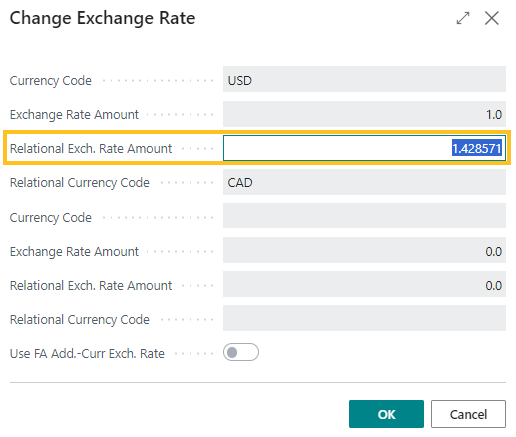
Sur l' Modifier le taux de change page pour la facture spécifique, augmentez le nombre de décimales pour la valeur dans le Montant du taux de change associé champ, par exemple, de 1,4286 à 1,428571.
Solution de contournement alternative
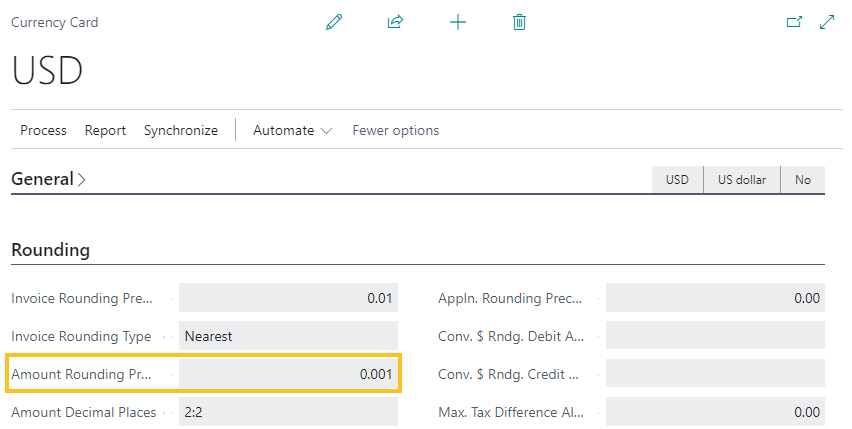
Sur l' Fiche devise page de la devise respective, augmentez le nombre de décimales pour la valeur dans le Précision d'arrondi des montants champ, par exemple, de 0,01 à 0,001.
Impossible d'ouvrir les liens dans les courriels envoyés
Lorsque vous ouvrez un courriel envoyé depuis la Courriels envoyés au cours des 30 derniers jours page, puis sélectionnez le lien qui apparaît dans le corps du courriel, Sparkrock 365 ne répond plus.
Solution de contournement
Ouvrez les liens dans le corps des courriels envoyés depuis Gmail ou Outlook, plutôt que depuis Sparkrock 365.
Les pages Employé de la paie ou Traitement de la paie peuvent ne pas s'ouvrir
Lors de l'utilisation des filtres de sécurité de la plateforme sur les ensembles d'autorisations, la Employé de la paie , les informations Traitement de la paie ou les deux pages peuvent ne pas s'ouvrir avec un Un problème est survenu message d'erreur. Ceci est une limitation du module de traitement de la paie.
Solution de contournement
Supprimez les ensembles d'autorisations avec des filtres de sécurité de l'utilisateur qui doit accéder à ces pages.
Informations connexes
Nouveautés pour Sparkrock Impact
Notes de version 25.3 pour mySparkrock Vague de lancement 2024 2
Versions de paie
Commentaires
Pour envoyer des commentaires sur cette page, sélectionnez le lien suivant :