
Utiliser Business Central comme boîte de réception professionnelle dans Outlook
Business Central offre un complément qui vous permet de gérer les interactions commerciales avec vos clients et fournisseurs, directement dans Microsoft Outlook. Avec le complément Business Central pour Outlook, vous pouvez voir les données financières liées aux clients et aux fournisseurs, et créer et envoyer des documents financiers, tels que des devis et des factures.
Le complément Business Central se compose de deux compléments distincts qui fournissent les fonctionnalités suivantes :
Informations sur les contacts
Ce complément vous permet de rechercher des informations sur les clients ou les fournisseurs Business Central dans les e-mails et les rendez-vous du calendrier Outlook. Il vous permet également de créer et d'envoyer des documents professionnels Business Central, comme un devis de vente ou une facture à un contact.
Vue des documents
Lorsqu'un document commercial est envoyé par e-mail, le complément fournit un lien direct depuis l'e-mail vers le document commercial réel dans Business Central.
Mise en route
La première chose à faire est d'installer le complément Business Central dans Outlook. Votre administrateur a peut-être déjà installé le complément pour vous. Donc, si vous n'en êtes pas sûr, vérifiez auprès de votre administrateur ou consultez l'étape suivante pour vérifier s'il est installé.
Si le complément n'a pas été installé pour vous, consultez Installer le complément pour votre propre usage.
Avec le complément installé, vous pouvez accéder au Business Central complément depuis tout nouveau ou existant e-mail ou rendez-vous du calendrier dans Outlook.
Commencez par vous connecter à Outlook et ouvrir un e-mail. Ensuite, si vous utilisez l'application Outlook, accédez au ruban et cherchez Business Central. Ou si vous utilisez Outlook sur le web, en haut de l'e-mail, sélectionnez Applications
 > Business Central
  ou accédez aux autres actions
  bouton.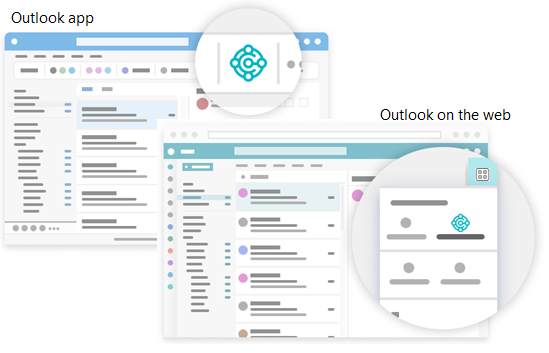
Si vous avez installé le complément vous-même et avez choisi de recevoir un exemple d'e-mail, vérifiez votre boîte de réception pour trouver l'e-mail de bienvenue. Cet e-mail fournit des informations pour vous aider à démarrer.
La première fois que vous utilisez le complément, dans le volet du complément Business Central, vous pourriez être invité à vous connecter. Dans ce cas, choisissez Se connecter maintenant et suivez les instructions à l'écran pour vous connecter à Business Central à l'aide de votre compte.
Conseil
Conseil:
Si vous utilisez le nouveau Outlook sur le web, vous pouvez épingler Business Central afin qu'il soit toujours immédiatement visible, au lieu d'avoir à accéder au bouton autres actions, ce qui le rend pratique pour afficher les informations de contact pendant que vous parcourez différents e-mails.
Pour plus d'informations, consultez Utiliser des compléments dans Outlook sur le Web.
Travailler avec des contacts et des documents à l'aide du complément Informations sur le contact
Disons que vous recevez un e-mail d'un client qui souhaite obtenir un devis pour certains articles. Directement dans Outlook, vous ouvrez le complément Business Central, qui reconnaît l'expéditeur comme un client, et ouvre la fiche client pour cette entreprise. Depuis ce tableau de bord, vous voyez les informations de synthèse pour le client, et explorez pour plus de détails sur des documents spécifiques. Vous pouvez également explorer l'historique des ventes pour le client. S'il s'agit d'un nouveau contact, vous pouvez le créer en tant que nouveau client dans Business Central sans quitter Outlook.
Dans le complément, vous pouvez créer un devis de vente et le renvoyer à ce client sans quitter Outlook. Toutes les informations dont vous avez besoin pour envoyer le devis de vente sont disponibles dans votre boîte de réception professionnelle dans Outlook. Une fois que vous avez saisi les données, vous reportez le devis et l'envoyez par e-mail. Business Central génère un fichier .PDF avec le devis de vente et le joint à l'e-mail que vous rédigez dans le complément.
De même, si vous recevez un e-mail d'un fournisseur, vous pouvez utiliser le complément pour travailler avec les fournisseurs et les factures achat.
Parfois, vous souhaitez voir plus de champs que ce que vous pouvez voir dans le complément, par exemple lorsque vous souhaitez remplir des lignes dans une facture. Pour vous donner un peu plus d'espace de travail, vous pouvez faire apparaître le complément dans une page séparée. Il fait toujours partie d'Outlook, mais vous avez plus d'espace. Au fur et à mesure que vous saisissez des données pour le document dans la vue contextuelle, les modifications sont automatiquement enregistrées. Les sections suivantes vous guident à travers quelques tâches de base pour vous donner une compréhension générale de son utilisation.
Conseil
Conseil:
Les tâches expliquent comment utiliser le complément depuis un e-mail. Mais vous pouvez faire de même depuis un rendez-vous du calendrier dans Outlook.
Rechercher un contact professionnel lors de la rédaction d'un e-mail
Créez un nouvel e-mail.
Dans le ruban, accédez à Business Central et choisissez Informations sur le contact. Ou si vous utilisez Outlook sur le web, en haut du message, sélectionnez Applications
> Business Central > Informations sur le contact.Dans la Business Central volet du complément qui s'ouvre, recherchez et choisissez le contact souhaité.
Un aperçu du contact s'affiche dans le volet et le contact est ajouté dans le Au ligne de l'e-mail.
Afficher et modifier les détails du contact ou changer d'entreprise
La barre d'actions en haut du volet du complément Business Central comprend plusieurs actions qui vous permettent d'approfondir les détails du contact et de modifier des éléments.
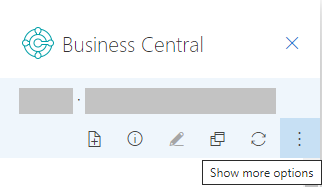
Par exemple, vous pouvez ouvrir les détails complets du contact comme vous les verriez dans Business Central. Si vous travaillez avec plusieurs entreprises Business Central, vous pouvez facilement passer d'une entreprise à l'autre.
Suivre les documents entrants
Peut-être utilisez-vous le Documents entrants liste dans Business Central pour suivre les documents à traiter que les fournisseurs vous envoient, comme une facture achat à payer. Si c'est le cas, vous pouvez facilement créer des enregistrements Documents entrants à partir du complément Outlook et inclure les pièces jointes de l'e-mail.
Lorsque vous recevez un e-mail d'un fournisseur avec une pièce jointe, choisissez
Business Central > Informations sur le contact.Dans la barre d'actions du complément, choisissez Afficher plus d'actions, puis choisissez le Envoyer vers Documents entrants… action.
Créer et envoyer un nouveau document à un contact
- Dans le ruban ou en bas du message électronique, choisissez Business Central > Nouveau, puis choisissez le type de document que vous souhaitez créer, par exemple Devis vente.
- Apportez des modifications au document dans le Business Central volet du complément.
- Lorsque le document est prêt à être envoyé au contact, dans la barre d'actions, choisissez Afficher plus d'actions, puis choisissez le Envoyer par courriel action.
Joindre des fichiers à des enregistrements
Votre boîte de réception e-mail sert souvent de source de fichiers entrants qui initient ou débloquent des flux de travail. Les fichiers peuvent inclure des choses comme des paiements de facture PDF, des photos de marchandises ou des exigences dans un document Word. Lorsque vous travaillez dans Outlook avec des enregistrements Business Central tels que les fournisseurs, les clients, les factures achat ou les commandes vente, vous pouvez joindre ces fichiers aux enregistrements.
Il y a plusieurs façons de joindre des fichiers. Une façon est de télécharger des fichiers depuis votre appareil. L'autre façon est de télécharger des fichiers joints à un e-mail. Par exemple, supposez que vous receviez un e-mail avec des fichiers d'un contact. Le complément affichera automatiquement l'enregistrement de contact qui correspond à l'expéditeur de l'e-mail. De là, vous pouvez naviguer vers un document pour le contact, comme la dernière commande vente. Une fois que vous avez identifié la commande à laquelle l'e-mail est lié, vous téléchargez rapidement les fichiers de l'e-mail vers cette commande.
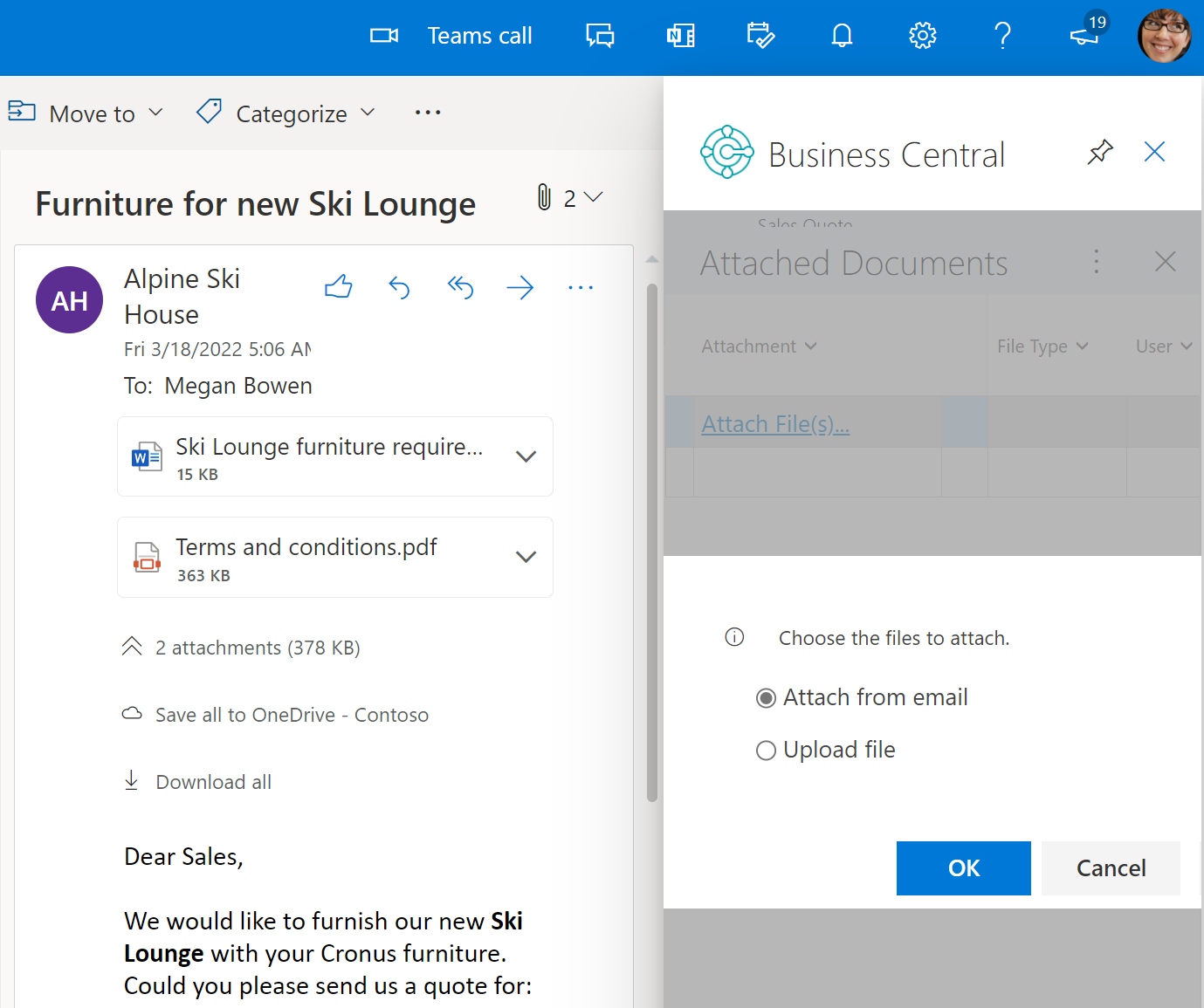
Après avoir joint un fichier, les collègues peuvent immédiatement télécharger et afficher le fichier depuis le Pièces jointes FactBox dans n'importe lequel de leurs clients Business Central. Ou, ils peuvent ouvrir le fichier dans OneDrive pour le partager et collaborer avec leur département.
Comment joindre un fichier
Ouvrez l'e-mail, choisissez
Business Central > Informations sur le contact.Dans la barre d'actions du complément, choisissez Afficher plus d'actions > Pièces jointes.
La Documents joints page s'ouvre pour lister tous les documents déjà joints à l'enregistrement.
Choisissez Fichier(s) joint(s)..., puis choisissez l’une des options suivantes :
- Choisissez Joindre depuis l'e-mail pour télécharger tous les fichiers ou une sélection de fichiers joints à l'e-mail.
- Choisissez Télécharger depuis un fichier pour télécharger un ou plusieurs fichiers depuis votre appareil.
Remarque
Remarque:
Vous ne pouvez pas joindre des fichiers à tous les enregistrements. Cette fonctionnalité est disponible pour les enregistrements qui utilisent le Pièces jointes FactBox, tel qu'un fournisseur, un client, une facture achat ou une commande vente.
Afficher un document depuis un e-mail à l'aide du complément Vue du document
Que ce soit un e-mail que vous avez envoyé ou reçu, vous pouvez afficher tout document Business Central, tel que le devis de vente, directement dans Outlook. De là, vous pouvez apporter des modifications et naviguer vers des informations connexes, tout comme vous le feriez depuis Business Central.
Si vous utilisez l'application Outlook, choisissez simplement Lien document en haut de l'e-mail. Pour Outlook sur le web, recherchez le lien de référence du document dans l'e-mail. Le texte du lien de référence inclura le numéro du document, qui est basé sur la souche de numéros utilisée dans Business Central. Par exemple, le lien pour un devis de vente ressemblerait à Devis vente S-DEV1000.
Conseil
Conseil:
À partir de la 1ère vague de lancement 2022, les documents s'ouvrent dans une nouvelle fenêtre de navigateur avec toutes les fonctionnalités que vous connaissez de Business Central. Vous pouvez naviguer depuis un document vers une liste et inversement, ouvrir des listes dans Excel, envoyer des documents à imprimer et exécuter ou prévisualiser des rapports connexes. Vous avez également tous les raccourcis clavier familiers lorsque vous ouvrez des documents depuis Outlook.
Informations connexes
Se préparer à faire des affaires
Obtenir Business Central sur mon appareil mobile
Envoyer des documents par courriel
Finance
Ventes
Achats
Configuration minimale requise pour Outlook
Utiliser des compléments dans Outlook sur le Web
Trouvez des modules d'apprentissage en ligne gratuits pour Business Central ici