
Superviser les activités de l'agent dans le volet Copilot (aperçu)
[Cet article est une documentation en préversion susceptible d'être modifiée.]
Vous interagissez avec les agents Business Central, tels que les agents de commandes client et de paiements, directement dans l'onglet Tâches de Copilot. Vous pouvez surveiller l'état des tâches, examiner les brouillons et suggestions générés par l'agent, et fournir des confirmations ou des entrées pour aider les tâches à se terminer de façon responsable et précise.
Le flux de processus est différent pour chaque agent. Cet article explique les aspects communs du travail dans l'onglet Tâches pour tous les agents et répond aux questions fréquemment posées.
Important
Important:
- Il s'agit d'une fonctionnalité en préversion prête pour la production.
- Les préversions prêtes pour la production sont soumises à des conditions d'utilisation supplémentaires. Pour en savoir plus, consultez Conditions d'utilisation supplémentaires pour la préversion Dynamics 365.
Prérequis
L'agent est activé et vous avez l'autorisation de l'utiliser. Pour en savoir plus, consultez Configurer l'Agent Commande vente et Configurer l'Agent Comptabilité fournisseurs.
Mise en route
Dans le coin supérieur droit du menu de navigation, sélectionnez l'icône de l'agent :
 Agent Comptabilité fournisseurs
 Agent Commande vente
Un cercle rouge avec un numéro sur l'icône indique le nombre de tâches nécessitant une attention.
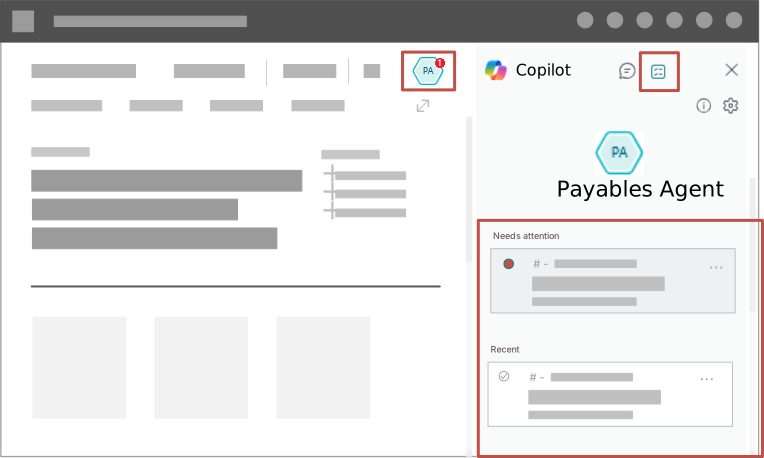
La sélection de l'icône  ouvre le volet Tâches onglet dans le Copilot , où vous pouvez afficher les tâches récemment créées par l'agent. Les tâches nécessitant une attention, comme l'examen des informations sur le fournisseur, sont en haut de la liste.
Pour chaque demande reçue par l'agent, comme une demande de devis ou de facture, l'agent ajoute une tâche pour suivre, examiner et effectuer un suivi jusqu'à ce que l'agent crée l'entité. Chaque tâche comporte plusieurs étapes qui créent une chronologie du processus. Une chronologie est une séquence visuelle qui montre chaque étape effectuée pour la tâche, vous aidant à comprendre la progression et l'historique.
Afficher le résumé des activités de l'agent
Survolez l'icône de l'agent ou sélectionnez l'onglet  Afficher le résumé de l'agent dans le Tâche pour obtenir un aperçu des indicateurs clés de performance (KPI) de l'agent qui mesurent l'impact du travail de l'agent dans votre organisation.
Réviser et assister
L'agent effectue la majeure partie du travail de façon autonome, mais parfois il demande l'intervention d'un utilisateur pour terminer le processus. La nécessité d'une intervention dépend de l'agent et de sa configuration, mais voici quelques situations courantes :
- Examen et confirmation des courriels entrants et sortants
- Examinez et confirmez les informations de contact ou de fournisseur.
- Examinez et confirmez les documents brouillons, comme les devis, les commandes et les factures d'achat.
- Aidez l'agent à se débloquer, par exemple en fournissant des données manquantes, en créant un nouveau contact pour une commande ou en trouvant des articles.
Pour en savoir plus sur l'agent de paiements et son flux de processus, consultez Processus de l'agent de paiements et Processus de l'agent de commandes client.
Examiner une étape
Les étapes nécessitant une intervention apparaissent sous l'onglet Nécessite une attention dans le Tâches . Pour examiner une étape, suivez ces instructions :
Dans la Tâche onglet, sélectionnez l'étape demandant une révision ou une assistance.
La tâche chronologie s'ouvre, centrée sur l'étape sélectionnée. La chronologie affiche chaque étape d'une tâche, passée et présente, dans l'ordre chronologique.
Sélectionner Révision pour l'étape.
La Tâches L'onglet bascule en Révision mode, et le contenu de la révision apparaît dans la zone d'affichage principale.
Examinez le contenu et apportez les modifications nécessaires.
Si l'agent a besoin d'assistance, un message s'affiche en haut du texte expliquant le problème.
Vous aidez souvent l'agent en effectuant vous-même des modifications, comme rendre un article disponible, créer le bon client, contact ou fournisseur, ou modifier les quantités dans les devis de vente. Vous pouvez également donner des instructions pour guider l'agent à effectuer des modifications pour vous.
Lorsque vous êtes satisfait du contenu et souhaitez que le processus continue, sélectionnez Confirmer dans le Révision volet.
Si vous souhaitez terminer la tâche vous-même, sélectionnez Arrêter pour arrêter le traitement de cette tâche par l'agent. Pour en savoir plus, consultez Arrêter une tâche.
Après confirmation, l'agent continue avec la tâche. Lorsqu'une nouvelle notification apparaît sur l'icône de l'agent de paiements après un certain temps, suivez le même flux pour examiner et confirmer les résultats.
Donner des instructions à l'agent
Lorsque vous examinez une étape, vous devrez peut-être modifier quelque chose que l'agent a créé ou l'aider à se débloquer. Par exemple, vous devrez peut-être rendre un article disponible, créer le bon client ou fournisseur, ou modifier les quantités dans les devis de vente avant que la tâche puisse continuer. Au lieu d'effectuer vous-même les modifications, vous pouvez guider l'agent pour effectuer le travail en fournissant des instructions dans la Tâches .
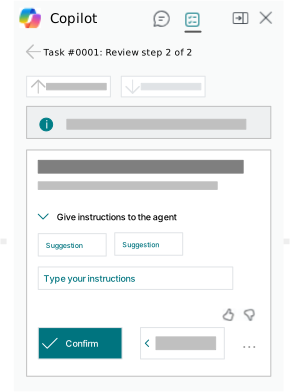
Dans la Donner des instructions à l'agent section de l'étape, vous pourriez obtenir des suggestions d'instructions à donner. Copilot génère ces suggestions automatiquement en fonction de la tâche en cours. Dans certains cas, il n'y a pas de suggestions. Vous pouvez également rédiger vos propres instructions dans la Saisissez vos instructions boîte. Après avoir sélectionné une suggestion ou saisi des instructions, sélectionnez Confirmer pour permettre à l'agent de reprendre la tâche.
Comment rédiger des instructions
Vous êtes libre de saisir n'importe quel texte dans la Saisissez vos instructions boîte, qui vous permet de rédiger des instructions en langage simple et courant. Voici quelques conseils pour obtenir les meilleurs résultats :
- Soyez précis et clair.
- Gardez les instructions axées sur les actions pertinentes pour l'étape en cours.
Exemples :
| Scénario | Instructions |
|---|---|
| Lorsque la quantité demandée d'un article n'est pas disponible | Modifier la quantité à 50 |
| Lorsque l'agent ne peut pas déterminer l'article exact | Faire un devis pour la chaise d'invité Rome en bleu |
| Lorsque vous souhaitez modifier un champ | Modifier la date d'expédition au 09/01 |
| Lorsque vous souhaitez fournir des informations spécifiques lors de la création d'une entité | Créer un fournisseur en utilisant les données OCR |
Ce qu'il faut éviter :
- Les instructions qui modifient directement le flux de travail, comme l'arrêt de la tâche, l'omission ou la suppression d'une étape. Ces types d'opérations ont des actions dédiées dans l'interface plutôt que via des instructions libres.
- Les instructions hors de la portée de l'étape ou de la tâche, demandant à l'agent de mettre à jour des enregistrements non liés ou d'effectuer des actions en dehors du contexte de la tâche en cours.
Arrêter une tâche
La plupart des étapes d'une tâche comprennent un Arrêter bouton qui vous permet de terminer le processus. Lorsque vous sélectionnez Arrêter, une tâche n'est pas terminée immédiatement — vous êtes invité à confirmer avant que la tâche soit arrêtée.
Avant d'arrêter une tâche, tenez compte du comportement suivant :
- Les tâches arrêtées ne peuvent pas être redémarrées.
- L'arrêt de la tâche peut laisser certains résultats incomplets ou indésirables, et peut nécessiter des actions de suivi. Les actions de suivi dépendent de l'endroit dans le processus où la tâche a été arrêtée.
- Les tâches arrêtées ne sont pas supprimées immédiatement. Vous pouvez toujours explorer la chronologie d'une tâche jusqu'à ce qu'elle soit supprimée, généralement par un administrateur.
Informations connexes
Aperçu de l'agent de comptes fournisseurs
Configurer l'Agent Comptabilité fournisseurs
FAQ pour l'agent des comptes fournisseurs
Configurer Copilot et les fonctionnalités d'agent