
Créer des flux de travail pour connecter des tâches dans les processus d'affaires
Vous pouvez créer des flux de travail qui connectent des tâches effectuées par différentes personnes dans les processus d'affaires. Vous pouvez inclure des tâches système, comme la comptabilisation automatique, en tant qu'étapes dans les flux de travail qui précèdent ou suivent les tâches utilisateur. La demande et l'octroi d'une approbation pour créer de nouveaux enregistrements sont des étapes de flux de travail typiques.
Sur l' Flux de travail page, créez un flux de travail en répertoriant les étapes sur les lignes. Chaque étape se compose d'un déclencheur et d'une réponse :
- Un événement qui spécifie les conditions de démarrage du flux de travail.
- Une réponse de flux de travail qui définit ce que fait le flux de travail.
Remarque
Remarque:
Si un scénario d'affaires nécessite un événement ou une réponse de flux de travail non pris en charge dans la version par défaut, inscrivez-vous à Power Automate. Pour plus d'informations, voir Utiliser Business Central dans les flux Power Automate. Sinon, obtenez une application sur AppSource ou collaborez avec un partenaire Microsoft pour personnaliser le code de l'application.
Lorsque vous créez des flux de travail, vous pouvez copier les étapes de flux de travail existants ou de modèles de flux de travail. Les modèles de flux de travail sont des flux de travail non modifiables fournis par Business Central. Les identificateurs des modèles de flux de travail sont préfixés par "MS-". Par exemple, "MS-PIW". En savoir plus sur Créer des flux de travail à partir de modèles de flux de travail.
Remarque
Remarque:
Toutes les notifications concernant les étapes de flux de travail sont envoyées via une file d'attente de travaux. Assurez-vous que la file d'attente de travaux reflète vos besoins d'affaires. En savoir plus sur Utiliser les files d'attente de travaux pour planifier des tâches.
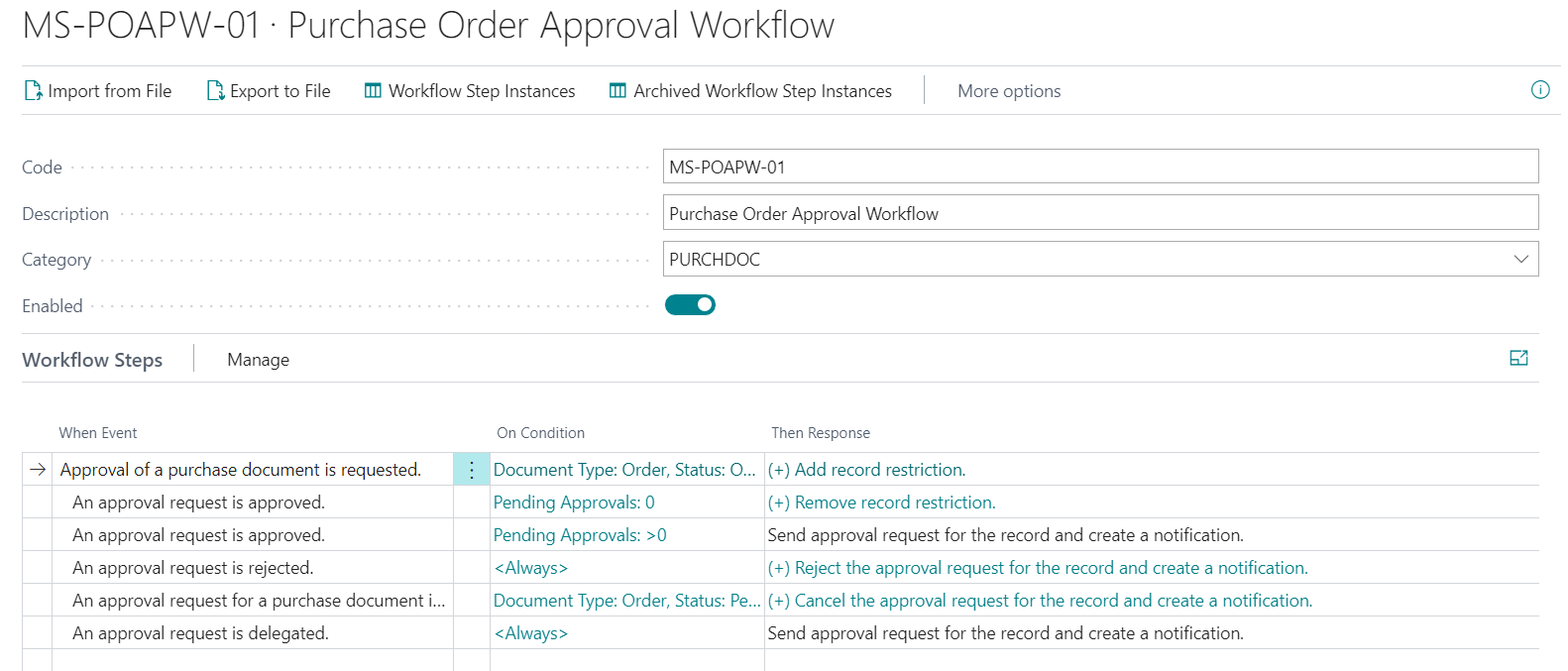
Un flux de travail est divisé en trois sections :
Événement déclencheur
C'est ici que vous sélectionnez le déclencheur.Exemples de déclencheur :
- Un enregistrement de données de référence est modifié
- Une ligne de journal est créée
- Un document entrant est créé ou libéré
- L'approbation d'un document est demandée
Sur condition
Les conditions sont liées à l'événement et vous permettent de créer des filtres pour spécifier comment le flux de travail se poursuit.Réponse
Les réponses spécifient les prochaines étapes du flux de travail.
Les options pour les événements et les réponses sont définies par le système. Pour ajouter de nouvelles options, vous devez développer une extension.
Pour créer un flux de travail
Sélectionner Rechercher (Alt+Q)
 dans le coin supérieur droit, saisissez Flux de travail, puis choisissez le lien associé.
Choisissez l'onglet Nouveau action. La Flux de travail page s'ouvre.
Dans la Code champ, entrez un maximum de 20 caractères pour identifier le flux de travail.
Pour créer le flux de travail à partir d'un modèle de flux de travail, sur la Flux de travail page, choisissez le Nouveau flux de travail à partir d'un modèle action. En savoir plus sur Créer des flux de travail à partir de modèles de flux de travail.
Dans la Description champ, décrivez le flux de travail.
Dans la Catégorie champ, indiquez à quelle catégorie appartient le flux de travail.
Dans la Événement déclencheur champ, spécifiez l'événement qui doit se produire pour démarrer l'étape du flux de travail.
Lorsque vous choisissez le champ, la Événements de flux de travail page répertorie tous les événements de flux de travail disponibles.
Dans la Sur condition champ, spécifiez une ou plusieurs conditions qui doivent être remplies avant que l'événement dans le Événement déclencheur champ puisse se produire.
Lorsque vous choisissez le champ, la Conditions de l'événement page répertorie les champs de filtre qui peuvent être des conditions pour l'événement. Vous pouvez ajouter de nouveaux champs de filtre si vous le souhaitez.
Si l'événement de flux de travail est la modification d'un champ spécifique d'un enregistrement, utilisez la Conditions de l'événement page pour sélectionner le champ et le type de modification.
- Pour spécifier une modification de champ pour l'événement, sur la Conditions de l'événement , dans la vue Champ champ, sélectionnez le champ qui change.
- Dans la Opérateur champ, sélectionnez soit Diminué, Augmenté, ou Modifié.
Dans la Réponse champ, spécifiez la réponse lorsque l'événement de flux de travail se produit.
Lorsque vous choisissez le champ, la Réponses de flux de travail page répertorie toutes les réponses de flux de travail disponibles et les options de réponse.
Sur l' Options pour la réponse sélectionnée Raccourci, spécifiez les options de la réponse de flux de travail en sélectionnant des valeurs dans les différents champs qui apparaissent, comme suit :
- Pour spécifier les options d'une réponse de flux de travail impliquant l'envoi d'une notification, remplissez les champs comme décrit dans le tableau suivant.
Remarque
Remarque:
Ces champs varient en fonction de la réponse que vous avez choisie.Champ Description Notifier l'expéditeur Spécifiez si vous souhaitez notifier le demandeur d'approbation plutôt que le destinataire de la demande d'approbation. Si vous cochez la case, le ID utilisateur destinataire champ est désactivé car le demandeur de l'approbation, l'expéditeur, est notifié à la place. Le nom de la réponse de flux de travail change en conséquence, en Créer une notification pour <Expéditeur>. Si la case n'est pas cochée, le nom de la réponse de flux de travail est Créer une notification pour <Utilisateur>. ID utilisateur destinataire Spécifiez l'utilisateur auquel la notification doit être envoyée. Remarque: Cette option n'est disponible que pour les réponses de flux de travail avec un espace réservé pour un utilisateur spécifique. Pour les réponses de flux de travail sans espace réservé pour les utilisateurs, le destinataire de la notification est généralement défini par le Configuration utilisateur approbation. Type d'entrée de notification Spécifiez un déclencheur pour la notification de flux de travail. Le déclencheur peut être une modification d'enregistrement, une demande d'approbation ou une date d'échéance dépassée. Page cible du lien Spécifiez la page que le lien dans la notification ouvre. La page doit avoir la même table source que l'enregistrement concerné. Lien personnalisé Spécifiez l'URL d'un lien inclus dans la notification en plus du lien vers la page. Pour spécifier les options d'une réponse de flux de travail impliquant la création d'une demande d'approbation, remplissez les champs comme décrit dans le tableau suivant.
Champ Description Formule de date d'échéance Spécifiez le nombre de jours dont l'approbateur dispose pour résoudre la demande. La période commence lorsque la demande est envoyée. Déléguer après Spécifiez si et quand une demande d'approbation est automatiquement déléguée au remplaçant. Vous pouvez sélectionner pour déléguer automatiquement un, deux ou cinq jours après la date à laquelle l'approbation a été demandée. Type d'approbateur Spécifiez qui est l'approbateur, selon la configuration des utilisateurs d'approbation et des utilisateurs de flux de travail. Lorsque le champ est défini sur Représentant/Acheteur, l'utilisateur spécifié dans le Code représentant/acheteur champ sur la Configuration utilisateur approbation page détermine l'approbateur. Les entrées de demande d'approbation sont ensuite créées selon la valeur dans le Type de limite d'approbateur champ. Pour en savoir plus, consultez Configurer les utilisateurs d'approbation. Afficher le message de confirmation Spécifiez si un message de confirmation doit s'afficher après qu'un utilisateur demande une approbation. Type de limite d'approbateur Spécifiez l'effet des limites pour les approbateurs. La limite d'approbation d'un approbateur doit être supérieure à la valeur de la demande. Les options suivantes existent : - Chaîne d'approbateurs spécifie que des entrées de demande d'approbation sont créées pour tous les approbateurs du demandeur jusqu'au premier approbateur qualifié inclus
- Approbateur direct spécifie qu'une entrée de demande d'approbation est uniquement créée pour l'approbateur immédiat du demandeur, quelle que soit la limite d'approbation de l'approbateur.
- Premier approbateur qualifié spécifie qu'une entrée de demande d'approbation est uniquement créée pour le premier approbateur du demandeur.
- Approbateur spécifique spécifie que vous informez l'utilisateur choisi dans le ID de l'approbateur champ.
Pour spécifier les options d'une réponse de flux de travail impliquant la création de lignes de journal, remplissez les champs comme décrit dans le tableau suivant.
Champ Description Nom du modèle de journal général Spécifiez le nom du modèle de journal général dans lequel les lignes de journal spécifiées sont créées. Nom du lot de feuille comptabilité Spécifiez le nom du lot de journal général dans lequel les lignes de journal spécifiées sont créées.
Choisissez l'onglet Augmenter le retrait et Diminuer le retrait boutons pour mettre en retrait le nom d'événement dans le Lorsque champ pour définir la position de l'étape dans le flux de travail.
- Pour indiquer qu'il s'agit de l'étape suivante, mettez l'événement en retrait sous le nom de l'étape précédente.
- Indiquez que l'étape est l'une des plusieurs étapes alternatives qui peuvent démarrer, selon sa condition, en mettant en retrait le nom d'événement pour qu'il corresponde aux autres étapes alternatives. Classez ces étapes facultatives par ordre de priorité en plaçant l'étape la plus importante en premier.
Remarque
Remarque:
Vous ne pouvez modifier le retrait que d'une étape qui ne comporte pas d'étape suivante.Répétez les étapes 7 à 11 pour ajouter d'autres étapes de flux de travail, avant ou après l'étape que vous avez créée.
Activez le Activé bouton bascule pour spécifier que le flux de travail démarre lorsque l'événement de la première étape de type Point d'entrée se produit. En savoir plus sur Utiliser les flux de travail.
Remarque
Remarque:
N'activez pas un flux de travail tant que vous n'êtes pas certain qu'il est prêt.
Conseil
Conseil:
Pour explorer les relations entre les tables utilisées dans les flux de travail, sélectionnez Rechercher (Alt+Q) dans le coin supérieur droit, puis entrez Flux de travail – Relations des tables.
Exemple de création d'un nouveau flux de travail à partir d'événements existants
L'exemple suivant crée un flux de travail pour approuver la modification du nom d'un fournisseur :
Sélectionner Rechercher (Alt+Q)
dans le coin supérieur droit, saisissez Flux de travail, puis choisissez le lien associé.Choisissez l'onglet Nouveau action. La Flux de travail page s'ouvre.
Dans la section du flux de travail, remplissez les champs comme décrit dans le tableau suivant.
Champ Valeur Code VENDAPN-01 Description Approbation de modification du nom du fournisseur Catégorie ACHATS Pour créer la première étape du flux de travail, procédez comme suit.
- Dans la Événement déclencheur champ, spécifiez Un enregistrement fournisseur est modifié.
- Dans la Sur condition champ, choisissez le mot Toujours. Ensuite, sur la Conditions de l'événement page, choisissez le Ajouter une condition lorsqu'une valeur de champ change lien, puis sélectionnez le Nom champ. Le résultat de cette étape est que la condition indique Le nom est modifié.
- Dans la Réponse champ, choisissez le Sélectionner la réponse lien. Ensuite, sur la Réponses de flux de travail , dans la vue Sélectionner la réponse champ, choisissez le Rétablir la valeur du champ <Champ> dans l'enregistrement et enregistrer la modification réponse. Ensuite, dans la Options pour la réponse sélectionnée section, spécifiez le Nom champ.
- Choisissez l'onglet Ajouter d'autres réponses lien, puis ajoutez une entrée pour la Créer une demande d'approbation pour l'enregistrement en utilisant le type d'approbateur <%1> et <%2> réponse.
- Dans la Options pour la réponse sélectionnée section pour la nouvelle réponse, modifiez le Type d'approbateur champ à Groupe d'utilisateurs du flux de travail. Ensuite, dans la Groupe d'utilisateurs du flux de travail champ, spécifiez le groupe d'utilisateurs. En savoir plus sur Configurer les utilisateurs d'approbation.
- Ajoutez une troisième réponse, Envoyer une demande d'approbation pour l'enregistrement et créer une notification.
- Ajoutez une quatrième réponse, Afficher le message "%1". Ensuite, dans la Options pour la réponse sélectionnée section, dans le Message champ, spécifiez Une demande d'approbation a été envoyée.
- Choisissez OK pour revenir à l'étape du flux de travail.
Dans la ligne suivante, ajoutez une nouvelle étape de flux de travail pour le Une demande d'approbation est approuvée événement.
- Dans la Événement déclencheur champ, spécifiez Une demande d'approbation est approuvée.
- Choisissez le menu de ligne, puis choisissez Augmenter le retrait.
- Dans la Sur condition champ, choisissez Toujours. Ensuite, dans la Approbations en attente champ, spécifiez 0. La condition indique Approbations en attente:0 pour indiquer que la demande ne nécessite pas d'autres approbateurs.
- Dans la Réponse champ, choisissez le Sélectionner la réponse lien. Ensuite, sur la Réponses de flux de travail , dans la vue Sélectionner la réponse champ, choisissez le Envoyer une demande d'approbation pour l'enregistrement et créer une notification réponse.
- Choisissez OK.
Dans la ligne suivante, ajoutez une deuxième étape de flux de travail pour le Une demande d'approbation est approuvée événement.
- Dans la Événement déclencheur champ, spécifiez Une demande d'approbation est approuvée.
- Dans la Sur condition champ, choisissez Toujours. Ensuite, dans la Approbations en attente champ, spécifiez >0. La condition indique Approbations en attente:>0 pour indiquer qu'il ne s'agit pas du dernier approbateur.
- Dans la Réponse champ, choisissez le Sélectionner la réponse lien. Ensuite, sur la Réponses de flux de travail , dans la vue Sélectionner la réponse champ, choisissez le Envoyer une demande d'approbation pour l'enregistrement et créer une notification réponse.
- Choisissez OK.
Dans la ligne suivante, ajoutez une étape de flux de travail pour le Une demande d'approbation est déléguée événement.
- Dans la Événement déclencheur champ, spécifiez Une demande d'approbation est déléguée.
- Dans la Sur condition champ, laissez la valeur comme Toujours.
- Dans la Réponse champ, choisissez le Sélectionner la réponse lien. Ensuite, sur la Réponses de flux de travail , dans la vue Sélectionner la réponse champ, choisissez le Envoyer une demande d'approbation pour l'enregistrement et créer une notification réponse.
- Choisissez OK.
Dans la ligne suivante, ajoutez une deuxième étape de flux de travail pour le Une demande d'approbation est rejetée événement.
- Dans la Événement déclencheur champ, spécifiez Une demande d'approbation est rejetée.
- Dans la Sur condition champ, laissez la valeur comme Toujours.
- Dans la Réponse champ, choisissez le Sélectionner la réponse lien. Ensuite, sur la Réponses de flux de travail , dans la vue Sélectionner la réponse champ, choisissez le Ignorer les nouvelles valeurs réponse.
- Choisissez l'onglet Ajouter d'autres réponses lien, puis ajoutez une entrée pour la Rejeter la demande d'approbation pour l'enregistrement et créer une notification réponse
- Choisissez OK.
Pour activer le flux de travail, activez le Activé bouton bascule.
L'illustration suivante donne un aperçu du résultat de cette procédure.
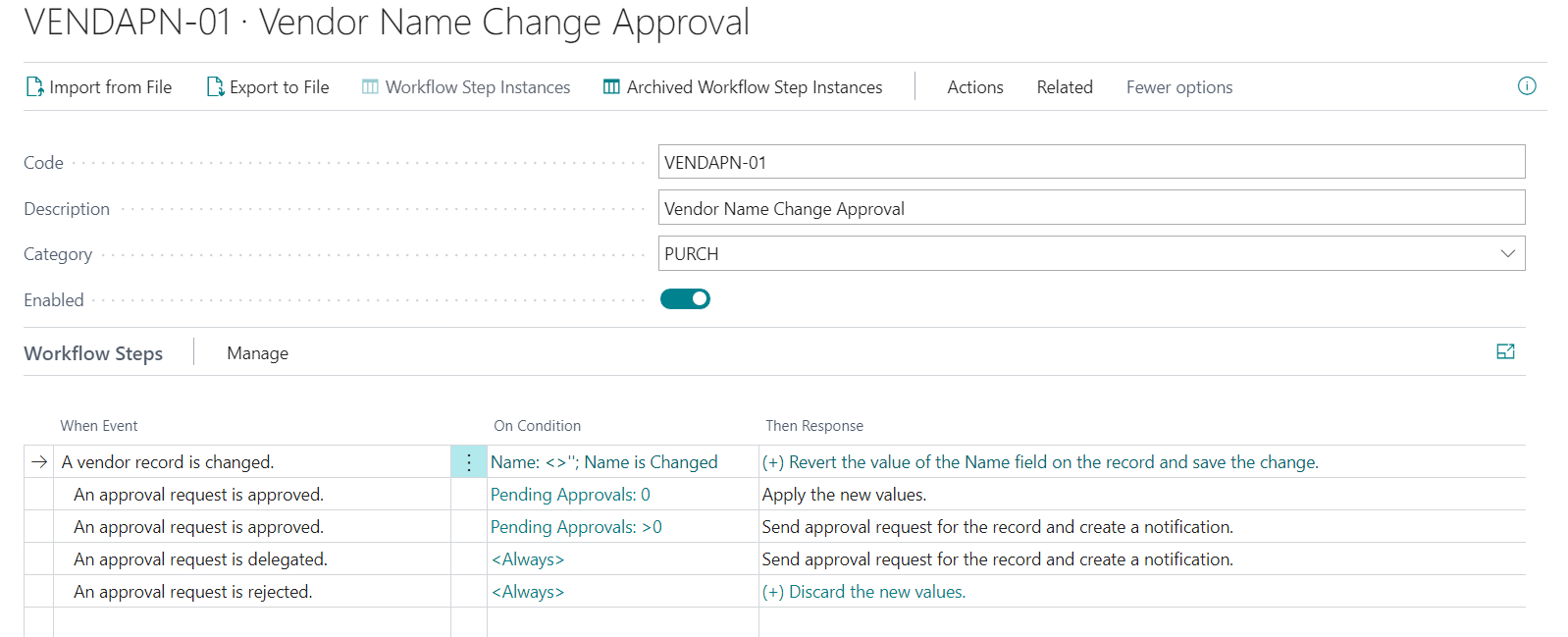
Ensuite, testez le flux de travail en ouvrant une fiche fournisseur existante et en modifiant son nom. Vérifiez qu'une demande d'approbation est envoyée après avoir modifié le nom du fournisseur.
Informations connexes
Créer des flux de travail à partir de modèles de flux de travail
Configurer les utilisateurs d'approbation
Configuration des notifications de flux de travail d'approbation
Afficher les instances d'étape de flux de travail archivées
Supprimer des flux de travail d'approbation
Procédure pas à pas : Configuration et utilisation d'un flux de travail d'approbation des achats
Configuration des flux de travail d'approbation
Utiliser les flux de travail d'approbation
Flux de travail
Trouvez des modules d'apprentissage en ligne gratuits pour Business Central ici