
Paramétrer les projets, les prix et les groupes de validation de projet
En tant que gestionnaire de projet, vous pouvez configurer chacun des projets que vous gérez dans Business Central. Utilisez la Configuration projet page pour définir la façon dont vous utiliserez les fonctionnalités de projet.
Pour chaque projet, spécifiez diverses informations :
- Prix des articles de projet
- Ressources de projet
- Comptes du grand livre de projet
- Groupes de validation de projet (obligatoire)
Pour configurer les informations générales pour les projets
- Sélectionner Rechercher (Alt+Q)
 dans le coin supérieur droit, saisissez Configuration projet, puis choisissez le lien associé.
 - Renseignez les champs selon vos besoins. Survolez un champ pour lire une courte description.
Remarque
Remarque:
La Appliquer le lien d'utilisation par défaut bascule sur la Paramètres projets La page indique si les écritures du grand livre de projet sont liées par défaut aux lignes de planification de projet. Activez le bouton à bascule pour appliquer ce paramètre à tous les nouveaux projets. Vous pouvez activer ou désactiver le suivi de l'utilisation du projet pour un projet spécifique en activant le Appliquer le lien d'utilisation bouton bascule activé ou désactivé sur la Fiche projet page. La Appliquer le lien d'utilisation le bouton à bascule active également la gestion d'entrepôt, la planification, l'assemblage à la commande, le traçage des articles et les fonctionnalités de réservation pour le projet.
Pour configurer le suivi de l'utilisation de projet
Lorsque vous travaillez sur un projet, vous pouvez vouloir savoir comment votre utilisation se compare à votre plan. Pour explorer l'utilisation, vous pouvez créer un lien entre vos lignes de planification de projet et l'utilisation réelle. Le lien vous permet de suivre vos coûts et de comprendre le travail restant. Par défaut, le type de ligne de planification de projet est Budget, mais l'utilisation du type de ligne Budget et facturable a des effets similaires.
Après avoir configuré le suivi de l'utilisation en activant le Appliquer le lien d'utilisation par défaut bouton à bascule, vous pouvez consulter les informations sur la ligne de planification de projet. Par exemple, vous pouvez définir la quantité de la ressource, de l'article ou du compte du grand livre. Vous pouvez également définir la quantité à transférer dans le journal de projet. Le Quantité restante champ sur la ligne de planification de projet indique ce qui reste à transférer et à valider dans le journal de projet.
Remarque
Remarque:
Si les boutons Appliquer le lien d'utilisation est sélectionné sur le projet, et le Type de ligne champ sur la ligne du journal de projet ou la ligne achat est Facturable, de nouvelles lignes de planification de projet du type de ligne Budget et facturable sont créées lorsque vous validez le journal de projet ou le document achat.
Pour plus d'informations, consultez Enregistrer l'utilisation pour les projets et Gérer les fournitures de projet
Important
Important:
Si vous ne spécifiez pas de valeur dans le Type de ligne champ sur la ligne du journal de projet ou la ligne achat, les lignes de planification de projet ne sont pas créées lorsque vous validez le journal de projet ou le document achat.
Facturer plusieurs clients pour des tâches de projet
Lorsque les projets impliquent plusieurs clients, facturer les bons clients pour les bonnes tâches peut être complexe. Business Central simplifie la facturation en vous permettant de spécifier le débiteur et le client destinataire sur chaque ligne de tâche de projet, afin de générer automatiquement des factures pour les clients appropriés. Utilisez le Méthode de facturation des tâches par défaut champ pour indiquer si vous facturez un client ou plusieurs clients par défaut. Vous pouvez modifier la méthode de facturation des tâches pour un projet spécifique en utilisant la Méthode de facturation des tâches champ sur la Fiche projet page. Pour en savoir plus sur la facturation de plusieurs clients, consulter Facturer un ou plusieurs clients pour des tâches de projet.
Synchroniser le coût des articles utilisés
Le coût d'un article (valeur de stock) que vous achetez et utilisez ensuite dans un projet peut changer au cours de sa durée de vie. Par exemple, parce que des frais de fret sont ajoutés à son coût d'achat après que vous avez validé l'utilisation de l'article.
Dans Business Central, vous pouvez ajuster manuellement ou automatiquement les coûts des articles. L'ajustement est reflété dans les écritures valeur et le grand livre. Pour en savoir plus, consulter Gestion des coûts de stock
En ce qui concerne les projets, vous avez également des options pour refléter ces ajustements.
Pour vous assurer que les modifications de coût s'ajustent automatiquement dans un projet chaque fois que le traitement par lots Ajuster coûts – Écr. article est exécuté, activez le Mise à jour automatique du coût des articles de projet bouton bascule.
Si vous le laissez désactivé, pensez à exécuter le Mettre à jour le coût de projet tâche manuellement ou en utilisant une entrée de file d'attente des travaux.
Pour configurer les prix des ressources, des articles et des comptes du grand livre pour les projets
Remarque
Remarque:
Dans la 2e vague de lancement 2020, nous avons publié de nouveaux processus pour configurer et gérer les prix et les remises. Si vous êtes un nouveau client, vous utilisez la nouvelle expérience. Si vous êtes un client existant, l'utilisation de la nouvelle expérience dépend de l'activation par votre administrateur de la Nouvelle expérience de tarification des ventes la mise à jour de fonctionnalité dans Gestion des fonctionnalités. Pour plus d'informations, consultez Activation des fonctionnalités à venir à l'avance.
Vous pouvez configurer des prix pour les articles, les ressources et les comptes du grand livre liés à un projet.
- Sélectionner Rechercher (Alt+Q) dans le coin supérieur droit, saisissez Projet, puis choisissez le lien associé.
- Sélectionnez le projet, puis choisir l'action Ressource, Article, ou Compte du grand livre action.
- Sur l' Prix des ressources de projet, Prix des articles de projet, ou Prix des comptes GL de projet pages, renseignez les champs selon vos besoins.
Lorsque vous sélectionnez une ressource, un article ou un compte du grand livre pour un projet, Business Central utilise les informations des champs facultatifs sur les lignes de planification de projet et les journaux de projet. Le tableau suivant explique comment.
| Colonne1 | Colonne2 |
|---|---|
| Articles de projet | La N° tâche projet, Code devise, et Escompte ligne % champs. La valeur dans le Prix unitaire champ pour l'article sera utilisée sur les lignes de planification de projet et les journaux de projet lorsque cet article est saisi. Ce prix remplace le prix client habituel (le mécanisme du « meilleur prix ») pour les articles. Pour utiliser le prix client habituel, ne spécifiez pas de prix d'article de projet pour le projet. |
| Comptes du grand livre | Les informations dans le N° tâche projet, Code devise, Escompte ligne %, Facteur coût unitaire, et Coût unitaire champs seront utilisés sur les lignes de planification de projet et les journaux de projet lorsque ce compte du grand livre est saisi et ajouté à un projet. Lorsque vous choisissez un compte du grand livre, les lignes de planification de projet et les journaux de projet utilisent la valeur dans le Prix unitaire champ pour les frais du projet dans le grand livre. |
| Ressources de projet | La N° tâche projet, Type travail, Code devise, Escompte ligne %, et Facteur coût unitaire champs. La valeur dans le Prix unitaire champ pour la ressource est utilisé sur les lignes de planification de projet et les journaux de projet lorsque vous saisissez une ressource ou une ressource affectée au groupe de ressources. Ce prix remplace les prix spécifiés sur le Prix ressource/Prix groupe de ressources . |
Pour configurer les groupes de validation de projet
L'un des aspects de la planification des projets est de décider quels comptes de validation utiliser pour les coûts de projet. Pour pouvoir valider des projets, vous configurez des comptes de validation pour chaque groupe de validation de projet. Un groupe de validation représente un lien entre le projet et la façon dont il doit être traité dans le grand livre. Lorsque vous créez un projet, vous spécifiez un groupe de validation, et par défaut, chaque tâche que vous créez pour le projet est associée à ce groupe de validation. Cependant, lors de la création de tâches, vous pouvez remplacer la valeur par défaut et sélectionner un groupe de validation plus approprié.
Remarque
Remarque:
Vous devez configurer des comptes dans le plan comptable avant de configurer les groupes de validation. Pour plus d'informations, voir Configurer ou modifier le plan des comptes.
- Sélectionner Rechercher (Alt+Q) dans le coin supérieur droit, saisissez Groupes de validation de projet, puis choisissez le lien associé.
- Choisissez l'onglet Nouveau action, puis renseignez les champs tels que décrits dans le tableau suivant.
| Champ de compte | Description | Utilisé dans le type TEC |
|---|---|---|
| Code | Un identificateur pour le groupe de validation. Vous pouvez saisir jusqu'à 10 caractères, espaces compris. | |
| Compte coûts TEC | Le compte TEC pour le coût calculé des TEC de projet, qui est un compte d'actif immobilisé du bilan. | Coût imputé, coûts constatés |
| Compte coûts engagés TEC | Un compte pour la méthode de valeur du coût ou de coût des ventes du calcul des TEC. Ce compte est destiné aux charges à payer au passif de votre bilan. Lorsqu'un ajustement TEC vous impose d'augmenter les coûts d'utilisation que vous validez dans votre compte de résultat, vous validez dans ce compte. | Coûts engagés |
| Compte projet coûts imputés | Un compte de contrepartie du compte Coûts TEC, qui est un compte contra pour un compte de charges négatif. Utilisé lorsque Méthode de validation TEC utilisée est défini sur Projet. | Coûts imputés, coûts constatés |
| Compte article coûts imputés | Identique à Compte projet coûts imputés, mais utilisé lorsque Méthode de validation TEC utilisée est défini sur Écriture du grand livre de projet. | |
| Compte ressource coûts imputés | Identique à Compte projet coûts imputés, mais utilisé lorsque Méthode de validation TEC utilisée est défini sur Écriture du grand livre de projet. | |
| Compte GL coûts imputés | Identique à Compte projet coûts imputés, mais utilisé lorsque Méthode de validation TEC utilisée est défini sur Écriture du grand livre de projet. | |
| Compte ajustement coûts projet | Le compte de contrepartie du compte Coûts engagés TEC, qui est un compte de charges. | Coûts engagés |
| Compte de frais GL (Budget) | Le compte de ventes qui sera utilisé pour les frais du grand livre dans les tâches de projet avec ce groupe de validation. S'il est laissé vide, le compte du grand livre saisi sur la ligne de planification de projet est utilisé. | |
| Compte ventes engagées TEC | Le compte TEC pour la valeur de ventes calculée des TEC, qui est un compte de produits à recevoir pour votre bilan. Lorsqu'un ajustement TEC vous impose d'augmenter les produits constatés, vous validez dans ce compte. | Ventes engagées, ventes constatées |
| Compte ventes facturées TEC | Le compte pour la valeur des ventes facturées des TEC qui ne peut pas être constatée. Il s'agit d'un compte de produits différés du bilan. | Ventes constatées, ventes imputées |
| Compte projet ventes imputées | Le compte de contrepartie du compte Ventes facturées TEC, qui est un compte contra de produits. | Ventes imputées, ventes constatées |
| Compte ajustement ventes projet | Le compte de contrepartie du compte Ventes TEC de projet, qui est un compte de produits. | Ventes engagées |
| Compte coûts constatés | Le compte de charges qui contient les coûts constatés pour le projet. Il s'agit en général d'un compte de charges débiteur. | Coûts constatés |
| Compte ventes constatées | Le compte de produits qui contient les produits constatés pour le projet. Il s'agit en général d'un compte de produits créditeur. | Ventes constatées |
Autoriser plusieurs personnes à reporter des transactions de ressource simultanément
Pour permettre à des personnes de valider simultanément des transactions pour des projets, vous pouvez activer le Autoriser plusieurs utilisateurs à valider simultanément des écritures du grand livre de projet mise à jour de fonctionnalité sur la Gestion des fonctionnalités Des fonctionnalités similaires sont disponibles pour les écritures de projet, de ressource et d'entrepôt. Pour en savoir plus, accédez à :
Remarque
Remarque:
Des fonctionnalités similaires sont disponibles pour les écritures de ressource, de stock et d'entrepôt. Pour en savoir plus, consulter :
dans la base de données, ce qui permet à davantage de personnes de reporter des transactions simultanément. Il peut en résulter que parfois les écritures de stock provenant de deux transactions ou plus s'entrelacent. Par exemple, un registre article peut contenir des tables d'écritures quelconques ou toutes les tables d'écritures, comme illustré dans l'image suivante. SequenceNumbers dans la base de données, ce qui permet à des personnes de valider des transactions simultanément. Il peut en résulter que des écritures provenant de deux transactions ou plus sont parfois entrelacées.
Il existe une fonctionnalité similaire pour les transactions de stock. Un registre d'articles peut contenir tout ou partie des tables d'écritures, comme illustré dans l'image suivante.
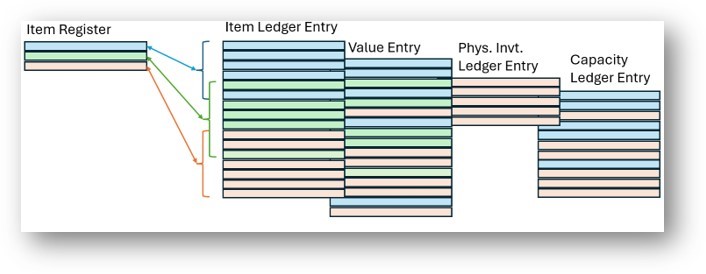
Si vous n'activez pas la fonctionnalité, lorsqu'une personne valide une transaction, les tables sont verrouillées et les autres utilisateurs ne peuvent pas valider. Business Central trouve la dernière écriture dans chaque table et affecte un numéro supérieur d'une unité. Cette numérotation garantit que les écritures appartenant au même registre sont consécutives, mais empêche d'autres personnes de valider en même temps.
Remarque
Remarque:
S'appuie sur des numéros d'écriture consécutifs.
- Exige le verrouillage des tables tout au long du processus de report.
- Configurer le stock
Informations connexes
Configurer la gestion de projet
Vidéo : Comment créer un projet dans Dynamics 365 Business Central
Gestion des projets
Finance
Achats
Ventes
Utiliser Business Central
Trouvez des modules d'apprentissage en ligne gratuits pour Business Central ici