
Notes de mise à jour Sparkrock 365 vague de lancement 2022 2
Ces notes de mise à jour comprennent des informations supplémentaires sur Sparkrock 365 vague de lancement 2022 2.
Vidéo
La vidéo suivante inclut des informations sur les nouvelles fonctionnalités et les améliorations dans Sparkrock 365 vague de lancement 2022 2.
Points saillants
Les sections suivantes mettent en évidence les principales réalisations de cette version.
Champs Ensemble de comptes et N° article fournisseur dans la page Archive des bons de commande
Pièces jointes, liens et notes dans les pages du Gestionnaire de département des finances
Champs Créé par et Créé le dans la page Réception d'achat reportée
Restaurer au bon de commande dans les lignes de note de crédit d'achat
Liste de contrôle du Gestionnaire de département des finances
Expériences guidées du Gestionnaire de département des finances
Raccourcis Entrepôt, Zones et Politiques d'emplacement dans la fiche emplacement
Améliorations de la création des avantages sociaux des employés
Accumuler des congés en fonction d'un pourcentage des heures travaillées
Améliorations des autorisations indirectes pour les demandes RH et les annulations de demandes RH
Supprimer le champ N° de compte du grand livre dans la page Codes de paie RH
Nouvelles fonctionnalités et modifications
Sparkrock 365 vague de lancement 2022 2 introduit de nouvelles fonctionnalités passionnantes et des améliorations aux fonctionnalités existantes.
Microsoft Dynamics 365 Business Central 21.0
La plateforme Microsoft Dynamics 365 Business Central de base qui alimente Sparkrock 365 a été mise à jour de la version 20.4 à la version 21.0. Pour plus d'informations sur la version 21.0, consultez Nouveautés et plans pour Dynamics 365 Business Central.
Pour afficher une liste détaillée des correctifs cumulatifs de la plateforme disponibles auprès de Microsoft, consultez Historique des mises à jour de Microsoft Dynamics 365 Business Central.
Paramètres régionaux dans la configuration de la compagnie
Cette version améliore le Configuration de l'entreprise guide de configuration assistée pour charger automatiquement les données spécifiques au pays en fonction de Code pays/région.
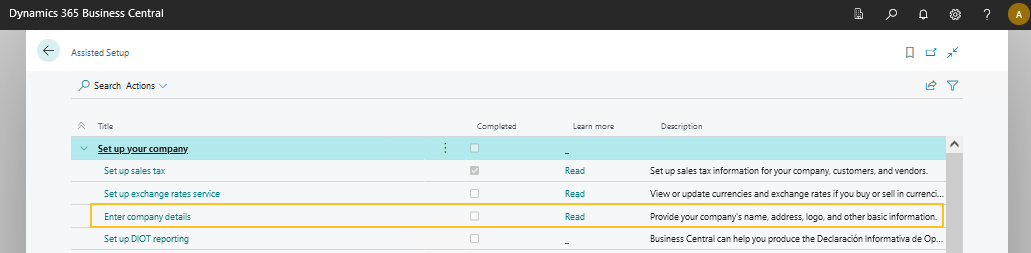
Lorsque vous utilisez l' Configuration de l'entreprise guide de configuration assistée, les paramètres sur la Configuration de la zone d'application et Configuration de paie les pages sont mises à jour automatiquement en fonction de la valeur spécifiée pour Code pays/région dans le guide.
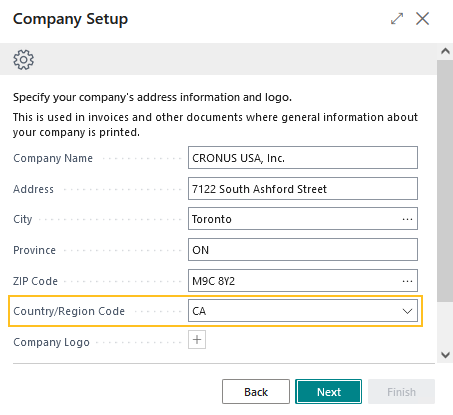
Le tableau suivant décrit les paramètres de champs résultants qui sont mis à jour en fonction de la valeur spécifiée dans Code pays/région dans le Configuration de l'entreprise guide de configuration assistée.
| Code pays/région valeur dans Configuration de l'entreprise guide de configuration assistée | Page | Paramètre de champ |
|---|---|---|
| CA | Configuration de la zone d'application | CA de base activé US de base désactivé |
| US | Configuration de la zone d'application | CA de base désactivé US de base activé |
| Toutes les autres valeurs | Configuration de la zone d'application | Aucun paramètre mis à jour |
| CA | Configuration de paie | Pays défini à CA |
| US | Configuration de paie | Pays défini à US |
| Toutes les autres valeurs | Configuration de paie | Aucun paramètre mis à jour |
Cette version comprend une nouvelle page dans le Configuration de l'entreprise guide de configuration assistée où vous pouvez spécifier les paramètres régionaux de votre compagnie. Ces paramètres sont utilisés dans les pages qui incluent des adresses, telles que pour les employés, les fournisseurs et les clients.
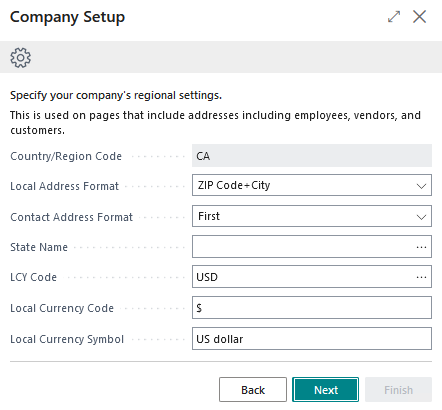
Le tableau suivant décrit les paramètres de champ résultants qui sont mis à jour en fonction des valeurs spécifiées dans le Configuration de l'entreprise guide de configuration assistée.
| Champ dans Configuration de l'entreprise guide de configuration assistée | Page | Paramètre de champ |
|---|---|---|
| Format d'adresse local | Pays/Régions Paramètres du grand livre |
Format d'adresse Format d'adresse local |
| Format d'adresse du contact | Pays/Régions | Format d'adresse du contact |
| Nom de l'état | Pays/Régions | Nom de l'état |
| Code de la devise locale | Paramètres du grand livre | Code de la devise locale |
| Symbole de la devise locale | Paramètres du grand livre | Symbole de la devise locale |
| Description de la devise locale | Paramètres du grand livre | Description de la devise locale |
De plus, lorsque la valeur de Code pays/région est défini sur CA dans le guide, une nouvelle page qui comprend un Codes de motif de RE s'affiche dans le guide.
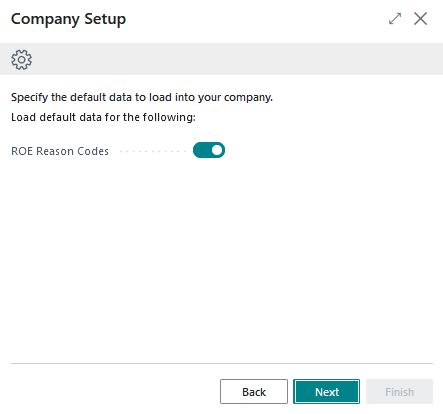
Lorsque Codes de motif de RE est activé, après avoir choisi Terminer dans le guide, une liste de codes de motif de RE par défaut est automatiquement renseignée sur la Codes de motif de RE page. Autrement, lorsque Code pays/région est désactivé, les données ne sont pas chargées.
Pour plus d'informations, consultez Paramètres régionaux de configuration de la compagnie.
Améliorations du centre de rôles
Pour s'assurer que les normes de conception sont cohérentes pour tous les centres de rôles, cette version comprend les améliorations suivantes des centres de rôles.
Mises à jour des légendes
Cette version met à jour les légendes des actions dans les centres de rôles suivants :
Gestionnaire de la comptabilité tableau de bord
Emplacement Ancienne légende Nouvelle légende Barre de navigation Client Clients Menu de navigation sous Gestion de la trésorerie Dépôt Dépôts Menu de navigation sous Projets Statut du projet Statuts de projet Actions sous Approbations Groupe d'approbation Groupes d’approbation Administrateur de planification tableau de bord
Emplacement Ancienne légende Nouvelle légende Menu de navigation sous Planification Employés RH Employés Menu de navigation sous Planification Demandes d'absence RH Demandes d'absence Gestionnaire des ressources humaines tableau de bord
Emplacement Ancienne légende Nouvelle légende Barre de navigation Formation Inscriptions à la formation Coordinateur des comptes fournisseurs tableau de bord
Emplacement Ancienne légende Nouvelle légende Menu de navigation sous Fournisseurs Fournisseur Fournisseurs Menu de navigation sous Fournisseurs Lot de C/F Lots de comptes fournisseurs Administrateur de projet et de subvention tableau de bord
24491 Emplacement Ancienne légende Nouvelle légende Menu de navigation sous Projets Statuts Statuts de projet Menu de navigation sous Projets Types de contact Types de contacts de projet
Organisation des parties du centre de rôles
Cette version met à jour les centres de rôles suivants pour que les titres apparaissent en premier, suivis des piles, puis de toutes les parties restantes :
Gestionnaire du département des finances
Agent des achats
Administrateur de sécurité
24694
Supprimer la partie Démarrer du centre de rôles
Cette version supprime le Démarrer des centres de rôles suivants :
Gestionnaire du département RH
Gestionnaire des ressources humaines
Gestionnaire du département des finances
24693
Supprimer les vidéos de produit des centres de rôles
Cette version supprime le Vidéos de produits des centres de rôles suivants :
Gestionnaire du département des finances
Gestionnaire du département RH
Pour voir les vidéos de produit, accédez à https://learn.sparkrock.com/.
Ensembles d’autorisations
Cette version inclut de nouveaux ensembles d'autorisations. Vous pouvez afficher tous les ensembles d'autorisations Sparkrock 365 sur la Ensembles d'autorisations .
Pour plus d'informations sur les ensembles d'autorisations, consultez Affecter des autorisations aux utilisateurs et aux groupes et Créer des utilisateurs selon les licences.
Améliorations des rapports financiers (anciennement connus sous le nom de tableaux de bord des comptes)
Pour faciliter la prise en main de Business Central pour les nouveaux utilisateurs, Microsoft a renommé la fonctionnalité des tableaux de bord des comptes en rapports financiers. Pour en savoir plus, consultez Les rapports financiers remplacent les tableaux de bord des comptes.
En plus du changement de nom, cette version comprend plusieurs améliorations de la fonctionnalité.
Remplacer la terminologie des tableaux de bord des comptes par les rapports financiers dans les centres de rôles
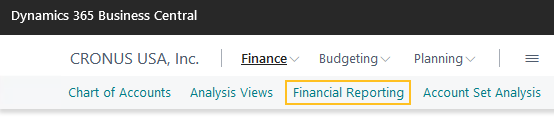
Sur l' Gestionnaire de la comptabilité centre de rôles, le menu de navigation a été mis à jour de Tableaux de bord des comptes à Rapports financiers.

Sur l' Administrateur de budgétisation centre de rôles, le menu de navigation a été mis à jour de Tableaux de bord des comptes à Rapports financiers.
Les filtres d'axes analytiques prennent en charge les axes analytiques de raccourci 1 à 8 du paramétrage du grand livre
Sur l' Rapport financier cette version améliore le Dimensions raccourci pour prendre en charge les axes analytiques de raccourci 1 à 8 configurés dans la Paramètres du grand livre Les filtres d'axes analytiques sont utilisés lors des calculs de données des tableaux de bord des comptes et ne sont appliqués que lors de cette exécution unique. Les filtres d'axes analytiques ne sont pas enregistrés.
Étendre le total des axes analytiques dans les définitions de lignes d'un rapport financier pour inclure les 8 axes analytiques de raccourci
Cette version étend le total des axes analytiques dans les définitions de lignes d'une Rapport financier pour inclure les 8 axes analytiques de raccourci qui peuvent être configurés dans la Paramètres du grand livre Lorsqu'une définition de ligne de rapport financier est créée incluant le total pour les 8 axes analytiques de raccourci, les données dans les lignes sont correctement totalisées et filtrées par ces axes analytiques.
Afficher les ensembles de comptes sous forme de lignes dans un rapport financier
À partir de cette version, vous pouvez afficher les ensembles de comptes sous forme de lignes dans un rapport financier.
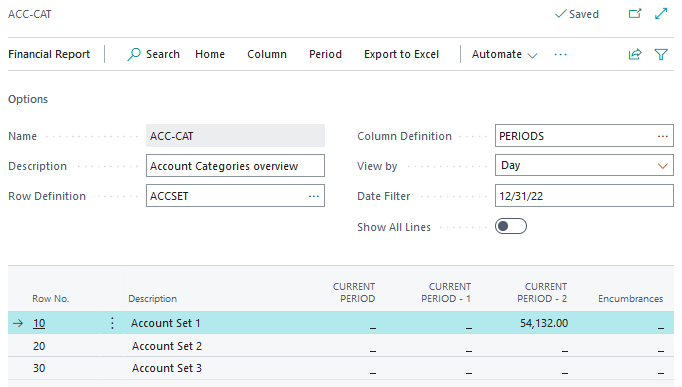
Pour plus d'informations, consultez Insérer des ensembles de comptes sous forme de lignes dans un rapport financier.
Améliorations des pages d'exploration
Cette version comprend plusieurs améliorations des pages d'exploration des rapports financiers.
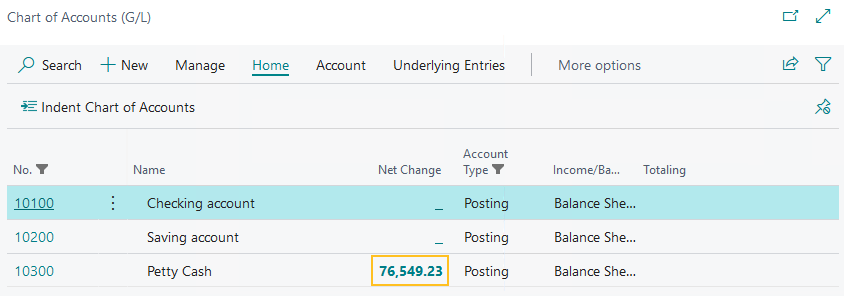
Afficher les montants de calcul de l'exploration en gras
Sur l' Rapport financier lorsque vous explorez un montant de colonne, une page s'affiche qui résume les informations, par exemple, les comptes du grand livre ou les ensembles de comptes. Vous pouvez ensuite explorer davantage les calculs pour voir les entrées source. Pour mettre en évidence les montants sur lesquels vous avez effectué une exploration, les valeurs sont maintenant présentées en gras, par exemple, Variation nette.
Afficher uniquement les colonnes avec des valeurs
À partir de cette version, seules les colonnes avec des valeurs faisant partie de la définition de colonne et liées à l'état sont affichées. Par exemple, s'il n'existe pas de colonne avec une entrée budgétaire, la Montant budgété colonne est masquée.
Masquer les colonnes d'exploration dans les pages Plan comptable et Analyse d'ensemble de comptes
Pour empêcher l'affichage d'informations non pertinentes lors de l'exploration depuis la Rapport financier page au Plan comptable ou de Analyse des ensembles de comptes cette version masque les colonnes par défaut. Par exemple, lors d'une exploration depuis la Rapport financier page au Plan comptable , le champ Type compta. générale, Groupe compta. marché, et Groupe de report produit général les champs sont maintenant masqués par défaut. Si nécessaire, pour rendre les champs visibles, utilisez la fonctionnalité de personnalisation. Pour en savoir plus, consultez Personnaliser votre espace de travail.
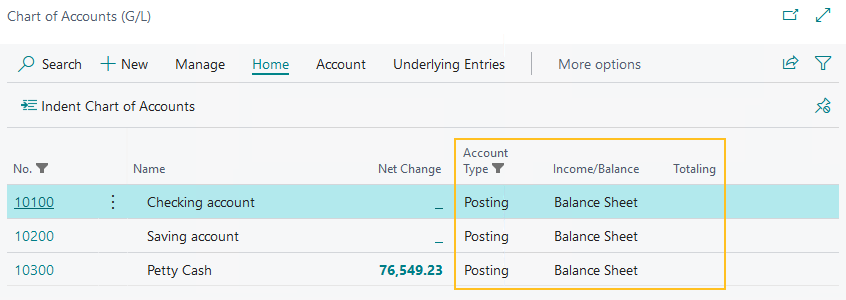
Déplacer les colonnes Type de compte, Revenu/Bilan et Total
Pour aider les utilisateurs à localiser une colonne plus rapidement afin de pouvoir explorer davantage les champs de montant, cette version déplace les Type compte, Résultat/Bilan, et Totaux champs vers le côté droit de la mise en page des colonnes.
Totalisation et indentation des ensembles de comptes
À partir de cette version, dans la Ensembles de comptes et Analyse des ensembles de comptes vous pouvez regrouper et mettre en retrait l'affichage des ensembles de comptes, ce qui offre une meilleure expérience de consultation et permet de configurer et d'afficher des totaux pour un groupe. Cette nouvelle fonctionnalité est similaire à la fonctionnalité de totalisation et de mise en retrait qui existe pour le plan comptable.
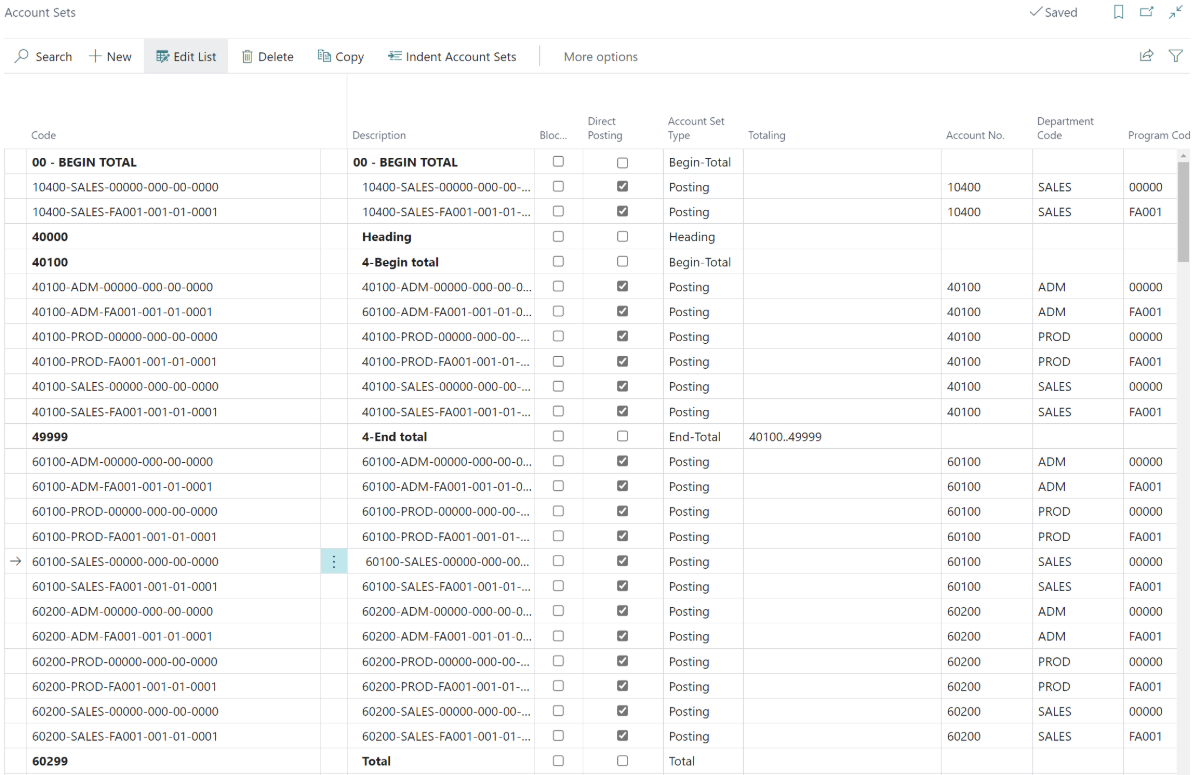
Lorsque vous indentez des ensembles de comptes, une indentation est appliquée à l’ensemble de comptes Description champ des lignes qui ont un Type d'ensemble de comptes de Validation et qui sont entre des lignes qui ont un Type d'ensemble de comptes de Début-Total et Fin-Total.
Important
Important:
L’indentation doit être effectuée après la configuration des totaux afin que les sous-totaux soient corrects en fonction de l’emplacement Début-Total et Fin-Total où les lignes ont été spécifiées.
Pour plus d'informations sur la totalisation des ensembles de comptes, consultez Configurer le totalisateur et le retrait des ensembles de comptes. Pour plus d'informations sur les considérations de mise à niveau pour cette fonctionnalité, consultez Enregistrements d'ensemble de comptes mis à jour.
Améliorations de la définition de colonne
Les définitions de colonne utilisées dans les rapports financiers et les rapports de rapports et d'analyses comprennent maintenant les Type d'écriture comptable de Engagements, Charges grevées, et Écritures de charges grevées.
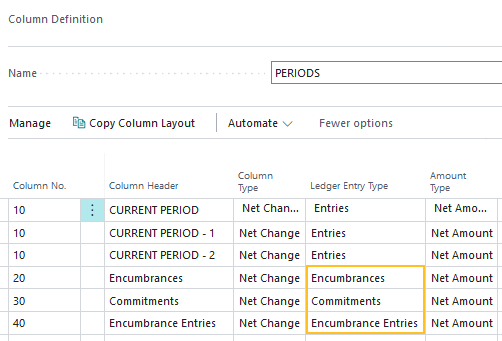
La Type de montant pour ces types d'entrée comptable est toujours Montant net.
Pour des informations sur les détails de calcul pour ces nouveaux types d'entrée comptable, consultez Calculs des types d'écritures comptables dans les définitions de colonnes.
Améliorations des approbations financières
Cette version comprend les améliorations suivantes des approbations financières.
Champ Seuil du montant d'approbation
Pour aider à identifier la séquence dans laquelle les différentes approbations fonctionnent et la hiérarchie des approbations basée sur le seuil de montant, cette version introduit un Seuil du montant d'approbation champ dans les pages suivantes liées aux approbations :
Écritures d’approbation
Entrées d'approbation reportées
Demandes à approuver
Approbateur de demande d'achat
La Seuil du montant d'approbation est visible par défaut.
Pour plus d'informations sur les procédures de mise à jour, consultez Renseigner automatiquement le champ Seuil du montant d'approbation.
Champs Code d'approbation et Code de règle d'approbation dans les pages Demande d'approbation et Entrées d'approbation
Sur l' Demandes à approuver et Écritures d’approbation cette version ajoute le Code d'approbation et Code de règle d'approbation champs.
Ces champs sont masqués par défaut. Pour rendre les champs visibles, utilisez la fonctionnalité de personnalisation. Pour en savoir plus, consultez Personnaliser votre espace de travail.
Champs Ensemble de comptes et N° article fournisseur dans la page Archive des bons de commande
Sur l' Archive des bons de commande cette version ajoute le Ensemble de comptes et N° art. fournisseur Ces champs sont visibles par défaut.
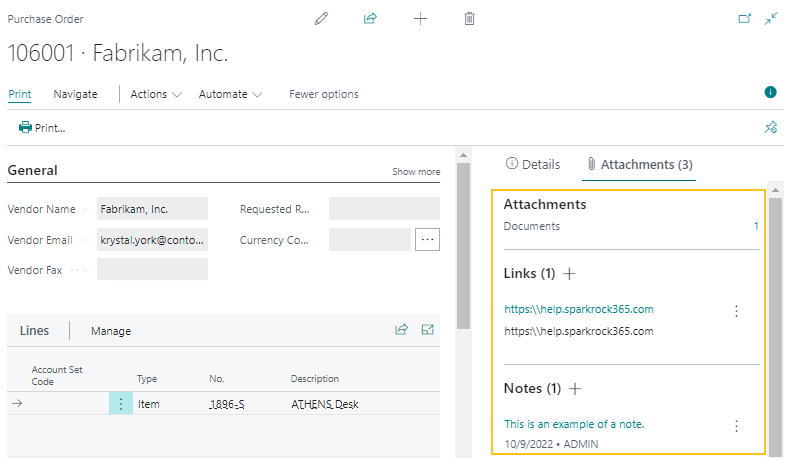
Pièces jointes, liens et notes dans les pages du Gestionnaire de département des finances
Pour les utilisateurs qui ont le Gestionnaire du département des finances rôle, à partir de cette version, les pièces jointes, les liens et les notes s'affichent maintenant dans le Récapitulatif volet dans les pages suivantes :
Bon de commande
Demande d'achat
Demande de paiement
Remboursement de dépenses
Factures achat comptabilisées
Avoirs reportés
Champs Créé par et Créé le dans la page Réception d'achat reportée
Pour permettre aux utilisateurs de voir quand et par qui une réception d'achat a été créée, cette version ajoute dans la Réception achat reportée les champs suivants :
Créé par: Spécifie l'utilisateur qui a créé l'enregistrement.
Créé le: Spécifie la date et l'heure auxquelles l'enregistrement a été créé.
Ces champs sont masqués par défaut.
Pour rendre les champs Créé par et Créé le visibles dans la page Réception d'achat reportée
Sélectionner Rechercher (Alt+Q)
 , entrez réceptions d'achat reportées, puis choisissez le lien associé.
La Réceptions achat reportées page s'ouvre.
Sélectionnez la réception d'achat reportée pour laquelle vous souhaitez afficher les Créé par et Créé le champs sur les Réception achat reportée page, puis dans la barre d'actions, choisissez Gérer > Consulter.
La Réception achat reportée page s'ouvre.
Pour rendre les Créé par et Créé le champs visibles, utilisez la fonctionnalité de personnalisation. Pour en savoir plus, consultez Personnaliser votre espace de travail.
26356
Améliorations du journal budgétaire
Cette version comprend les améliorations suivantes de la fonctionnalité du journal budgétaire.
Colonne N° document dans les modèles d'importation du journal budgétaire
Pour améliorer la convivialité, cette version ajoute une N° document colonne aux Importation du journal budgétaire et Importation des ensembles de comptes du journal budgétaire modèles Microsoft Excel.
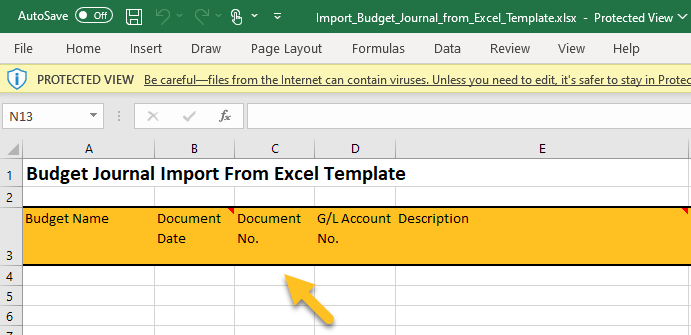
Lorsqu'un utilisateur importe des informations sur le journal budgétaire dans Sparkrock 365, la N° document est maintenant extrait du modèle spécifié. Lorsque la valeur pour le N° document colonne dans le modèle est vide, l’importation utilise la série de numéros applicable du journal budgétaire
Pour télécharger la dernière version des modèles, accédez à Téléchargements Sparkrock 365.
N° document du journal budgétaire transféré vers les entrées budgétaires du grand livre
À partir de cette version, lorsqu'un journal budgétaire est reporté, la valeur du N° document du journal est automatiquement renseignée dans le N° document des entrées budgétaires du grand livre correspondantes.
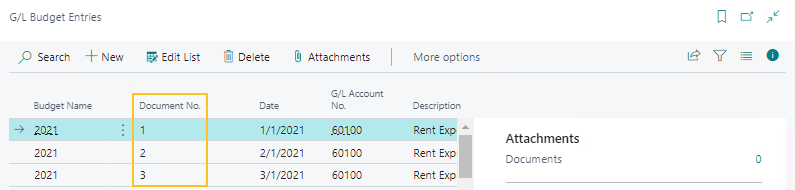
Sur l' Écritures budgétaires GL , le champ N° document est masqué par défaut. Pour rendre le champ visible, utilisez la fonctionnalité de personnalisation. Pour en savoir plus, consultez Personnaliser votre espace de travail.
Améliorations des champs de saisie des taxes dans les factures d'achat et les notes de crédit d'achat
À partir de cette version, dans la Facture d'achat et Avoir achat lorsque le document est en devise étrangère, vous pouvez maintenant modifier le Total incl. taxe saisi ainsi que les autres champs de taxe configurables selon la configuration dans la Configuration achats et comptes fournisseurs .

De plus, cette version introduit des modifications pour s'assurer que dans la Statistiques de la facture d'achat et Statistiques de note de crédit d'achat pages, le Rapprocher, Effacer toutes les différences de taxe, et Mettre à jour l’en-tête les actions fonctionnent de la même façon que le document soit en devise étrangère ou en devise locale.
Rapport de bon de commande archivé
Cette version introduit un Bon de commande archivé rapport. Le rapport a la même mise en page RDLC que le Bon de commande rapport, à l'exception des différences suivantes :
Le rapport comprend des informations d'archive du bon de commande, au lieu des informations du bon de commande.
La N° version s'affiche dans le rapport.
Lorsqu'un bon de commande archivé est imprimé, ce rapport est chargé comme mise en page par défaut.
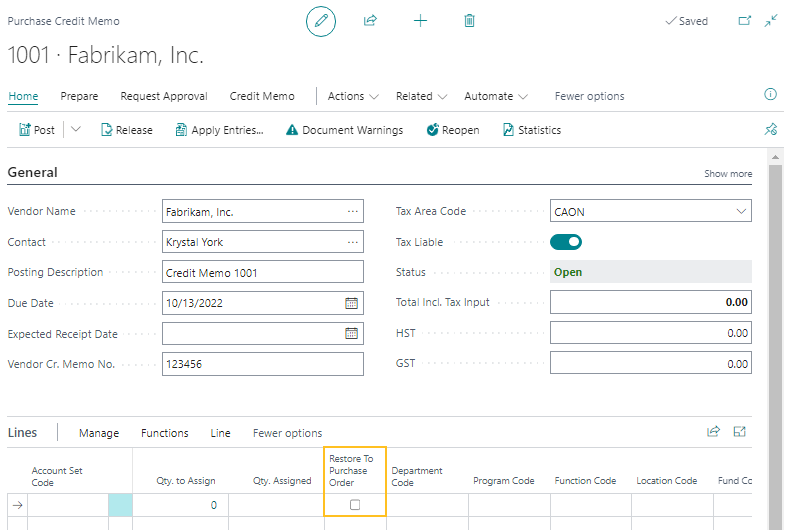
Restaurer au bon de commande dans les lignes de note de crédit d'achat
À partir de cette version, dans la Avoir achat , sur le raccourci Lignes Onglet rapide, le Restaurer au bon de commande est maintenant visible par défaut.
Liste de contrôle du centre de rôles Gestionnaire de département des finances
Pour aider les nouveaux utilisateurs à démarrer, cette version introduit dans le Gestionnaire du département des finances centre de rôles, une nouvelle liste de contrôle du Gestionnaire de département des finances.
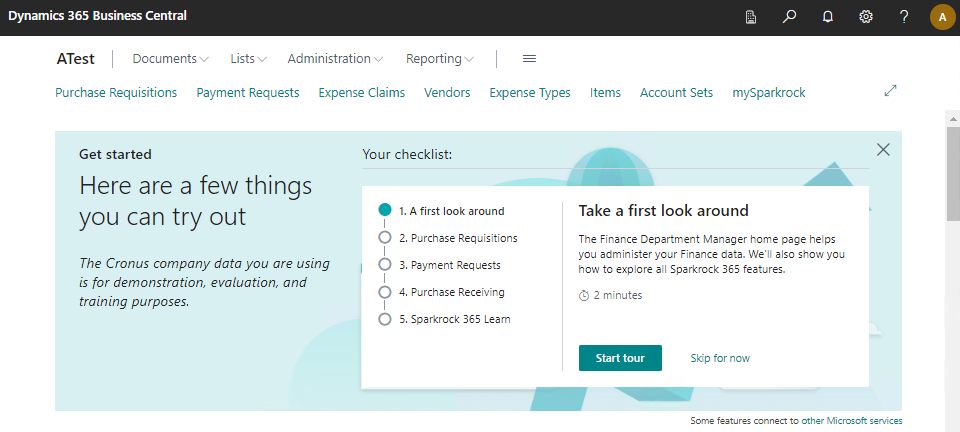
Pour plus d'informations sur les listes de contrôle, consultez Intégrer des utilisateurs avec des listes de vérification.
Expériences guidées du Gestionnaire de département des finances
Les nouvelles expériences guidées suivantes sont disponibles depuis le Gestionnaire du département des finances liste de contrôle du centre de rôles :
Demandes d'achat
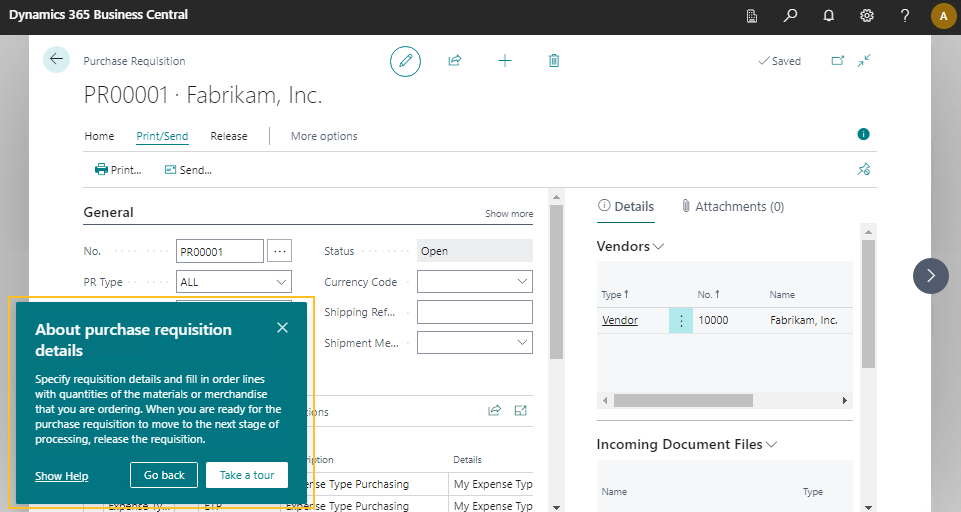
Demandes de paiement
Réception d'achats
Pour plus d'informations sur les listes de contrôle et les expériences guidées, consultez Configurer une expérience guidée et Intégrer des utilisateurs avec des listes de vérification.
Visites guidées pédagogiques Finance et approvisionnement
Cette version introduit des visites guidées pédagogiques dans les pages Finance et approvisionnement suivantes :
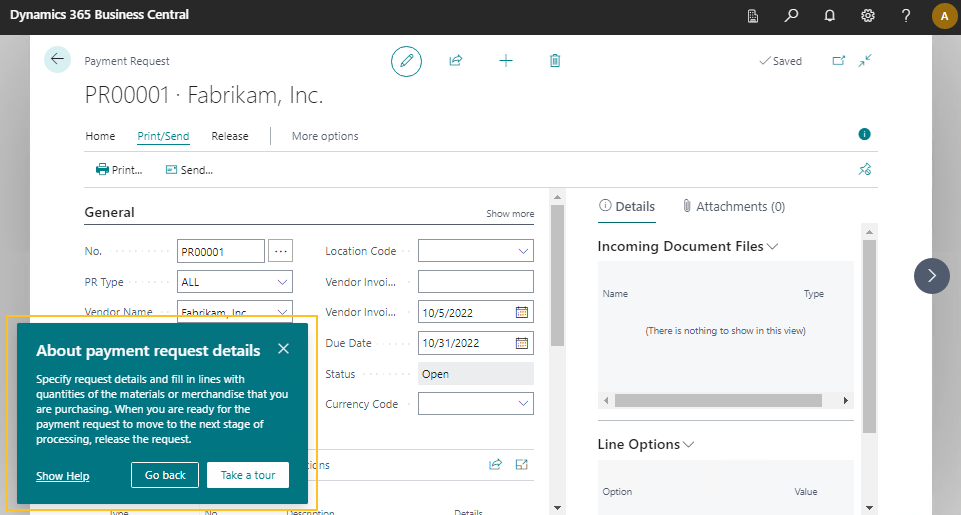
Demandes de paiement
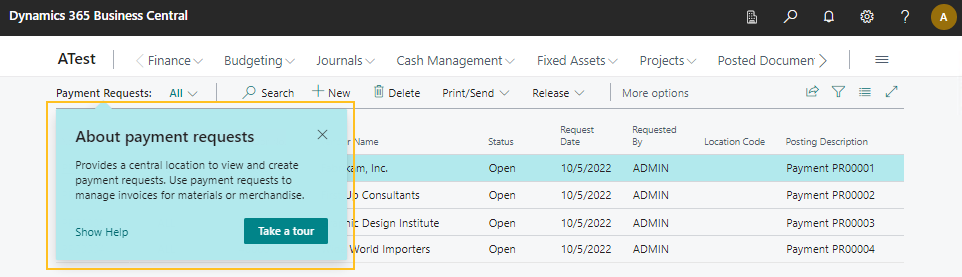
Demande de paiement
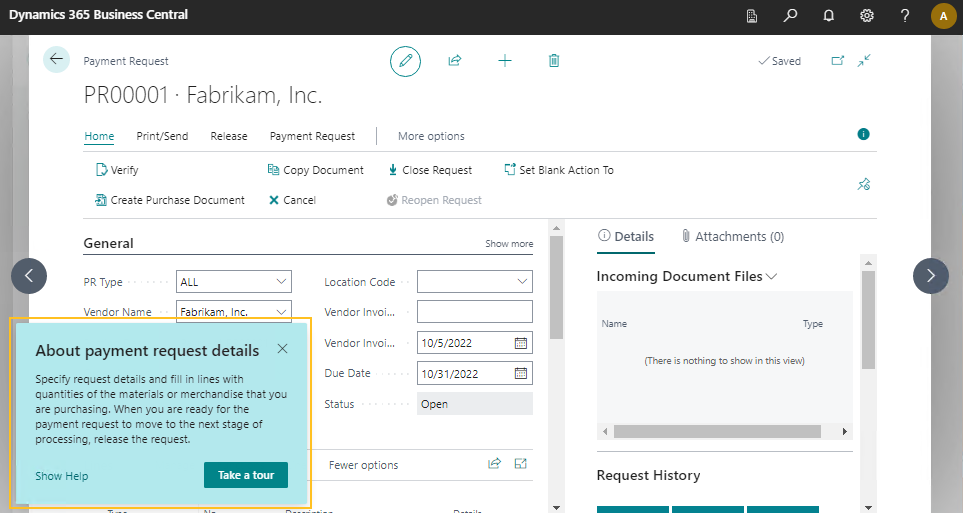
Demandes d'achat
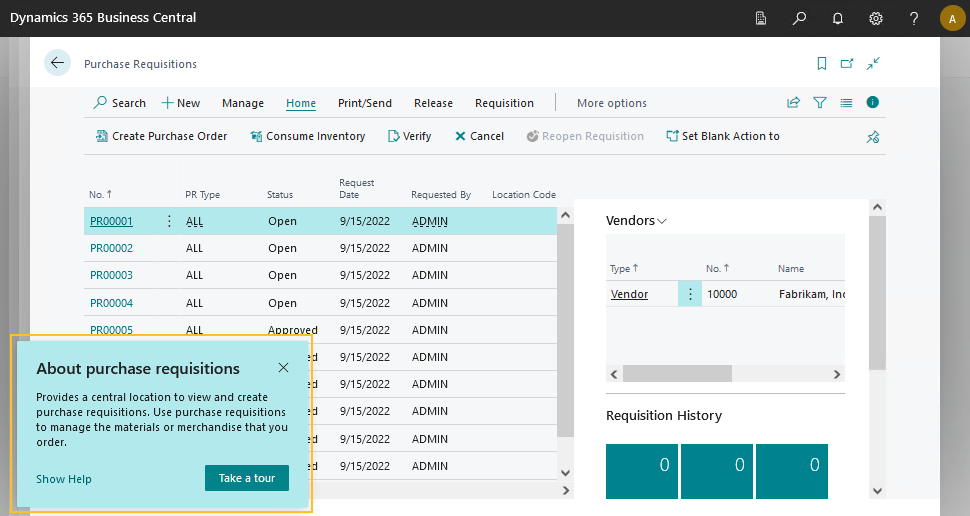
Demande d'achat
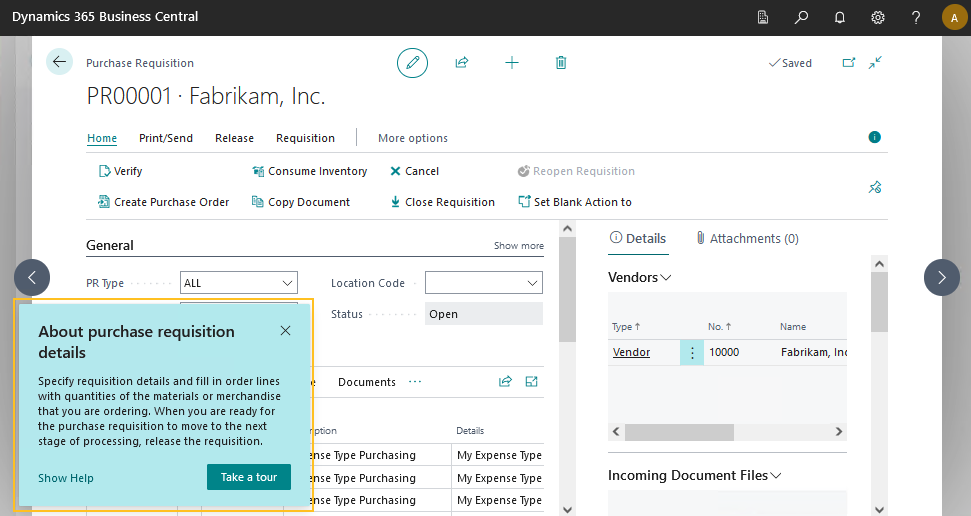
Les visites guidées pédagogiques comprennent de courts messages qui informent, rappellent ou enseignent aux utilisateurs les fonctionnalités importantes et nouvelles. Pour plus d'informations sur les visites guidées pédagogiques et les conseils, consultez Conseils pédagogiques et visites guidées et Conseils pédagogiques.
Raccourcis Entrepôt, Zones et Politiques d'emplacement dans la fiche emplacement
Sur l' Fiche emplacement cette version rend les Entrepôt, Zones, et Politiques d'emplacement raccourcis disponibles pour utilisation.
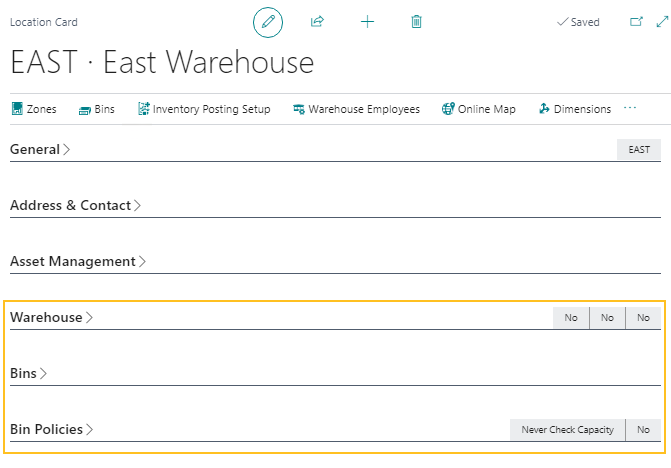
Pour en savoir plus sur les fonctionnalités de gestion d'entrepôt Sparkrock 365, consultez Vue d'ensemble de la gestion d'entrepôt.
Améliorations de la création des avantages sociaux des employés
Pour prendre en charge les situations où des groupes d'avantages sociaux sont attribués après la fin du processus d'embauche, cette version améliore la fonctionnalité de création d'avantages sociaux pour les employés. Les améliorations à la fonctionnalité de création d'avantages sociaux pour les employés incluent les modifications suivantes à Sparkrock 365.
Nouvelle action Créer les avantages sociaux des employés dans la page Avantages sociaux des employés
Sur l' Avantages sociaux page, cette version ajoute un Créer des avantages sociaux d’employé action.
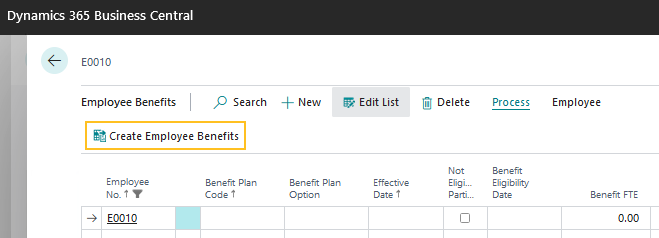
Lorsque vous choisissez Créer des avantages sociaux d’employé action, le volet Créer des avantages sociaux d’employé page s'ouvre.
Pour plus d'informations, consultez Pour attribuer des régimes d’avantages sociaux d’un groupe d’avantages sociaux à un employé depuis la page Avantages sociaux des employés.
Nouvelle action Créer les avantages sociaux des employés de la demande RH dans la page de détails d'une demande RH
Dans la page de détails d'une demande RH, dans le Avantages sociaux raccourci, cette version ajoute un Créer les avantages sociaux des employés de la demande RH action.
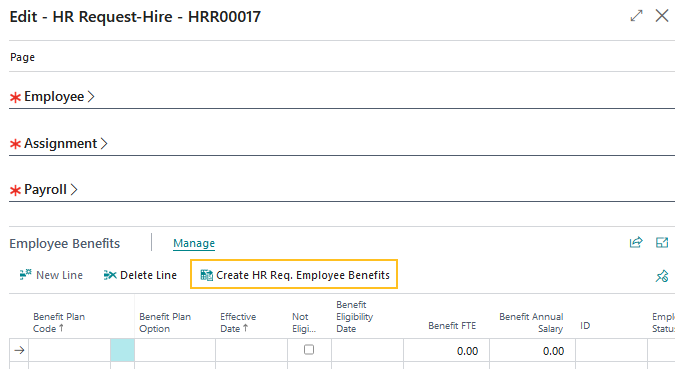
Cette action ouvre la nouvelle Créer les avantages sociaux des employés de demande RH .
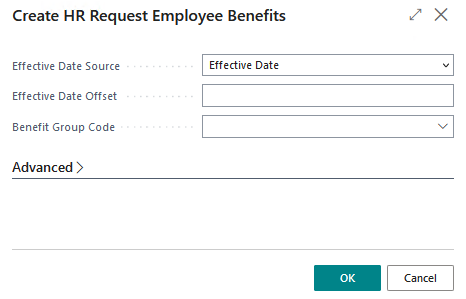
La Créer les avantages sociaux des employés de demande RH comprend les champs suivants ainsi que les options de filtre avancé standard :
Source de la date d'effet: (Facultatif) Spécifie l'option à utiliser pour déterminer la date d'effet des avantages sociaux liés à l'emploi.
Décalage de la date d'effet: Spécifie la formule de date à utiliser pour le calcul de la date d'effet.
Code du groupe d’avantages sociaux: Spécifie le code du groupe d'avantages sociaux pouvant être utilisé pour filtrer des employés spécifiques.
Remarque
Remarque:
Vous ne pouvez créer des avantages sociaux d’employé quà partir de demandes RH dont le code de motif respectif a
- Nouvelle embauche
- Réembauche
- Affectation supplémentaire
- Virement
- Changement de détails
- Congé
- Cessation d’emploi
Lors de l'attribution de régimes d'avantages sociaux d'un groupe d'avantages sociaux à un employé à partir de demandes RH, les régimes d'avantages sociaux ne sont pas attribués tant que la demande RH n'est pas traitée.
Pour plus d'informations, consultez Pour attribuer des régimes d’avantages sociaux d’un groupe d’avantages sociaux à un employé depuis une demande RH.
Modifications des filtres dans la page Créer les avantages sociaux des employés
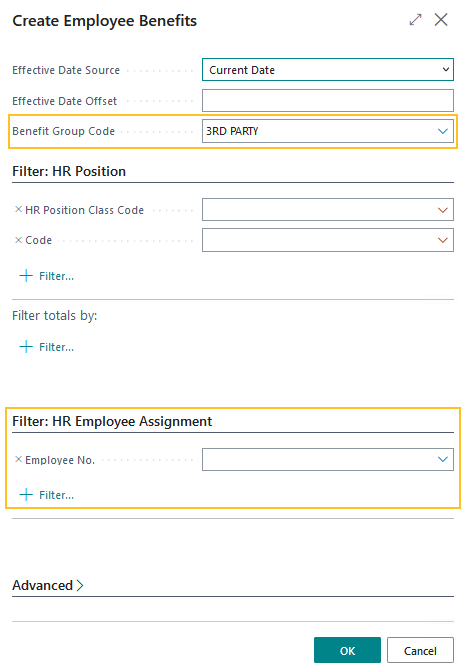
Sur l' Créer des avantages sociaux d’employé page, cette version introduit le Code du groupe d’avantages sociaux filtre. Ce champ offre la possibilité de spécifier un code de groupe d'avantages sociaux pour filtrer des employés spécifiques.
De plus, le Affectation d'employé RH le filtre est maintenant visible par défaut. Le champ par défaut est N° employé et est automatiquement renseigné lorsque la Créer des avantages sociaux d’employé est ouverte depuis la Avantages sociaux page. La N° employé peut être renseigné manuellement lorsque la Créer des avantages sociaux d’employé est ouverte depuis la Groupes d’avantages sociaux .
Remarque
Remarque:
Sur l' Groupes d’avantages sociaux , le champ Créer des avantages sociaux d’employé l'action fonctionne de la même façon que dans les versions précédentes, à l'exception des nouveaux filtres. Pour plus d'informations, consultez Pour attribuer des régimes d’avantages sociaux d’un groupe d’avantages sociaux à un employé depuis la page Groupes d’avantages sociaux.
Accumuler des congés en fonction d'un pourcentage des heures travaillées
Pour de nombreuses organisations, les congés, tels que les vacances et les congés maladie, sont accordés à un employé en fonction du temps travaillé par l'employé. Par exemple, un employé peut bénéficier de congés de vacances à un taux de 4 % pour le temps travaillé, ce qui signifie que lorsque l'employé travaille 40 heures, il reçoit 1,6 heure de vacances à prendre ultérieurement. Pour prendre en charge ces organisations, cette version introduit la possibilité d'accumuler des congés en fonction d'un pourcentage des heures travaillées.
Pour plus d'informations, consultez Accumuler des congés en fonction des heures travaillées.
Pour prendre en charge cette nouvelle fonctionnalité, cette version comprend les modifications décrites dans les sections suivantes.
Nouveau champ Base de calcul dans la page Fiche motif d'absence
Sur l' Fiche motif d’absence page, cette version introduit un Base de calcul champ.
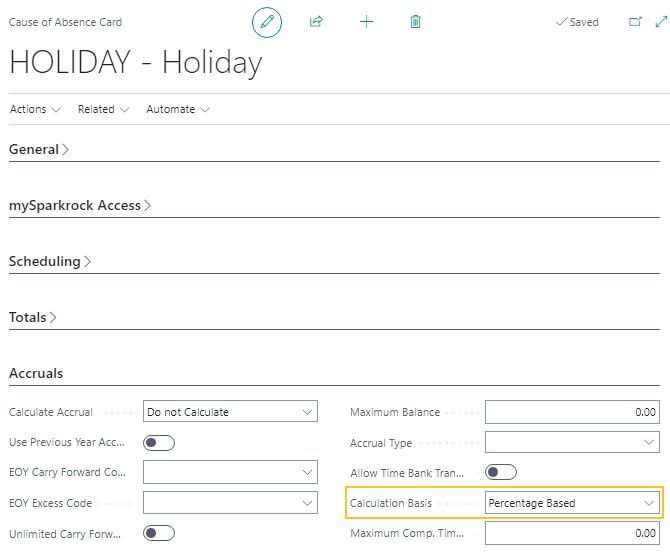
La Base de calcul spécifie si le calcul d'accumulation est basé sur des unités ou sur un pourcentage.
Lorsque la page Base de calcul est Basé sur les unités, les calculs d'accumulation restent les mêmes que dans les versions précédentes. Alternativement, lorsque le Base de calcul est Basé sur un pourcentage, les calculs d'accumulation sont basés sur un pourcentage des unités d'accumulation. Le calcul du pourcentage filtre les entrées du grand livre de rémunération en fonction des codes de paie RH assignés à un motif d'absence.
Nouvelle page Codes de paie RH admissibles au motif d'absence
Cette version introduit un Codes de paie RH admissibles pour le motif d’absence .
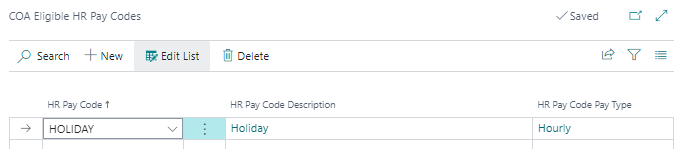
Sur l' Codes de paie RH admissibles pour le motif d’absence vous pouvez spécifier les codes de paie RH admissibles à inclure dans le calcul du pourcentage pour le motif d'absence respectif. Le calcul du pourcentage filtre les entrées du grand livre de rémunération en fonction de ces codes de paie RH.
Nouvelle action Charger les codes de paie RH admissibles dans la page Fiche motif d'absence
Pour faciliter l'administration, dans la Fiche motif d’absence page, cette version introduit un Charger les codes de paie RH admissibles action.
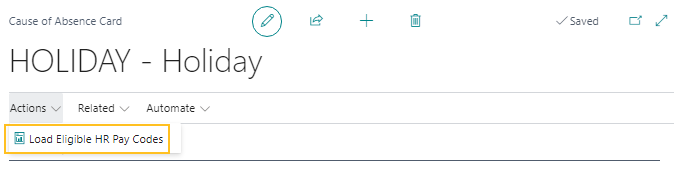
La Charger les codes de paie RH admissibles l'action offre la possibilité de spécifier les codes de paie RH admissibles à inclure dans le calcul du pourcentage pour le motif d'absence respectif. Le calcul du pourcentage filtre les entrées du grand livre de rémunération en fonction de ces codes de paie RH.
La Charger les codes de paie RH admissibles ne peut être choisie que lorsque dans la Fiche motif d’absence , sur le raccourci Cumuls Onglet rapide, le Base de calcul champ est défini sur Basé sur un pourcentage.
Lorsque vous choisissez Charger les codes de paie RH admissibles action, le volet Charger les codes de paie RH admissibles page s'ouvre.
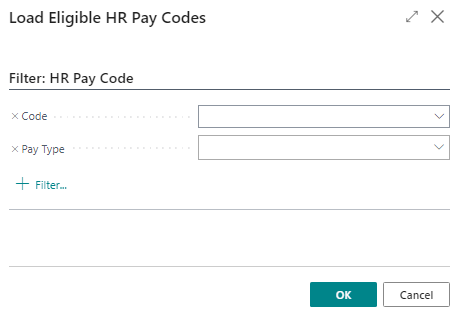
Sur l' Charger les codes de paie RH admissibles vous pouvez spécifier des filtres pour filtrer les données à charger dans la Codes de paie RH admissibles pour le motif d’absence .
Renommer le champ Nbre d'unités d'accumulation en Unités d'accumulation
Sur l' Plan de présence et Plan de présence des employés cette version renomme le Nbre d'unités d'accumulation champ à Unités de cumul.
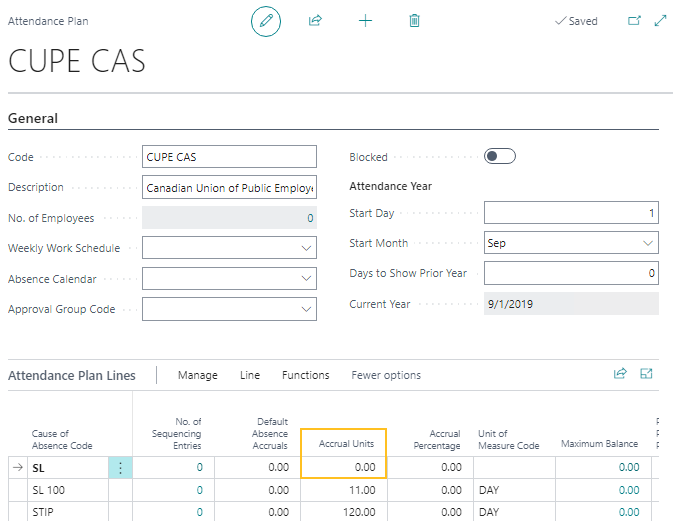
Nouveau champ Pourcentage d'accumulation dans les pages Plan de présence et Plan de présence des employés
Sur l' Plan de présence et Plan de présence des employés il existe une nouvelle Pourcentage de cumul champ.
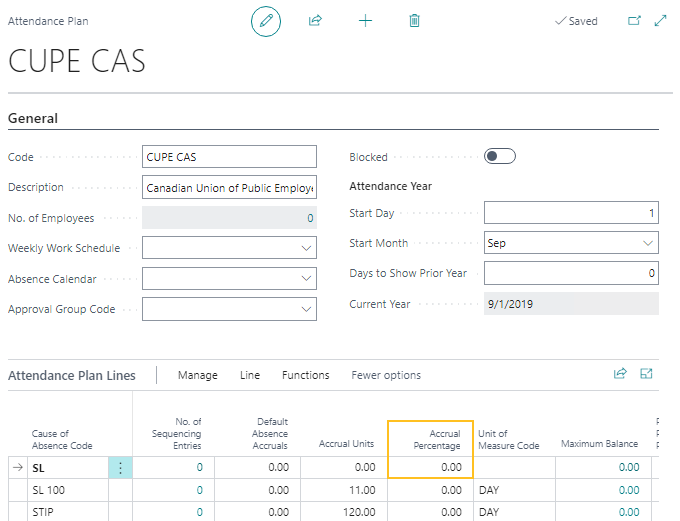
La Pourcentage de cumul spécifie que les accumulations sont calculées en fonction d'un pourcentage de la quantité d'unités d'accumulation. Le Pourcentage de cumul Le champ ne peut être modifié que dans le Fiche motif d’absence de la page du motif d'absence respectif, le Base de calcul champ est défini sur Basé sur un pourcentage.
Nouveau champ Pourcentage d'accumulation dans les pages Accumulations du plan de présence et Accumulations du plan de présence des employés
Sur l' Cumuls du plan de présence et Cumuls du plan de présence de l’employé il existe une nouvelle Pourcentage de cumul champ.
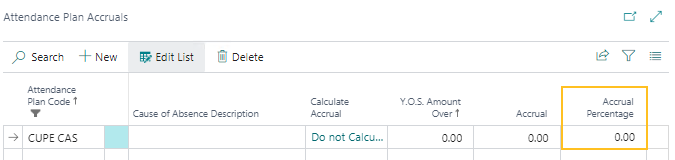
La Pourcentage de cumul spécifie que les accumulations sont calculées en fonction d'un pourcentage de la quantité d'unités d'accumulation. Le Pourcentage de cumul Le champ ne peut être modifié que dans le Fiche motif d’absence de la page du motif d'absence respectif, le Base de calcul champ est défini sur Basé sur un pourcentage.
Nouveaux calculs dans la Feuille de travail d'accumulation annuelle et la Feuille de travail d'accumulation par paie
Pour prendre en charge les accumulations basées sur un pourcentage des heures travaillées, cette version met à jour les calculs dans le Feuille de calcul du cumul annuel et Feuille de calcul du cumul par paie pages.
Calcul du champ Nouveau cumul annuel calculé dans la feuille de calcul du cumul annuel
Sur l' Feuille de calcul du cumul annuel cette version met à jour le calcul pour le Nouveau cumul annuel calculé champ. Le Nouveau cumul annuel calculé Le champ est mis à jour dans le Fiche motif d’absence , le champ Base de calcul champ est défini sur Basé sur un pourcentage et la Type de cumul champ est défini sur Montant fixe.
Le calcul filtre les écritures du registre de rémunération selon les critères suivants :
La valeur du Heures / Jours Le champ qui apparaît dans le Écritures du registre de rémunération .
La Pourcentage de cumul qui apparaît dans les lignes du Plan de présence des employés .
Les codes de paie RH spécifiés dans le Codes de paie RH admissibles pour le motif d’absence page pour le motif d’absence correspondant.
Calcul du champ Cumul calculé dans la feuille de calcul du cumul par paie
Sur l' Feuille de calcul du cumul par paie cette version met à jour le calcul pour le Cumul calculé champ. Le Cumul calculé Le champ est mis à jour dans le Fiche motif d’absence , le champ Base de calcul champ est défini sur Basé sur un pourcentage et la Type de cumul champ est défini sur Années de service.
Le calcul filtre les écritures du registre de rémunération selon les critères suivants :
La valeur du Heures / Jours Le champ qui apparaît dans le Écritures du registre de rémunération .
La Pourcentage de cumul qui apparaît dans les lignes du Cumuls du plan de présence de l’employé .
Les codes de paie RH spécifiés dans le Codes de paie RH admissibles pour le motif d’absence page pour le motif d’absence correspondant.
Le champ Cumul calculé est automatiquement renseigné lorsque la feuille de calcul du cumul par paie est
Sur l' Journal de rémunération page, lorsque vous chargez des lignes, vous pouvez choisir d’activer Créer des lignes de cumul. Après la création des lignes du journal de rémunération, vous pouvez choisir Connexe > Feuille de calcul du cumul qui ouvre le Feuille de calcul du cumul par paie À partir de cette version, lorsque le Feuille de calcul du cumul par paie La page est ouverte selon cette méthode, le Cumul calculé Le champ est automatiquement renseigné. La valeur du Cumul calculé Le champ est composé des heures travaillées dans les lignes du journal de rémunération multipliées Pourcentage de cumul des lignes correspondantes dans le Plan de présence des employés .
Améliorations des approbations RH
Cette version comprend les améliorations suivantes des approbations RH.
Message Aucun flux de travail d'approbation n'est activé pour ce type d'enregistrement
Pour rendre le comportement de Sparkrock 365 cohérent pour toutes les demandes d'approbation, à partir de cette version, sur la Demande d'absence et Demande RH lorsque vous choisissez Demande d'approbation > Envoyer une demande d'approbation et aucun flux de travail n'est activé, le message suivant s'affiche :
Aucun flux de travail d’approbation pour ce type d’enregistrement n’est activé.
Le même message s'affiche lorsqu'une demande d'approbation est envoyée pour une saisie du temps et qu'aucun flux de travail n'est activé.
Centraliser la configuration des approbations RH
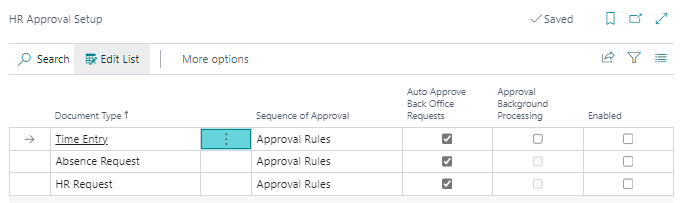
Pour centraliser les paramètres d'approbation RH en un seul emplacement, cette version supprime le Approbations raccourci de la Configuration RH avancée et Configuration de saisie de temps et déplace les champs existants vers la Configuration de l'approbation RH .
Uniformiser le comportement de l'approbation automatique des demandes de bureau administratif
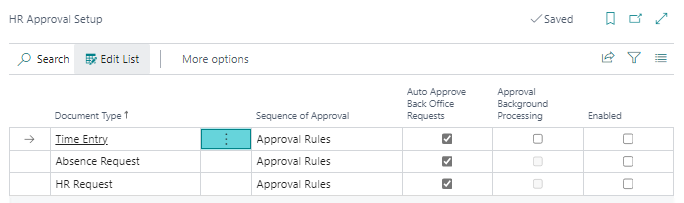
À partir de cette version, le processus d'approbation des demandes d'absence et des demandes RH fonctionne de façon similaire au processus d'approbation de la saisie du temps. Dans la Configuration de l'approbation RH lorsque la Approbation automatique des demandes du bureau administratif case à cocher est sélectionnée et que le Activé case à cocher est désactivée, les saisies du temps, les demandes d'absence et les demandes RH sont automatiquement approuvées.
Remarque
Remarque:
Lorsque sur la Configuration de l'approbation RH , les informations Approbation automatique des demandes du bureau administratif case à cocher est sélectionnée, le Activé case est désélectionnée et qu'une demande d'absence est créée dans mySparkrock, le message suivant apparaît dans mySparkrock :
Aucun flux de travail d’approbation pour ce type d’enregistrement n’est activé.
Améliorations des autorisations indirectes pour les demandes RH et les annulations de demandes RH
Pour s'assurer que les demandes RH et les annulations de demandes RH sont traitées sans problème, cette version introduit des autorisations indirectes. Cette fonctionnalité offre la possibilité de prendre en charge les scénarios d'autorisation indirecte, tels que lorsqu'une organisation souhaite configurer un utilisateur pour pouvoir traiter une demande RH, mais empêcher l'utilisateur de créer des enregistrements d'employés manuellement.
Les légendes Motifs de cessation d'emploi et Relevé d'emploi sont maintenant basées sur votre configuration de langue
À partir de cette version, lorsque le Langue champ est défini sur English (Canada) sur la Mes paramètres page, Sparkrock 365 affiche les légendes du Relevé d'emploi (RE), au lieu des légendes de Motifs de cessation d'emploi. Sinon, lorsque Langue n'est pas égal à English (Canada), Sparkrock 365 affiche les légendes de Motifs de cessation d'emploi.
Remarque
Remarque:
Ce changement affecte la fonctionnalité Rechercher.
Listes de contrôle de la gestion des RH
Pour aider les nouveaux utilisateurs à démarrer, cette version introduit des listes de contrôle de gestion des RH dans les centres de rôles suivants :
Gestionnaire du département RH tableau de bord
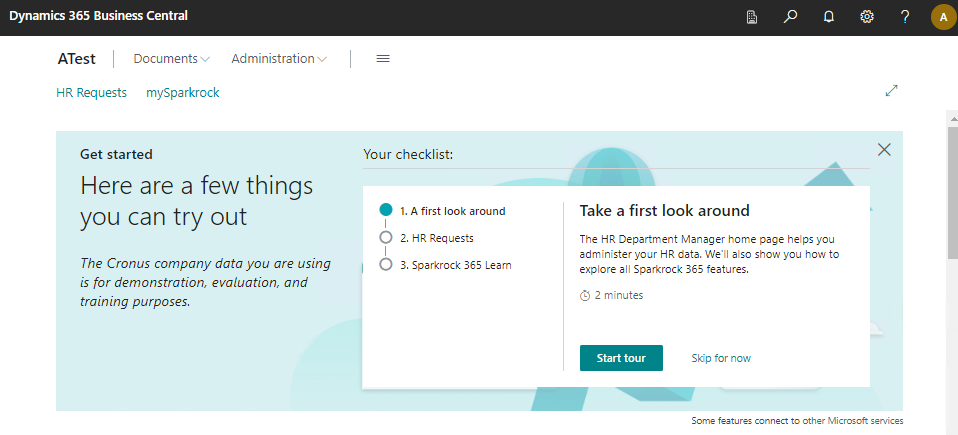
Gestionnaire des ressources humaines tableau de bord
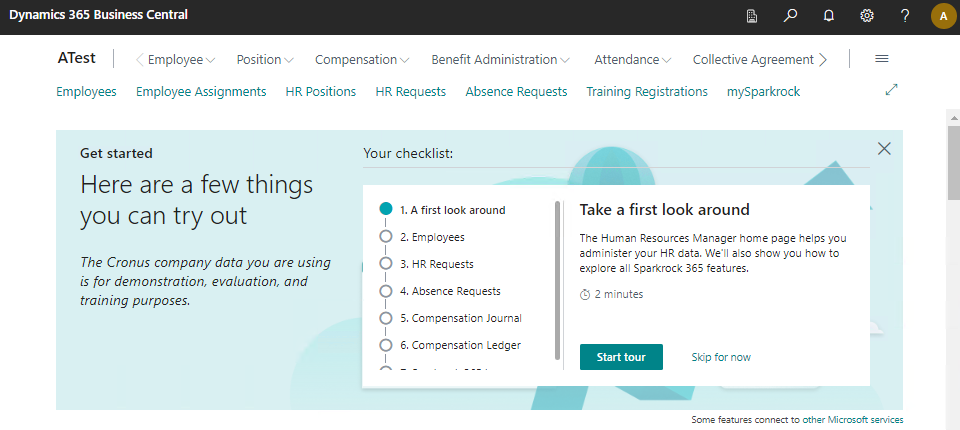
Pour plus d'informations sur les listes de contrôle, consultez Intégrer des utilisateurs avec des listes de vérification.
Expériences guidées de gestion des RH
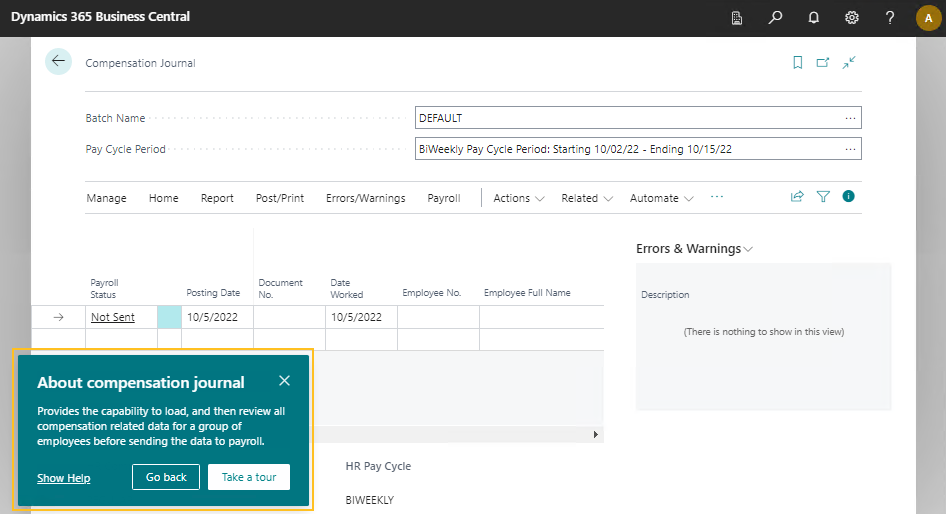
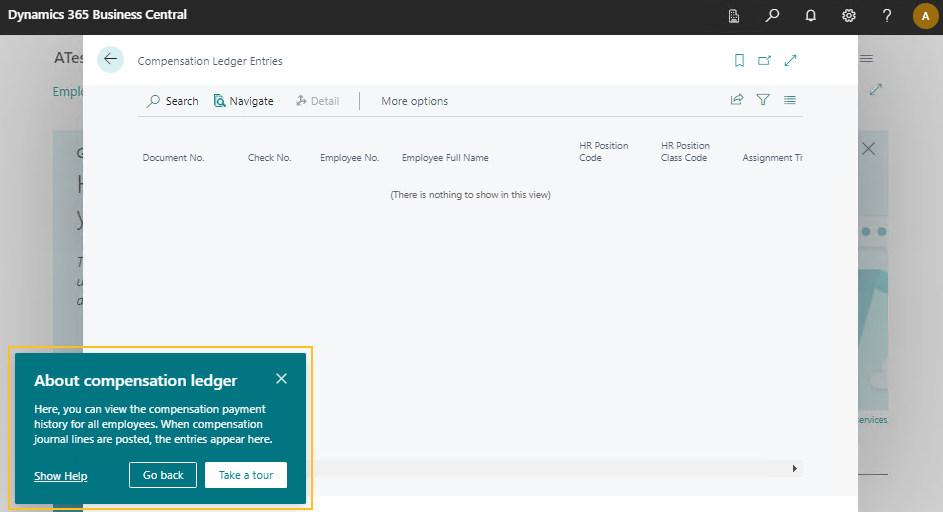
Les nouvelles expériences guidées suivantes sont disponibles depuis le Gestionnaire des ressources humaines liste de contrôle du centre de rôles :
Demandes d'absence
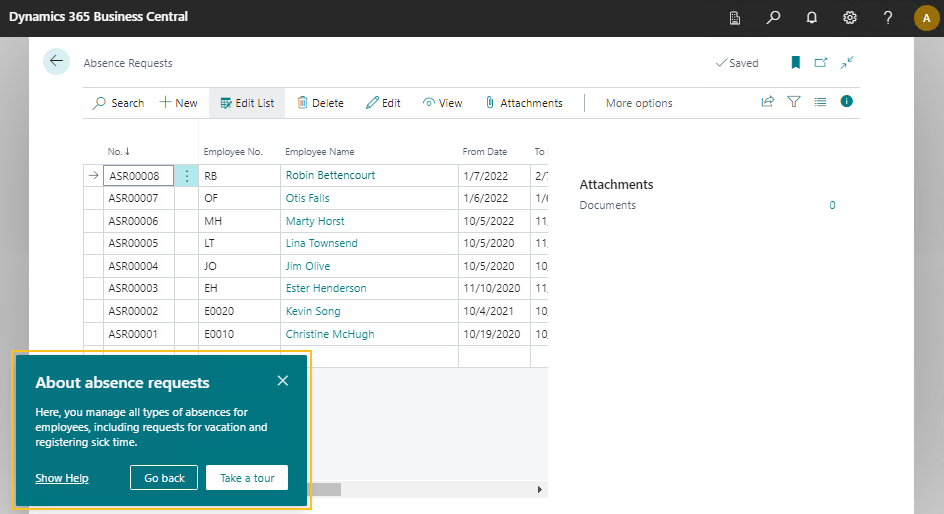
Journal de rémunération
Grand livre de rémunération
Pour plus d'informations sur les listes de contrôle et les expériences guidées, consultez Configurer une expérience guidée et Intégrer des utilisateurs avec des listes de vérification.
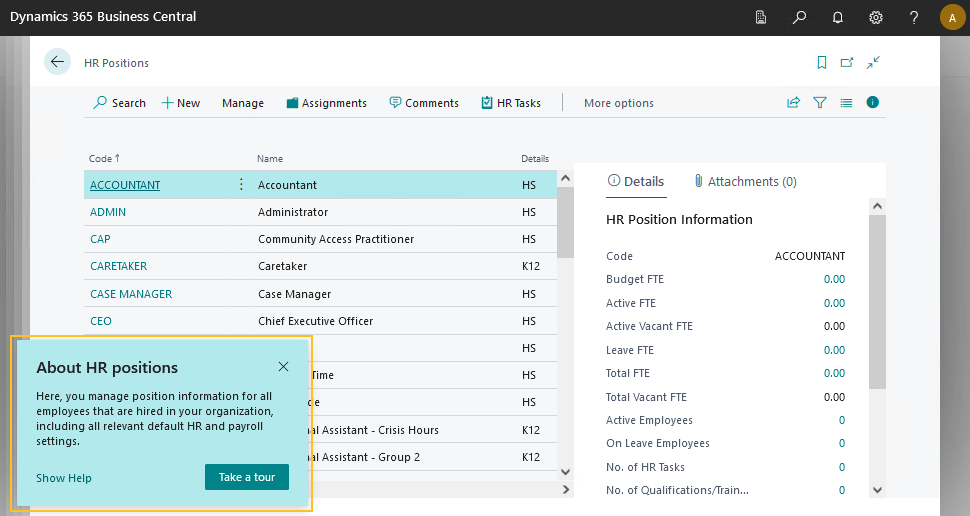
Visites guidées pédagogiques de la gestion des RH
Cette version introduit des visites guidées pédagogiques dans les pages de gestion des RH suivantes :
Demandes d'absence liste
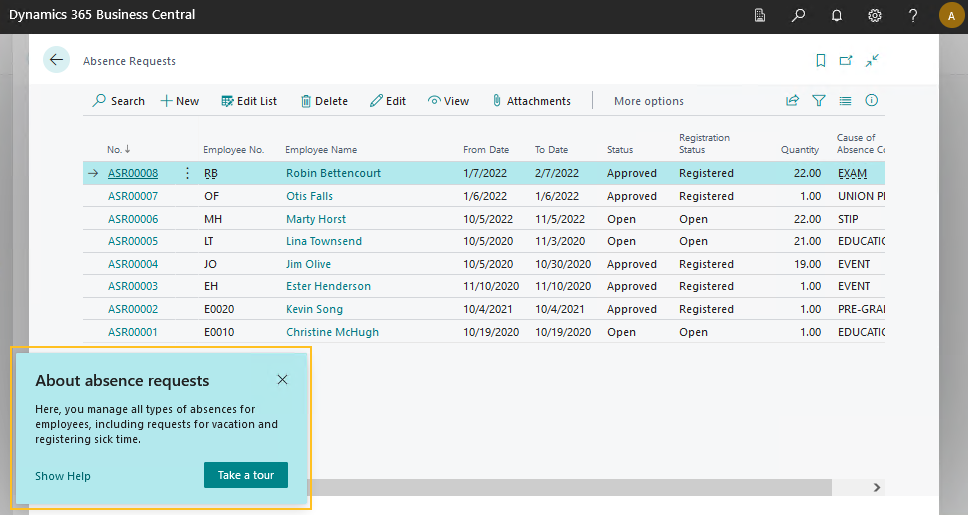
Demande d'absence fiche
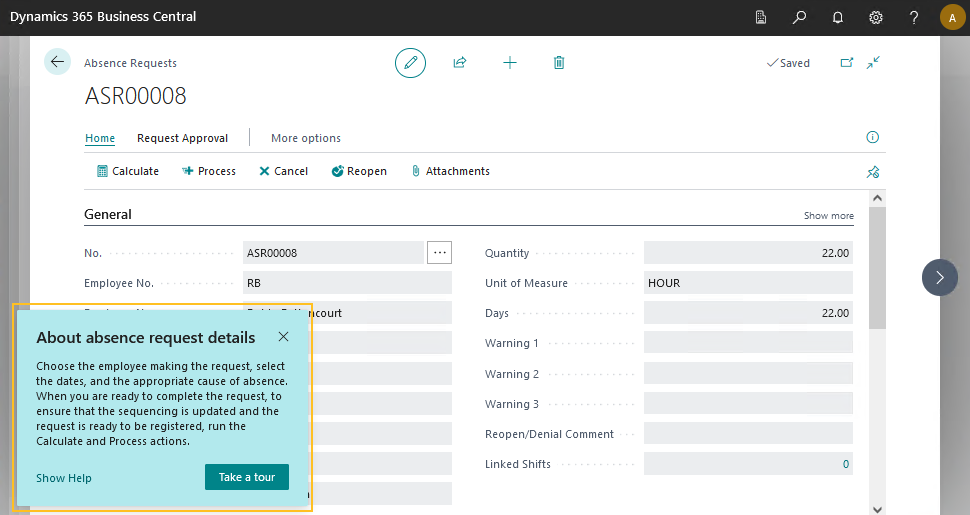
Journal de rémunération
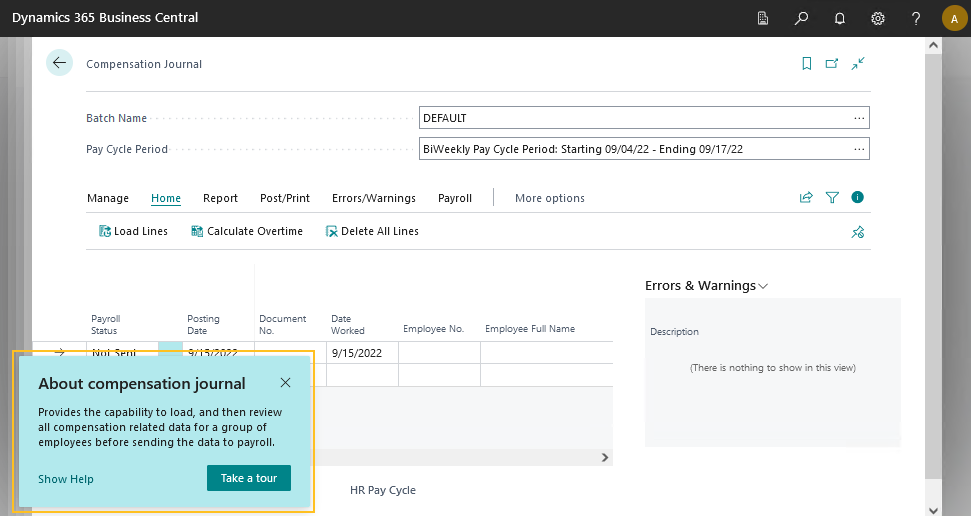
Écritures du registre de rémunération
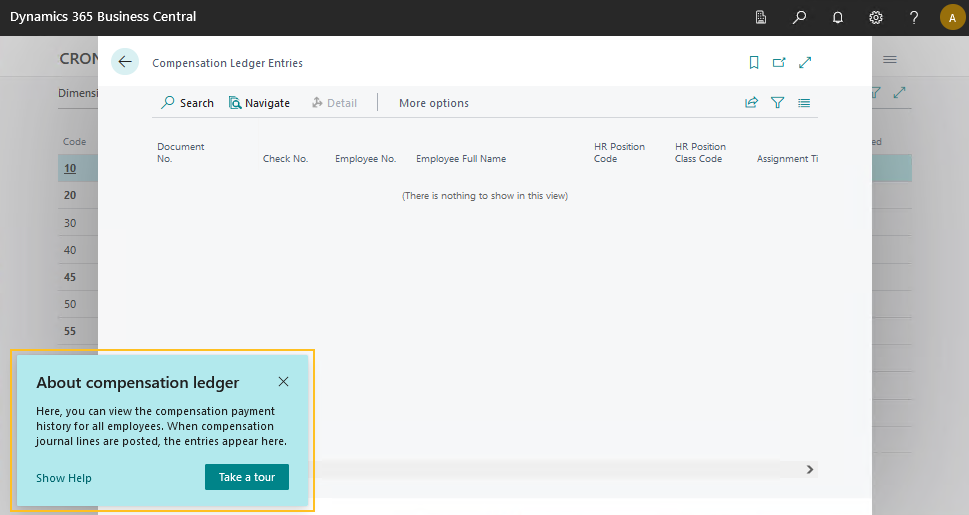
Postes RH
Fiche de poste RH
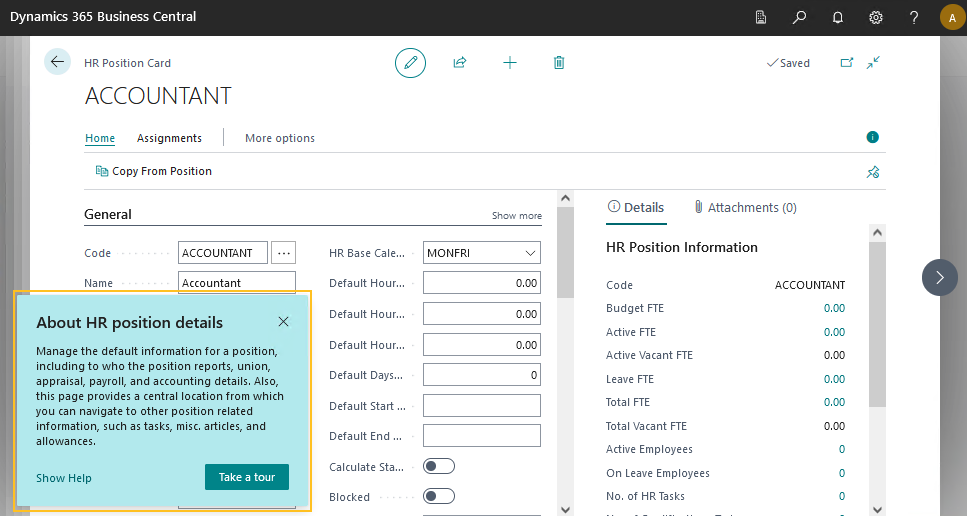
Les visites guidées pédagogiques comprennent de courts messages qui informent, rappellent ou enseignent aux utilisateurs les fonctionnalités importantes et nouvelles. Pour plus d'informations sur les visites guidées pédagogiques et les conseils, consultez Conseils pédagogiques et visites guidées et Conseils pédagogiques.
Supprimer le champ N° de compte du grand livre dans la page Codes de paie RH
Sur l' Codes de paie RH cette version supprime le N° compte GL car le champ est obsolète.
Améliorations du formulaire fiscal T4
La Rapport T4 dans Sparkrock 365 n'est plus déclenché depuis mySparkrock. Le Rapport T4 doit être exécuté dans Sparkrock 365. Après le Rapport T4 s'est terminé avec succès, les employés peuvent télécharger leurs formulaires fiscaux T4 dans mySparkrock. Lorsqu'un employé télécharge son formulaire fiscal T4 dans mySparkrock, sur la Gestion de distribution T4 page dans Sparkrock 365, le Téléchargé à partir du portail Web en libre-service case à cocher est maintenant sélectionnée automatiquement.
Extension Rapports et analyses
Cette version introduit un outil de rapports et d'analyses de nouvelle génération destiné à remplacer la fonctionnalité d'analyse financière.
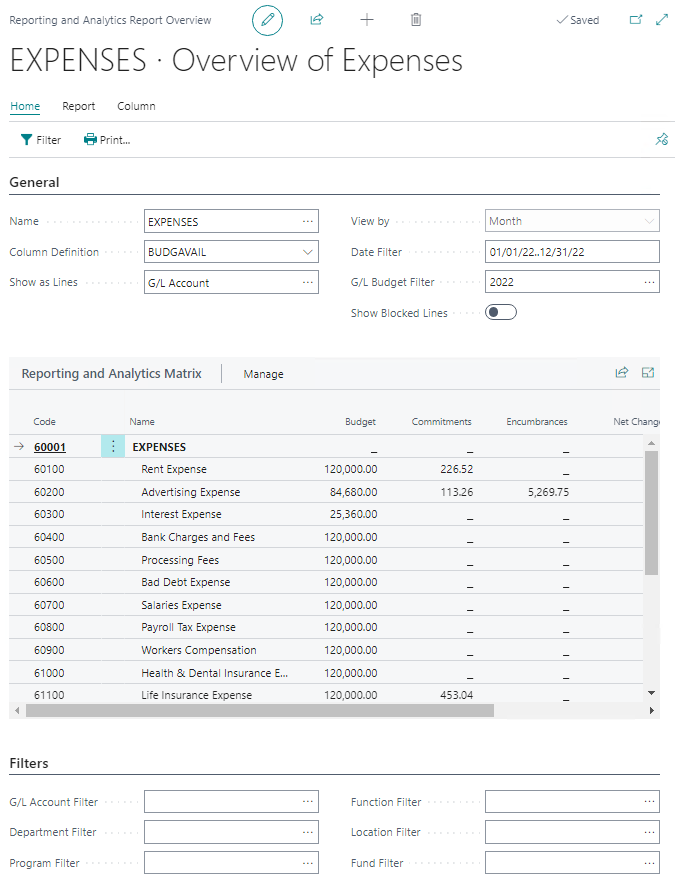
Le nouveau Reporting et analyse l'extension offre aux utilisateurs complets et aux gestionnaires la possibilité d'effectuer les tâches suivantes et plus encore :
Créer ou afficher des rapports qui comparent les informations financières budgétaires et réelles en temps réel.
Afficher les variances ou les différences, puis explorer les enregistrements sous-jacents qui composent les montants.
Choisir les définitions de colonne à afficher, par exemple, les entrées, les entrées budgétaires, les engagements, les charges et les entrées de charges.
Choisir les définitions de ligne à afficher, par exemple, par comptes du grand livre, ensembles de comptes ou axes analytiques.
Filtrer les données si nécessaire.
Utiliser les totaux du plan comptable et des axes analytiques pour créer des sous-totaux et des totaux dans les rapports, ce qui facilite la consultation et l'analyse des informations.
Exporter des informations vers Excel pour une analyse plus approfondie.
Il est recommandé d'attribuer les ensembles d'autorisations de rapports et d'analyses suivants aux utilisateurs en fonction de leurs responsabilités :
SPKRA R&A, SETUP : Destiné aux utilisateurs responsables de la configuration des rapports et des analyses.
SPKRA R&A, VIEW : Destiné aux utilisateurs qui exécutent des rapports de rapports et d'analyses, y compris les utilisateurs gestionnaires.
Pour plus d'informations sur le Reporting et analyse extension, consultez Rapports et analyses.
Pour des informations sur la façon de transférer la configuration des ensembles de données d'analyse financière afin que les ensembles de données puissent être utilisés dans cette nouvelle extension, consultez Ensembles de données obsolètes.
Visites guidées pédagogiques Rapports et analyses
Pour vous aider à démarrer avec le nouvel outil de rapports et d'analyses, suivez les visites guidées pédagogiques Rapports et analyses dans les pages suivantes :
Rapports de reporting et d’analyse
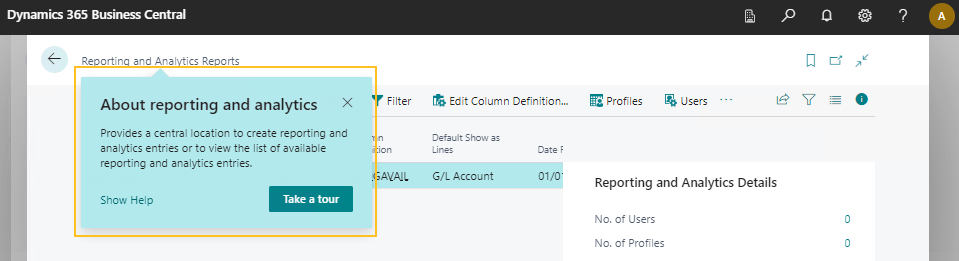
Aperçu du rapport de rapport et d'analyse
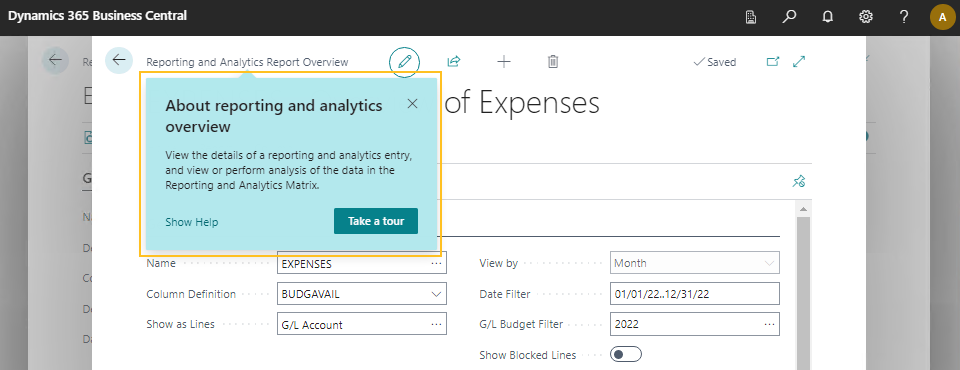
Les visites guidées pédagogiques comprennent de courts messages qui informent, rappellent ou enseignent aux utilisateurs les fonctionnalités importantes et nouvelles. Pour plus d'informations sur les visites guidées pédagogiques et les conseils, consultez Conseils pédagogiques et visites guidées et Conseils pédagogiques.
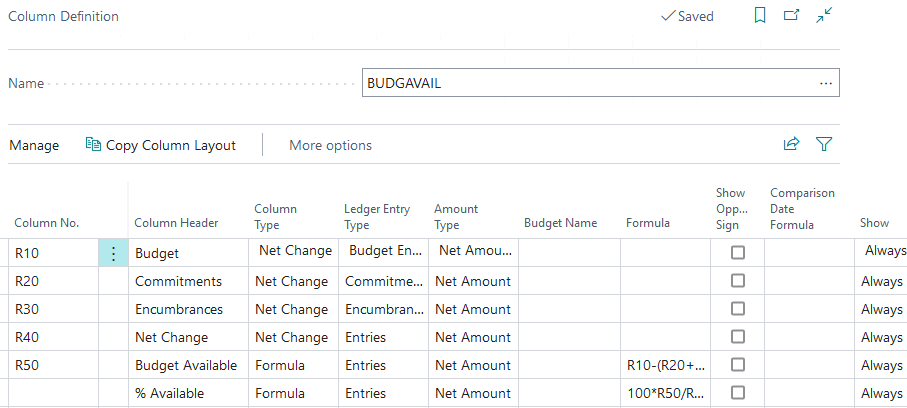
Définition de colonne par défaut BUDGAVAIL pour les rapports
Pour vous aider à démarrer avec les définitions de colonne pour les rapports, cette version comprend une définition de colonne par défaut nommée BUDGAVAIL. Le BUDGAVAIL définition de colonnes est destinée à servir de point de départ et peut être mise à jour selon les besoins.
Primes d'horaire
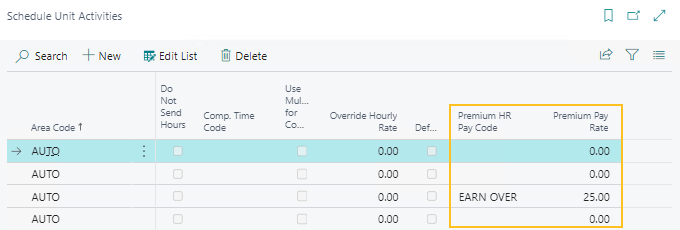
Cette version introduit la possibilité de configurer des primes d'horaire. En général, une prime est versée lorsqu'un employé travaille dans un certain endroit, effectue un travail pendant une période spécifique ou accomplit des tâches spécifiques. Par exemple, un employé peut avoir un salaire de 25,00 $ de l'heure et recevoir une prime de 2,00 $ de l'heure pour une activité spécifique. Lorsque l'employé est payé pour cette activité, il reçoit son salaire régulier de 25,00 $ de l'heure, plus la prime supplémentaire de 2,00 $ de l'heure, pour un total de 27,00 $ de l'heure.
À partir de cette version, un utilisateur peut configurer une activité d'unité d'horaire pour avoir un code de paie RH avec un taux de paie de prime. Lorsque l'activité est ajoutée à un quart, le code de paie RH de prime et le taux de paie de prime sont transférés au quart à des fins d'audit. Lorsque les lignes d'entrées de planification sont chargées dans le journal de rémunération, de nouvelles lignes sont créées pour la prime. Le nombre d'heures dans les lignes de prime est le même que le nombre d'heures dans l'activité respective.
Pour en savoir plus, consultez Configurer les primes.
Pour prendre en charge cette fonctionnalité, cette version ajoute les champs suivants à la Activités d'unité d'horaire :
Code de paie RH de prime: Spécifie le code qui représente le code de paie RH pour lequel une prime doit être appliquée.
Taux de prime: Spécifie le taux à appliquer pour une prime.
Considérations de mise à niveau
Les sections suivantes incluent des informations sur les considérations de mise à jour pour Sparkrock 365 vague de lancement 2022 2.
Empêcher le message Ouverture de la page Dépôts bancaires à la place
Après avoir effectué la mise à jour vers cette version, lorsque vous ouvrez la Dépôts bancaires le message suivant peut s'afficher :
Ouverture de la page Dépôts bancaires à la place
Pour empêcher ce message de s'afficher, effectuez les étapes suivantes :
Sélectionner Rechercher (Alt+Q)
, entrez gestion des fonctionnalités, puis choisissez le lien associé.La Gestion des fonctionnalités page s'ouvre.
Dans la ligne qui a un Fonctionnalité de Mise à jour de la fonctionnalité : Normaliser le rapprochement bancaire et les dépôts, dans Activer pour, spécifiez Aucun.
26566
Renseigner automatiquement le champ Seuil du montant d'approbation
Pour prendre en charge la nouvelle Champ Seuil du montant d'approbation, cette version renseigne automatiquement la valeur de ce champ avec le seuil du montant d'approbation qui a été appliqué, sinon la valeur est zéro.
Ensembles de données obsolètes
En raison de la nouvelle Extension Rapports et analyses, le statut Ensembles de données deviendra obsolète dans une version future. Cette version renomme la page en (Obsolète) Ensembles de données.
Les données dans la (Obsolète) Ensembles de données peuvent être transférées vers la nouvelle Rapports de reporting et d’analyse L'utilisateur qui effectue le transfert doit être configuré en tant qu'administrateur des rapports et analyses. Pour en savoir plus, consultez Configurer un administrateur des rapports et des analyses.
Pour transférer la configuration de la page (Obsolète) Ensembles de données vers la page Rapports et analyses
Sélectionner Rechercher (Alt+Q)
, entrez Ensembles de données, puis choisissez le lien associé.La (Obsolète) Ensembles de données page s'ouvre.
Sélectionnez un ou plusieurs ensembles de données que vous souhaitez transférer vers les rapports et analyses, puis dans la barre d'actions, choisissez Créer des rapports et analyses.
La Convertir en rapports et analyses page s'ouvre.
Spécifiez les valeurs des champs au besoin.
Choisissez OK.
Une boîte de dialogue s'affiche avec un message vous demandant si vous souhaitez convertir le ou les ensembles de données sélectionnés en rapports et analyses.
Choisissez Oui.
Enregistrements d'ensemble de comptes mis à jour
En raison de la nouvelle Totalisation et indentation des ensembles de comptes fonctionnalité, lors de la mise à jour vers cette version, la Type d'ensemble de comptes champ est défini sur Validation et la Validation directe case à cocher est sélectionnée pour tous les enregistrements d'ensemble de comptes existants.
Défauts corrigés
Les sections suivantes incluent des informations sur les défauts qui ont été corrigés dans Sparkrock 365 vague de lancement 2022 2.
La langue préférée mySparkrock n'est pas mise à jour correctement
Dans mySparkrock, lorsque le Langue préférée champ est mis à jour, puis le changement est approuvé dans Sparkrock 365, le Sparkrock 365 respectif Fiche employé n'est pas mise à jour conformément à la demande. En raison de la Fiche employé page n'étant pas mise à jour, le profil d'utilisateur mySparkrock respectif affiche des données incorrectes.
Résolution
Maintenant, lorsque le changement est approuvé dans Sparkrock 365, la Fiche employé page et le profil d'utilisateur mySparkrock sont mis à jour correctement.
Problèmes connus
Les sections suivantes incluent des informations sur les problèmes connus dans Sparkrock 365 vague de lancement 2022 2.
Logo manquant dans les fichiers PDF imprimés
Lorsque vous ouvrez un document, puis choisissez d'afficher un aperçu ou d'imprimer un fichier PDF, le logo est manquant dans le résultat.
Solution de contournement
Pour que le logo apparaisse dans un PDF, envoyez le document vers un document Microsoft Word, ouvrez le document dans Word, puis enregistrez le document en PDF (*.pdf).
Par exemple, pour faire apparaître le logo dans un PDF d'une facture vente reportée, effectuez les étapes suivantes :
Sélectionner Rechercher (Alt+Q)
, entrez factures vente reportées, puis choisissez le lien associé.La Factures client comptabilisées page s'ouvre.
Sélectionnez la facture vente reportée pour laquelle vous souhaitez créer un PDF, puis dans la barre d'actions, choisissez Imprimer/Envoyer > Imprimer.
La Ventes - Facture page s'ouvre.
Spécifiez les valeurs des champs au besoin, puis choisissez Envoyer à....
Une boîte de dialogue apparaît.
Sélectionner Document Microsoft Word, puis choisissez OK.
Le document s'affiche dans vos téléchargements.
Ouvrez le document Word.
Choisissez Fichier > Enregistrer sous, puis enregistrez le document en PDF (*.pdf).
Impossible d'ouvrir les liens dans les courriels envoyés
Lorsque vous ouvrez un courriel envoyé depuis la Courriels envoyés au cours des 30 derniers jours page, puis sélectionnez le lien qui apparaît dans le corps du courriel, Sparkrock 365 ne répond plus.
Solution de contournement
Ouvrez les liens dans le corps des courriels envoyés depuis Gmail ou Outlook, plutôt que depuis Sparkrock 365.
Les pages Employé de la paie ou Traitement de la paie peuvent ne pas s'ouvrir
Lors de l'utilisation des filtres de sécurité de la plateforme sur les ensembles d'autorisations, la Employé de la paie , les informations Traitement de la paie ou les deux pages peuvent ne pas s'ouvrir avec un Un problème est survenu message d'erreur. Ceci est une limitation du module de traitement de la paie.
Solution de contournement
Supprimez les ensembles d'autorisations avec des filtres de sécurité de l'utilisateur qui doit accéder à ces pages.
Informations connexes
Nouveautés pour Sparkrock Impact
Commentaires
Pour envoyer des commentaires sur cette page, sélectionnez le lien suivant :