
Version 22.6 pour Sparkrock 365 2023 vague de publication 1 notes de version Publié le 30 avril 2024
Ces notes de version incluent des informations supplémentaires sur version 22.6 pour Sparkrock 365 2023 vague de publication 1.
Vidéo
La vidéo suivante inclut des informations sur les nouvelles fonctionnalités et améliorations dans version 22.6 pour Sparkrock 365 2023 vague de publication 1.
Points saillants
Les sections suivantes mettent en évidence les principales réalisations de cette version.
Ensembles de comptes - Détail/Sommaire de la balance de vérification
Ajouter une pièce jointe à plusieurs lignes de journal général simultanément
Production de rapports du Système de données et d'analyse sur l'emploi (SDAE)
Proratiser les accumulations annuelles du plan de présence en utilisant les mois
Améliorations de l'expérience et de l'ancienneté des employés
Afficher le champ Code entreprise sur la page Liste de retenue fédérale/provinciale
Nouveaux codes d'événements de procédure de paie 009-1, 010-1 et 014
Prénoms préférés dans les chèques, les talons de paie et les relevés de paie
Nouvelles fonctionnalités et modifications
Version 22.6 pour Sparkrock 365 2023 vague de publication 1 introduit de nouvelles fonctionnalités passionnantes et des améliorations aux fonctionnalités existantes.
Notification de courriel d'erreur de travail
Cette version introduit la possibilité pour vous de configurer Sparkrock 365 pour envoyer une notification par courriel en cas d'échec d'une tâche. Lorsqu'une tâche échoue, Sparkrock 365 n'envoie qu'un seul courriel, par erreur, par jour.
Pour prendre en charge cette fonctionnalité, cette version introduit dans la Fiche d'entrée de file d'attente des travaux , les informations Notifier en cas d'erreur et Courriel de notification champs.
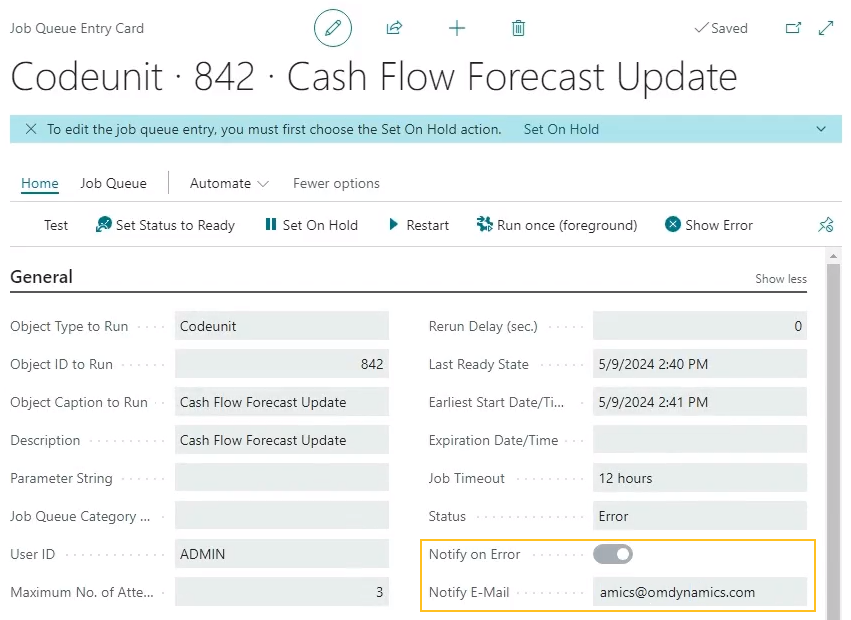
Lorsque Notifier en cas d'erreur est activé pour une entrée de file d'attente des tâches et que la tâche échoue, Sparkrock 365 envoie une notification par courriel à l'adresse courriel spécifiée dans Courriel de notification. Autrement, lorsque Notifier en cas d'erreur est désactivé et que la tâche échoue, Sparkrock 365 n'envoie pas de courriel.
La capture d'écran suivante est un exemple de notification par courriel.
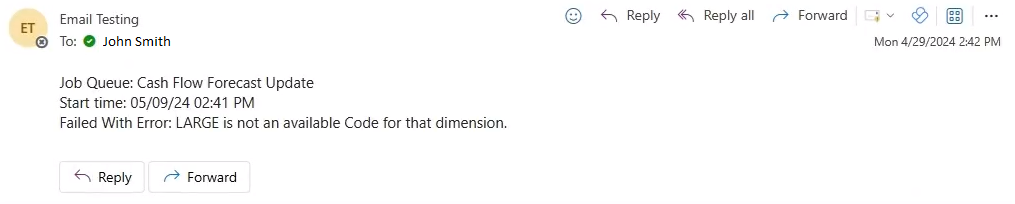
Pour plus d'informations, consultez Configurer les notifications par courriel d'erreur de tâche.
Améliorations de la configuration de solution mySparkrock pour prendre en charge l'image de marque mySparkrock personnalisée
Pour prendre en charge l'image de marque mySparkrock personnalisée, sur la Configuration de solution mySparkrock page, cette version introduit un Image du logo FactBox et un Image de la page d'accueil Récapitulatif.
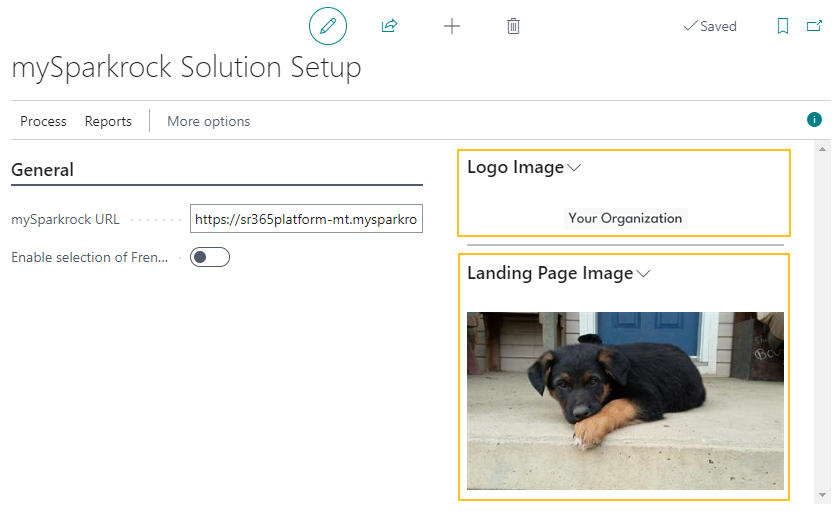
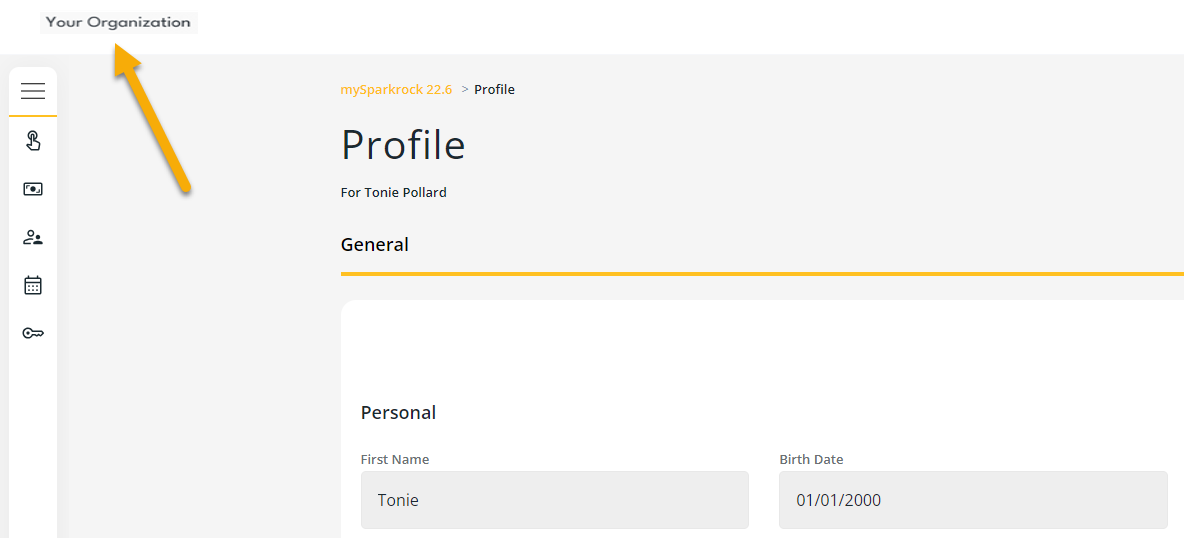
Si nécessaire, vous pouvez mettre à jour le Image du logo Zone d'informations pour remplacer le logo mySparkrock sur toutes les pages dans mySparkrock.
Si nécessaire, vous pouvez mettre à jour le Image de la page d'accueil Zone d'informations pour remplacer l'arrière-plan sur le mySparkrock Connexion et Bienvenue pages.

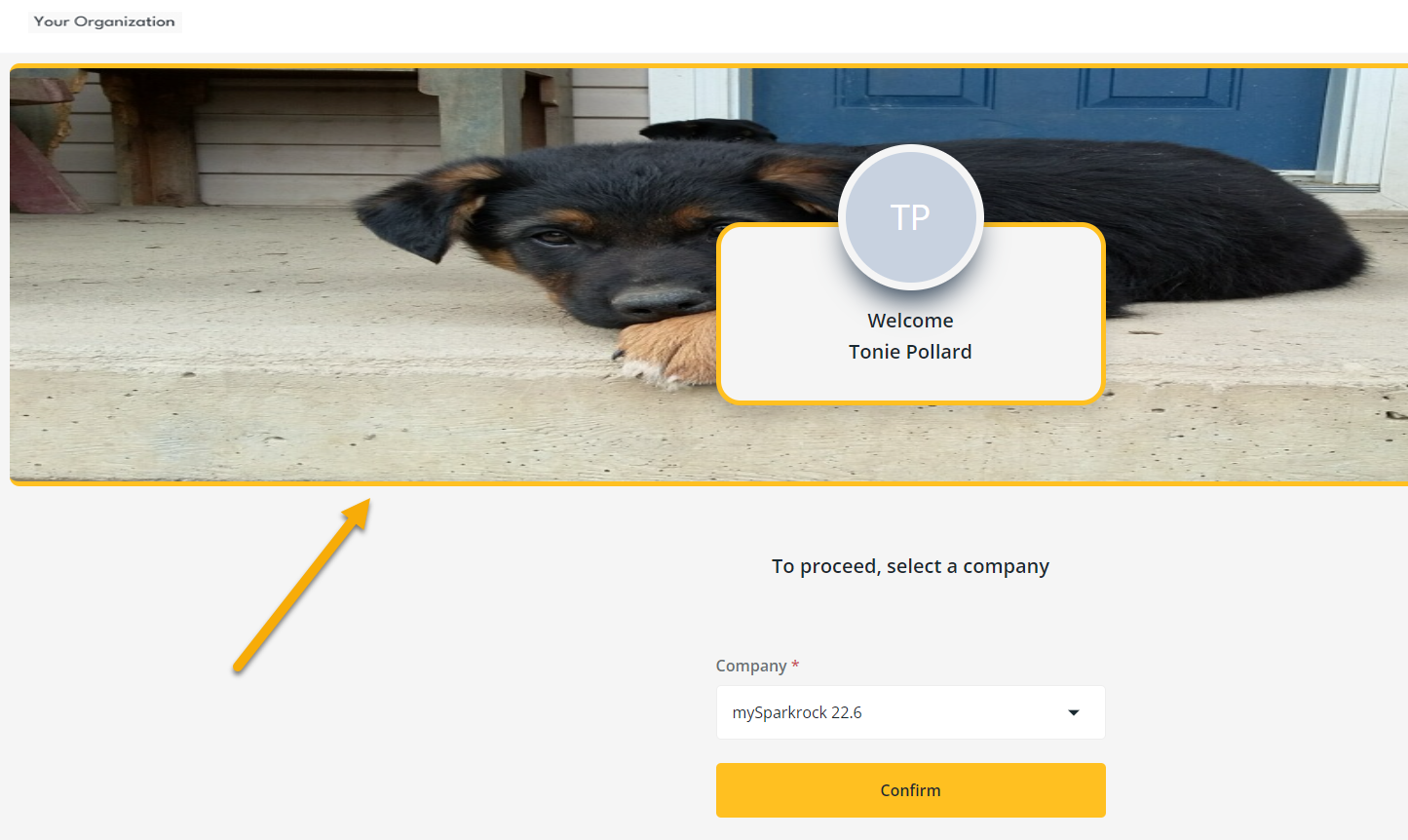
Pour plus d'informations, consultez Configurer l'image de marque mySparkrock.
Ensembles de comptes - Détail/Sommaire de la balance de vérification
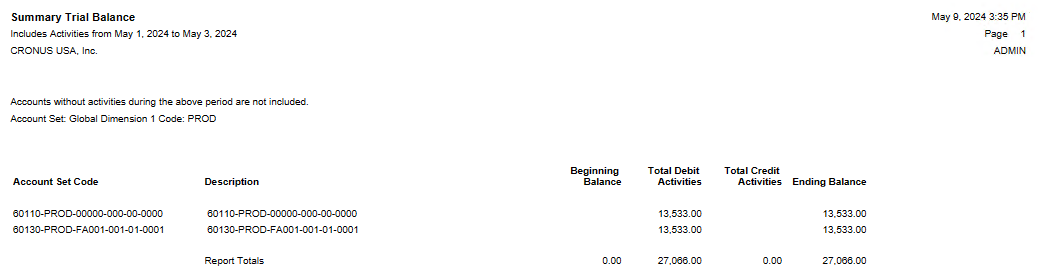
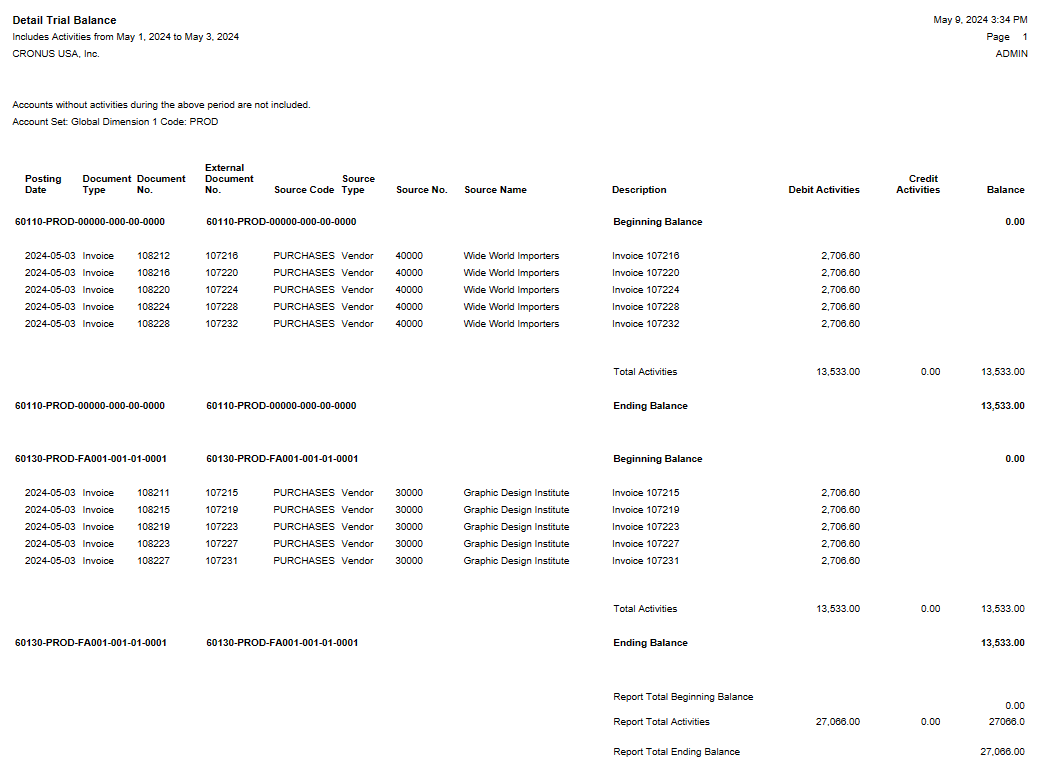
Pour définir les critères que Sparkrock 365 doit utiliser pour déterminer ce qui doit s'afficher sur la Balance de vérification sommaire et Balance de vérification détaillée, cette version introduit la page Ensembles de comptes - Détail/Sommaire de la balance de vérification .
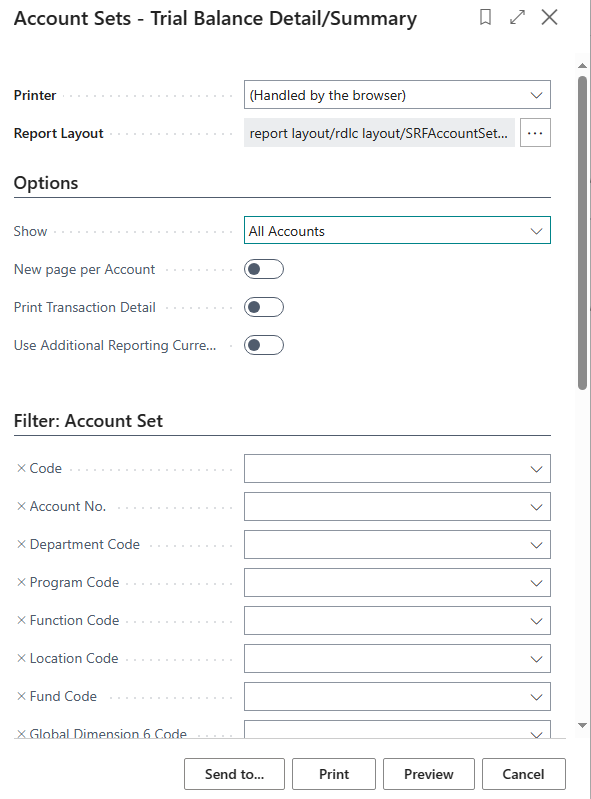
Pour afficher l'option de menu Ensembles de comptes - Détail/Sommaire de la balance de vérification , utilisez la fonctionnalité Tell Me.
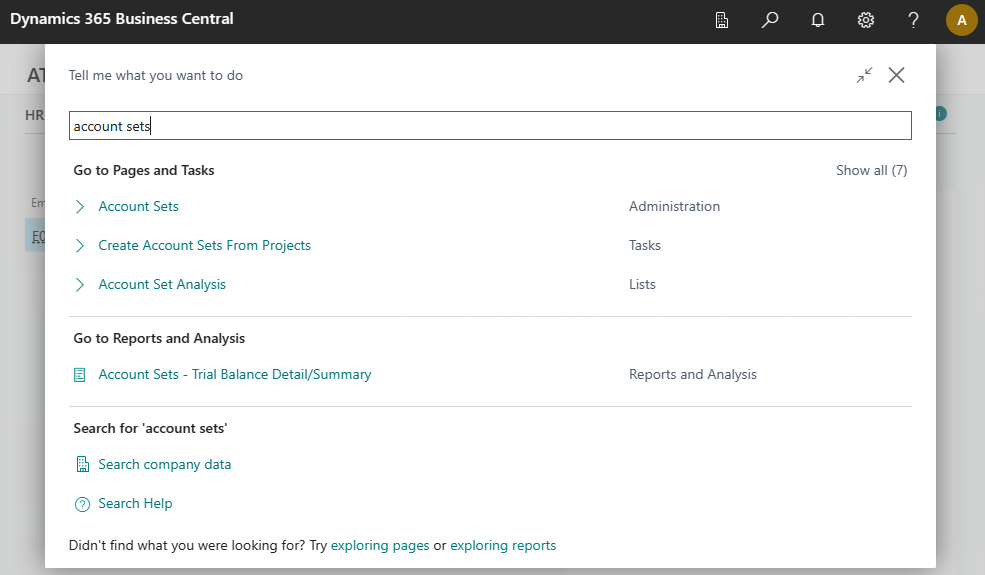
Pour plus d'informations, consultez Ensembles de comptes - détail/récapitulatif de la balance de vérification.
Fermer un bon de commande partiellement facturé
À partir de cette version, si nécessaire, les utilisateurs autorisés peuvent fermer un bon de commande partiellement facturé. Lorsqu'un bon de commande partiellement facturé est fermé, Sparkrock 365 supprime les entrées de réservation associées et archive le bon de commande.
Pour prendre en charge cette fonctionnalité, cette version introduit dans la Configuration utilisateur page, un nouveau Autoriser la fermeture d’une CA partiellement facturée champ.
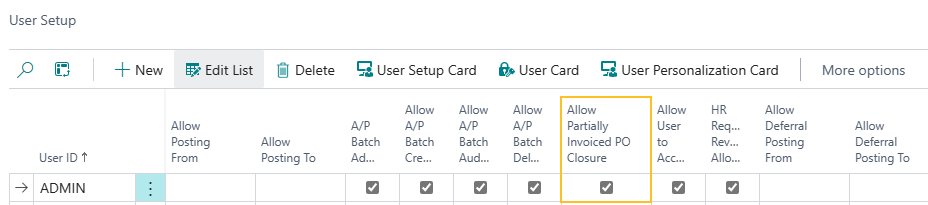
Lorsque la page Autoriser la fermeture d’une CA partiellement facturée la case à cocher est sélectionnée pour un utilisateur, l'utilisateur peut fermer un bon de commande partiellement facturé. Alternativement, lorsque la case à cocher est désélectionnée pour un utilisateur et que l'utilisateur essaie de fermer un bon de commande partiellement facturé, Sparkrock 365 se comporte de la même façon que dans les versions précédentes et affiche une erreur.
Pour plus d'informations, consultez Autoriser un utilisateur à fermer un bon de commande partiellement facturé et Fermer un bon de commande partiellement facturé.
Ajouter une pièce jointe à plusieurs lignes de journal général simultanément
Pour améliorer la productivité, cette version introduit la possibilité d'ajouter une pièce jointe à plusieurs lignes de journal général simultanément. Après avoir validé les lignes de journal général, vous pouvez afficher la pièce jointe sur les écritures du grand livre correspondantes.
Pour prendre en charge cette fonctionnalité, cette version introduit les modifications suivantes à Sparkrock 365 :
Sur l' Journaux généraux page, il y a un nouveau Joindre aux lignes sélectionnées action.
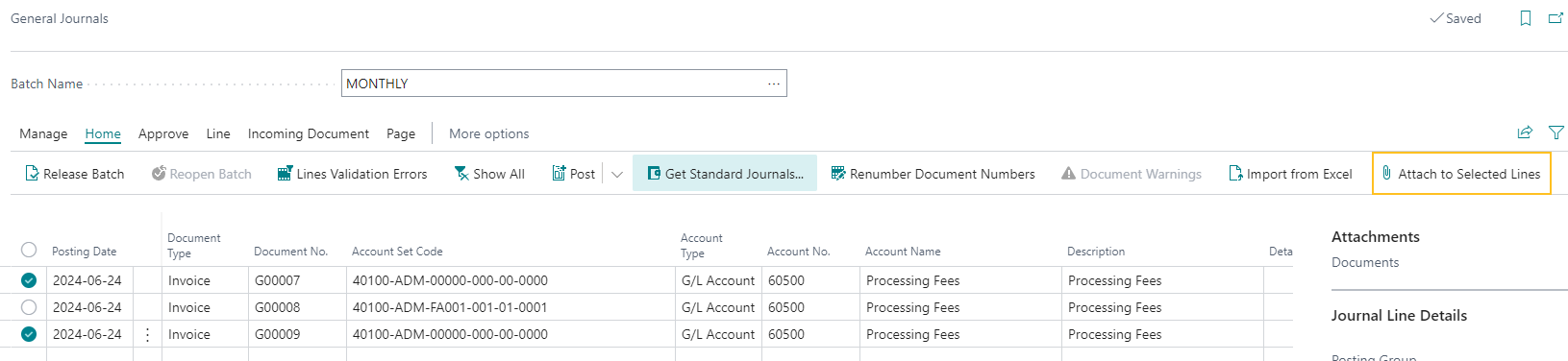
Vous pouvez utiliser le Joindre aux lignes sélectionnées action pour joindre un document à plusieurs lignes de journal général sélectionnées simultanément.
Sur l' Documents joints accessible depuis le Journaux généraux page, cette version introduit un No de ligne de journal champ.

La No de ligne de journal le champ spécifie le numéro de ligne de journal associé à la pièce jointe.
Modifications de la fonctionnalité de validation du journal général pour déplacer les pièces jointes des lignes du journal général vers les écritures du grand livre correspondantes.
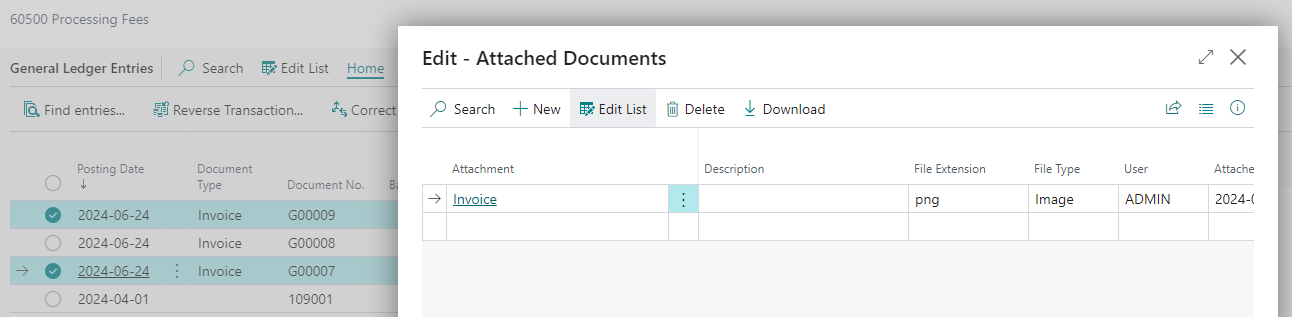
Pour plus d'informations, consultez Joindre un document à une ligne de journal général.
Absences basées sur les rôles
Cette version introduit la possibilité d'administrer les absences basées sur les rôles. Les scénarios d'absences basées sur les rôles peuvent se produire dans les conseils scolaires. Un employé d'un conseil scolaire peut avoir plusieurs régimes de présences en fonction de ses affectations et l'employé peut spécifier différents types d'absence en fonction de son rôle ou de son poste.
Par exemple, considérez un scénario où Jane Smith est à la fois enseignante et bibliothécaire. En tant qu'enseignante, l'employeur de Jane Smith peut lui attribuer un régime de présences qui lui donne droit à un nombre précis d'absences par année, par exemple jusqu'à 10 jours de maladie et 5 jours de deuil. En tant que bibliothécaire, l'employeur de Jane peut lui attribuer un régime de présences différent qui lui donne droit à jusqu'à 10 jours de vacances, 5 jours de maladie, 3 jours personnels et 3 jours de deuil. À partir de cette version, lorsque Jane fait une demande d'absence, elle peut choisir l'affectation, puis spécifier la cause d'absence appropriée associée à l'affectation.
La liste suivante décrit les points saillants des nouvelles fonctionnalités de cette version :
Vous avez la possibilité d'activer ou de désactiver cette fonctionnalité.
Les régimes de présences peuvent désormais être liés à une affectation à partir du niveau de l'affectation.
Un employé peut sélectionner une affectation, puis afficher les détails du régime de présences associé.
Les administrateurs doivent sélectionner une affectation avant de faire une demande d'absence au nom d'un employé.
Toutes les demandes RH associées, comme les modifications des détails, les transferts et les congés, affichent désormais les détails de présence.
Pour plus d'informations sur les améliorations mySparkrock prenant en charge les absences par rôle, consultez Notes de mise à jour Version 22.6 pour mySparkrock Vague de lancement 2023 1.
Pour plus d'informations sur la fonctionnalité d'absences basées sur les rôles, voir Configurer les absences basées sur les rôles et Absences basées sur les rôles.
Les sections suivantes contiennent des informations sur les améliorations introduites dans cette version pour prendre en charge cette fonctionnalité.
Améliorations de la configuration RH avancée
Sur l' Configuration RH avancée page, cette version introduit un Absences basées sur les rôles champ.
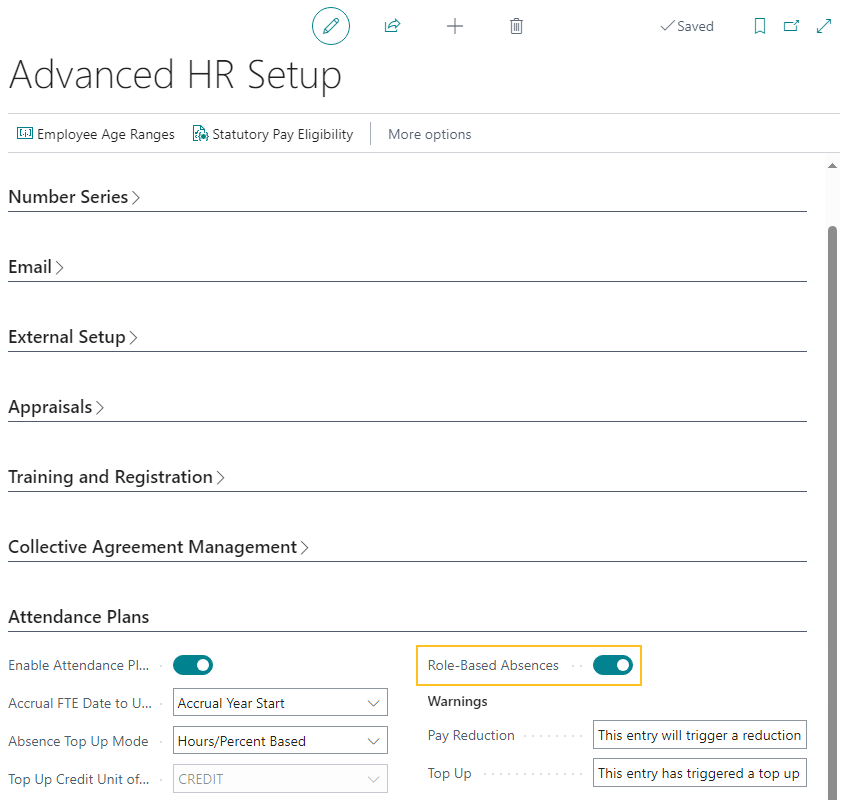
Lorsque vous activez Absences basées sur les rôles activé, Sparkrock 365 effectue les étapes suivantes pour chaque employé actif qui a un plan de présence :
Identifie le numéro d'écriture d'affectation RH principale de l'employé.
Pour déterminer l'affectation principale d'employé RH de l'employé, Sparkrock 365 utilise l'affectation d'employé RH qui a la valeur la plus basse pour Rang du poste RH. Rang du poste RH est spécifiée dans le Fiche d'affectation d'employé RH .
Met à jour les données suivantes en fonction du numéro d'écriture d'affectation RH principale identifié :
Numéro d'écriture d'affectation RH d'employé sur les lignes du plan d'assiduité des employés.
Numéro d'écriture d'affectation RH d'employé sur les enregistrements d'inscription aux absences.
Numéro d'écriture d'affectation RH d'employé sur les demandes d'absence.
Code de plan d'assiduité, code de calendrier d'absence et horaire de travail hebdomadaire sur les affectations RH d'employés.
Lorsque vous activez Absences basées sur les rôles désactivé, Sparkrock 365 annule les modifications effectuées lorsque Absences basées sur les rôles était activé, et la fonctionnalité d'absence Sparkrock 365 se comporte de la même façon que dans les versions précédentes.
Pour plus d'informations, consultez Activer ou désactiver les absences basées sur les rôles.
Améliorations du régime de présences de l'employé
Sur l' Plan de présence des employés page, cette version introduit plusieurs améliorations. Ces améliorations sont visibles ou activées lorsque, sur la page Configuration RH avancée , les informations Absences basées sur les rôles est activé.
La liste suivante contient des informations sur les améliorations spécifiques :
Sur l' Plan de présence raccourci, il y a un nouveau N° d'écriture d'affectation d'employé champ.
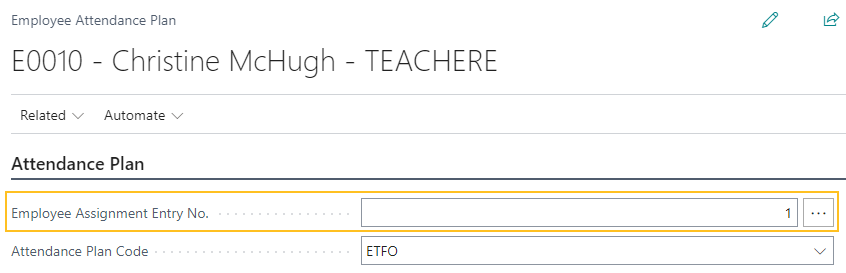
La valeur par défaut de N° d'écriture d'affectation d'employé est l'affectation principale d'employé RH. Pour déterminer l'affectation principale d'employé RH, Sparkrock 365 utilise l'affectation d'employé RH qui a la valeur la plus basse pour Rang du poste RH. Rang du poste RH est spécifiée dans le Fiche d'affectation d'employé RH .
Dans la N° d'écriture d'affectation d'employé champ, vous pouvez mettre à jour le numéro d'affectation d'employé RH pour filtrer les données sur la page Lignes du plan de présence de l’employé Raccourci.
De plus, vous pouvez utiliser le bouton d'aide à la saisie (
 ) pour afficher les affectations respectives de l'employé.
Lorsque vous modifiez la valeur du N° d'écriture d'affectation d'employé champ, Sparkrock 365 met automatiquement à jour les valeurs des autres champs de la page, par exemple, Horaire de travail hebdomadaire et Code de calendrier d'absence.
Sur l' Lignes du plan de présence de l’employé raccourci, il y a un nouveau No écriture d’affectation RH emp. champ.
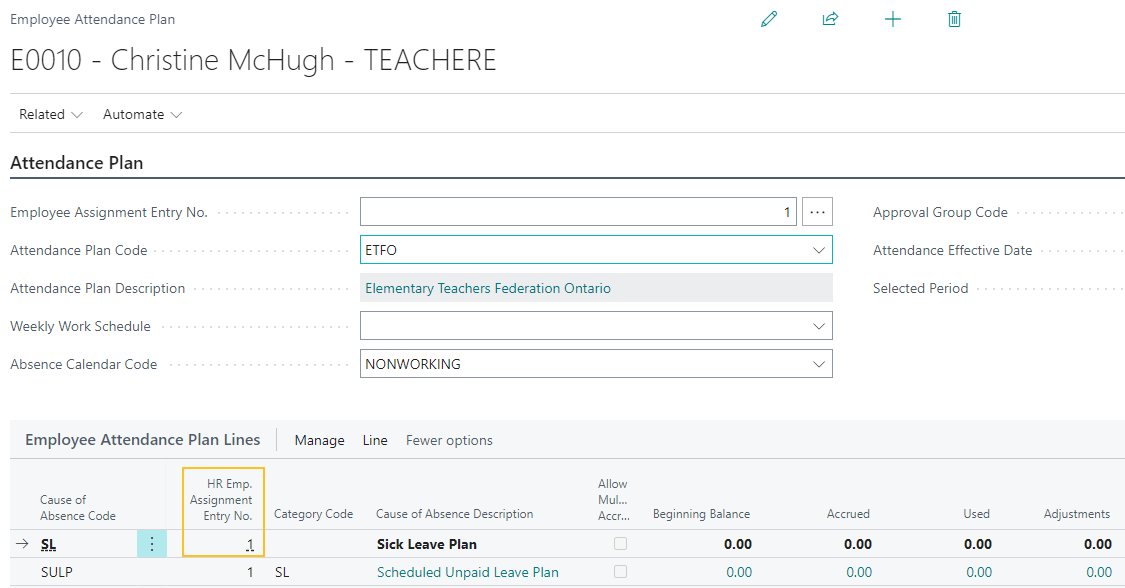
Sparkrock 365 utilise la valeur de No écriture d’affectation RH emp. champ pour déterminer les montants qui apparaissent sur le Lignes du plan de présence de l’employé raccourci. Lorsque la fonctionnalité d'absences basées sur les rôles est activée, les montants affichés sont par affectation d'employé, plutôt que par employé.
Vous pouvez accéder en détail aux champs de montant pour afficher les enregistrements sous-jacents liés au numéro d'entrée d'affectation d'employé RH.
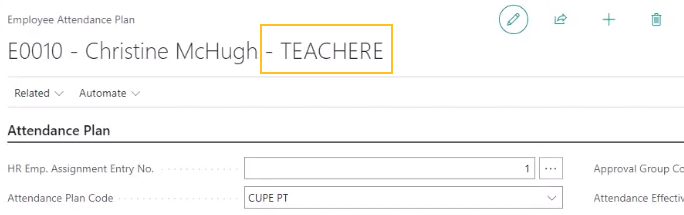
La valeur de Code de poste RH qui est associé au N° d'écriture d'affectation d'employé s'affiche désormais à côté du nom de l'employé.
Vous pouvez désormais utiliser le lien qui s'affiche dans le Description du plan de présence champ pour ouvrir la page Plan de présence .
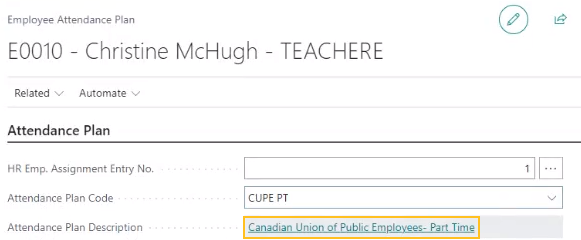
Sur l' Plan de présence raccourci, il y a de nouveaux Horaire de travail hebdomadaire et Code de calendrier d'absence champs connectés à l'affectation d'employé RH spécifiée.
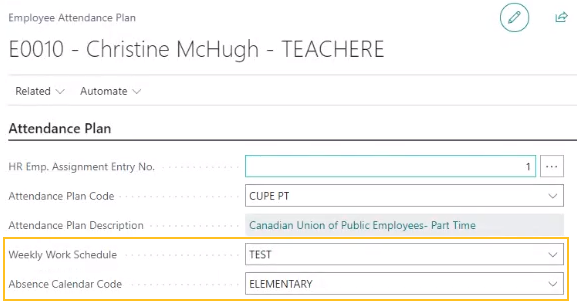
Lorsque vous mettez à jour le Horaire de travail hebdomadaire et Code de calendrier d'absence champs, Sparkrock 365 met automatiquement à jour l'affectation d'employé RH sous-jacente.
Pour plus d'informations, consultez Absences basées sur le rôle et plans de présence des employés.
Améliorations des demandes d'absence
Cette version introduit plusieurs améliorations à la fonctionnalité des demandes d'absence. Ces améliorations sont visibles ou activées lorsque, sur la page Configuration RH avancée , les informations Absences basées sur les rôles est activé.
La liste suivante contient des informations sur les améliorations spécifiques :
Sur l' Demandes d'absence page, cette version introduit un No écriture d’affectation RH emp. champ.
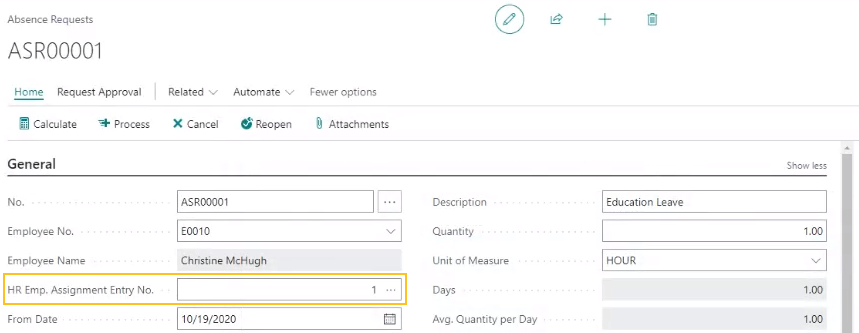
La No écriture d’affectation RH emp. champ est obligatoire.
De la No écriture d’affectation RH emp. champ, vous pouvez effectuer une recherche des affectations d'employés RH actives. Pour déterminer la liste des affectations d'employés RH actives, Sparkrock 365 utilise Date de début de la demande d'absence. Sparkrock 365 n'affiche que les affectations d'employés RH associées à un plan de présence.
Cette version introduit des validations pour s'assurer que les valeurs éligibles que vous pouvez spécifier pour Code motif d'absence sont basées sur le plan de présence des employés associé et l'affectation d'employés RH.
Sur l' Séquençage Raccourci, les valeurs qui apparaissent pour Quantité sont désormais basées sur l'affectation d'employé RH et la configuration du séquencement.
Par exemple, considérez un scénario où un employé a les soldes de vacances et affectations suivants.
Affectation RH Solde de vacances Enseignant 80 heures Concierge 20 heures L'employé souhaite prendre 48 heures de vacances.
Si l'employé sélectionne l'affectation d'enseignant lors de sa demande de vacances, les 48 heures sont dans le solde
Alternativement, si l'employé sélectionne l'affectation de concierge lors de sa demande de vacances, les 48 heures dépassent
Lorsque vous traitez une demande d'absence et que la demande d'absence est approuvée, Sparkrock 365 renseigne No écriture d’affectation RH emp. champ dans l'enregistrement correspondant qui apparaît dans le Saisie des absences .
Pour plus d'informations, consultez Absences basées sur le rôle et demandes d'absence.
Améliorations de l'enregistrement des absences
Sur l' Saisie des absences page, cette version introduit un No écriture d’affectation RH emp. champ qui permet de suivre et de gérer les absences en fonction des affectations spécifiques.
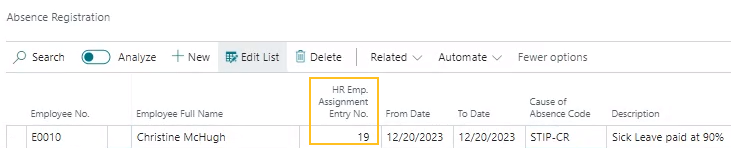
La No écriture d’affectation RH emp. champ qui apparaît lorsque dans le Configuration RH avancée , les informations Absences basées sur les rôles est activé.
La No écriture d’affectation RH emp. champ spécifie l'affectation pour laquelle l'employé enregistre une absence.
Lorsque les absences basées sur les rôles sont activées, si vous souhaitez ajouter ou modifier une ligne dans le Saisie des absences page, vous devez spécifier une valeur dans le No écriture d’affectation RH emp. champ. Les valeurs éligibles pour Code motif d'absence sont basées sur la valeur du No écriture d’affectation RH emp. champ.
Pour plus d'informations, consultez Absences basées sur le rôle et enregistrement des absences.
Améliorations des avantages sociaux des employés sur les demandes RH
Pour prendre en charge la nouvelle fonctionnalité d'absences basées sur les rôles, sur les demandes RH impliquant des modifications d'avantages sociaux des employés, sur la page de détails, par exemple, la page Demande RH – Embauche , sur le raccourci Avantages sociaux raccourci, il y a un nouveau Statut de couverture champ.
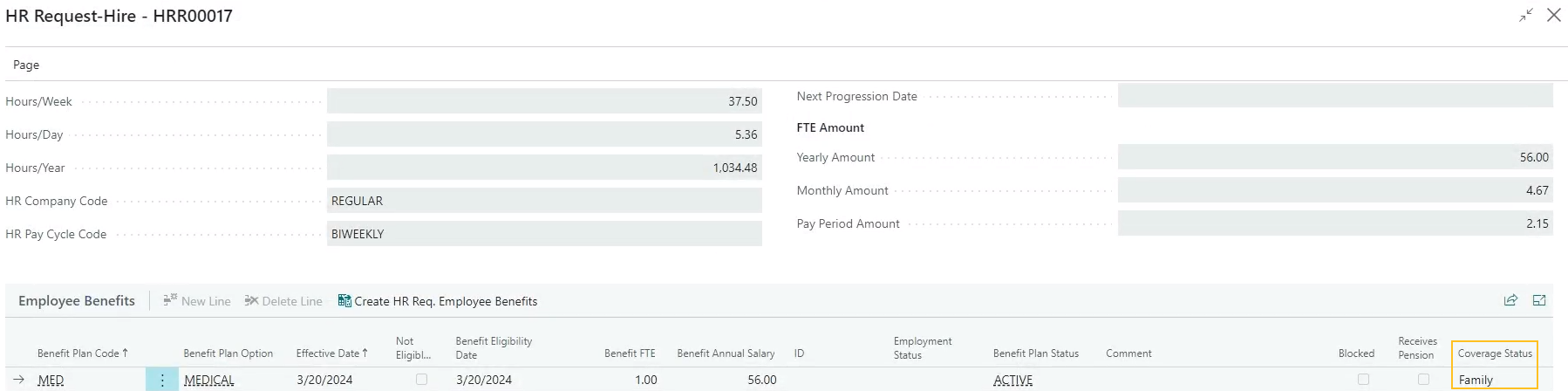
Dans la Statut de couverture champ, vous pouvez spécifier l'une des options suivantes :
- <vide>
- Individuel
- Couple
- Famille
- Opté hors
Lorsque vous traitez la demande RH, les informations spécifiées sur la demande RH dans le Statut de couverture champ est automatiquement renseigné dans le Statut de couverture champ dans le Avantages sociaux .
Améliorations de la demande RH d'embauche
Pour prendre en charge la nouvelle fonctionnalité d'absences basées sur les rôles, cette version introduit plusieurs améliorations à la fonctionnalité de demande RH pour la page Type de processus de Nouvelle embauche. Ces améliorations sont visibles ou activées lorsque, sur la page Configuration RH avancée , les informations Absences basées sur les rôles est activé.
La liste suivante contient des informations sur les améliorations spécifiques :
Sur l' Demande RH – Embauche page, après avoir spécifié une valeur pour Code de poste RH, Sparkrock 365 renseigne le nouveau Gestion des présences Raccourci avec le Code du plan de présence, Code du groupe d’approbation, Horaire de travail hebdomadaire, et Calendrier d'absence du plan de présence par défaut attribué au poste RH.
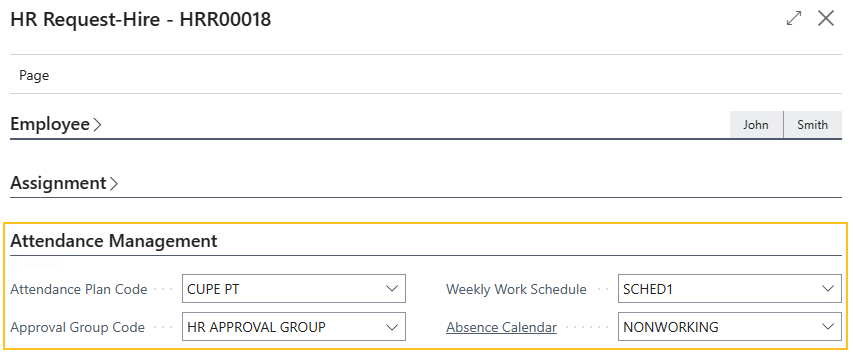
Si nécessaire, vous pouvez modifier les valeurs pour Code du plan de présence, Code du groupe d’approbation, Horaire de travail hebdomadaire, et Calendrier d'absence.
Lorsque vous traitez toutes les étapes, Sparkrock 365 renseigne automatiquement le nouveau No écriture d’affectation RH emp. Le champ qui apparaît dans le Plan de présence des employés , sur le raccourci Lignes du plan de présence de l’employé Raccourci. Également, dans le Fiche d'affectation d'employé RH page, Sparkrock 365 met à jour les valeurs pour Code du plan de présence, Calendrier d'absence, et Horaire de travail hebdomadaire.
Alternativement, lorsque sur Configuration RH avancée page, vous désactivez Absences basées sur les rôles, Sparkrock 365 attribue le plan de présence et les champs connexes sur la fiche d'employé, et crée des lignes de plan de présence d'employé sans attribuer de numéro d'affectation.
- Dans le cas où la demande RH d'embauche est annulée, Sparkrock 365 supprime les lignes de plan de présence d'employé respectives et annule l'affectation.
Pour plus d'informations, consultez Absences basées sur le rôle et demandes RH de nouveaux employés.
Améliorations de la demande RH d'affectation supplémentaire
Pour prendre en charge la nouvelle fonctionnalité d'absences basées sur les rôles, cette version introduit plusieurs améliorations à la fonctionnalité de demande RH pour la page Type de processus de Affectation supplémentaire. Ces améliorations sont visibles ou activées lorsque, sur la page Configuration RH avancée , les informations Absences basées sur les rôles est activé.
La liste suivante contient des informations sur les améliorations spécifiques :
Sur l' Fonctions de traitement RH page, pour activer l'insertion des régimes de présences, cette version ajoute l'enregistrement suivant pour les demandes RH ayant le Type de processus de Affectation supplémentaire.
Code motif RH Code de fonction RH Étape RH Description de la fonction RH 20-ADD ASSIGN 46 11 Insérer un plan de présence (46) Sur l' Demande RH - Affectation supplémentaire page, après avoir spécifié une valeur pour Code de poste RH, Sparkrock 365 renseigne le nouveau Gestion des présences Raccourci avec le Code du plan de présence, Code du groupe d’approbation, Horaire de travail hebdomadaire, et Calendrier d'absence du plan de présence par défaut attribué au poste RH.
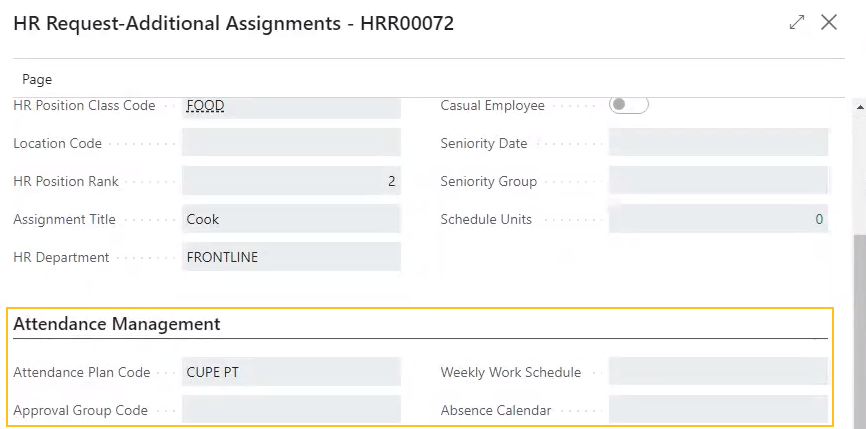
Si nécessaire, vous pouvez modifier les valeurs pour Code du plan de présence, Code du groupe d’approbation, Horaire de travail hebdomadaire, et Calendrier d'absence.
Lorsque vous traitez toutes les étapes, Sparkrock 365 renseigne automatiquement le nouveau No écriture d’affectation RH emp. Le champ qui apparaît dans le Plan de présence des employés , sur le raccourci Lignes du plan de présence de l’employé Raccourci, lors de la création des lignes du plan de présence des employés.
Dans le cas où la demande RH d'affectation supplémentaire est annulée, Sparkrock 365 supprime toutes les lignes de présence d'employé créées lors du traitement de la demande RH.
Pour plus d'informations, consultez Absences basées sur le rôle et demandes RH d'affectation supplémentaire.
Améliorations de la demande RH de modification des détails
Pour prendre en charge la nouvelle fonctionnalité d'absences basées sur les rôles, cette version introduit plusieurs améliorations à la fonctionnalité de demande RH pour la page Type de processus de Changement de détails et la Code motif RH de 30-MODIF DÉTAILS. Ces améliorations sont visibles ou activées lorsque, sur la page Configuration RH avancée , les informations Absences basées sur les rôles est activé.
La liste suivante contient des informations sur les améliorations spécifiques :
Sur l' Fonctions de traitement RH page, pour insérer des régimes de présences et activer le transfert des soldes de présence des employés vers une nouvelle affectation, cette version ajoute les enregistrements suivants pour les demandes RH ayant le Type de processus de Changement de détails.
Code motif RH Code de fonction RH Étape RH Description de la fonction RH 30-MODIF DÉTAILS 46 9 Insérer un plan de présence (46) 30-MODIF DÉTAILS 62 10 Transférer les soldes de présences des employés vers la nouvelle affectation (62) Sur l' Demande RH - Modification de détails page, après avoir spécifié une valeur pour Affectation d'employé RH, Sparkrock 365 renseigne le nouveau Gestion des présences Raccourci avec le Code du plan de présence, Code du groupe d’approbation, Horaire de travail hebdomadaire, et Calendrier d'absence du plan de présence par défaut attribué au poste RH.
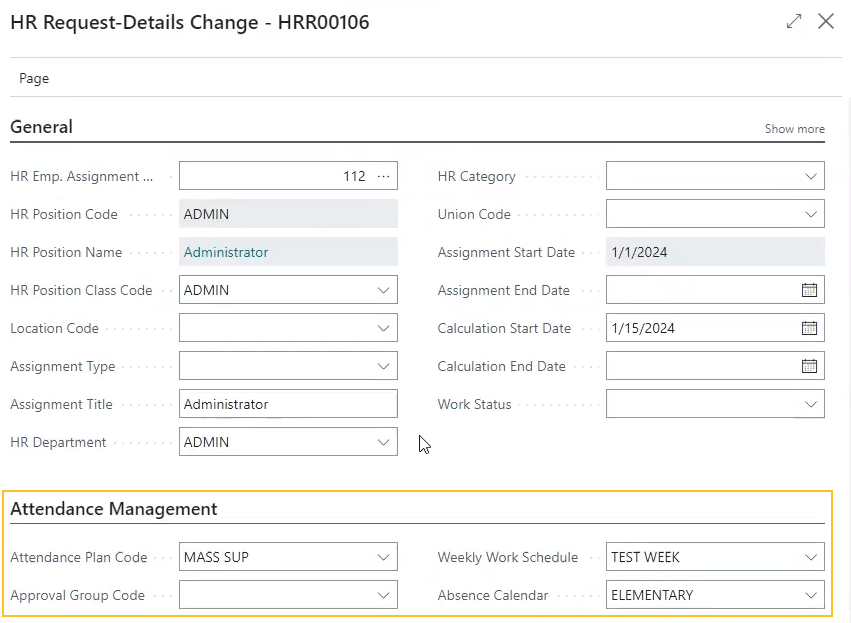
Si nécessaire, vous pouvez modifier les valeurs pour Code du plan de présence, Code du groupe d’approbation, Horaire de travail hebdomadaire, et Calendrier d'absence.
Lorsque le plan de présence reste le même ou en d'autres termes, il n'y a pas de modification au code du plan de présence, Sparkrock 365 effectue les tâches suivantes :
- Duplique les lignes du plan de présence des employés, y compris les soldes.
- Définit la valeur de No écriture d’affectation RH emp. dans les lignes du plan de présence des employés pour avoir le numéro représentant la nouvelle affectation.
- Définit la valeur de No écriture d’affectation RH emp. dans les absences des employés ou les enregistrements d'absences pour avoir le numéro représentant la nouvelle affectation.
- Supprime les lignes du plan de présence des employés de l'ancienne affectation.
Le calendrier de ces tâches dépend du Date d'entrée en vigueur. Lorsque Date d'entrée en vigueur est inférieur ou égal à la date de travail, Sparkrock 365 transfère toutes les lignes de plan de présence d'employé de l'ancienne affectation vers la nouvelle affectation, puis supprime les lignes de plan de présence d'employé de l'ancienne affectation. Alternativement, lorsque Date d'entrée en vigueur est dans le futur, Sparkrock 365 crée une tâche planifiée qui transfère toutes les lignes de plan de présence d'employé de l'ancienne affectation vers la nouvelle affectation, puis supprime les lignes de plan de présence d'employé de l'ancienne affectation lorsque Date d'entrée en vigueur est atteint. Jusqu'au Date d'entrée en vigueur, Sparkrock 365 offre aux utilisateurs la possibilité de consulter les lignes de plan de présence d'employé et de demander des absences pour l'ancienne affectation.
Lorsque le plan de présence est nouveau, Sparkrock 365 effectue les tâches suivantes :
- Crée des lignes du plan de présence des employés pour le nouveau plan de présence.
- Définit la valeur de No écriture d’affectation RH emp. pour avoir le numéro représentant la nouvelle affectation.
- Supprime les lignes du plan de présence des employés de l'ancienne affectation.
Sparkrock 365 ne crée des lignes de plan de présence d'employé que pour les motifs d'absence associés au nouveau plan de présence. Pour les motifs d'absence non associés au nouveau plan de présence, la valeur de No écriture d’affectation RH emp. dans les absences des employés liées ou les enregistrements d'absences continuent d'avoir le numéro représentant l'ancienne affectation
Le moment d'exécution des tâches dépend du Date d'entrée en vigueur. Lorsque Date d'entrée en vigueur est inférieur ou égal à la date de travail, Sparkrock 365 transfère les lignes de plan de présence de l'ancienne affectation vers la nouvelle affectation pour les motifs d'absence associés au nouveau plan de présence, puis supprime les lignes de plan de présence d'employé de l'ancienne affectation. Alternativement, lorsque Date d'entrée en vigueur est dans le futur, Sparkrock 365 crée une tâche planifiée qui transfère les lignes de plan de présence de l'ancienne affectation vers la nouvelle affectation pour les motifs d'absence associés au nouveau plan de présence, puis supprime les lignes de plan de présence d'employé de l'ancienne affectation lorsque Date d'entrée en vigueur est atteint. Jusqu'au Date d'entrée en vigueur, Sparkrock 365 offre aux utilisateurs la possibilité de consulter les lignes de plan de présence d'employé et de demander des absences pour l'ancienne affectation.
Dans le cas où la demande RH de modification des détails est annulée, Sparkrock 365 annule toutes les modifications et, si nécessaire, supprime les tâches planifiées afin que les plans de présence et les affectations apparaissent de la même façon qu'avant le traitement de la demande RH.
Pour plus d'informations, consultez Absences basées sur le rôle et demandes RH de modification de détails.
Améliorations de la demande RH de congé
Pour prendre en charge la nouvelle fonctionnalité d'absences basées sur les rôles, cette version introduit plusieurs améliorations à la fonctionnalité de demande RH pour la page Type de processus de Congé et la Code motif RH de 35-EN CONGÉ. Ces améliorations sont visibles ou activées lorsque, sur la page Configuration RH avancée , les informations Absences basées sur les rôles est activé.
La liste suivante contient des informations sur les améliorations spécifiques :
Sur l' Fonctions de traitement RH page, pour insérer des régimes de présences et activer le transfert des soldes de présence des employés vers une nouvelle affectation, cette version ajoute les enregistrements suivants pour les demandes RH ayant le Type de processus de Congé.
Code motif RH Code de fonction RH Étape RH Description de la fonction RH 35-EN CONGÉ 46 8 Insérer un plan de présence (46) 35-EN CONGÉ 62 9 Transférer les soldes de présences des employés vers la nouvelle affectation (62) Lorsque vous traitez la demande RH, Sparkrock 365 effectue les étapes suivantes :
- Duplique les lignes du plan de présence des employés, y compris les soldes.
- Définit la valeur de No écriture d’affectation RH emp. dans les lignes du plan de présence des employés pour avoir le numéro représentant la nouvelle affectation.
- Définit la valeur de No écriture d’affectation RH emp. dans les absences des employés ou les enregistrements d'absences pour avoir le numéro représentant la nouvelle affectation.
- Supprime les lignes du plan de présence des employés de l'ancienne affectation.
Le calendrier des étapes dépend du Date d'entrée en vigueur. Lorsque Date d'entrée en vigueur est inférieur ou égal à la date de travail, Sparkrock 365 transfère toutes les lignes de plan de présence d'employé de l'ancienne affectation vers la nouvelle affectation, puis supprime les lignes de plan de présence d'employé de l'ancienne affectation. Alternativement, lorsque Date d'entrée en vigueur est dans le futur, Sparkrock 365 crée une tâche planifiée qui effectue les étapes suivantes lorsque Date d'entrée en vigueur est atteint :
- Transfère toutes les lignes du plan de présence des employés de l'ancienne affectation vers la nouvelle affectation.
- Supprime les lignes du plan de présence des employés de l'ancienne affectation.
Jusqu'au Date d'entrée en vigueur, Sparkrock 365 offre aux utilisateurs la possibilité de consulter les lignes de plan de présence d'employé et de demander des absences pour l'ancienne affectation.
Pour plus d'informations, consultez Absences basées sur le rôle et demandes RH de congé.
Améliorations de la demande RH de retour
Pour prendre en charge la nouvelle fonctionnalité d'absences basées sur les rôles, cette version introduit plusieurs améliorations à la fonctionnalité de demande RH pour la page Type de processus de Congé et la Code motif RH de 40-RETOUR COMPLET. Ces améliorations sont visibles ou activées lorsque, sur la page Configuration RH avancée , les informations Absences basées sur les rôles est activé.
La liste suivante contient des informations sur les améliorations spécifiques :
Sur l' Fonctions de traitement RH page, pour insérer des régimes de présences et activer le transfert des soldes de présence des employés vers une nouvelle affectation, cette version ajoute les enregistrements suivants pour les demandes RH ayant le Type de processus de Congé.
Code motif RH Code de fonction RH Étape RH Description de la fonction RH 40-RETOUR COMPLET 46 8 Insérer un plan de présence (46) 40-RETOUR COMPLET 62 9 Transférer les soldes de présences des employés vers la nouvelle affectation (62) Lorsque vous traitez la demande RH, Sparkrock 365 effectue les étapes suivantes :
- Duplique les lignes du plan de présence des employés, y compris les soldes.
- Définit la valeur de No écriture d’affectation RH emp. dans les lignes du plan de présence des employés pour avoir le numéro représentant la nouvelle affectation.
- Définit la valeur de No écriture d’affectation RH emp. dans les absences des employés ou les enregistrements d'absences pour avoir le numéro représentant la nouvelle affectation.
- Supprime les lignes du plan de présence des employés de l'ancienne affectation.
Le calendrier des étapes dépend du Date de retour de congé. Lorsque Date de retour de congé est inférieur ou égal à la date de travail, Sparkrock 365 transfère toutes les lignes de plan de présence d'employé de l'ancienne affectation vers la nouvelle affectation, puis supprime les lignes de plan de présence d'employé de l'ancienne affectation. Alternativement, lorsque Date de retour de congé est dans le futur, Sparkrock 365 crée une tâche planifiée qui effectue les étapes suivantes lorsque Date de retour de congé est atteint :
- Transfère toutes les lignes du plan de présence des employés de l'ancienne affectation vers la nouvelle affectation.
- Supprime les lignes du plan de présence des employés de l'ancienne affectation.
Pour plus d'informations, consultez Absences basées sur le rôle et demandes RH de retour.
Améliorations de la demande RH de retour progressif
Pour prendre en charge la nouvelle fonctionnalité d'absences basées sur les rôles, cette version introduit plusieurs améliorations à la fonctionnalité de demande RH pour la page Type de processus de Congé et la Code motif RH de 45-RETOUR GRADUEL. Ces améliorations sont visibles ou activées lorsque, sur la page Configuration RH avancée , les informations Absences basées sur les rôles est activé.
La liste suivante contient des informations sur les améliorations spécifiques :
Sur l' Fonctions de traitement RH page, pour insérer des régimes de présences et activer le transfert des soldes de présence des employés vers une nouvelle affectation, cette version ajoute les enregistrements suivants pour les demandes RH ayant le Type de processus de Congé.
Code motif RH Code de fonction RH Étape RH Description de la fonction RH 45-RETOUR GRADUEL 46 8 Insérer un plan de présence (46) 45-RETOUR GRADUEL 62 9 Transférer les soldes de présences des employés vers la nouvelle affectation (62) Lorsque vous traitez la demande RH, Sparkrock 365 effectue les étapes suivantes :
- Duplique les lignes du plan de présence des employés.
- Transfère les soldes au moment approprié pour chaque étape du retour graduel.
- Définit la valeur de No écriture d’affectation RH emp. dans les lignes du plan de présence des employés pour avoir le numéro représentant la nouvelle affectation.
- Définit la valeur de No écriture d’affectation RH emp. dans les absences des employés ou les enregistrements d'absences pour avoir le numéro représentant la nouvelle affectation.
- Supprime les lignes du plan de présence des employés de l'ancienne affectation.
Le calendrier des étapes dépend du Date de début du calcul pour chaque étape du retour graduel. Lorsque le Date de début du calcul est inférieur ou égal à la date de travail, Sparkrock 365 transfère toutes les lignes de plan de présence d'employé de l'ancienne affectation vers la nouvelle affectation, puis supprime les lignes de plan de présence d'employé de l'ancienne affectation. Alternativement, lorsque Date de début du calcul est dans le futur, Sparkrock 365 crée une tâche planifiée qui effectue les étapes suivantes lorsque Date de début du calcul est atteint :
- Transfère tous les soldes de lignes du plan de présence des employés de l'ancienne affectation vers la nouvelle affectation.
- Supprime les lignes du plan de présence des employés de l'ancienne affectation.
Pour plus d'informations, consultez Absences basées sur le rôle et demandes RH de retour progressif.
Améliorations de la demande RH de congé et retour
Pour prendre en charge la nouvelle fonctionnalité d'absences basées sur les rôles, cette version introduit plusieurs améliorations à la fonctionnalité de demande RH pour la page Type de processus de Congé et la Code motif RH de 50-CONGÉ ET RETOUR. Ces améliorations sont visibles ou activées lorsque, sur la page Configuration RH avancée , les informations Absences basées sur les rôles est activé.
La liste suivante contient des informations sur les améliorations spécifiques :
Sur l' Fonctions de traitement RH page, pour insérer des régimes de présences et activer le transfert des soldes de présence des employés vers une nouvelle affectation, cette version ajoute les enregistrements suivants pour les demandes RH ayant le Type de processus de Congé.
Code motif RH Code de fonction RH Étape RH Description de la fonction RH 50-CONGÉ ET RETOUR 46 10 Insérer un plan de présence (46) 50-CONGÉ ET RETOUR 62 11 Transférer les soldes de présences des employés vers la nouvelle affectation (62) Lorsque vous traitez la demande RH, Sparkrock 365 effectue les étapes suivantes :
- Duplique les lignes du plan de présence des employés, y compris les soldes.
- Définit la valeur de No écriture d’affectation RH emp. dans les lignes du plan de présence des employés pour avoir le numéro représentant la nouvelle affectation.
- Définit la valeur de No écriture d’affectation RH emp. dans les absences des employés ou les enregistrements d'absences pour avoir le numéro représentant la nouvelle affectation.
- Supprime les lignes du plan de présence des employés de l'ancienne affectation.
Le calendrier des étapes dépend du Date de retour de congé. Lorsque Date de retour de congé est inférieur ou égal à la date de travail, Sparkrock 365 transfère toutes les lignes de plan de présence d'employé de l'ancienne affectation vers la nouvelle affectation, puis supprime les lignes de plan de présence d'employé de l'ancienne affectation. Alternativement, lorsque Date de retour de congé est dans le futur, Sparkrock 365 crée une tâche planifiée qui effectue les étapes suivantes lorsque Date de retour de congé est atteint :
- Transfère toutes les lignes du plan de présence des employés de l'ancienne affectation vers la nouvelle affectation.
- Supprime les lignes du plan de présence des employés de l'ancienne affectation.
Pour plus d'informations, consultez Absences basées sur les rôles et demandes RH de congé et retour.
Améliorations de la demande RH de réduction de l'ETP, augmentation RIVI et progression, modification des détails
Pour prendre en charge la nouvelle fonctionnalité d'absences basées sur les rôles, cette version introduit plusieurs améliorations à la fonctionnalité de demande RH pour la page Type de processus de Changement de détails et la Code motif RH de 55-FTE REDUCE, 60-COLA INCREASE, et 65-PROGRESS. Ces améliorations sont visibles ou activées lorsque, sur la page Configuration RH avancée , les informations Absences basées sur les rôles est activé.
La liste suivante contient des informations sur les améliorations spécifiques :
Sur l' Fonctions de traitement RH page, pour insérer des régimes de présences et activer le transfert des soldes de présence des employés vers une nouvelle affectation, cette version ajoute les enregistrements suivants pour les demandes RH ayant le Type de processus de Changement de détails.
Code motif RH Code de fonction RH Étape RH Description de la fonction RH 55-FTE REDUCE 46 8 Insérer un plan de présence (46) 55-FTE REDUCE 62 9 Transférer les soldes de présences des employés vers la nouvelle affectation (62) 60-COLA INCREASE 46 7 Insérer un plan de présence (46) 60-COLA INCREASE 62 8 Transférer les soldes de présences des employés vers la nouvelle affectation (62) 65-PROGRESS 46 7 Insérer un plan de présence (46) 65-PROGRESS 62 8 Transférer les soldes de présences des employés vers la nouvelle affectation (62) Lorsque vous traitez la demande RH, Sparkrock 365 effectue les étapes suivantes :
- Duplique les lignes du plan de présence des employés, y compris les soldes.
- Définit la valeur de No écriture d’affectation RH emp. dans les lignes du plan de présence des employés pour avoir le numéro représentant la nouvelle affectation.
- Définit la valeur de No écriture d’affectation RH emp. dans les absences des employés ou les enregistrements d'absences pour avoir le numéro représentant la nouvelle affectation.
- Supprime les lignes du plan de présence des employés de l'ancienne affectation.
Le calendrier des étapes dépend du Date d'entrée en vigueur. Lorsque Date d'entrée en vigueur est inférieur ou égal à la date de travail, Sparkrock 365 transfère toutes les lignes de plan de présence d'employé de l'ancienne affectation vers la nouvelle affectation, puis supprime les lignes de plan de présence d'employé de l'ancienne affectation. Alternativement, lorsque Date d'entrée en vigueur est dans le futur, Sparkrock 365 crée une tâche planifiée qui effectue les étapes suivantes lorsque Date d'entrée en vigueur est atteint :
- Transfère toutes les lignes du plan de présence des employés de l'ancienne affectation vers la nouvelle affectation.
- Supprime les lignes du plan de présence des employés de l'ancienne affectation.
Jusqu'au Date d'entrée en vigueur, Sparkrock 365 offre aux utilisateurs la possibilité de consulter les lignes de plan de présence d'employé et de demander des absences pour l'ancienne affectation.
Pour plus d'informations, consultez Absences basées sur le rôle et demandes RH de modification de détails.
Améliorations de la demande RH de transfert
Pour offrir la possibilité de transférer les soldes d'absence d'une affectation à une autre lorsqu'un employé change de rôle, cette version introduit plusieurs améliorations à la fonctionnalité de demande RH pour la page Type de processus de Virement. Ces améliorations sont visibles ou activées lorsque, sur la page Configuration RH avancée , les informations Absences basées sur les rôles est activé.
La liste suivante contient des informations sur les améliorations spécifiques :
Sur l' Fonctions de traitement RH page, pour activer le transfert des soldes de présence des employés vers une nouvelle affectation, cette version ajoute l'enregistrement suivant pour les demandes RH ayant le Type de processus de Virement.
Code motif RH Code de fonction RH Étape RH Description de la fonction RH 25-TRANSFER 62 14 Transférer les soldes de présences des employés vers la nouvelle affectation (62) Sur l' Demande RH - Transfert page, après avoir spécifié une valeur pour Code du poste RH cible, Sparkrock 365 renseigne le nouveau Gestion des présences Raccourci avec le Code du plan de présence, Code du groupe d’approbation, Horaire de travail hebdomadaire, et Calendrier d'absence du plan de présence par défaut attribué au poste RH.
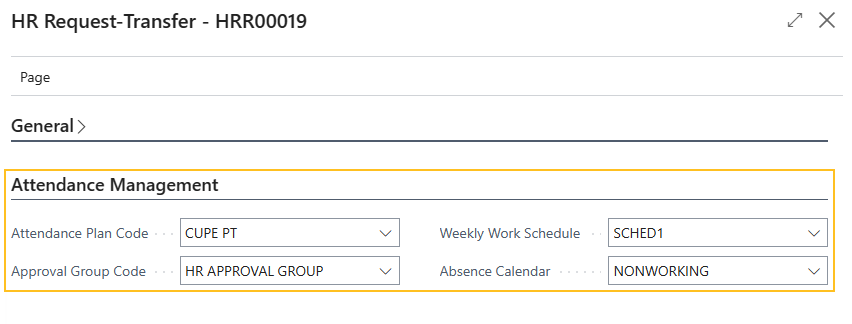
Si nécessaire, vous pouvez modifier les valeurs pour Code du plan de présence, Code du groupe d’approbation, Horaire de travail hebdomadaire, et Calendrier d'absence.
Lorsque vous traitez toutes les étapes, Sparkrock 365 renseigne automatiquement le nouveau No écriture d’affectation RH emp. Le champ qui apparaît dans le Plan de présence des employés , sur le raccourci Lignes du plan de présence de l’employé Raccourci. Également, dans le Fiche d'affectation d'employé RH page, Sparkrock 365 met à jour les valeurs pour Code du plan de présence, Calendrier d'absence, et Horaire de travail hebdomadaire.
Sur l' Demande RH - Transfert page, il y a un nouveau Soldes d'absence pour transfert Raccourci.
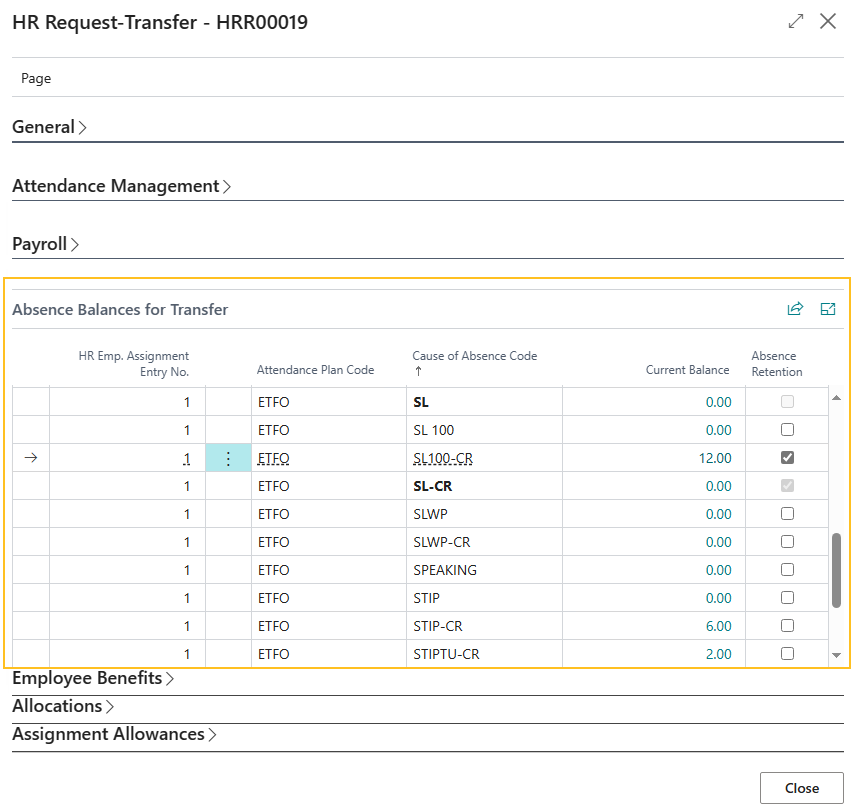
Sparkrock 365 renseigne automatiquement les lignes sur la Soldes d'absence pour transfert Raccourci en fonction des codes de cause d'absence associés à l'affectation précédente de l'employé
Le traitement des mises à jour en fonction des valeurs des Rétention des absences cases à cocher sur la page Soldes d'absence pour transfert Raccourci.
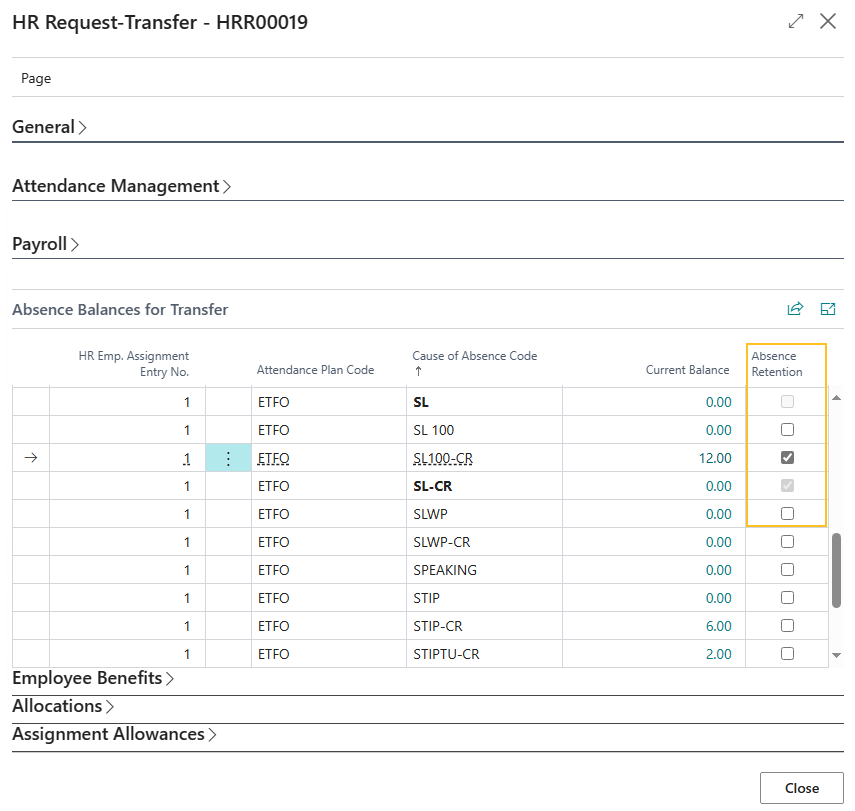
Lorsque vous sélectionnez le Rétention des absences la case à cocher pour un code de motif d'absence, puis vous traitez la demande RH de transfert, Sparkrock 365 effectue les tâches supplémentaires suivantes :
Transfère les soldes d'absence vers les lignes de présence des employés respectives de la nouvelle affectation vers laquelle l'employé est transféré.
Met à jour les lignes de présence des employés de l'affectation précédente avec le nouveau numéro d'entrée d'affectation d'employé RH.
Met à jour les entrées d'enregistrement des absences avec le nouveau numéro d'entrée d'affectation d'employé RH.
Lorsque Rétention des absences est désélectionnée, Sparkrock 365 n'effectue pas ces étapes supplémentaires.
Pour s'assurer que les codes de cause d'absence liés avec le Type de Catégorie sont transférés vers la nouvelle affectation, lorsque vous sélectionnez Rétention des absences pour une cause d'absence qui a un Type de Saisie, Sparkrock 365 sélectionne automatiquement le Rétention des absences case à cocher pour le code de la catégorie associée. Par exemple, dans la capture d'écran ci-dessus, lorsque la Rétention des absences case à cocher était sélectionnée pour la Code motif d'absence de SL100-CR, Sparkrock 365 a automatiquement sélectionné la case à cocher pour SL-CR. SL-CR est le code de la catégorie de cause d'absence associée.
Lorsque le plan de présence reste le même sur la nouvelle affectation ou en d'autres termes, il n'y a pas de modification au code du plan de présence, Sparkrock 365 effectue les tâches suivantes :
- Duplique les lignes et soldes du plan de présence des employés pour les enregistrements ayant Rétention des absences sélectionné.
- Définit la valeur de No écriture d’affectation RH emp. dans les lignes du plan de présence des employés pour avoir le numéro représentant la nouvelle affectation.
- Supprime les lignes du plan de présence des employés de l'ancienne affectation.
Le calendrier de ces tâches dépend du Date d'entrée en vigueur. Lorsque Date d'entrée en vigueur est inférieure ou égale à la Date de travail, Sparkrock 365 transfère les soldes des lignes de plan de présence d'employé sélectionnées de l'ancienne affectation vers la nouvelle affectation, puis supprime les lignes de plan de présence d'employé de l'ancienne affectation. Alternativement, lorsque Date d'entrée en vigueur est dans le futur, Sparkrock 365 crée une tâche planifiée qui transfère les soldes des lignes de plan de présence d'employé sélectionnées de l'ancienne affectation vers la nouvelle affectation, puis supprime les lignes de plan de présence d'employé de l'ancienne affectation lorsque Date d'entrée en vigueur est atteint. Jusqu'au Date d'entrée en vigueur, Sparkrock 365 offre aux utilisateurs la possibilité de consulter les lignes de plan de présence d'employé et de demander des absences pour l'ancienne affectation.
Lorsque le plan de présence sur la nouvelle affectation est différent ou en d'autres termes, il y a un nouveau code de plan de présence, Sparkrock 365 effectue les tâches suivantes :
- Crée les lignes et soldes du plan de présence des employés dans le nouveau plan de présence pour les enregistrements ayant Rétention des absences sélectionné.
- Définit la valeur de No écriture d’affectation RH emp. dans les lignes du plan de présence des employés pour avoir le numéro représentant la nouvelle affectation.
- Supprime les lignes du plan de présence des employés de l'ancienne affectation.
Le calendrier de ces tâches dépend du Date d'entrée en vigueur. Lorsque Date d'entrée en vigueur est inférieure ou égale à la Date de travail, Sparkrock 365 transfère les soldes des lignes de plan de présence sélectionnées de l'ancienne affectation vers la nouvelle affectation, puis supprime les lignes de plan de présence d'employé de l'ancienne affectation. Alternativement, lorsque Date d'entrée en vigueur est dans le futur, Sparkrock 365 crée une tâche planifiée qui effectue les étapes suivantes lorsque Date d'entrée en vigueur est atteint :
- Transfère les soldes des lignes de régime de présences des employés sélectionnés de l'ancienne affectation vers la nouvelle affectation.
- Supprime les lignes du plan de présence des employés de l'ancienne affectation.
Jusqu'au Date d'entrée en vigueur, Sparkrock 365 offre aux utilisateurs la possibilité de consulter les lignes de plan de présence d'employé et de demander des absences pour l'ancienne affectation.
Dans le cas où la demande RH de transfert est annulée, Sparkrock 365 recrée toutes les lignes de présence d'employé précédentes, pas seulement les lignes qui avaient été sélectionnées pour le transfert. De plus, si nécessaire, Sparkrock 365 supprime les tâches planifiées créées lors du traitement de la demande RH de transfert et met à jour les entrées d'enregistrement d'absence respectives pour avoir le numéro d'entrée d'affectation d'employé RH original.
Pour plus d'informations, consultez Absences basées sur le rôle et demandes RH de transfert.
Améliorations de la demande RH de fin d'affectation
Pour prendre en charge la nouvelle fonctionnalité d'absences basées sur les rôles, cette version introduit plusieurs améliorations à la fonctionnalité de demande RH pour la page Type de processus de Fin d'affectation. Ces améliorations sont activées lorsque, sur la page Configuration RH avancée , les informations Absences basées sur les rôles est activé.
La liste suivante contient des informations sur les améliorations spécifiques :
Sur l' Fonctions de traitement RH page, pour activer le transfert des soldes de présence des employés vers une nouvelle affectation, cette version ajoute l'enregistrement suivant pour les demandes RH ayant le Type de processus de Fin d'affectation.
Code motif RH Code de fonction RH Étape RH Description de la fonction RH 80-ASSIGN END 62 2 Transférer les soldes de présences des employés vers la nouvelle affectation (62) Lorsque vous traitez une demande RH de fin d'affectation et que la valeur de Date de fin d'affectation est inférieur ou égal à la date de travail, Sparkrock 365 supprime les lignes de plan de présence d'employé liées à l'affectation.
Dans le cas où la demande RH de fin d'affectation est annulée et que la date de fin d'affectation est dans le passé, Sparkrock 365 restaure les lignes de plan de présence d'employé respectives qui ont été supprimées lors du traitement de la demande RH de fin d'affectation.
Lorsque vous traitez une demande RH de fin d'affectation et que la valeur de Date de fin d'affectation est supérieur à la date de travail, Sparkrock 365 crée une tâche planifiée qui supprime les lignes de plan de présence d'employé liées à l'affectation lorsque la date de fin d'affectation est atteinte. Jusqu'à la date de fin d'affectation, Sparkrock 365 offre aux utilisateurs la possibilité de consulter les lignes de plan de présence d'employé et de demander des absences pour cette affectation.
Dans le cas où la demande RH de fin d'affectation est annulée et que la date de fin d'affectation est dans le futur, Sparkrock 365 supprime la tâche planifiée respective créée lors du traitement de la demande RH de fin d'affectation.
Pour plus d'informations, consultez Absences basées sur le rôle et demandes RH de fin d'affectation.
Améliorations des demandes RH de résiliation
Pour prendre en charge la nouvelle fonctionnalité d'absences basées sur les rôles, cette version introduit plusieurs améliorations à la fonctionnalité de demande RH pour la page Type de processus de Cessation d’emploi. Ces améliorations sont activées lorsque, sur la page Configuration RH avancée , les informations Absences basées sur les rôles est activé.
La liste suivante contient des informations sur les améliorations spécifiques :
Sur l' Fonctions de traitement RH page, pour activer le transfert des soldes de présence des employés vers une nouvelle affectation, cette version ajoute l'enregistrement suivant pour les demandes RH ayant le Type de processus de Cessation d’emploi.
Code motif RH Code de fonction RH Étape RH Description de la fonction RH 90-CESSATION 62 10 Transférer les soldes de présences des employés vers la nouvelle affectation (62) Lorsque vous traitez une demande RH de cessation d'emploi et que le Date de cessation d'emploi est inférieur ou égal à la date de travail, Sparkrock 365 supprime la valeur de No écriture d’affectation RH emp. dans les lignes du plan de présence des employés respectives.
Au lieu de supprimer les lignes de plan de présence d'employé, Sparkrock 365 supprime uniquement la valeur de No écriture d’affectation RH emp. afin que les utilisateurs puissent afficher les soldes restants et effectuer les actions nécessaires, par exemple, un utilisateur de paie peut afficher No écriture d’affectation RH emp. empêche les utilisateurs de sélectionner ces lignes du plan de présence des employés lors de l'enregistrement d'une demande d'absence.
Dans le cas où la demande RH de fin d'emploi est annulée et que la date de fin d'emploi est dans le passé, Sparkrock 365 restaure la valeur de No écriture d’affectation RH emp. dans les lignes du plan de présence des employés respectives.
Lorsque vous traitez une demande RH de cessation d'emploi et que le Date de cessation d'emploi est supérieur à la date de travail, Sparkrock 365 crée une tâche planifiée qui supprime la valeur de No écriture d’affectation RH emp. sur les lignes de plan de présence d'employé lorsque la date de fin d'emploi est atteinte. Jusqu'à la date de fin d'emploi, Sparkrock 365 offre aux utilisateurs la possibilité de consulter les lignes de plan de présence d'employé et de demander des absences pour cette affectation.
Dans le cas où la demande RH de fin d'emploi est annulée et que la date de fin d'emploi est dans le futur, Sparkrock 365 supprime la tâche planifiée respective créée lors du traitement de la demande RH de fin d'emploi.
Pour plus d'informations, consultez Absences basées sur le rôle et demandes RH de cessation d'emploi.
Améliorations de l'enregistrement des heures compensatoires à partir d'une activité d'unité d'horaire
Pour prendre en charge la nouvelle fonctionnalité d'absences basées sur les rôles, cette version introduit plusieurs améliorations à la fonctionnalité d'enregistrement des heures compensatoires à partir d'une activité d'unité d'horaire. Ces améliorations sont visibles ou activées lorsque, sur la page Configuration RH avancée , les informations Absences basées sur les rôles est activé.
La liste suivante contient des informations sur les améliorations spécifiques :
Lorsqu'une activité d'unité de quart a une valeur pour Code de temps comp., Sparkrock 365 enregistre les heures de quart approuvées en fonction des lignes de plan de présence d'employé et attribue le numéro d'affectation d'employé RH correct dans No écriture d’affectation RH emp. champ.
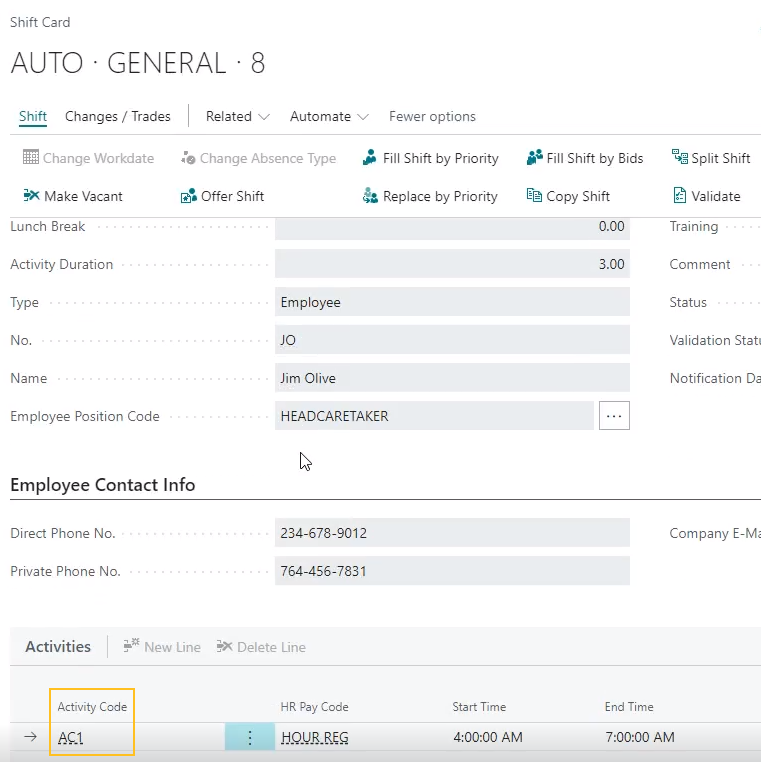
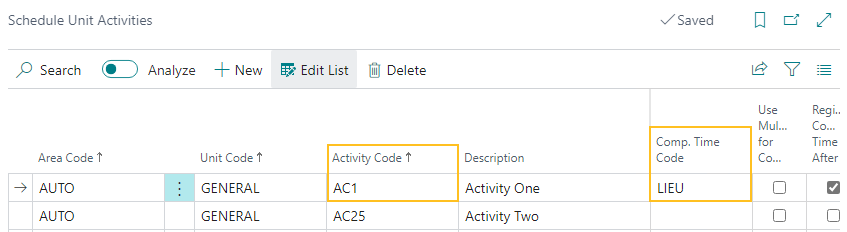
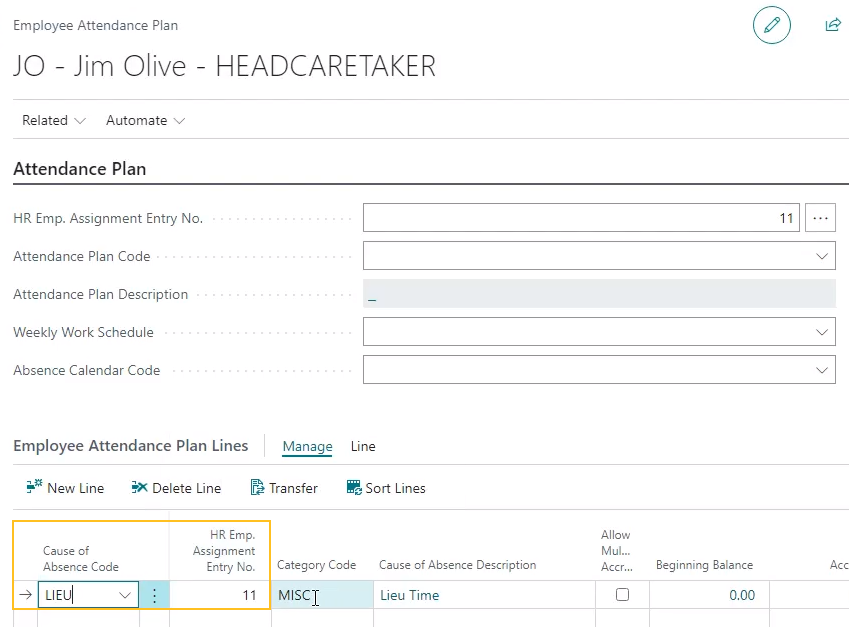
Les heures approuvées apparaissent dans le Saisie des absences page avec la valeur respective pour Code de temps comp. renseignée dans le Code motif d'absence champ.
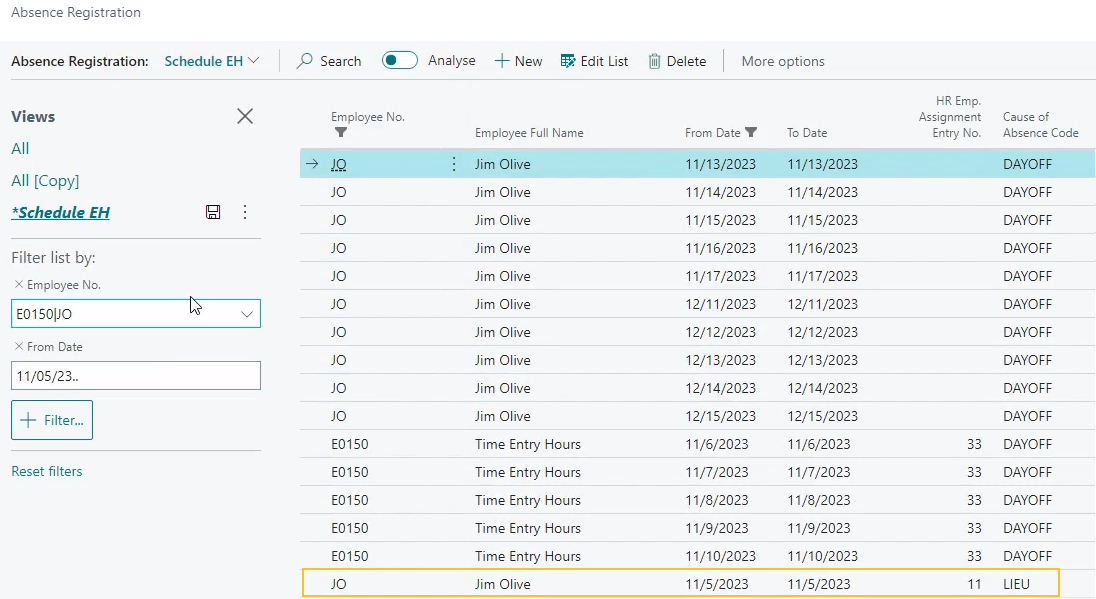
Le moment de l'enregistrement dépend de la valeur du Enregistrer le temps comp. après approbation case à cocher sur la Activités d'unité d'horaire .
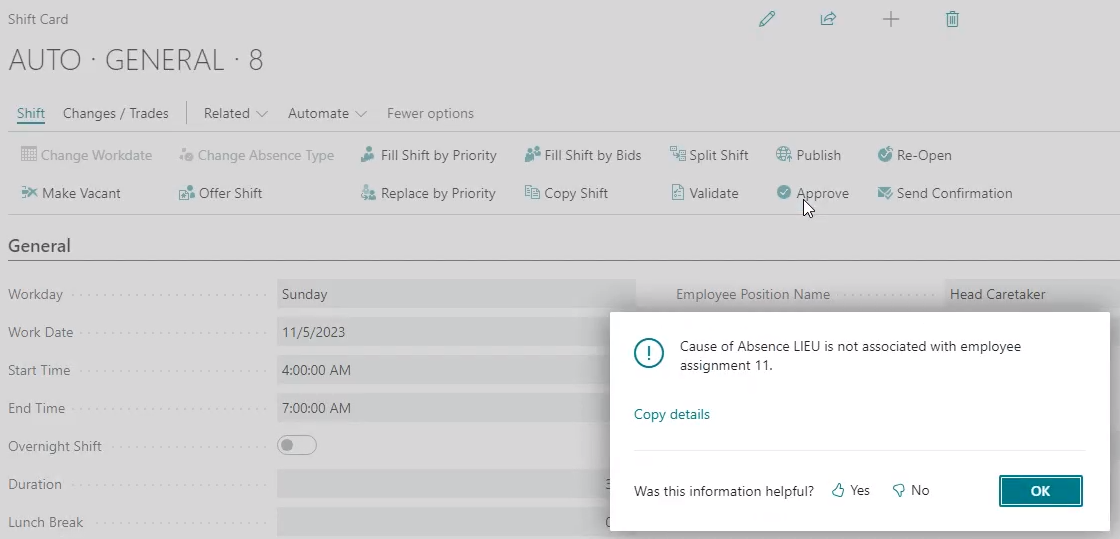
Lorsque vous approuvez un quart, Sparkrock 365 valide que la valeur pour Code de temps comp. qui apparaît dans le Activités d'unité d'horaire page, est associée à une affectation d'employé RH. Dans le cas où la valeur pour Code de temps comp. sur l'activité d'unité de planification n'est pas associée à une affectation d'emploi, Sparkrock 365 affiche l'erreur suivante :
La cause d'absence <code de cause d'absence> n'est pas associée à l'affectation d'employé <numéro d'affectation d'employé RH>.
Pour plus d'informations, consultez Absences basées sur le rôle et enregistrement du temps compensatoire à partir d'une activité d'unité d'horaire.
Améliorations de l'enregistrement des heures compensatoires à partir d'une activité de saisie du temps
Pour prendre en charge la nouvelle fonctionnalité d'absences basées sur les rôles, cette version introduit plusieurs améliorations à la fonctionnalité d'enregistrement des heures compensatoires à partir d'une activité de saisie du temps. Ces améliorations sont visibles ou activées lorsque, sur la page Configuration RH avancée , les informations Absences basées sur les rôles est activé.
La liste suivante contient des informations sur les améliorations spécifiques :
Lorsqu'une activité de poste d'unité de saisie de temps a une valeur pour Code de temps comp., Sparkrock 365 enregistre les heures approuvées en fonction des lignes de plan de présence d'employé et attribue le numéro d'affectation d'employé RH correct dans No écriture d’affectation RH emp. champ.
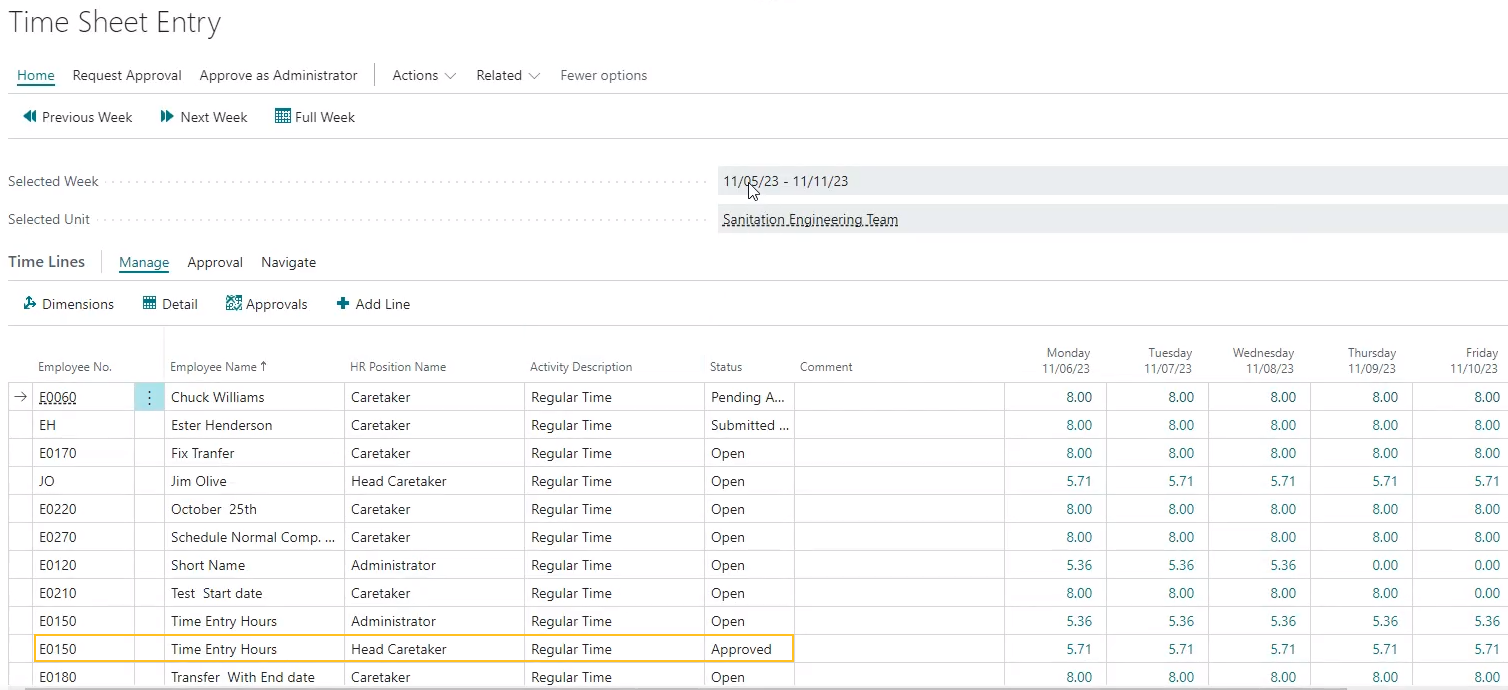
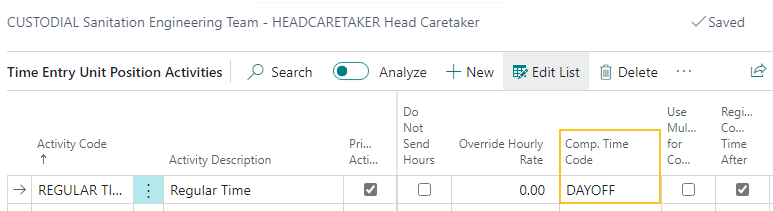
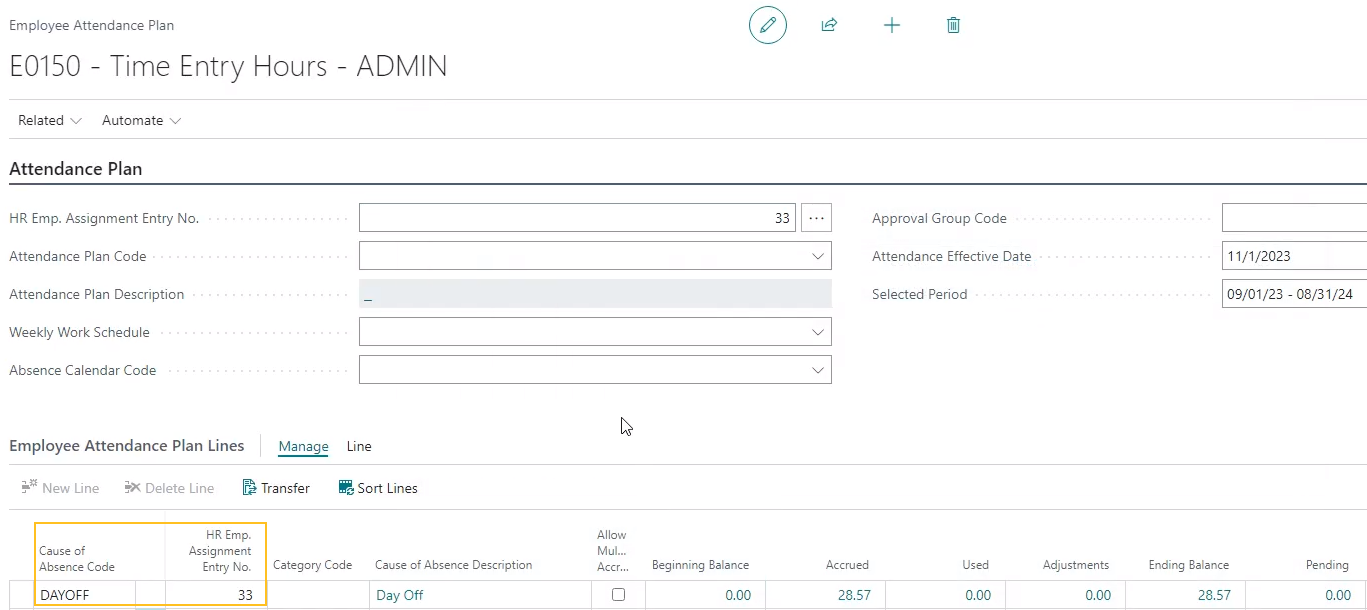
Les heures approuvées apparaissent dans le Saisie des absences page avec la valeur respective pour Code de temps comp. renseignée dans le Code motif d'absence champ.
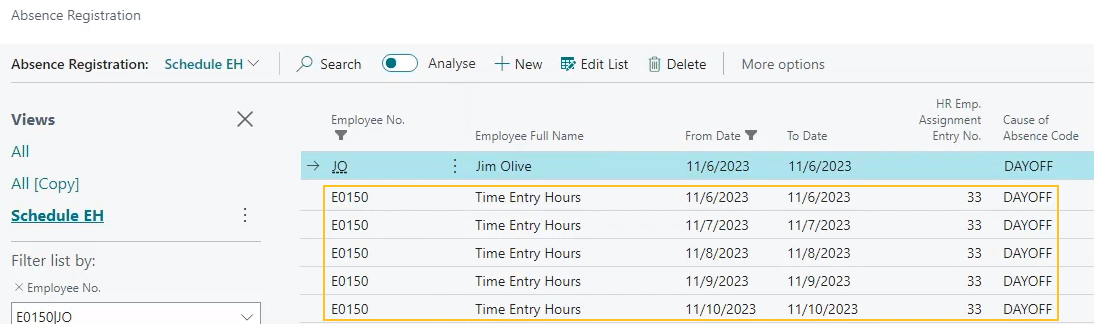
Le moment de l'enregistrement dépend de la valeur du Enregistrer le temps comp. après approbation case à cocher sur la Activités de saisie de temps .
Lorsque vous approuvez une ligne de temps d'entrée de quart, Sparkrock 365 valide que la valeur pour Code de temps comp. qui apparaît dans le Activités de poste d'unité de saisie de temps page, est associée à une affectation d'employé RH. Dans le cas où la valeur pour Code de temps comp. sur l'activité de position d'unité de saisie de temps n'est pas associée à une affectation d'emploi, Sparkrock 365 affiche l'erreur suivante :
La cause d'absence <code de cause d'absence> n'est pas associée à l'affectation d'employé <numéro d'affectation d'employé RH>.
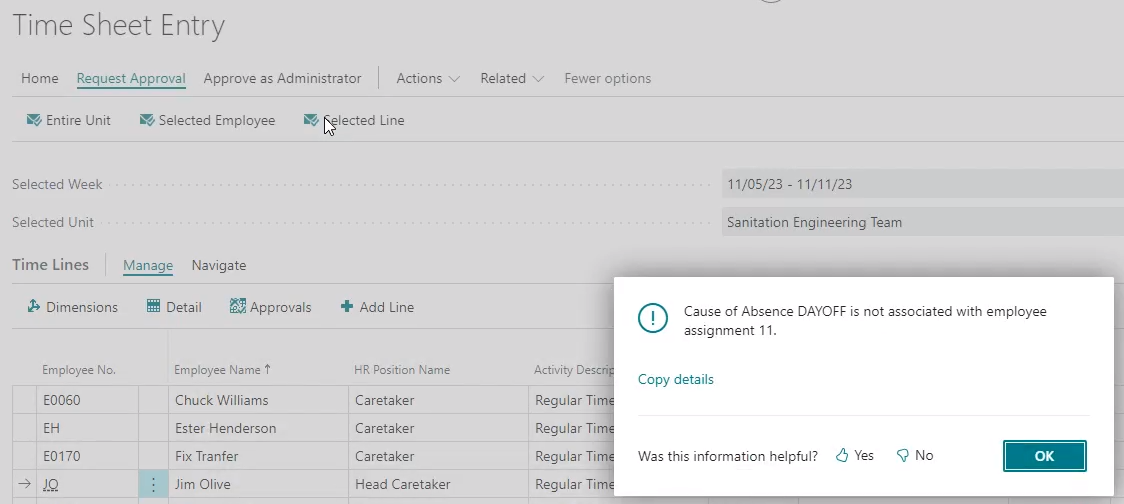
Pour plus d'informations, consultez Absences basées sur le rôle et enregistrement du temps compensatoire à partir d'une activité de saisie de temps.
Améliorations de la feuille de travail d'accumulation annuelle
Pour prendre en charge la nouvelle fonctionnalité d'absences basées sur les rôles, cette version introduit plusieurs améliorations à la fonctionnalité de feuille de travail d'accumulation annuelle. Ces améliorations sont visibles ou activées lorsque, sur la page Configuration RH avancée , les informations Absences basées sur les rôles est activé.
La liste suivante contient des informations sur les améliorations spécifiques :
Sur l' Feuille de calcul du cumul annuel page, il y a un nouveau No écriture d’affectation RH emp. champ.
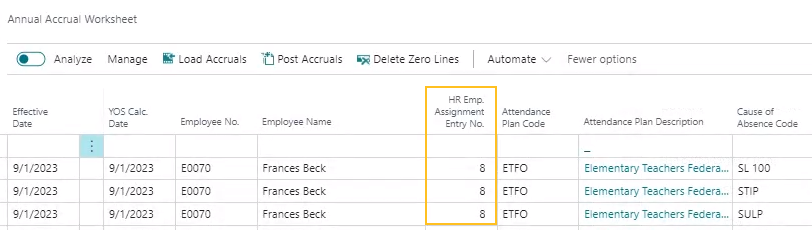
Mises à jour de la fonctionnalité de chargement des accumulations qui s'exécute lorsque vous choisissez le Charger les régularisations action. La fonctionnalité de chargement des accumulations calcule désormais les accumulations annuelles pour les affectations des employés.
Par exemple, considérez le scénario suivant :
L'employé numéro 1000 a les affectations suivantes :
Enseignant (Affectation no 1123)
Concierge (Affectation no 722)
Lorsque la fonction de chargement des provisions est exécutée, Sparkrock 365 charge les lignes suivantes dans la feuille de calcul des provisions annuelles en fonction des affectations de l'employé :
Date d'entrée en vigueur Date de calcul ASA N° employé No écriture d’affectation RH emp. Description du plan de présence Code motif d'absence Nouveau cumul annuel calculé 2023-01-01 2023-01-01 1000 1123 Plan de présence des enseignants VAC 100 2023-01-01 2023-01-01 1000 722 Plan de présence des concierges VAC 200 Mises à jour de la fonctionnalité de validation des accumulations qui s'exécute lorsque vous choisissez le Reporter les accumulations action. Lors de la création d'enregistrements qui apparaissent sur la page Saisie des absences page, la fonctionnalité de validation des accumulations renseigne désormais les valeurs respectives dans le No écriture d’affectation RH emp. champs.
Pour plus d'informations, consultez Absences basées sur le rôle et la feuille de calcul des accumulations annuelles.
Améliorations de la feuille de travail d'accumulation par paie
Pour prendre en charge la nouvelle fonctionnalité d'absences basées sur les rôles, cette version introduit plusieurs améliorations à la fonctionnalité de feuille de travail d'accumulation par paie. Ces améliorations sont visibles ou activées lorsque, sur la page Configuration RH avancée , les informations Absences basées sur les rôles est activé.
La liste suivante contient des informations sur les améliorations spécifiques :
Sur l' Feuille de calcul du cumul par paie page, il y a un nouveau No écriture d’affectation RH emp. champ.
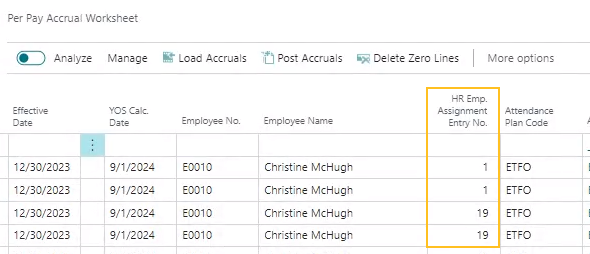
Mises à jour de la fonctionnalité de chargement des accumulations qui s'exécute lorsque vous choisissez le Charger les régularisations action. La fonctionnalité de chargement des accumulations calcule désormais les accumulations par paie pour les affectations des employés.
Par exemple, considérez le scénario suivant :
L'employé numéro 1000 a les affectations suivantes :
Enseignant (Affectation no 1123)
Concierge (Affectation no 722)
Lorsque la fonction de chargement des provisions est exécutée, Sparkrock 365 charge les lignes suivantes dans la feuille de calcul des provisions par paie en fonction des affectations de l'employé :
Date d'entrée en vigueur Date de calcul ASA N° employé No écriture d’affectation RH emp. Description du plan de présence Code motif d'absence Cumul calculé 2023-01-01 2023-01-01 1000 1123 Plan de présence des enseignants VAC 100/26 = 3,84 2023-01-01 2023-01-01 1000 722 Plan de présence des concierges VAC 200/26 = 7,69 Mises à jour de la fonctionnalité de validation des accumulations qui s'exécute lorsque vous choisissez le Reporter les accumulations action. Lors de la création d'enregistrements qui apparaissent sur la page Saisie des absences page, la fonctionnalité de validation des accumulations renseigne désormais les valeurs respectives dans le No écriture d’affectation RH emp. champs.
Pour plus d'informations, consultez Absences basées sur le rôle et la feuille de calcul des accumulations par paie.
Améliorations de la feuille de travail de report en fin d'exercice
Pour prendre en charge la nouvelle fonctionnalité d'absences basées sur les rôles, cette version introduit plusieurs améliorations à la fonctionnalité de feuille de travail de report en fin d'exercice. Ces améliorations sont visibles ou activées lorsque, sur la page Configuration RH avancée , les informations Absences basées sur les rôles est activé.
La liste suivante contient des informations sur les améliorations spécifiques :
Sur l' Charger la feuille de travail de report de FdA page, cette version déplace le Code du plan de présence champ de la Filtre : Employé raccourci vers le Filtre : Ligne du plan de présence de l'employé Raccourci car un employé peut avoir plusieurs plans de présence rattachés à différentes affectations.
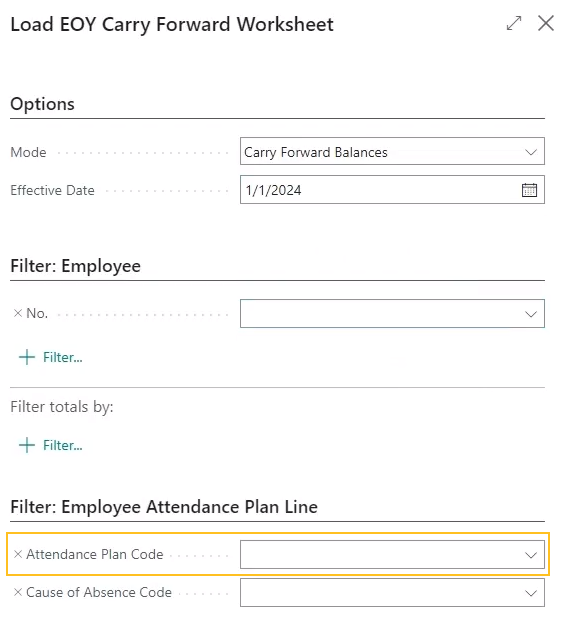
Lorsque vous validez les lignes de la feuille de calcul de fin d'année, Sparkrock 365 renseigne No écriture d’affectation RH emp. champ lors de la création des enregistrements d'absences.
Pour plus d'informations, consultez Absences basées sur les rôles et la feuille de travail de report en fin d'exercice.
Améliorations des détails des heures
Sur l' Détails des heures page, cette version introduit le No d'entrée d'affectation d'employé RH champ.

La No d'entrée d'affectation d'employé RH champ qui apparaît lorsque dans le Configuration RH avancée , les informations Absences basées sur les rôles est activé.
La No d'entrée d'affectation d'employé RH champ spécifie le numéro de l'affectation d'employé RH associée à l'enregistrement de détails des heures.
Sparkrock 365 renseigne automatiquement No d'entrée d'affectation d'employé RH champ lorsque vous utilisez le Envoyer à la paie action sur la Journal de rémunération .
Pour plus d'informations, consultez Absences basées sur le rôle et détails des heures.
Améliorations des écritures du grand livre de paie
Sur l' Écritures du grand livre de paie page, cette version introduit un No d'entrée d'affectation d'employé RH champ.
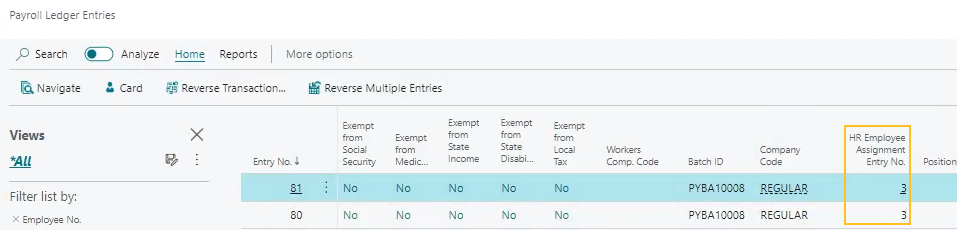
La No d'entrée d'affectation d'employé RH champ qui apparaît lorsque dans le Configuration RH avancée , les informations Absences basées sur les rôles est activé.
La No d'entrée d'affectation d'employé RH champ spécifie le numéro de l'affectation d'employé RH associée à l'entrée du grand livre de paie.
Sparkrock 365 renseigne automatiquement No d'entrée d'affectation d'employé RH champ lorsque vous reportez la paie.
Pour plus d'informations, consultez Absences basées sur le rôle et écritures du grand livre de la paie.
Améliorations des accumulations de régimes de présences des employés
Sur l' Cumuls du plan de présence de l’employé page, cette version introduit le No écriture d’affectation RH emp. champ.
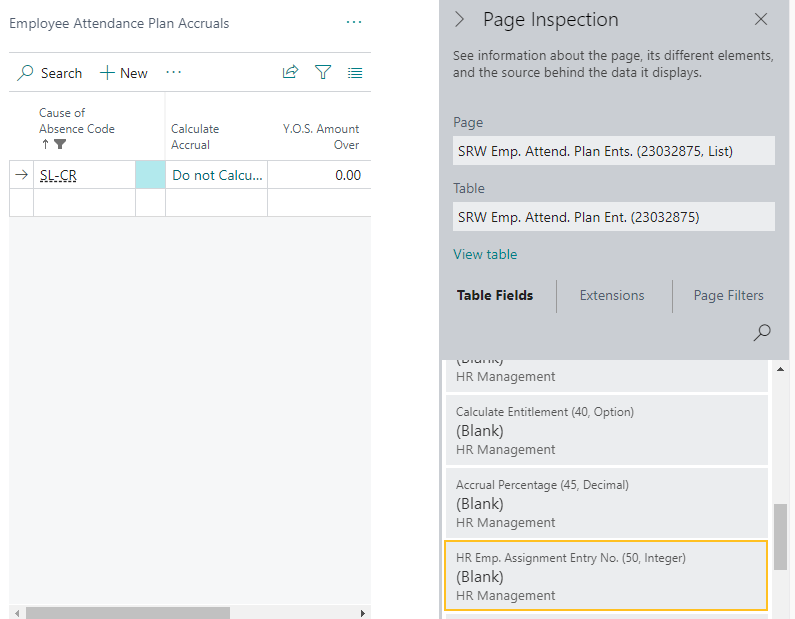
La No d'entrée d'affectation d'employé RH champ est masqué et mis à jour lorsque, sur la page Configuration RH avancée , les informations Absences basées sur les rôles est activé.
Production de rapports du Système de données et d'analyse sur l'emploi (SDAE)
En Colombie-Britannique, au Canada, le Système de données et d'analyse sur l'emploi (EDAS) collecte des données d'emploi du système scolaire public. Pour prendre en charge les récentes modifications relatives aux exigences de rapport EDAS, cette version introduit la possibilité de créer une exportation de rapport EDAS directement depuis Sparkrock 365.
La nouvelle fonctionnalité de rapport EDAS dans Sparkrock 365 nécessite que vous configuriez et utilisiez la fonctionnalité Absences par rôle (ABR). Pour plus d'informations, consultez Absences basées sur les rôles (RBA).
Pour plus d'informations sur EDAS, voir Configurer la production de rapports du Système de données et d'analyse sur l'emploi (SDAE) et Production de rapports du Système de données et d'analyse sur l'emploi (SDAE).
Les sections suivantes contiennent des informations sur les améliorations introduites dans cette version pour prendre en charge cette fonctionnalité.
Améliorations de l'ensemble d'autorisations EDAS
Il est recommandé d'attribuer les ensembles d'autorisations EDAS suivants aux utilisateurs en fonction de leurs responsabilités.
| Ensemble de permissions | Nom | Type | Nom de l'extension |
|---|---|---|---|
| SRW EDAS, EDIT | SR365 Create EDAS Reports | Système | Gestion des RH |
| SRW EDAS, SETUP | SR365 EDAS Setup | Système | Gestion des RH |
| SRW EDAS, VIEW | SR365 View EDAS Reports | Système | Gestion des RH |
Améliorations de l'emplacement
Pour prendre en charge la nouvelle fonctionnalité de déclaration EDAS, cette version introduit des modifications à la page Fiche emplacement .
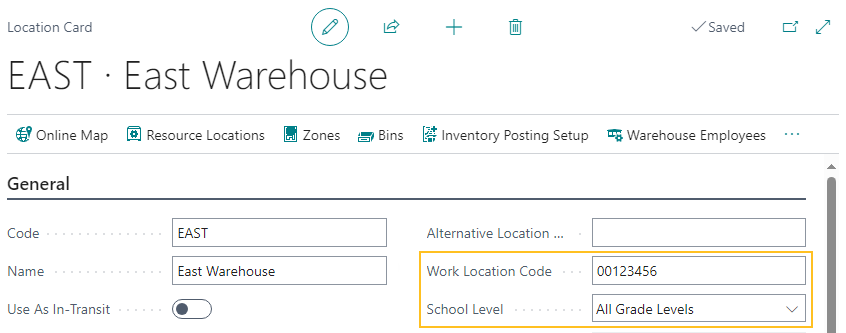
Ces améliorations sont visibles ou activées lorsque, sur la page Configuration RH avancée , les informations Absences basées sur les rôles est activé.
La liste suivante contient des informations sur les améliorations spécifiques :
Sur l' Général raccourci, il y a un nouveau Code de lieu de travail champ.
Dans la Code de lieu de travail champ, vous pouvez spécifier le code qui représente un lieu de travail.
Sur l' Général raccourci, il y a un nouveau Niveau scolaire champ.
Dans la Niveau scolaire champ, vous pouvez spécifier l'une des options suivantes :
- <vide>
- Niveau élémentaire
- Niveau secondaire
- Tous les niveaux
Pour plus d'informations, consultez Configurer un code de lieu de travail pour un emplacement.
Améliorations du poste RH
Pour prendre en charge la nouvelle fonctionnalité de déclaration EDAS, cette version introduit des modifications à la page Fiche de poste RH .
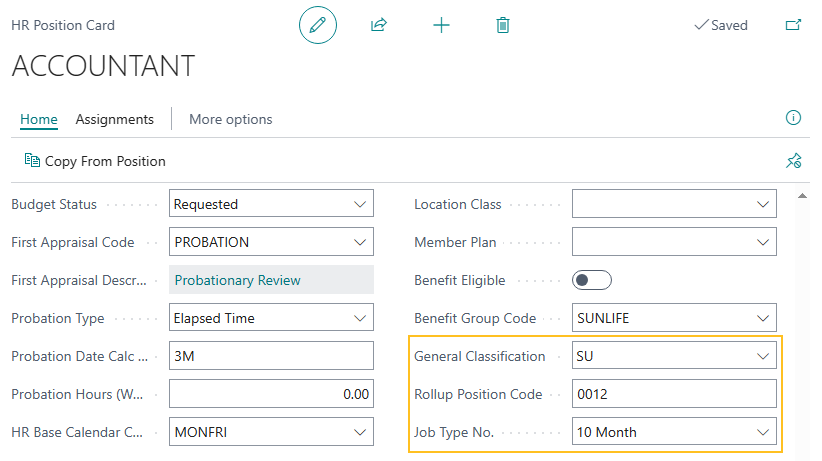
Ces améliorations sont visibles ou activées lorsque, sur la page Configuration RH avancée , les informations Absences basées sur les rôles est activé.
La liste suivante contient des informations sur les améliorations spécifiques :
Sur l' Général raccourci, il y a un nouveau Classification générale champ.
Dans la Classification générale champ, vous pouvez spécifier l'une des options suivantes :
- <vide>
- SU
- UE
- EN
- EX
Sur l' Général raccourci, il y a un nouveau Code de poste de regroupement champ.
Dans la Code de poste de regroupement champ, vous pouvez spécifier le code qui représente le poste de regroupement.
Sur l' Général raccourci, il y a un nouveau N° de type de poste champ.
Dans la N° de type de poste champ, vous pouvez spécifier l'une des options suivantes :
- <vide>
- 10 mois
- 11 mois
- 12 mois
- Autre
Pour plus d'informations, consultez Configurer une classification générale pour un poste RH, Configurer un code de poste cumulatif pour un poste RH, et Configurer un numéro de type d'emploi pour un poste RH.
Améliorations des syndicats
Pour prendre en charge la nouvelle fonctionnalité de déclaration EDAS, cette version introduit sur la page Syndicats page, un Code de section locale du syndicat champ.
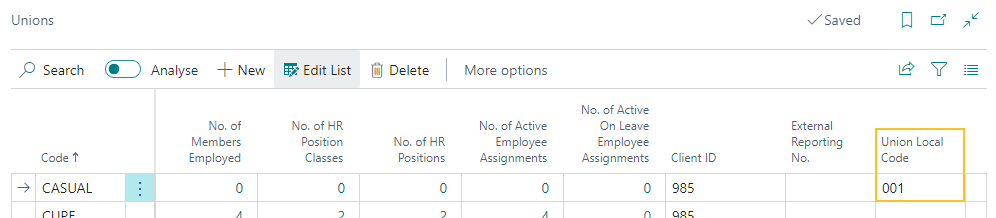
Le nouveau Code de section locale du syndicat champ est visible lorsque, sur la page Configuration RH avancée , les informations Absences basées sur les rôles est activé.
Dans la Code de section locale du syndicat champ, vous pouvez spécifier un code qui représente une section locale syndicale.
Pour plus d'informations, consultez Configurer un code de section locale syndicale pour un syndicat.
Améliorations des qualifications
Pour prendre en charge la nouvelle fonctionnalité de déclaration EDAS, cette version introduit sur la page Qualifications page, un Certification BCCT champ.
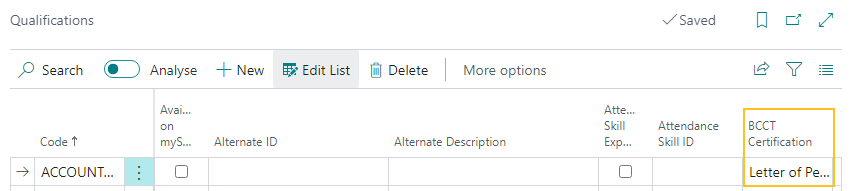
Le nouveau Certification BCCT champ est visible lorsque, sur la page Configuration RH avancée , les informations Absences basées sur les rôles est activé.
Dans la Certification BCCT champ, vous pouvez spécifier l'une des options suivantes :
- <vide>
- Lettre d'autorisation
- Professionnel
- De base
- Métiers
- Conditionnel
- Développement à terme standard
- Langue des Premières Nations
PD-2046,PD-2047,PD-2048,PD-2129
Améliorations des types d'affectation
Pour prendre en charge la nouvelle fonctionnalité de déclaration EDAS, cette version introduit sur la page Types d’affectation page, un Type champ.
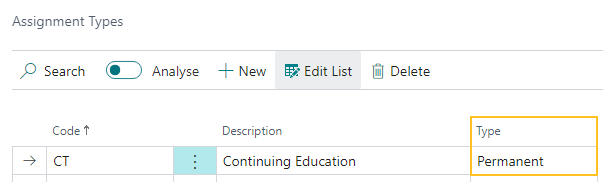
Le nouveau Type champ est visible lorsque, sur la page Configuration RH avancée , les informations Absences basées sur les rôles est activé.
Dans la Type champ, vous pouvez spécifier l'une des options suivantes :
- <vide>
- Permanent
- Temporaire
- Occasionnel
Pour plus d'informations, consultez Configurer un type pour un type d'affectation.
Améliorations des motifs de cessation d'emploi
Pour prendre en charge la nouvelle fonctionnalité de déclaration EDAS, cette version introduit sur la page Motif de cessation d'emploi page, un Motif de départ champ.
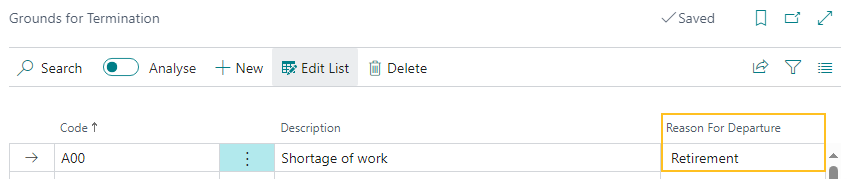
Le nouveau Motif de départ champ est visible lorsque, sur la page Configuration RH avancée , les informations Absences basées sur les rôles est activé.
Dans la Type champ, vous pouvez spécifier l'une des options suivantes :
- <vide>
- Décédé
- Contrat expiré / Changement de poste
- Mise à pied
- Démission
- Retraite
- Résiliés
- En échange
Pour plus d'informations, consultez Configurer un motif de départ pour un code de motif de résiliation.
Améliorations des causes d'inactivité
Pour prendre en charge la nouvelle fonctionnalité de déclaration EDAS, cette version introduit sur la page Motifs d'inactivité page, un Statut de travail SDAE champ.
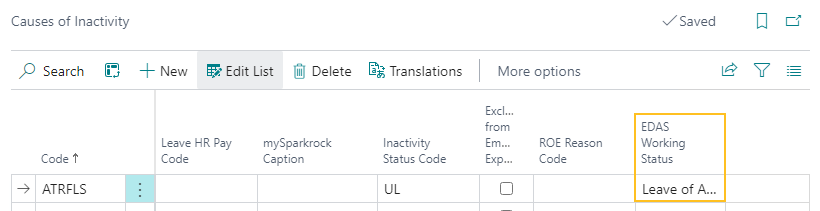
Le nouveau Statut de travail SDAE champ est visible lorsque, sur la page Configuration RH avancée , les informations Absences basées sur les rôles est activé.
Dans la Statut de travail SDAE champ, vous pouvez spécifier l'une des options suivantes :
- <vide>
- Congé
- Liste de mise à pied / rappel
- ILD
- Relation d’emploi résiliée
Pour plus d'informations, consultez Configurer un statut de travail du Système d'analyse et de données sur l'emploi (EDAS) pour une cause d'inactivité.
Améliorations des avantages sociaux des employés
Pour prendre en charge la nouvelle fonctionnalité de déclaration EDAS, cette version introduit sur la page Avantages sociaux page, un Statut de couverture champ.
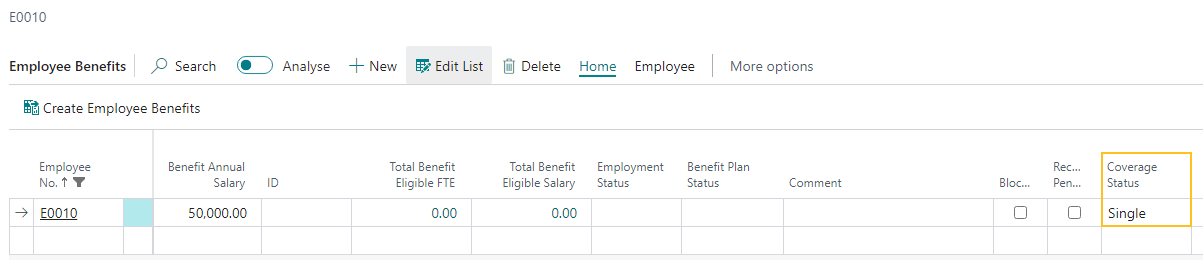
Dans la Statut de couverture champ, vous pouvez spécifier l'une des options suivantes :
- <vide>
- Individuel
- Couple
- Famille
- Opté hors
Vous pouvez mettre à jour manuellement le Statut de couverture champ. Alternativement, lorsqu'une demande RH impliquant des mises à jour des avantages sociaux des employés est traitée, Sparkrock 365 met automatiquement à jour Statut de couverture champ.
Pour plus d'informations, consultez Configurer le statut de couverture pour un avantage social d'employé.
Définition d'échange de données EDAS
Pour prendre en charge la nouvelle fonctionnalité de déclaration EDAS, cette version introduit une définition d'échange de données EDAS.
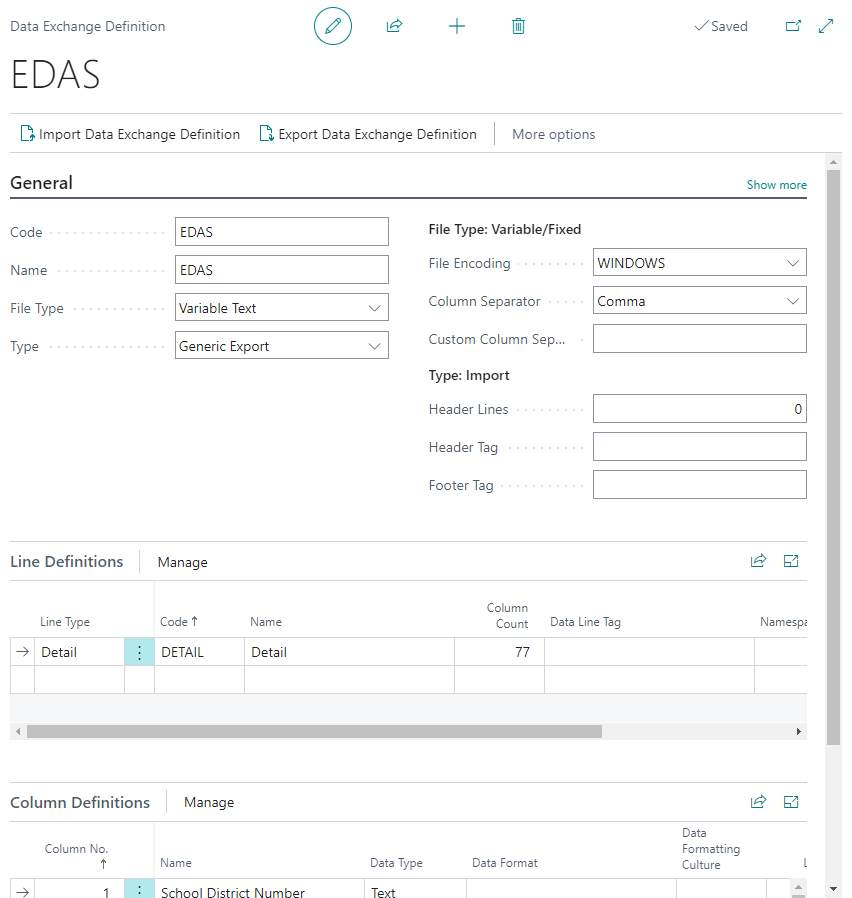
Pour plus d'informations, consultez Définition d'échange de données du rapport du Système d'analyse et de données sur l'emploi (EDAS).
Page de configuration EDAS
Pour prendre en charge la nouvelle fonctionnalité de déclaration EDAS, cette version introduit une page Configuration SDAE .
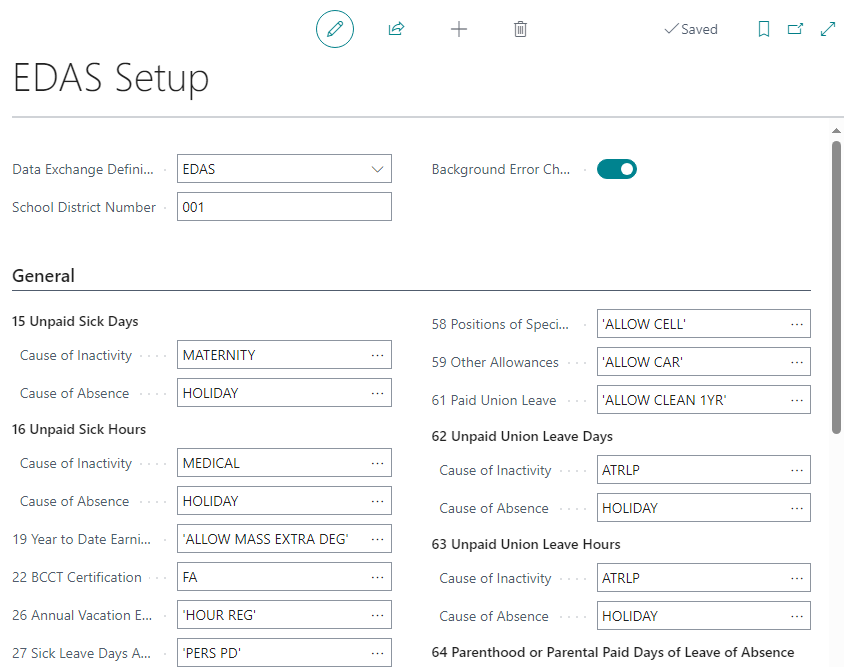
La Configuration SDAE La page comprend des champs qui permettent de configurer les données relatives aux colonnes qui apparaissent dans la feuille de travail du rapport EDAS.
La Configuration SDAE La page est visible lorsque, sur la page Configuration RH avancée , les informations Absences basées sur les rôles est activé. Les utilisateurs autorisés peuvent accéder à la Configuration SDAE page avec la fonctionnalité Tell Me.
Pour plus d'informations, consultez Configurer la page Configuration du SDAE.
Feuille de travail du rapport EDAS
Pour prendre en charge la nouvelle fonctionnalité de déclaration EDAS, cette version introduit une page Feuille de calcul du rapport SDAE .

Pour charger des données dans la feuille de travail, dans la barre d'actions, choisissez Accueil > Charger les lignes, puis spécifiez les critères du rapport sur la page Chargement des lignes SDAE .
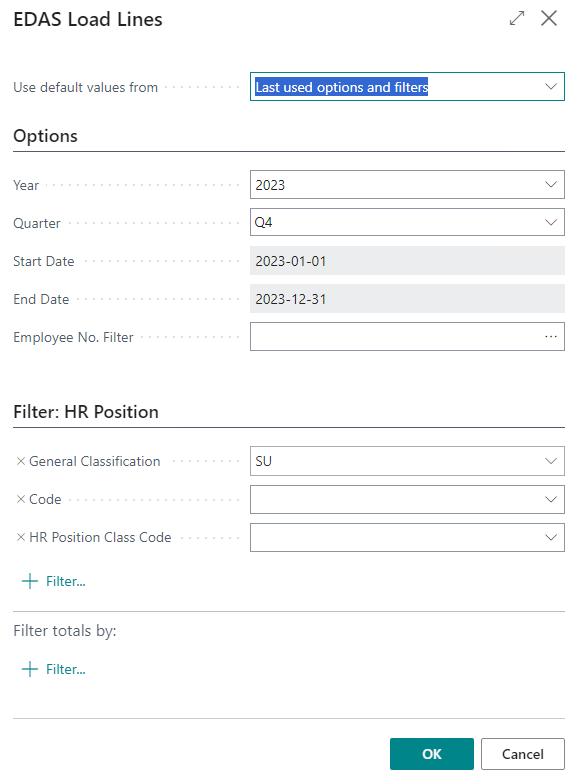
Après avoir chargé des lignes dans la feuille de travail, vous pouvez mettre à jour les données selon vos besoins.
Sur l' Vérification de la feuille de calcul FactBox, vous pouvez afficher les informations sur les erreurs et les avertissements concernant les enregistrements de la feuille de travail.
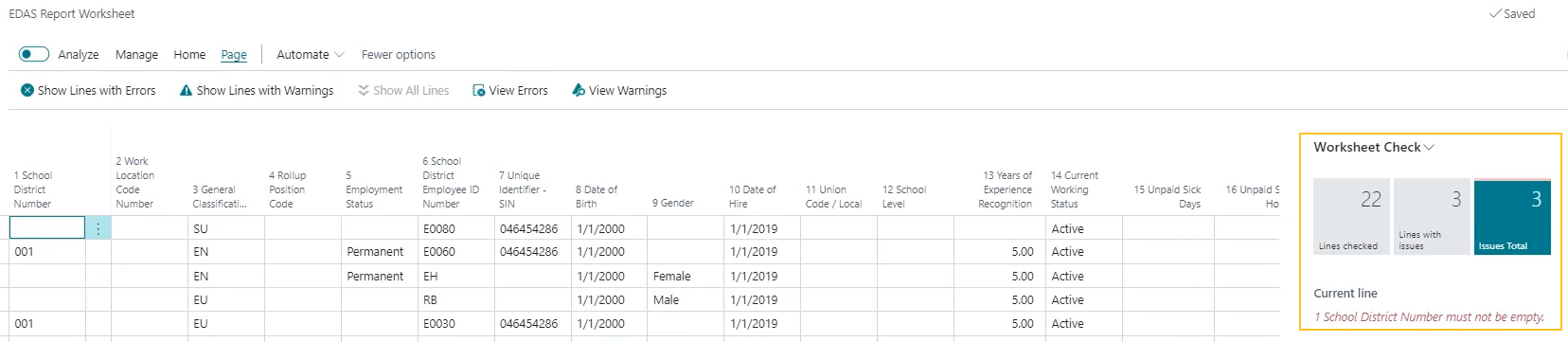
Lorsque vous êtes satisfait des données de la feuille de travail, pour créer un fichier d'export de rapport EDAS, dans la barre d'actions, choisissez Accueil > Créer un fichier.
Pour plus d'informations, consultez Feuille de travail du rapport du Système de données et d'analyse sur l'emploi (SDAE).
Afficher le numéro d'employé et le nom complet de l'employé dans les allocations d'affectation d'employé RH
Pour vous aider à identifier les employés sur la page Allocations d'affectation d'employé RH page, cette version ajoute N° employé et Nom complet de l’employé champs.

La N° employé champ spécifie le numéro qui représente l'employé qui a une indemnité d'affectation.
La Nom complet de l’employé champ spécifie le nom complet de l'employé qui a une indemnité d'affectation.
Pour plus d'informations, consultez Afficher les allocations d'affectation des employés RH.
Suivre le remplacement des affectations d'employés RH
Pour améliorer le suivi des employés remplacés, cette version introduit la possibilité de suivre le remplacement des affectations d'employés RH. Pour suivre le remplacement d'une affectation d'employé RH, vous devez spécifier un numéro d'entrée d'affectation d'employé RH de remplacement sur une demande RH. Lorsque la demande RH est traitée, Sparkrock 365 met à jour les affectations d'employés RH respectives.
La nouvelle fonctionnalité apparaît sur les demandes RH qui ont un code motif RH avec le Type de processus de Nouvelle embauche, Congé, ou Cessation d’emploi.
Pour prendre en charge cette fonctionnalité, cette version introduit les modifications suivantes à Sparkrock 365 :
Lorsque vous choisissez Détails action pour une demande RH qui a un code motif RH avec le Type de processus de Nouvelle embauche, sur la page respective, il y a un nouveau N° d'écriture d'affectation remplacée champ.
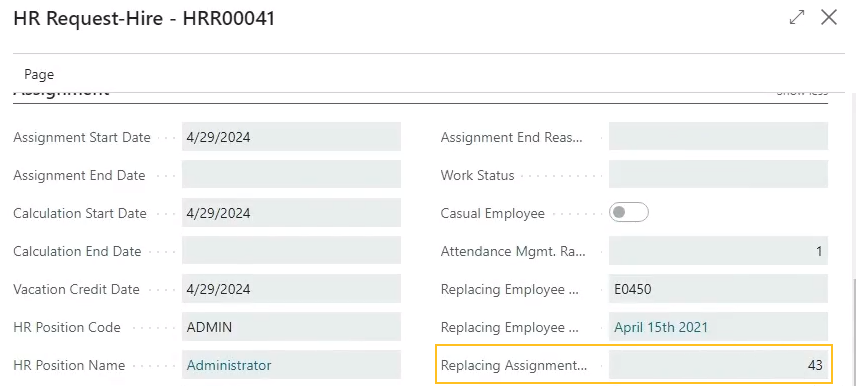
La N° d'écriture d'affectation remplacée champ spécifie le numéro de l'entrée d'affectation de remplacement. L'entrée d'affectation spécifiée dans le N° d'écriture d'affectation remplacée champ doit être associée à l'employé spécifié dans N° d'employé remplaçant.
Sur l' Affectations d'employés RH page, il y a de nouveaux N° d'écriture d'affectation de remplacement et N° d'écriture d'affectation remplacée champs.
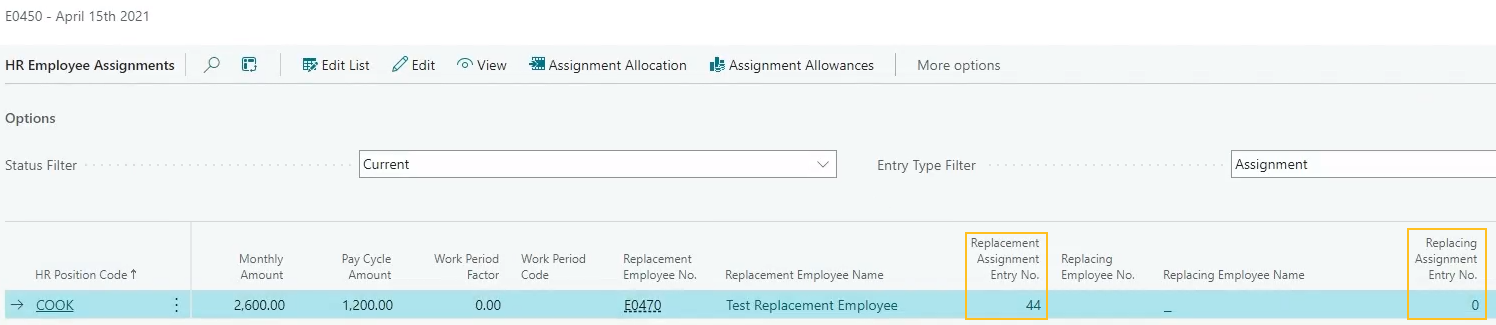
La N° d'écriture d'affectation de remplacement champ spécifie le numéro de l'entrée d'affectation remplacée. Le N° d'écriture d'affectation remplacée champ spécifie le numéro de l'entrée d'affectation de remplacement. Vous pouvez sélectionner les valeurs de ces champs pour accéder en détail à la page Fiche d'affectation d'employé RH pages.
Sur l' Fiche d'affectation d'employé RH , sur le raccourci Général raccourci, il y a un nouveau N° d'écriture d'affectation remplacée champ.
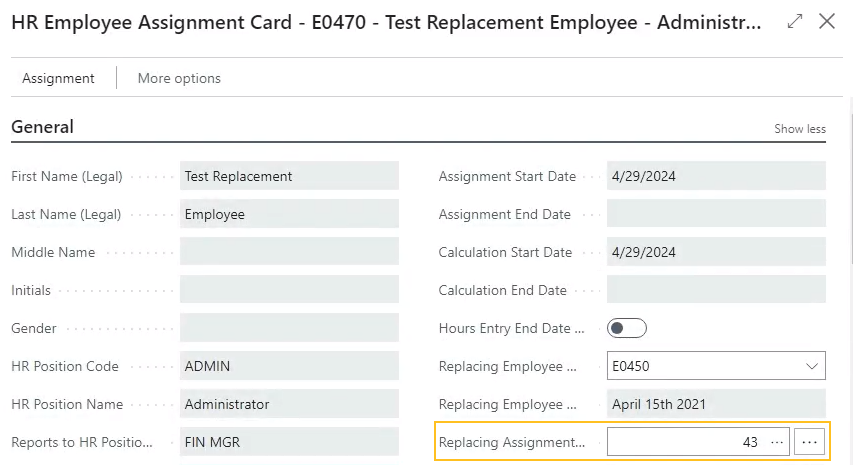
La N° d'écriture d'affectation remplacée champ spécifie le numéro de l'entrée d'affectation de remplacement.
Lorsque vous choisissez Détails action pour une demande RH qui a un code motif RH avec le Type de processus de Congé ou de Cessation d’emploi, sur la page respective, il y a un nouveau N° d'écriture d'affectation de remplacement champ.
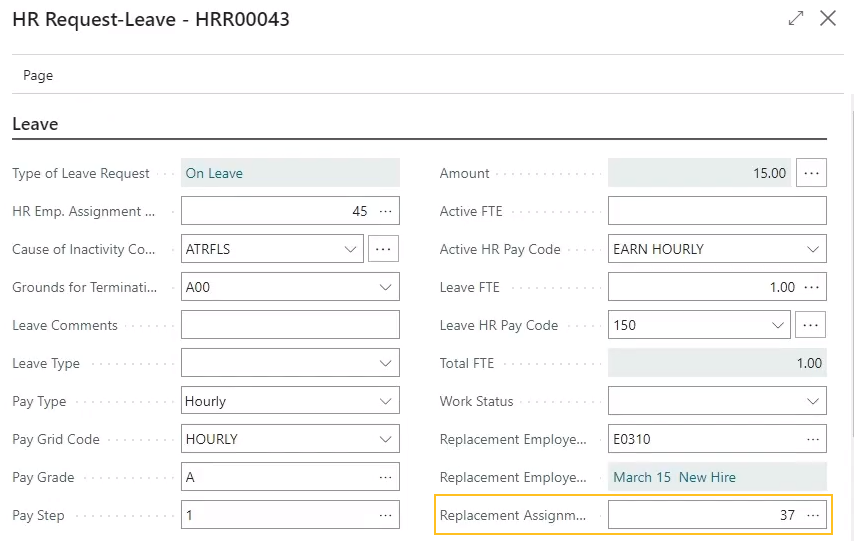
La N° d'écriture d'affectation de remplacement spécifie le numéro de l'entrée d'affectation remplacée. L'entrée d'affectation spécifiée dans le N° d'écriture d'affectation de remplacement champ doit être associée à l'employé spécifié dans N° d'employé de remplacement.
Sur l' Fiche d'affectation d'employé RH , sur le raccourci Congé / Cessation d'emploi raccourci, il y a un nouveau N° d'écriture d'affectation de remplacement champ.
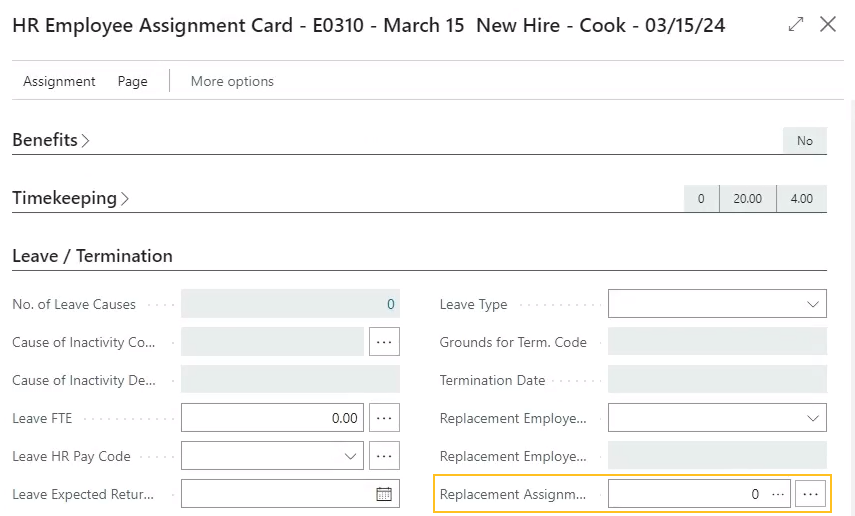
La N° d'écriture d'affectation de remplacement champ spécifie le numéro de l'entrée d'affectation remplacée.
Modifications de la fonctionnalité de traitement des demandes RH pour prendre en charge les nouveaux N° d'écriture d'affectation remplacée et N° d'écriture d'affectation de remplacement champs, y compris les modifications de la fonctionnalité d'annulation des demandes RH.
Pour plus d'informations, consultez Suivre les employés remplacés et les affectations RH d'employés remplacées.
Proratiser les accumulations annuelles du plan de présence en utilisant les mois
Pour prendre en charge ces organisations, cette version introduit la possibilité de calculer les accumulations annuelles au prorata en utilisant les mois, plutôt que les jours.
Pour utiliser cette fonctionnalité, vous devez effectuer la configuration nécessaire. Si vous n'apportez aucune modification à votre configuration des provisions annuelles, Sparkrock 365 se comporte de la même façon que dans les versions précédentes.
Pour prendre en charge cette fonctionnalité, cette version introduit les modifications suivantes à Sparkrock 365 :
Sur l' Fiche calendrier de base RH page, il y a un nouveau Type de calendrier champ.
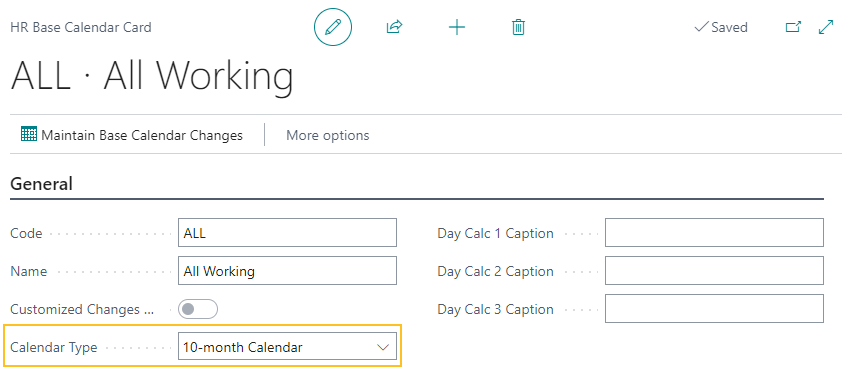
La Type de calendrier le champ spécifie si pour les calculs de provisions annuelles Sparkrock 365 doit utiliser un calendrier de 10 mois, 11 mois ou 12 mois.
Sur l' Plan de présence , sur le raccourci Lignes du plan de présence raccourci, il y a un nouveau Proratiser par mois champ.
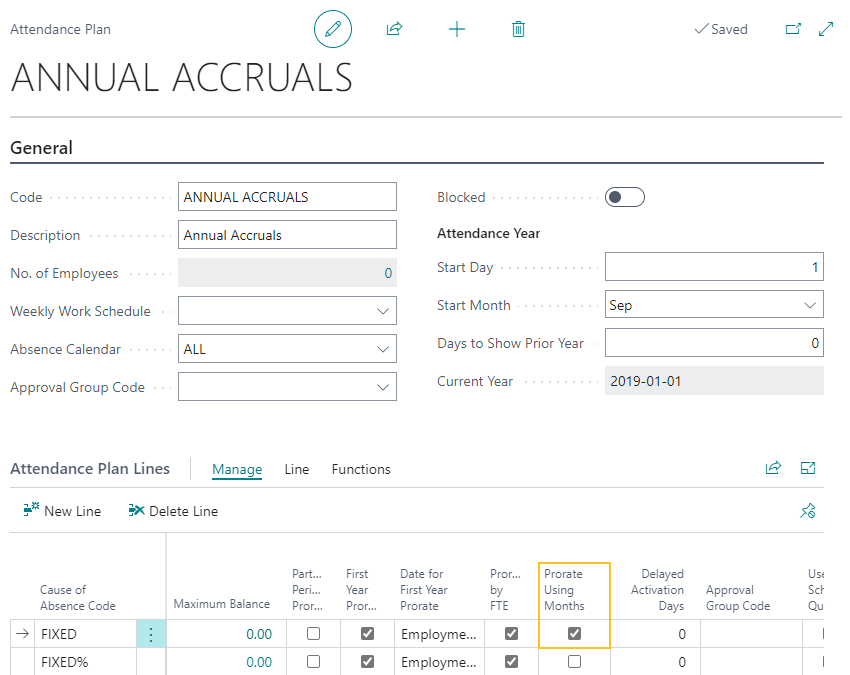
La Proratiser par mois champ indique si les unités d'accumulation doivent être calculées au prorata en fonction du nombre de mois travaillés au cours de l'année d'accumulation. Lorsque ce champ est sélectionné, les unités d'accumulation sont calculées au prorata en fonction du nombre de mois travaillés au cours de l'année d'accumulation. Autrement, lorsque ce champ est désactivé, les unités d'accumulation sont calculées au prorata en fonction du nombre de jours travaillés au cours de l'année d'accumulation.
Sur l' Plan de présence des employés , sur le raccourci Lignes du plan de présence de l’employé raccourci, il y a un nouveau Proratiser par mois champ.
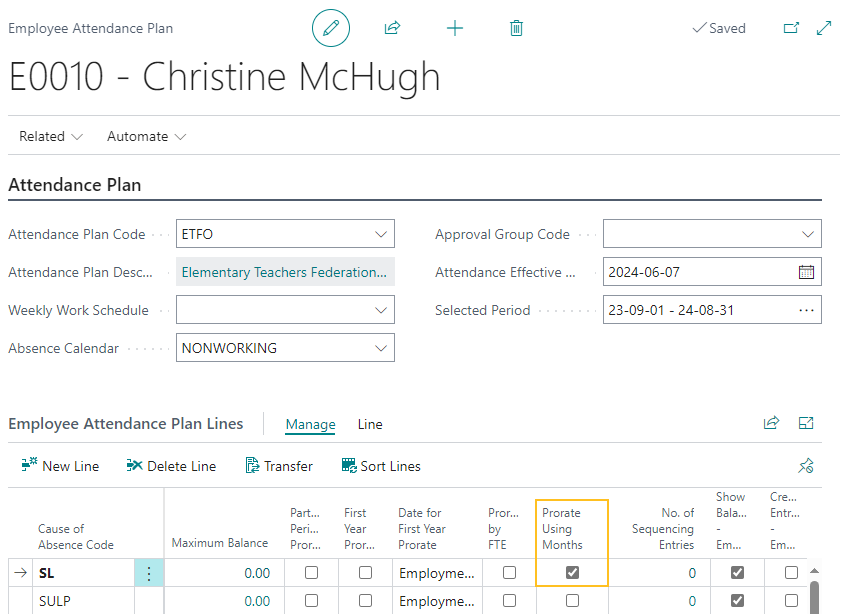
La Proratiser par mois champ indique si les unités d'accumulation doivent être calculées au prorata en fonction du nombre de mois travaillés au cours de l'année d'accumulation. Lorsque ce champ est sélectionné, les unités d'accumulation sont calculées au prorata en fonction du nombre de mois travaillés au cours de l'année d'accumulation. Autrement, lorsque ce champ est désactivé, les unités d'accumulation sont calculées au prorata en fonction du nombre de jours travaillés au cours de l'année d'accumulation.
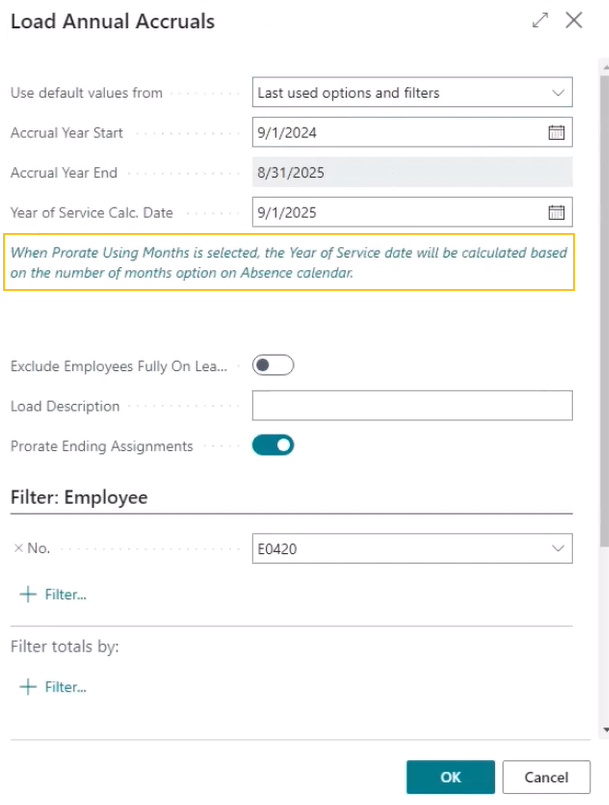
Sur l' Charger les régularisations annuelles page, le nouveau message d'information suivant :
Lorsque Calculer au prorata en utilisant les mois est sélectionné, la date d'ancienneté sera calculée en fonction de l'option du nombre de mois sur le calendrier des absences.
Sur l' Feuille de calcul du cumul annuel page, modifications des calculs d'accumulation annuelle.
Pour plus d'informations, consultez Configurer les cumuls annuels à répartir au prorata des mois et Cumuls annuels répartis au prorata des mois.
Prise en charge de Microsoft Azure pour l'intégration de l'Ordre des enseignantes et enseignants de l'Ontario (OEO)
Cette version introduit des modifications à l'intégration de l'Ontario College of Teachers (OCT) afin que Sparkrock 365 puisse communiquer avec le service OCT en utilisant Microsoft Azure. Du point de vue de l'utilisateur final, Sparkrock 365 se comporte de la même façon que dans les versions précédentes. Cette version ne modifie que les composants sous-jacents et ajoute deux champs de configuration.
Pour prendre en charge cette fonctionnalité, cette version ajoute les champs suivants à la page Configuration de l'intégration RH , sur le raccourci ON - Ordre des enseignantes et des enseignants raccourci, dans le Service de fonction Azure section :
Point de terminaison: Spécifie le point de terminaison de la fonction Azure qui sert de canal intermédiaire vers le service OCT.
Clé d'authentification: Spécifie le code d'authentification requis pour accéder à la fonction Azure.
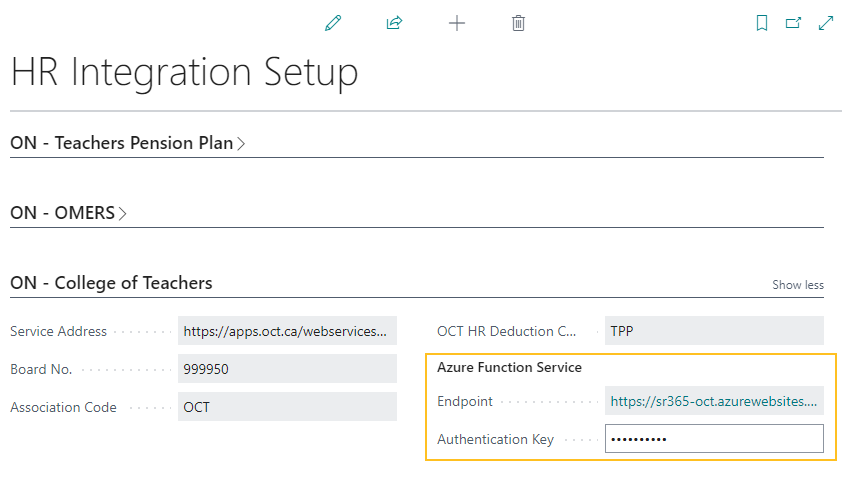
Remarque
Remarque:
Sparkrock 365 renseigne automatiquement les valeurs pour les nouveaux Point de terminaison et Clé d'authentification champs. Vous n'avez pas à mettre à jour ces champs. La seule raison pour laquelle ces champs sont visibles et modifiables est à des fins de test de développement Sparkrock 365.
Renseigner automatiquement les champs dans une demande RH de retour complet avec les détails de l'affectation de congé spécifiée
Pour améliorer la productivité, à partir de cette version, lorsque vous créez une demande RH de retour complet, après avoir sélectionné une valeur pour No écriture d’affectation RH emp. sur la Congé de demande RH - Retour complet page, Sparkrock 365 renseigne automatiquement plusieurs champs avec les détails de l'affectation de congé que vous avez spécifiée.
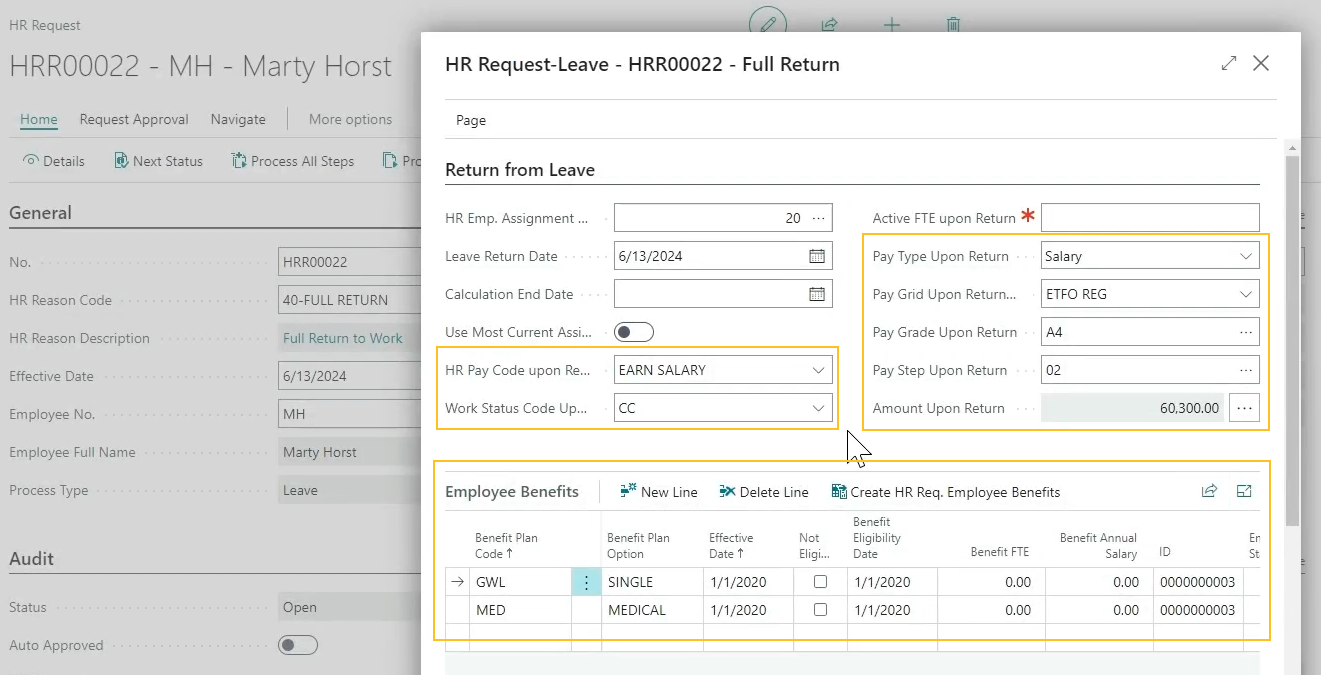
Le tableau suivant décrit les champs que Sparkrock 365 renseigne automatiquement en fonction de l'affectation de congé spécifiée.
| Demande RH de retour complet | Affectation de congé |
|---|---|
| Code de paie RH au retour | Code de paie RH actif |
| Statut de travail au retour | Statut de travail |
| Type de paie au retour | Type de paie |
| Grille de paie au retour | Code de grille salariale |
| Échelon de paie au retour | Code d'échelle salariale |
| Palier de paie au retour | Code d'échelon de paie |
| Montant au retour | Montant |
De plus, Sparkrock 365 renseigne automatiquement les valeurs sur la Avantages sociaux, Indemnités d’affectation, et Allocations d’affectation Raccourcis basés sur l'affectation de congé.
Si nécessaire, vous pouvez ajuster manuellement les valeurs renseignées automatiquement.
Pour plus d'informations sur les demandes RH de retour complet, voir Faire revenir les employés au travail.
Afficher les informations sur le type d'affectation et les commentaires de congé dans la page Affectations d'employés RH
À partir de cette version, pour améliorer l'efficacité, sur la page Affectations d'employés RH page, vous pouvez afficher Type d'affectation et Commentaires sur le congé informations.
Le nouveau Type d'affectation champ spécifie le type d'affectation.
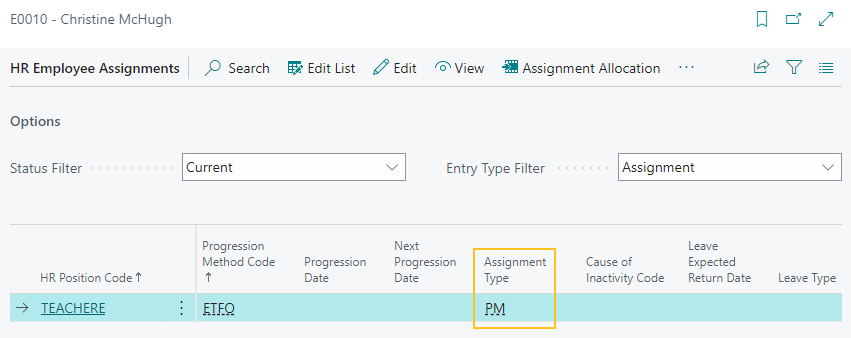
Le nouveau Commentaires sur le congé champ spécifie les commentaires associés à un congé.
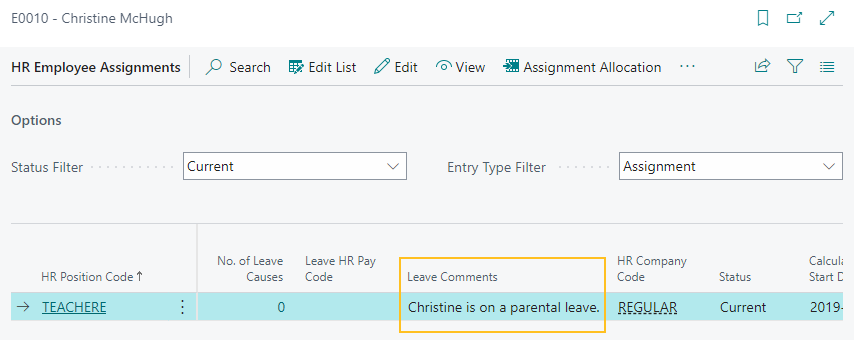
Versements pour absence
La liste suivante décrit un flux de travail typique de versement d’absence une fois la fonctionnalité configurée
- Les employés créent une demande de versement d’absence, puis soumettent la demande pour approbation.
- Les approbateurs approuvent ou refusent la demande de versement d’absence.
- Le temps de versement d’absence est chargé dans le journal de rémunération.
- Sparkrock 365 traite le paiement d'absence par la paie.
Pour plus d'informations sur la configuration et l'administration de cette fonctionnalité, voir Configurer les versements pour absences et Versements pour absence.
Pour prendre en charge cette fonctionnalité, cette version introduit les modifications suivantes à Sparkrock 365 :
Sur l' Souche de numéros page, cette version introduit une série de numéros de paiements d'absence.
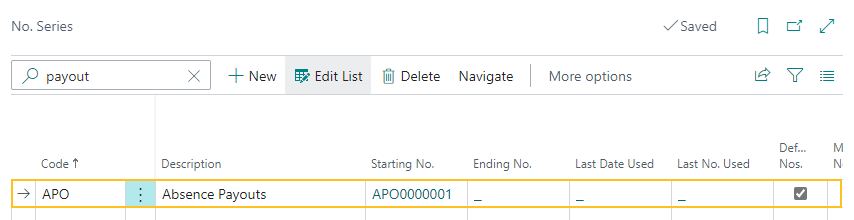
La série de numéros de paiements d'absence est un identifiant unique que vous pouvez utiliser pour suivre une demande de paiement d'absence.
Sur l' Configuration RH avancée , sur le raccourci Séries de numéros raccourci, il y a un nouveau Nos demandes de versement champ.
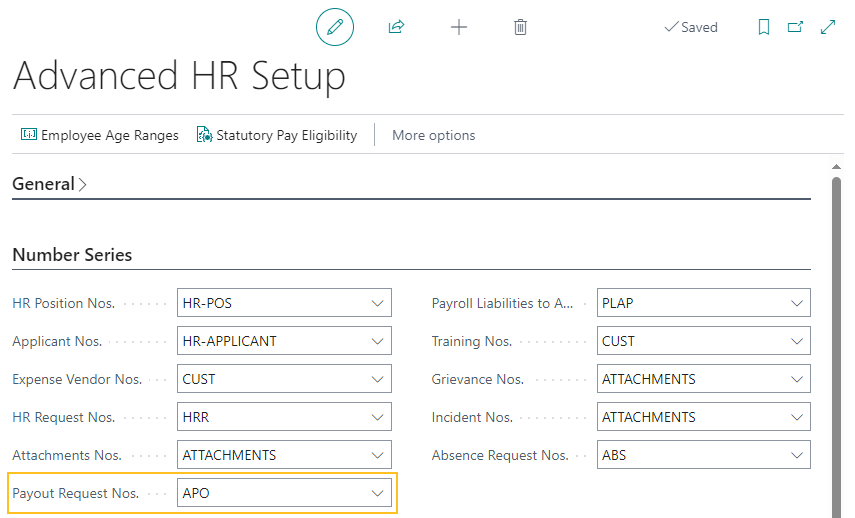
La Nos demandes de versement le champ spécifie la série de numéros que Sparkrock 365 doit utiliser lors de la création d'une demande de paiement d'absence.
Sur l' Fiche motif d’absence page, il y a un nouveau Demande de paiement champ.
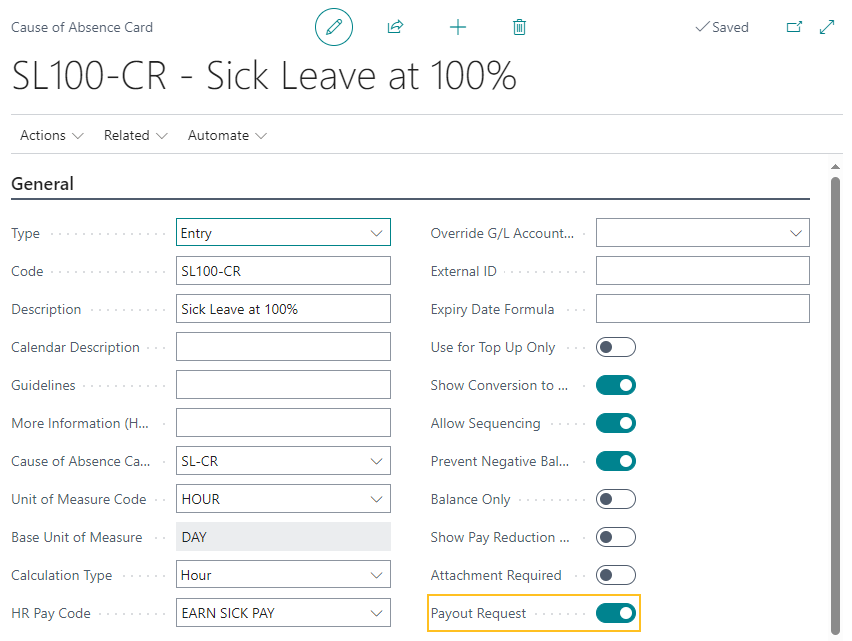
La Demande de paiement champ indique si un utilisateur peut spécifier cette cause d'absence sur une demande de paiement.
Sur l' Configuration de l'approbation RH page, il y a une nouvelle ligne pour le Type de document de Demande de paiement.
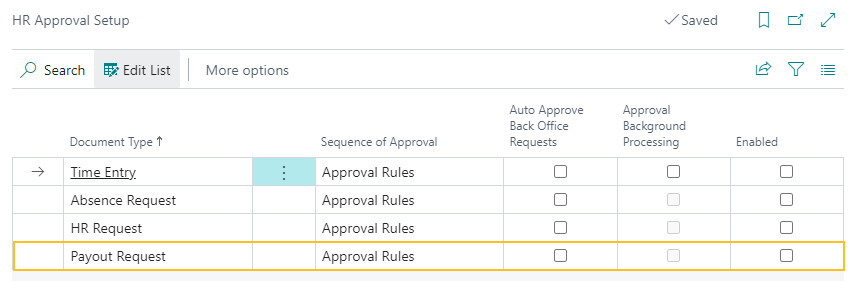
Lorsque Activé est sélectionné pour le Type de document de Demande de paiement, les demandes de paiement d'absence doivent passer par un flux de travail d'approbation.
Il existe un nouveau Demandes de paiement page de liste.
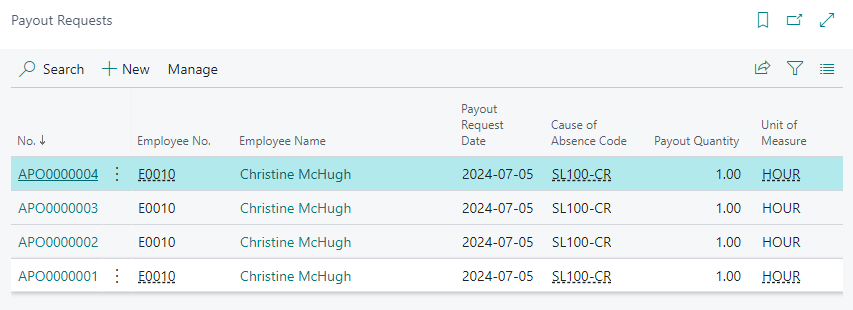
La Demandes de paiement la page de liste affiche une liste de toutes les demandes de paiement. Pour afficher la page, utilisez la fonctionnalité Tell Me.
Il existe un nouveau Demandes de paiement page de détails.
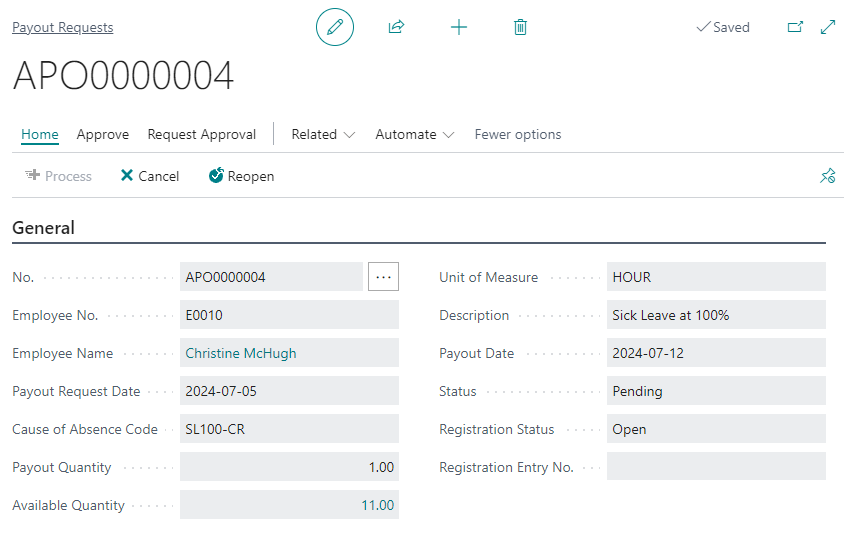
La Demandes de paiement la page de détails affiche les détails d'une demande de paiement particulière.
Il existe un nouveau Écritures d'approbation des demandes de paiement page où vous pouvez afficher des informations d'approbation détaillées sur une demande de paiement d'absence.
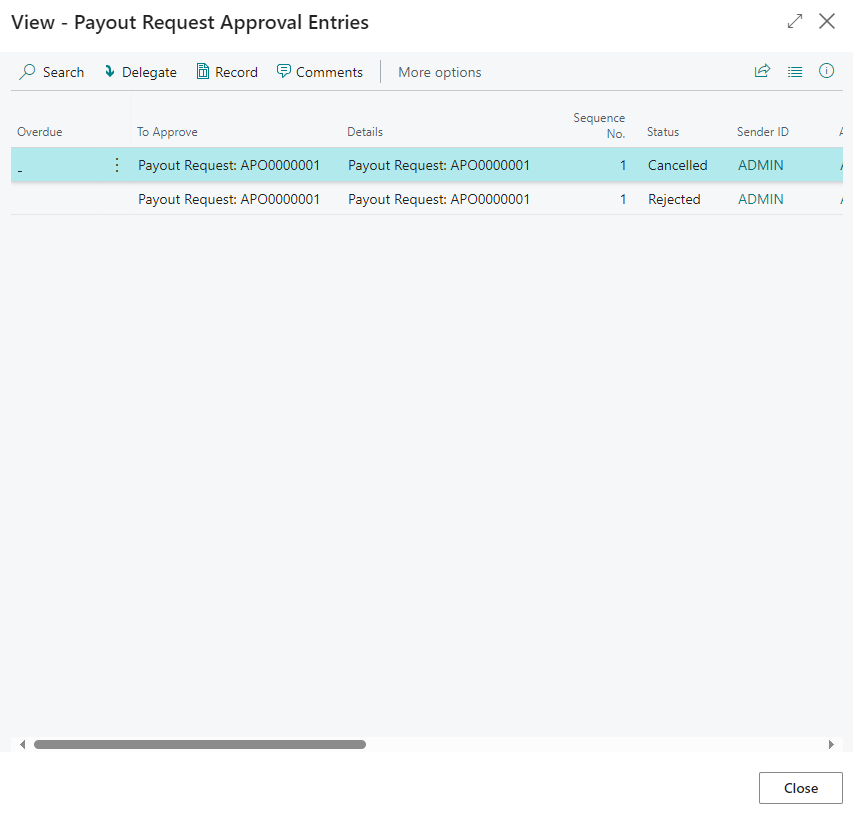
Sur l' Demandes à approuver page, lorsque vous choisissez Ouvrir l’enregistrement pour une demande de paiement d'absence en attente d'approbation, Sparkrock 365 ouvre la Demandes de paiement page de détails.
Les modifications suivantes apportées à la page Saisie des absences :
Pour les enregistrements de paiement d'absence, Sparkrock 365 renseigne automatiquement Type de source avec la valeur de Paiement.
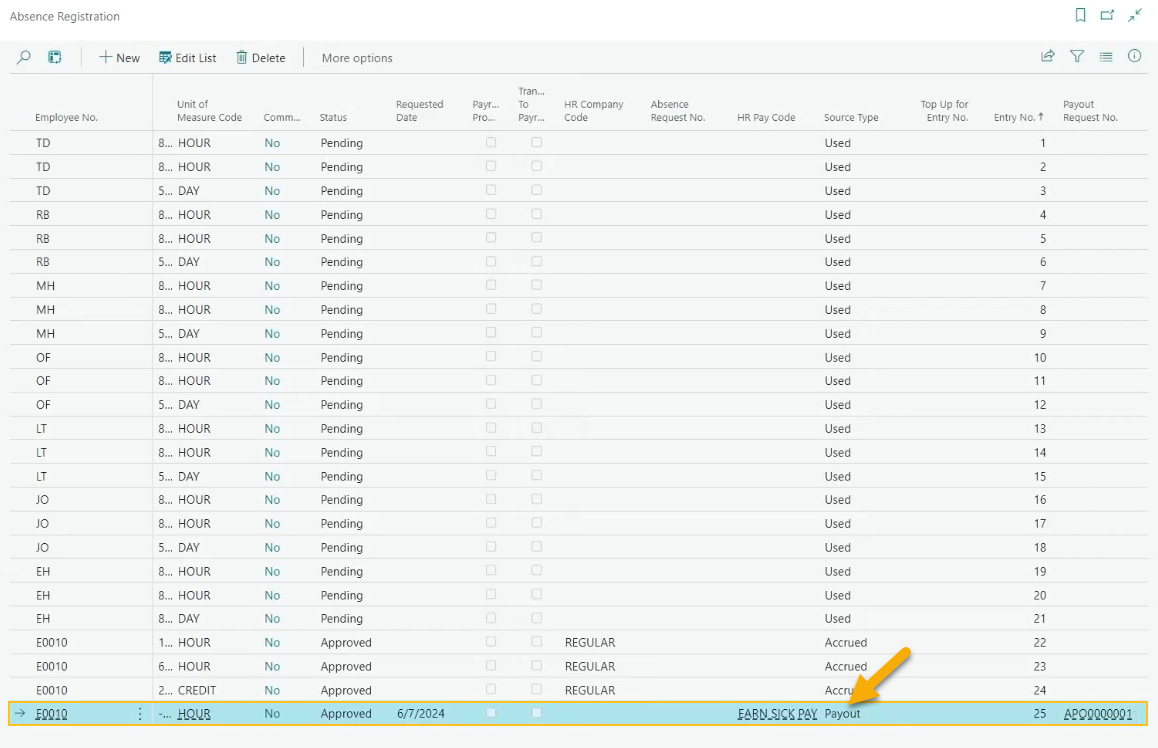
Une nouvelle N° de demande de paiement champ.
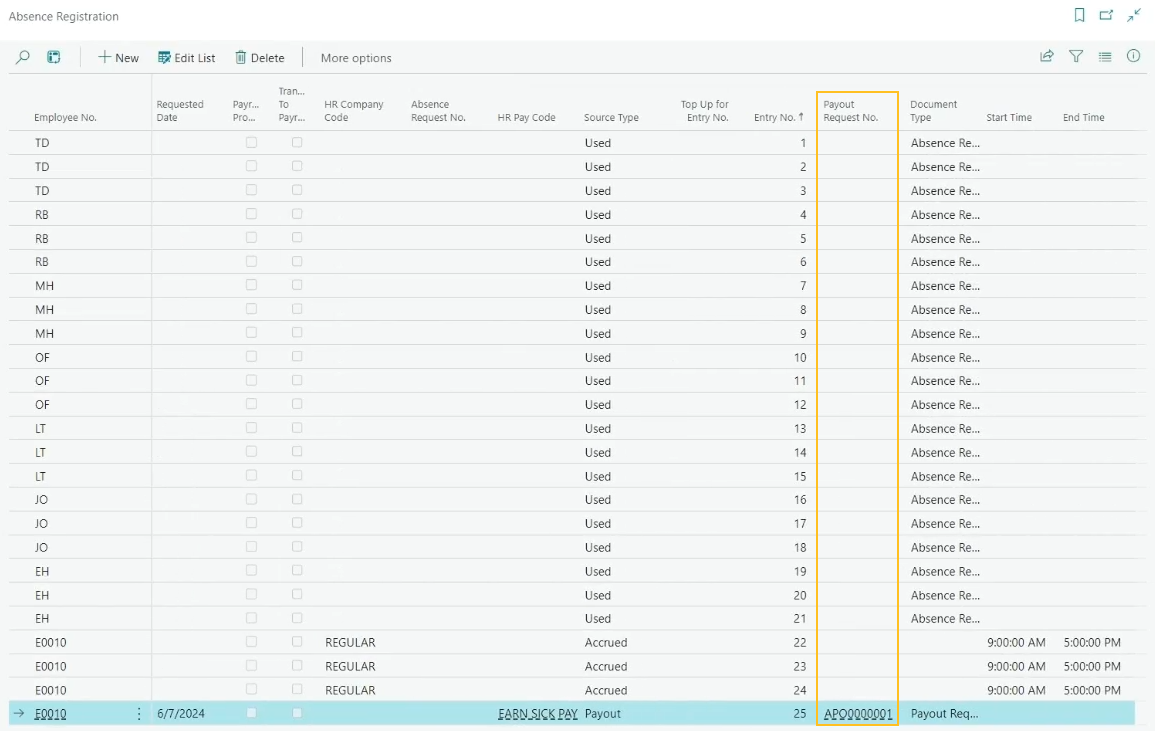
La N° de demande de paiement champ spécifie le numéro de la demande de paiement.
Une nouvelle Type de document champ.
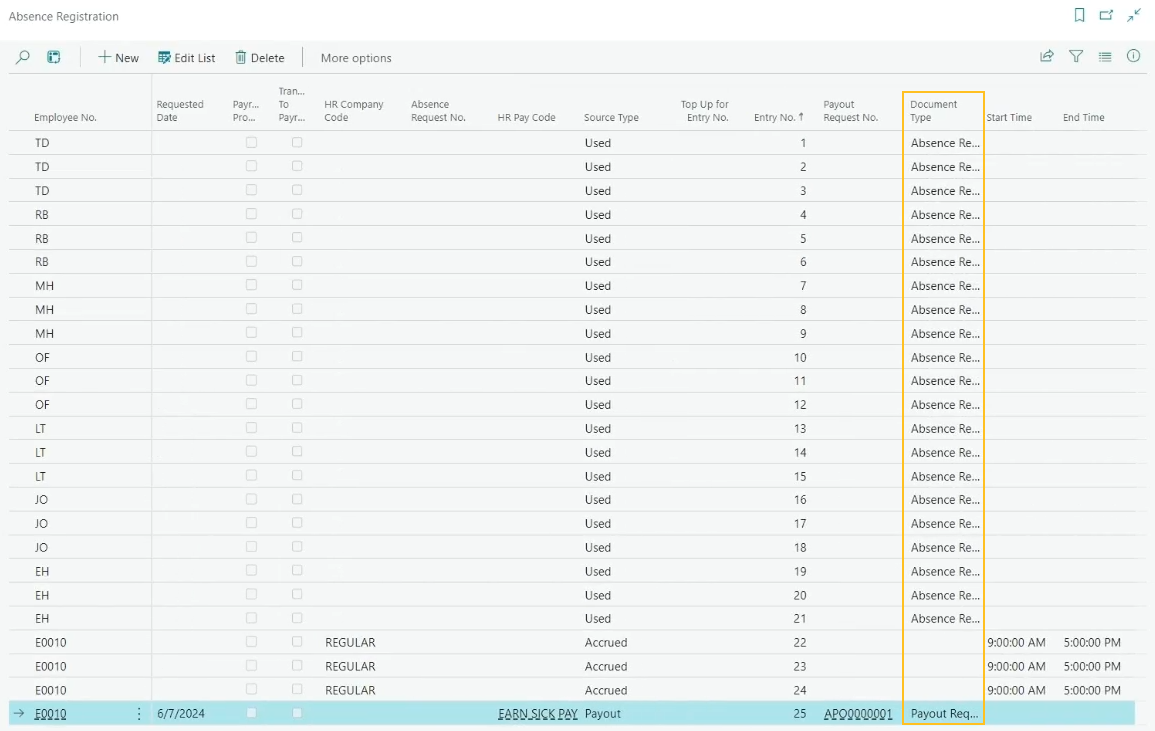
La Type de document champ spécifie le type de document. Lorsque le Type de source est égal à Paiement, Sparkrock 365 renseigne automatiquement Type de document champ avec la valeur de Demande de paiement. Lorsque Type de source est égal à Utilisé, Sparkrock 365 renseigne automatiquement Type de document champ avec la valeur de Demande d'absence.
Une nouvelle Demande de paiement action.
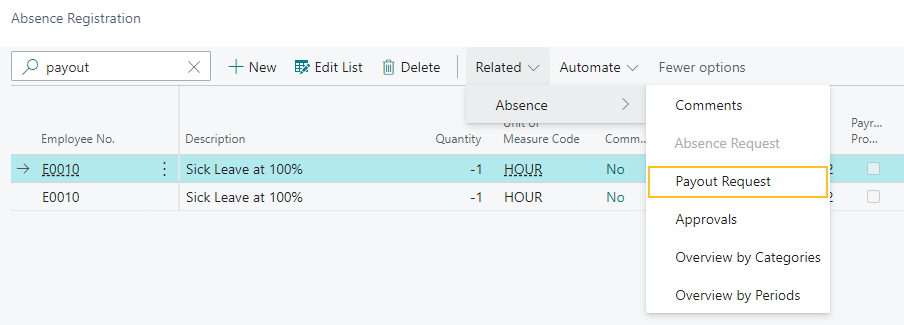
Lorsque vous sélectionnez un enregistrement d'enregistrement d'absence, puis dans la barre d'actions, choisissez Connexe > Absence > Demande de paiement, Sparkrock 365 ouvre la Demande de paiement .
Sur l' Absences des employés page, les enregistrements de paiement d'absence ont un Type de source de Paiement.

Sur l' Plan de présence des employés , sur le raccourci Lignes du plan de présence de l’employé raccourci, il y a un nouveau Paiement champ.
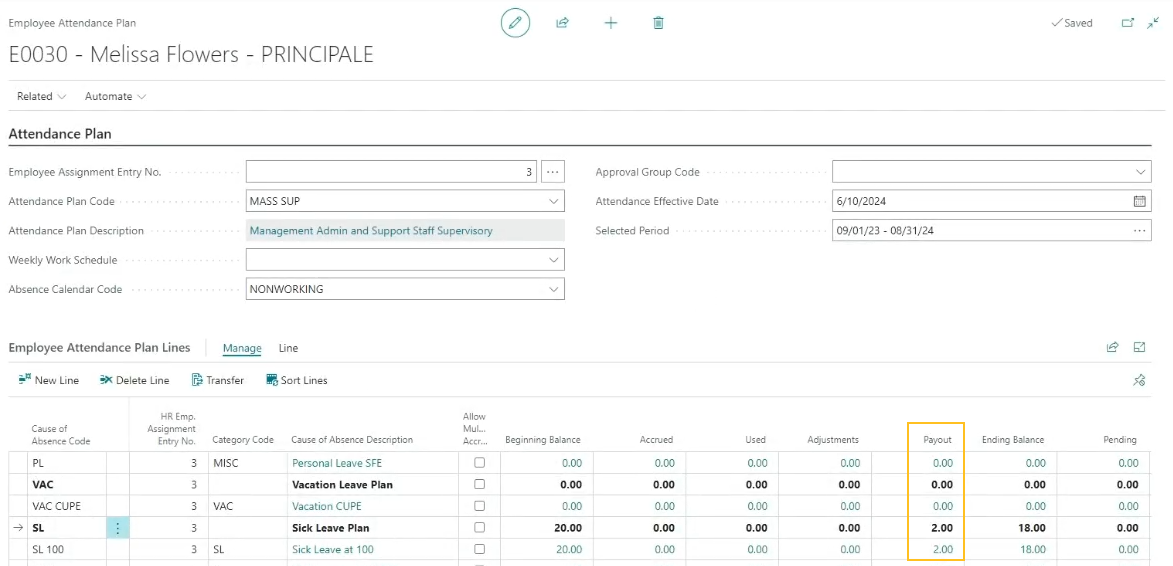
La Paiement champ spécifie, pour la cause d'absence respective, le montant total des enregistrements d'absence des employés associés à un paiement d'absence. Pour accéder en détail aux enregistrements d'absence des employés associés, sélectionnez le lien qui apparaît pour la valeur.
Le calcul du Solde de clôture champ a été mis à jour pour prendre en charge le nouveau Paiement champ.
Sparkrock 365 met automatiquement à jour les champs qui apparaissent sur les lignes de plan de présence d'employé en fonction des données qui apparaissent sur la Absences des employés .
Sur l' Chargement du journal de rémunération page, il y a un nouveau Charger le temps de paiement champ.
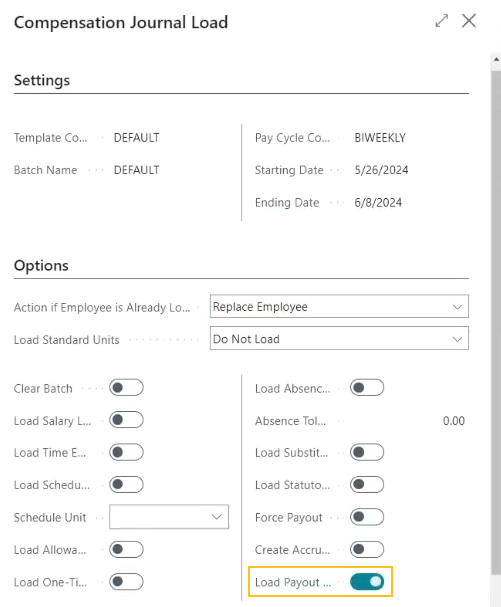
Lorsque Charger le temps de paiement est activé, Sparkrock 365 charge les enregistrements de paiement d'absence dans le journal de rémunération en fonction des enregistrements connexes qui apparaissent sur la Saisie des absences page où le Type de document est égal à Paiement et la Date demandée se situe dans la période du cycle de paie.
Sur l' Journal de rémunération page, il y a un nouveau Paiement d'absence champ.
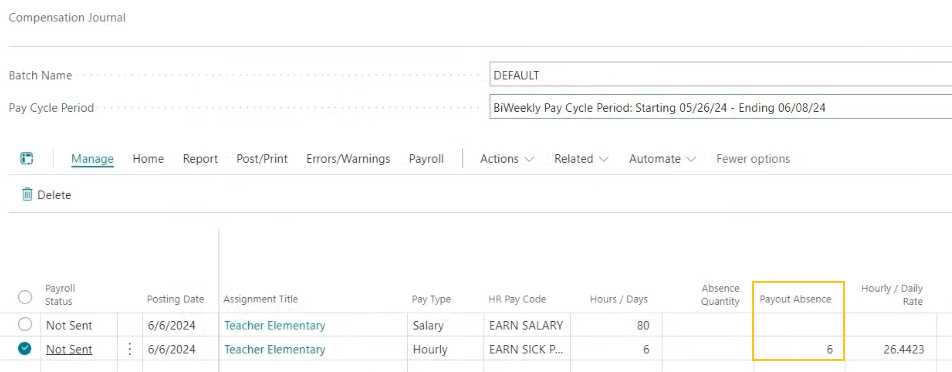
La Paiement d'absence champ spécifie la quantité du paiement d'absence. La valeur est calculée en fonction du No écriture d’affectation RH emp., Code motif d'absence, et le Quantité des enregistrements d'enregistrement d'absence respectifs.
Modifications apportées à la page Journal de rémunération calculs pour prendre en charge les paiements d'absence. Pour déterminer le paiement d'absence Montant, Sparkrock 365 utilise la valeur de Taux horaire salarial pour l'affectation d'employé RH respective multipliée par la valeur de Paiement d'absence.
PD-1388
Améliorations du nom préféré
Pour prendre en charge cette fonctionnalité, cette version introduit les modifications suivantes à Sparkrock 365 :
Sur l' Fiche employé page, cette version introduit Deuxième prénom préféré et Nom de famille préféré champs.
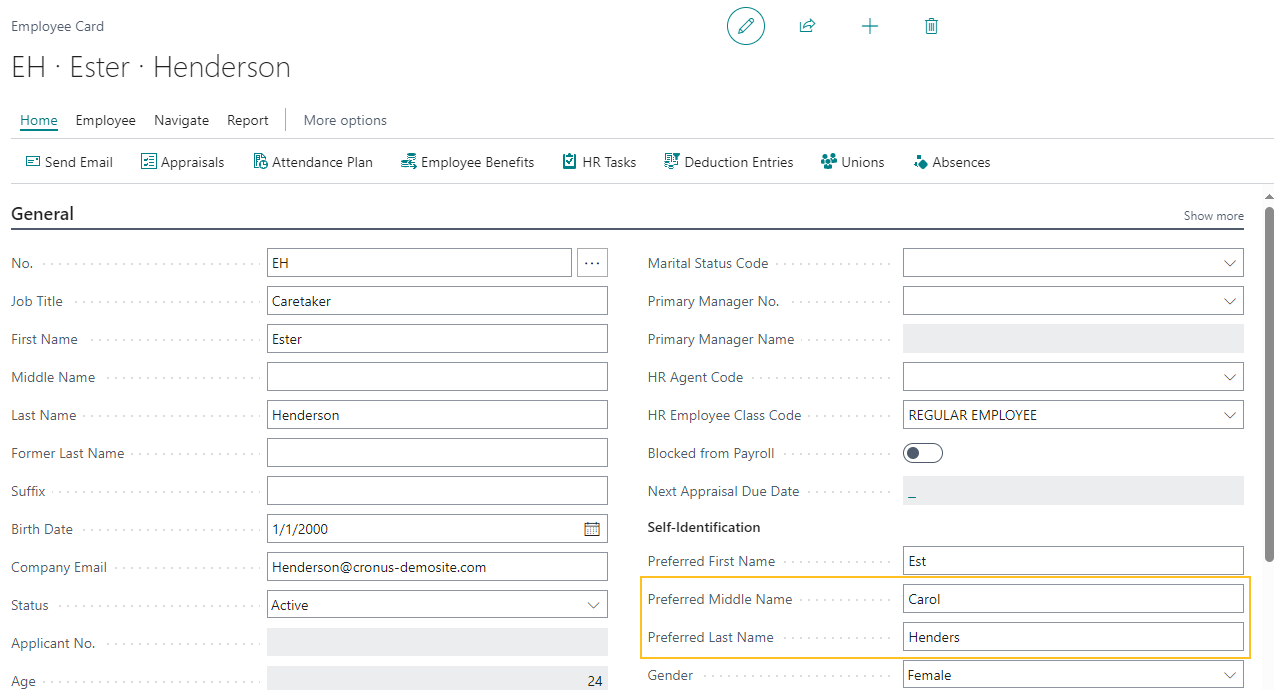
La Deuxième prénom préféré champ spécifie le prénom intermédiaire préféré de l'employé.
La Nom de famille préféré champ spécifie le nom de famille préféré de l'employé.
Sur l' Configuration RH avancée , dans la vue Format du nom complet de l’employé champ, cette version introduit les nouvelles options suivantes :
Prénom préféré + Second prénom préféré + Nom de famille préféré
Prénom préféré + Nom de famille préféré
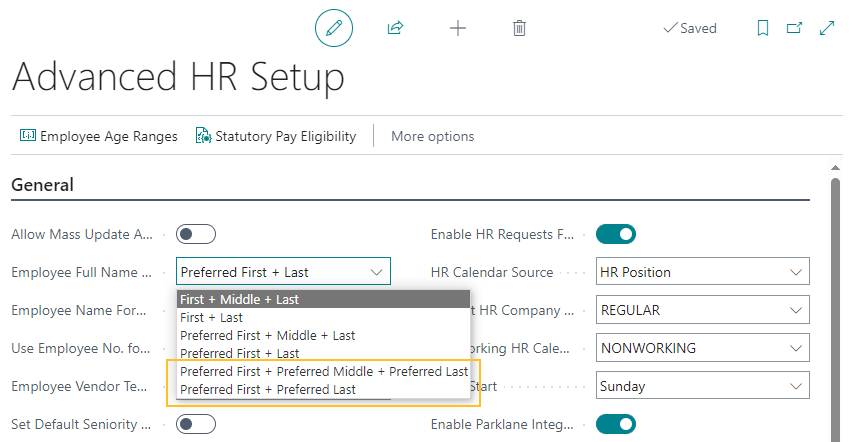
Lorsque la valeur de Format du nom complet de l’employé est Prénom préféré + Second prénom préféré + Nom de famille préféré, Sparkrock 365 affiche le prénom préféré, le deuxième prénom préféré et le nom de famille préféré dans Nom complet de l’employé le champ dans Sparkrock 365. Pour déterminer les valeurs, Sparkrock utilise Nom préféré, Deuxième prénom préféré, et Nom de famille préféré champs dans les pages respectives Fiche employé.
Lorsque la valeur de Format du nom complet de l’employé est Prénom préféré + Nom de famille préféré, Sparkrock 365 affiche le prénom préféré et le nom de famille préféré dans Nom complet de l’employé le champ dans Sparkrock 365. Pour déterminer les valeurs, Sparkrock utilise Nom préféré et Nom de famille préféré champs dans les pages respectives Fiche employé.
Lorsque vous modifiez la valeur du Format du nom complet de l’employé champ et qu'il existe des enregistrements d'employés, Sparkrock 365 affiche une boîte de dialogue de confirmation avec le texte suivant :
Des enregistrements d’employés existants ont été trouvés. La modification de cette valeur mettra à jour tous les noms complets d’employés existants dans le nouveau format. Êtes-vous sûr de vouloir continuer ?
Si vous choisissez Oui, Sparkrock 365 met à jour Nom complet de l’employé le champ pour chaque enregistrement d'employé en fonction du nouveau format que vous avez sélectionné. De plus, Sparkrock 365 met automatiquement à jour Prénom, Deuxième prénom, et Nom de famille champs sur les Fiche Configuration utilisateur mySparkrock page. Alternativement, si vous choisissez Non, Sparkrock 365 affiche une erreur. Vous devez annuler la modification ou corriger l'erreur.
Dans le cas où les Nom préféré, Deuxième prénom préféré, ou Nom de famille préféré champs dans les pages respectives Fiche employé sont vides, Sparkrock 365 renseigne automatiquement Nom complet de l’employé champ et les champs de nom dans le Fiche Configuration utilisateur mySparkrock avec les valeurs dans le Prénom, Deuxième prénom, et Nom de famille champs dans les pages respectives Fiche employé.
En préparation d'une prochaine version mySparkrock, cette version met à jour une API pour partager les données de nom de famille préféré et de deuxième prénom préféré.
Pour plus d'informations, consultez Configurer le format du nom complet de l'employé.
Améliorations de l'expérience et de l'ancienneté des employés
Pour s'assurer que les employés sont correctement rémunérés en fonction de leur expérience, cette version introduit les améliorations suivantes en matière d'expérience et d'ancienneté des employés :
Sur l' Demande RH – Embauche , sur le raccourci Expérience de l’employé raccourci, vous pouvez maintenant spécifier dans le Jours travaillés champ, une valeur supérieure à 366.
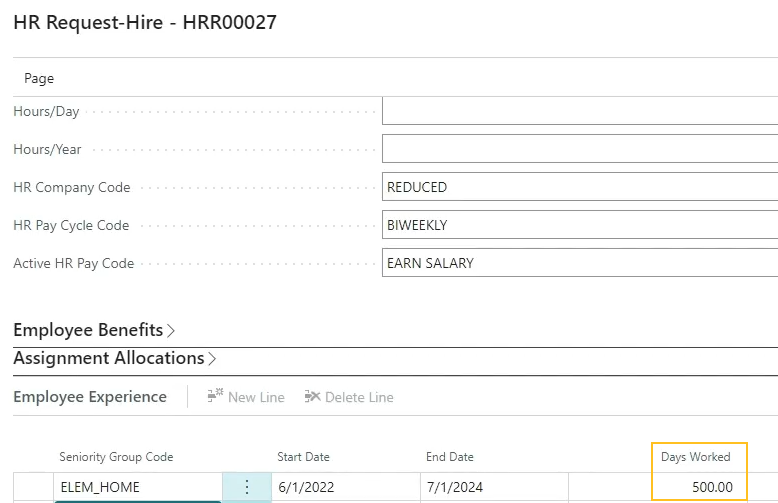
Cette modification permet de spécifier plusieurs années sur une seule ligne, plutôt que de devoir spécifier une ligne par année d'expérience.
Sur l' Demande RH – Embauche , sur le raccourci Expérience de l’employé raccourci, cette version ajoute Jours d’expérience et Années d'expérience champs.
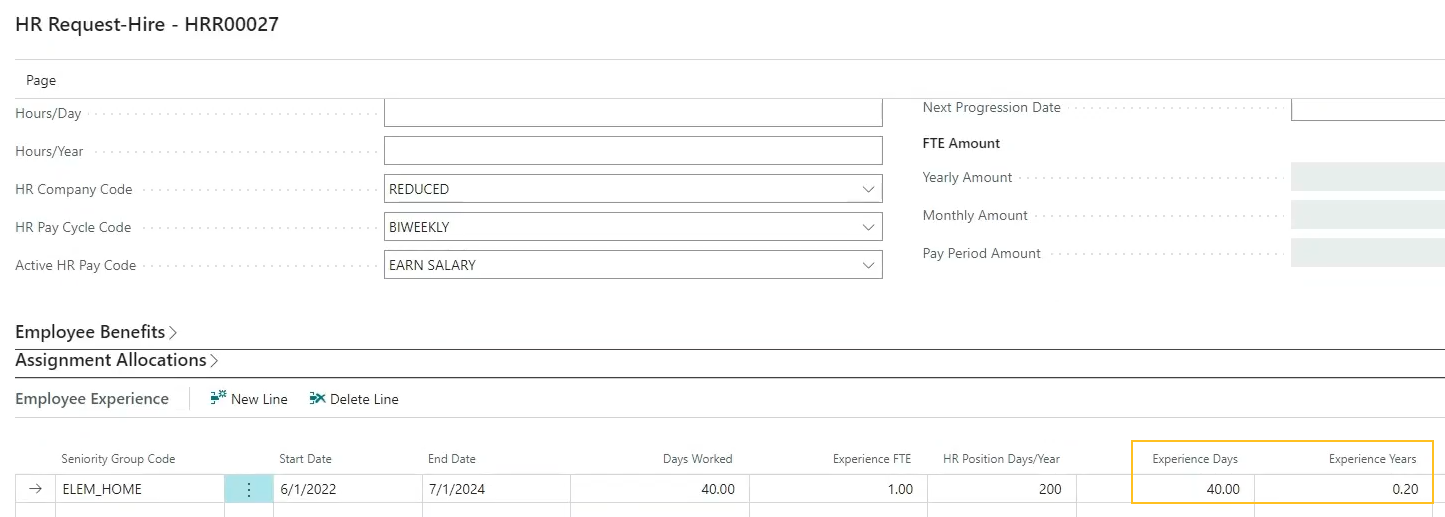
La Jours d’expérience champ spécifie le nombre de jours d'expérience de l'employé.
La Années d'expérience champ spécifie le nombre d'années d'expérience de l'employé.
Sparkrock 365 calcule Jours d’expérience et Années d'expérience champs de la même manière que les Jours d'ancienneté et Années d’ancienneté. Le Jours d’expérience et Années d'expérience les champs ne sont pas modifiables.
Lorsque vous traitez une demande RH d'embauche, Sparkrock 365 copie les valeurs de Demande RH – Embauche , dans la vue Jours d’expérience et Années d'expérience champs dans la zone Jours d’expérience et Années d'expérience champs sur les Entrées du grand livre d'expérience des employés et Feuille de calcul des expériences des employés pages.
Sur l' Entrées du grand livre d'expérience des employés page, cette version ajoute Jours d’expérience et Années d'expérience champs.
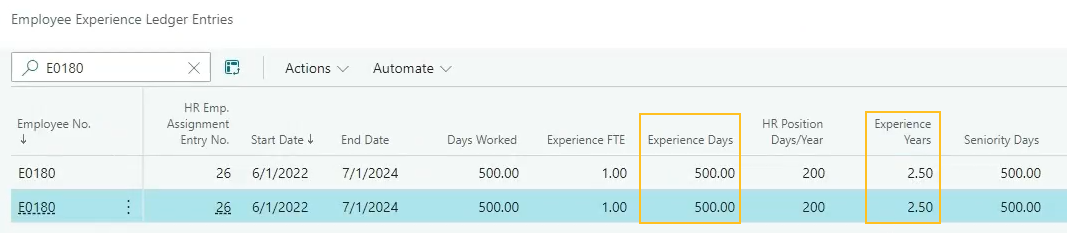
La Jours d’expérience champ spécifie le nombre de jours d'expérience de l'employé.
La Années d'expérience champ spécifie le nombre d'années d'expérience de l'employé.
La Jours d’expérience et Années d'expérience les champs ne sont pas modifiables.
Sur l' Feuille de calcul des expériences des employés page, cette version ajoute Jours d’expérience et Années d'expérience champs.

La Jours d’expérience champ spécifie le nombre de jours d'expérience de l'employé.
La Années d'expérience champ spécifie le nombre d'années d'expérience de l'employé.
Lorsque vous validez des enregistrements sur la page Feuille de calcul des expériences des employés page, Sparkrock 365 met maintenant à jour les enregistrements sur la Entrées du grand livre d'expérience des employés page en fonction des valeurs du Jours d’expérience et Années d'expérience champs dans la Feuille de calcul des expériences des employés page. Sparkrock 365 utilise la Entrées du grand livre d'expérience des employés pour calculer la progression salariale sur les demandes RH.
Sur l' Calculateur de salaire pour les demandes RH page, cette version renomme le Années d’ancienneté champ à Années d'expérience et met à jour les calculs de la page pour utiliser les années d'expérience, au lieu des années d'ancienneté.
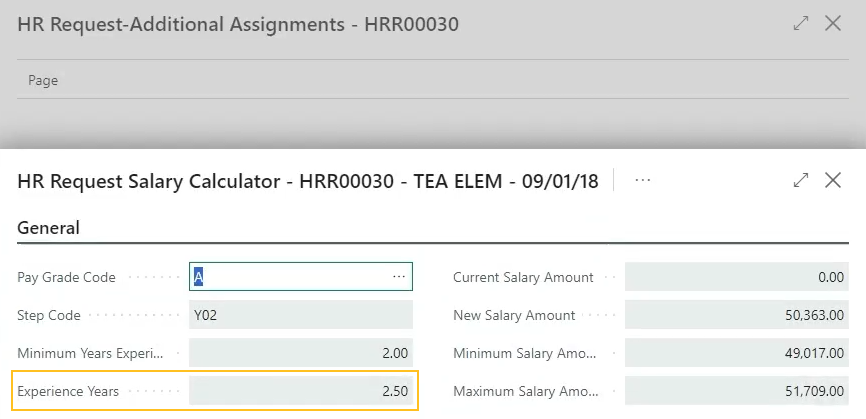
De plus, cette version met à jour le message qui s'affiche sur la page Calculateur de salaire pour les demandes RH page pour être comme suit :
Le code de niveau peut être modifié, si nécessaire. Les années d'expérience ne peuvent pas être modifiées ici. Si les années d'expérience doivent être mises à jour, vous devez fermer cette page et, s'il s'agit d'un nouvel embauche, mettre à jour la demande RH en cours (via le sous-formulaire Expérience de l'employé) ou utiliser la feuille de travail d'expérience, puis revenir à cette page pour déterminer le salaire corrigé.
Sur l' Expérience de l’employé page, le calcul du Calculé champ utilise désormais les années d'expérience, au lieu des années d'ancienneté.
PD-4022,PD-3889,PD-3886,PD-3346,PD-3343
Recalculer les indemnités dans le journal de rémunération
Avant cette version, si vous chargiez une allocation dans le journal de rémunération, puis ajoutiez manuellement une ligne pour les gains, l'allocation ne se recalculait pas. À partir de cette version, vous pouvez désormais demander à Sparkrock 365 de recalculer les allocations. Pour demander à Sparkrock 365 de recalculer les allocations, vous devez choisir le nouveau Recalculer les indemnités action.
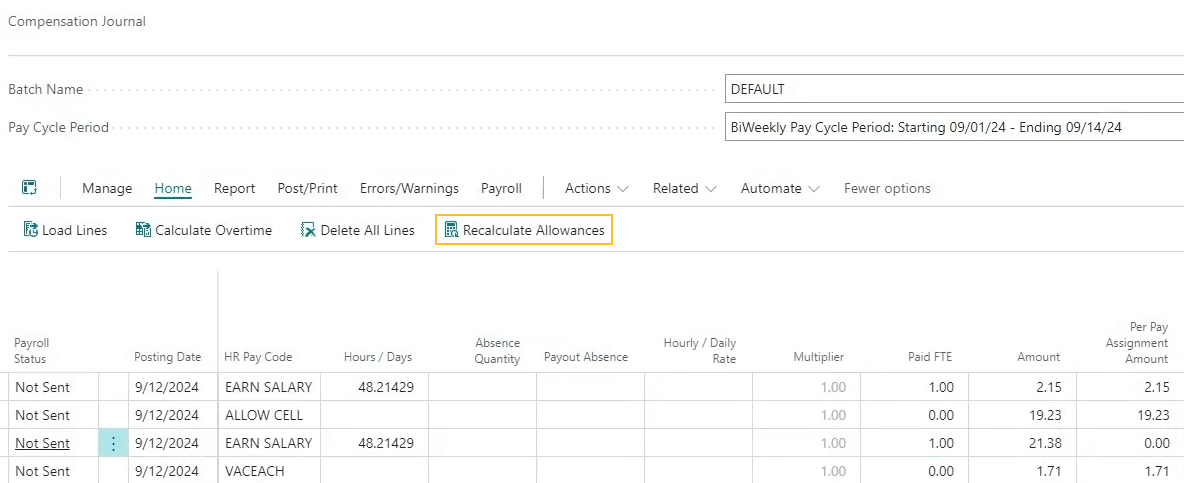
Lorsque vous choisissez Recalculer les indemnités action, Sparkrock 365 recalcule toutes les lignes d'allocation dans le journal de rémunération qui ont un Type de calcul par défaut de Pourcentage des revenus.
Pour plus d'informations, consultez Recalculer les allocations dans le journal de rémunération.
Afficher le champ Code entreprise sur la page Liste de retenue fédérale/provinciale
Dans une version précédente, pour éviter un problème d'administration de la paie, sur la page Configuration supplémentaire de la paie , le champ Autoriser la configuration de retenue fédérale/provinciale multi-entreprises était masqué. Cette version rend le Autoriser la configuration de retenue fédérale/provinciale multi-entreprises à nouveau disponible car le problème d'administration de la paie a été résolu. Lorsque le Autoriser la configuration de retenue fédérale/provinciale multi-entreprisesest activé, Sparkrock 365 affiche Code de compagnie champ par défaut dans le Liste de retenues fédérales/provinciales .
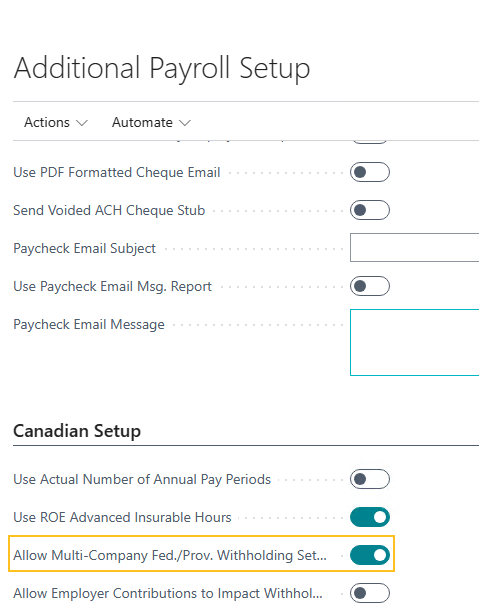
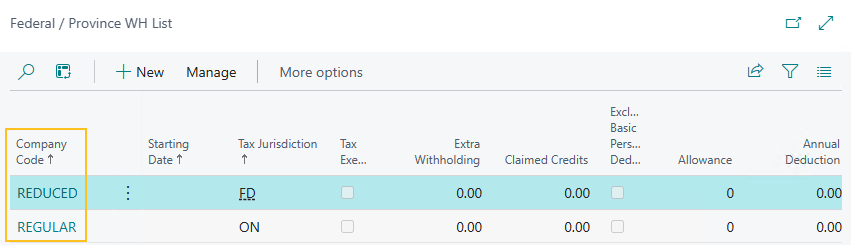
Nouveaux codes d'événements de procédure de paie 009-1, 010-1 et 014
À compter de cette version, lors de la création de procédures de traitement de la paie, vous pouvez utiliser les nouveaux codes d'événement suivants :
009-1 : L'ETP est basé sur l'affectation d'employé active où tous les critères suivants sont satisfaits :
- La date de début de calcul est inférieure ou égale à la date de fin du cycle de paie.
- La date de fin de calcul est vide ou est inférieure ou égale à la date de début du cycle de paie.
Le code de période de travail n'a pas à être actif.
010-1 : Les heures/sem. sont basées sur l'affectation d'employé active où tous les critères suivants sont satisfaits :
- La date de début de calcul est inférieure ou égale à la date de fin du cycle de paie.
- La date de fin de calcul est vide ou est inférieure ou égale à la date de début du cycle de paie.
Le code de période de travail n'a pas à être actif.
014 : Retourne la valeur du Heures/Semaine champ des affectations pour lesquelles tous les critères suivants sont satisfaits :
- La date de début de calcul est inférieure ou égale à la date de fin du cycle de paie.
- La date de fin de calcul est vide ou est supérieure ou égale à la date de début du cycle de paie.
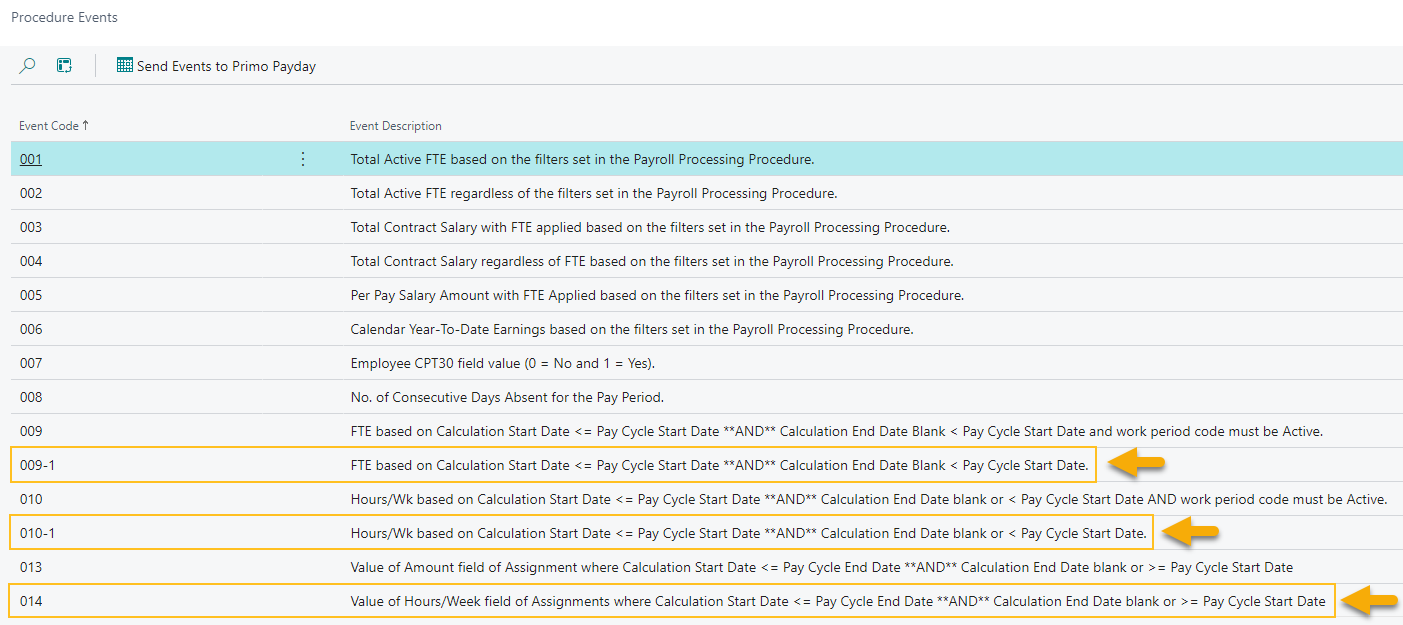
Pour plus d'informations sur les événements de procédure de paie, voir Événements de procédure de paie.
Prénoms préférés dans les chèques, les talons de paie et les relevés de paie
En plus du Améliorations du nom préféré mentionné ci-dessus, cette version introduit la possibilité d'afficher les noms préférés sur les chèques, les bulletins de paie et les relevés de paie. Pour prendre en charge cette fonctionnalité, cette version introduit un Format du nom de l’employé sur le talon de paie champ.
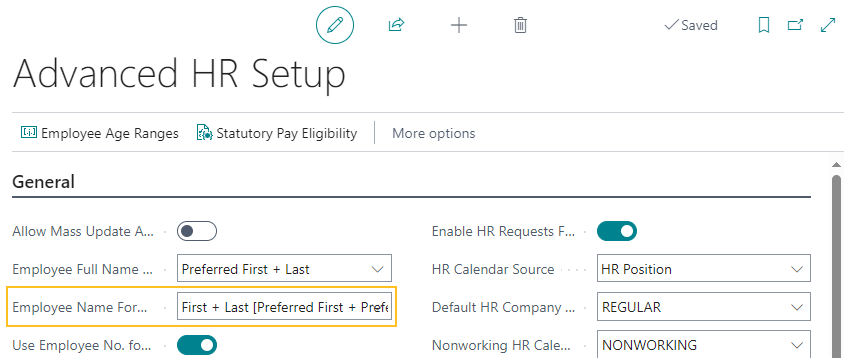
La Format du nom de l’employé sur le talon de paie champ spécifie la façon dont le nom de l'employé doit apparaître sur les chèques, les bulletins de paie et les relevés de paie.
La liste suivante décrit les options autorisées :
<vide> : Sparkrock 365 affiche le nom de l'employé sur les chèques, les talons de paie et les relevés de paie en fonction de Prénom, Deuxième prénom, et Nom de famille qui apparaissent dans la page respective Fiche employé. Cette option est la valeur par défaut et la façon dont Sparkrock 365 affichait le nom de l'employé dans les versions précédentes.
Prénom + Second prénom + Nom de famille [Prénom préféré + Second prénom préféré + Nom de famille préféré] : Sparkrock 365 affiche sur les chèques, les talons de paie et les relevés de paie, les valeurs des Fiche employé dans le Prénom, Deuxième prénom, et Nom de famille champs respectifs suivis des valeurs des Prénom préféré, Deuxième prénom préféré, et Nom de famille préféré entre crochets.
Par exemple, considérons un scénario où le Fiche employé page affiche les valeurs suivantes :
- Prénom = Tom
- Deuxième prénom = Andrew
- Nom de famille = Williams
- Prénom préféré = Tim
- Deuxième prénom préféré = Anthony
- Nom de famille préféré = Will
Pour ce scénario, le nom sur le chèque, le talon de paie et le bulletin de paie apparaîtrait comme suit : Tom Andrew Williams [Tim Anthony Will]
![Prénom + Deuxième prénom + Nom de famille [Prénom préféré + Prénom intermédiaire préféré + Nom de famille préféré] Exemple](media/release-notes/BC22.6/preferred-first-middle-last-on-pay-stub.png)
Prénom + Nom de famille [Prénom préféré + Nom de famille préféré] : Sparkrock 365 affiche sur les chèques, les talons de paie et les relevés de paie, les valeurs des Fiche employé dans le Prénom et Nom de famille champs respectifs suivis des valeurs des Prénom préféré et Nom de famille préféré entre crochets.
Par exemple, considérons un scénario où le Fiche employé page affiche les valeurs suivantes :
- Prénom = Tom
- Nom de famille = Williams
- Prénom préféré = Tim
- Nom de famille préféré = Will
Pour ce scénario, le nom sur le chèque, le talon de paie et les bulletins de paie apparaîtrait comme suit : Tom Williams [Tim Will]
![Prénom + Nom de famille [Prénom préféré + Nom de famille préféré] Exemple](media/release-notes/BC22.6/preferred-first-last-on-pay-stub.png)
Pour plus d'informations, consultez Configurer le format du nom de l'employé sur les chèques, les bulletins de paie et les relevés de paie.
Améliorations de l'ajustement de la paie
Pour améliorer l'administration des ajustements de paie, cette version introduit sur la page Ajustements de paie , les informations Commentaire, Identifiant du lot, et N° de document de paie champs.

La Commentaire champ permet à un utilisateur de spécifier un commentaire pour l'ajustement, par exemple, un utilisateur peut spécifier ce qui a été ajusté et la raison de l'ajustement. Le Commentaire champ est modifiable lorsque le Statut n'est pas égal à Reporté. Lorsque Statut est égal à Reporté, vous ne pouvez pas apporter de modifications au Commentaire champ.
La Identifiant du lot le champ spécifie l'ID du lot respectif pour l'ajustement. Sparkrock 365 renseigne automatiquement ce champ lorsque vous validez le traitement de la paie. Dans le cas où vous contrepassez les entrées de rémunération associées à l'ajustement, Sparkrock 365 efface la valeur de Identifiant du lot champ.
La N° de document de paie le champ spécifie le numéro du document de paie respectif qui a été ajusté. Sparkrock 365 renseigne automatiquement ce champ lorsque vous validez le traitement de la paie. Lorsque vous sélectionnez le lien qui apparaît pour la valeur de N° de document de paie champ, Sparkrock 365 ouvre la Traitement de la paie validé page où vous pouvez afficher plus d'informations. Dans le cas où vous contrepassez les entrées de rémunération associées à l'ajustement, Sparkrock 365 efface la valeur de N° de document de paie champ.
Filtrer par ID client lors du chargement des lignes dans la feuille de calcul OTIP
Cette version introduit la possibilité de filtrer par ID client lorsque vous chargez des lignes dans la feuille de travail OTIP. Grâce à cette fonctionnalité, vous pouvez consacrer moins d'efforts à la création de fichiers d'extraction OTIP séparés par syndicat.
Pour prendre en charge cette fonctionnalité, cette version ajoute sur la Chargement des lignes OTIP page, un Filtre ID client champ.
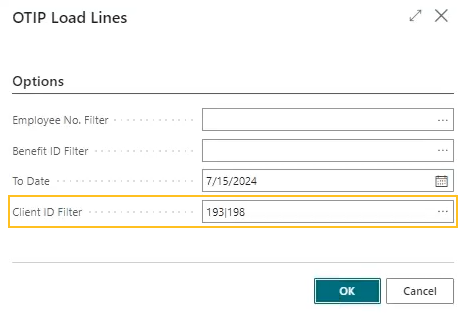
La Filtre ID client le champ spécifie un ou plusieurs ID client que Sparkrock 365 doit utiliser comme filtre lors du chargement de lignes dans Feuille de calcul RAEO .
Les valeurs acceptables pour le Filtre ID client champ est basé sur la configuration de la page Codes syndicaux champ sur la Configuration de l'échange de données des avantages provinciaux .
Considérations de mise à niveau
Tenez compte des informations suivantes avant de mettre à jour vers version 22.6 pour Sparkrock 365 2023 vague de publication 1.
Approbations en attente
Avant de mettre à jour vers cette version depuis Sparkrock 2016, il est recommandé de mettre à jour le statut d'approbation de tout document en attente d'approbation ou en cours vers un état approuvé ou ouvert.
Autorisations manquantes
Lors de la mise à jour vers cette version, les utilisateurs peuvent rencontrer des erreurs liées aux autorisations. Le tableau suivant décrit les pages Sparkrock 365 où ces erreurs peuvent apparaître, l'erreur et la configuration des autorisations nécessaire pour prévenir l'erreur.
| Page | Erreur | Configuration des autorisations pour prévenir l'erreur | |||||
|---|---|---|---|---|---|---|---|
| ID objet | Nom d'objet | Autorisation de lecture | Autorisation d'insertion | Autorisation de modification | Autorisation de suppression | ||
| Facture d'achat | Désolé, les autorisations actuelles ont empêché l'action. (Lecture TableData VAT Setup Tax Setup : Application de base). | 189 | Configuration de la TVA | Oui | |||
| Avoir achat | Désolé, les autorisations actuelles ont empêché l'action. (Insertion TableData Purch. Cr. Memo Entity Buffer : Application de base). | 5508 | Purch. Cr. Memo Entity Buffer | Oui | Oui | Oui | Oui |
Remarque
Remarque:
Sparkrock recommande d'ajouter ces autorisations à un ensemble d'autorisations auquel l'utilisateur est déjà affecté.
Pour plus d'informations sur l'attribution d'autorisations aux utilisateurs et aux groupes, voir Affecter des autorisations aux utilisateurs et aux groupes.
Problèmes connus
Les sections suivantes incluent des informations sur les problèmes connus dans version 22.6 pour Sparkrock 365 2023 vague de publication 1.
Problème de connectivité avec les API et d'autres services ou intégrations
Après la mise à jour vers cette version, vous pouvez rencontrer des problèmes de connectivité avec les API et d'autres services ou intégrations.
La liste suivante inclut des exemples de la façon dont les problèmes de connectivité peuvent se manifester :
Erreurs d'API
Les tableaux de bord Power BI peuvent ne plus fonctionner correctement
Les intégrations peuvent avoir des difficultés à communiquer avec Sparkrock 365
Solution de contournement
Pour résoudre ce problème, vous devez désinstaller, puis réinstaller l'extension respective. Pour désinstaller, puis installer l'extension, effectuez les étapes suivantes :
Dans Sparkrock 365, choisissez
 , entrez gestion des extensions, puis choisissez le lien associé.
La Gestion des extensions page s'ouvre.
Dans Rechercher, entrez api.
Une liste des extensions API est affichée, par exemple, PS Finance APIs.
Vous devrez peut-être modifier votre vue afin de pouvoir afficher le numéro de version de chaque extension. Pour afficher le numéro de version de toutes les extensions, choisissez
 , puis choisissez Liste.
Pour chaque extension qui n'a pas de version commençant par v.22.6 et Est installé est sélectionné, effectuez les étapes suivantes pour désinstaller, puis installer l'extension :
- Sélectionnez l'extension que vous souhaitez mettre à jour, puis dans la barre d'actions, choisissez Gérer > Désinstaller.
La Désinstallation de l'extension page s'ouvre. - Choisissez Désinstaller.
Une boîte de dialogue apparaît et affiche un texte indiquant que l'extension a été désinstallée avec succès. - Pour fermer la boîte de dialogue, choisissez OK.
- Sélectionnez l'extension que vous souhaitez mettre à jour, puis dans la barre d'actions, choisissez Gérer > Installer.
La Installation de l'extension page s'ouvre. - Choisissez SUIVANT.
La page se rafraîchit et vous êtes invité à examiner les informations de l'extension avant l'installation. - Pour continuer, activez J'accepte les termes et conditions.
- Choisissez Installer.
L'extension est mise à jour vers la dernière version.
- Sélectionnez l'extension que vous souhaitez mettre à jour, puis dans la barre d'actions, choisissez Gérer > Désinstaller.
Solution de contournement alternative
Il est possible que des services web personnalisés aient été supprimés durant ou après la mise à jour.
Pour résoudre ce problème, vous devez copier et coller les lignes de services web d'un environnement sandbox dans votre environnement de production.
Pour copier et coller une ou plusieurs lignes de services web, effectuez les étapes suivantes :
Ouvrez un environnement bac à sable Sparkrock 365 créé avant la mise à jour ou créez un environnement bac à sable à partir d'une sauvegarde.
Sélectionner Rechercher (Alt+Q)
, entrez services Web, puis choisissez le lien associé.La Services web page s'ouvre.
Copiez les informations pour les une ou plusieurs lignes que vous souhaitez copier.
Dans votre environnement de production Sparkrock 365, choisissez
, entrez services Web, puis choisissez le lien associé.La Services web page s'ouvre.
Collez les informations pour les une ou plusieurs lignes que vous avez copiées.
Le bouton Réouvrir est manquant pour une demande de remboursement de frais soumise dans mySparkrock
La Rouvrir bouton peut disparaître d'une demande de remboursement de frais soumise dans mySparkrock. Ce problème se produit lorsqu'un mySparkrock l'utilisateur n'est pas configuré dans Sparkrock 365, sur la Configuration utilisateur .
Solution de contournement
Effectuez les étapes suivantes :
Sélectionner Rechercher (Alt+Q)
, entrez configuration utilisateur, puis choisissez le lien associé.La Configuration utilisateur page s'ouvre.
Sur la barre d'actions, choisissez Nouveau.
Une nouvelle ligne apparaît.
Dans ID utilisateur, spécifiez MYSPARKROCK.
Attribuer toutes les permissions à l'utilisateur.
Par exemple, sélectionnez les cases à cocher pour les champs suivants :
- Administrateur lot C/P
- Autoriser la création de lot C/P
- Autoriser la vérification de lot C/P
- Autoriser la suppression de lot C/P
- Autoriser l'utilisateur à accéder aux données de rémunération
- Annulation de demande RH autorisée
Erreur : La transaction ne peut pas être complétée car elle entraînera des incohérences dans la table Écriture comptable
Lorsque vous essayez de valider une facture d'achat pour un fournisseur qui a un commerce étranger Code devise configuré, par exemple, USD, vous pouvez recevoir l'erreur suivante :
Cette transaction ne peut pas être complétée car elle entraînera des incohérences dans la table Écriture comptable. Vérifiez où et comment la fonction CONSISTENT est utilisée dans la transaction pour trouver la raison de l'erreur.
Contactez votre administrateur système.
Les tables peuvent être marquées comme incohérentes lors de tâches importantes, telles que le report. Cela empêche la mise à jour incorrecte des données.
Solution de contournement
Sur l' Modifier le taux de change page pour la facture spécifique, augmentez le nombre de décimales pour la valeur dans le Montant du taux de change associé champ, par exemple, de 1,4286 à 1,428571.
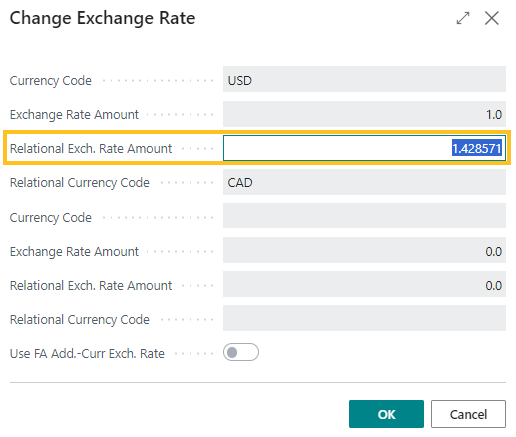
Solution de contournement alternative
Sur l' Fiche devise page de la devise respective, augmentez le nombre de décimales pour la valeur dans le Précision d'arrondi des montants champ, par exemple, de 0,01 à 0,001.
Impossible d'ouvrir les liens dans les courriels envoyés
Lorsque vous ouvrez un courriel envoyé depuis la Courriels envoyés au cours des 30 derniers jours page, puis sélectionnez le lien qui apparaît dans le corps du courriel, Sparkrock 365 ne répond plus.
Solution de contournement
Ouvrez les liens dans le corps des courriels envoyés depuis Gmail ou Outlook, plutôt que depuis Sparkrock 365.
Les pages Employé de la paie ou Traitement de la paie peuvent ne pas s'ouvrir
Lors de l'utilisation des filtres de sécurité de la plateforme sur les ensembles d'autorisations, la Employé de la paie , les informations Traitement de la paie ou les deux pages peuvent ne pas s'ouvrir avec un Un problème est survenu message d'erreur. Ceci est une limitation du module de traitement de la paie.
Solution de contournement
Supprimez les ensembles d'autorisations avec des filtres de sécurité de l'utilisateur qui doit accéder à ces pages.
Informations connexes
Nouveautés pour Sparkrock Impact
Versions de paie
Commentaires
Pour envoyer des commentaires sur cette page, sélectionnez le lien suivant :