
Version 27.0 pour Sparkrock Impact 2025 vague de publication 2 notes de version Publié le 7 octobre 2025
Ces notes de version incluent des informations supplémentaires sur version 27.0 pour Sparkrock Impact 2025 vague de publication 2.
Vidéo
La vidéo suivante inclut des informations sur les nouvelles fonctionnalités et améliorations dans version 27.0 pour Sparkrock Impact 2025 vague de publication 2.
Points saillants
Les sections suivantes mettent en évidence les principales réalisations de cette version.
Mise à jour 27.0 pour Microsoft Dynamics 365 Business Central 2e vague de lancement 2025
Expérience utilisateur
Finances et rapports
IA Copilot
Champs personnalisés pour les demandes de remboursement de frais
Champ Avis de versement n° sur les demandes de remboursement de frais
Nouvelle fonctionnalité de taux de kilométrage pour les dépenses basées sur la distance
Filtrage amélioré de la recherche de code de l'ensemble de comptes dans les notes de frais
Supprimer la fonctionnalité obsolète de formulaire fiscal IRS 1099
Différents utilisateurs peuvent envoyer des bons de commande modifiés pour approbation
Nouvelles fonctionnalités et modifications
Version 27.0 pour Sparkrock Impact 2025 vague de publication 2 introduit de nouvelles fonctionnalités passionnantes et des améliorations aux fonctionnalités existantes.
Mise à jour 27.0 pour Microsoft Dynamics 365 Business Central 2e vague de lancement 2025
La plateforme Microsoft Dynamics 365 Business Central de base qui alimente Sparkrock Impact a été mise à jour de la version 26.5 à la version 27.0.
Pour en savoir plus sur la mise à jour 27.0 pour Microsoft Dynamics 365 Business Central en ligne 2e vague de lancement 2025, accédez à Mise à jour 27.0 pour Business Central 2e vague de lancement 2025.
Pour afficher une liste détaillée des correctifs cumulatifs de la plateforme disponibles auprès de Microsoft, consultez Historique des mises à jour de Microsoft Dynamics 365 Business Central.
Important
Important:
Microsoft planifie automatiquement cette mise à jour. La date exacte de mise à jour peut varier.
Sparkrock recommande de reprogrammer la mise à jour dans le centre d'administration Business Central pour qu'elle se produise à la date du ou après le 24 octobre 2025. La replanification de la mise à jour vous donne l'occasion de tester la version dans un environnement sandbox avec les extensions et personnalisations spécifiques de votre organisation avant de mettre à jour votre environnement de production. Cette approche garantit que les problèmes de mise à jour sont identifiés dans votre environnement sandbox plutôt qu'en production.
Si Microsoft détecte des problèmes avec vos extensions ou personnalisations, vous recevrez une notification directement de Microsoft. Par exemple :
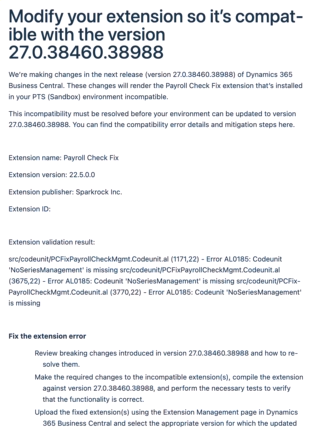
Sparkrock ne reçoit pas ces notifications. Si vous en recevez une, contactez Soutien Sparkrock pour obtenir de l'aide.
Les administrateurs peuvent planifier la mise à jour 27.0 à n'importe quelle date dans la période de mise à jour de 5 mois, qui se termine le 28 février 2026.
Pour en savoir plus sur les mises à jour de la plateforme ou la création d'environnements sandbox, consultez les ressources suivantes :
Tell Me avancée
Cette version introduit une fonctionnalité de recherche avancée basée sur l'IA qui vous aide à trouver n'importe quelle page ou rapport, même si vous ne vous souvenez pas du nom exact. La fonctionnalité renvoie des résultats basés sur la signification sémantique, et non uniquement sur des correspondances exactes. Le processus de recherche évalue les propriétés des pages et les termes associés pour produire une liste ordonnée de résultats pertinents.
La nouvelle fonctionnalité est disponible dans l'explorateur de rôles ou de rapports et à partir de Me dire (Alt+Q)  .
.
À partir de l'explorateur de rôles ou de rapports, accédez à Rechercher zone, entrez un terme de recherche, puis sélectionnez Essayer les fonctionnalités avancées.
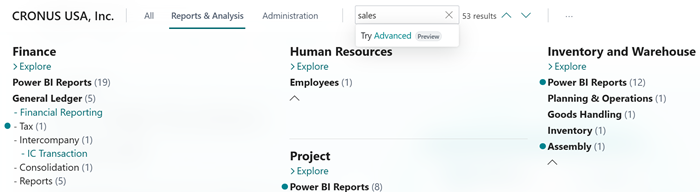
La Avancé L'onglet dans Me dire s'ouvre automatiquement. Les termes de recherche que vous avez saisis dans Rechercher zone apparaissent dans Me dire, où les résultats de recherche sont affichés. À partir de là, vous pouvez saisir de nouveaux termes de recherche pour affiner les résultats.
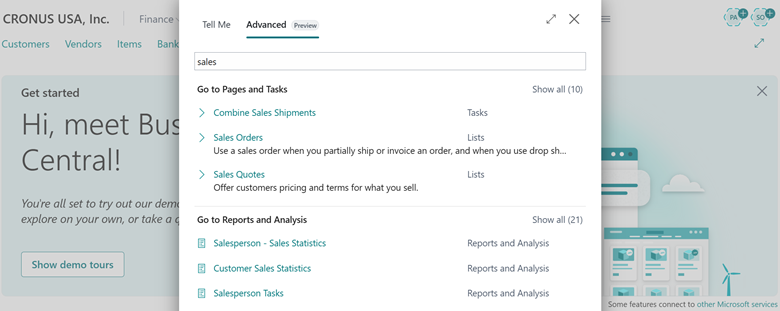
Pour utiliser cette fonctionnalité, activez Aperçu de la recherche par similarité sémantique sur les métadonnées de l'application page. Par défaut, la fonctionnalité n'est pas activée. Gestion des fonctionnalités page. Pour en savoir plus, accédez à Activation des fonctionnalités à venir à l'avance.
Redimensionner les volets
Pour travailler de manière optimale avec Business Central, vous pourriez avoir besoin d'espace supplémentaire pour les informations dans les volets latéraux, comme Copilot et l'aide. Vous pouvez maintenant faire glisser le séparateur entre la zone de contenu principale et ces volets pour afficher plus de détails au besoin.
Les principales capacités de cette fonctionnalité incluent :
- Les volets se redimensionnent selon des proportions spécifiques afin que la zone de contenu principale reste visible.
- Le contenu des volets s'adapte harmonieusement pour remplir l'espace disponible.
- Le navigateur mémorise les ajustements que vous effectuez la prochaine fois que vous ouvrez le volet, de la même façon que pour d'autres modifications d'affichage, comme la modification de la largeur des FactBoxes.
- Pour rétablir la largeur par défaut du volet, double-cliquez sur le séparateur.
Afficher les numéros de semaine
À partir de cette version, vous pouvez choisir d'afficher les numéros de semaine dans les calendriers.
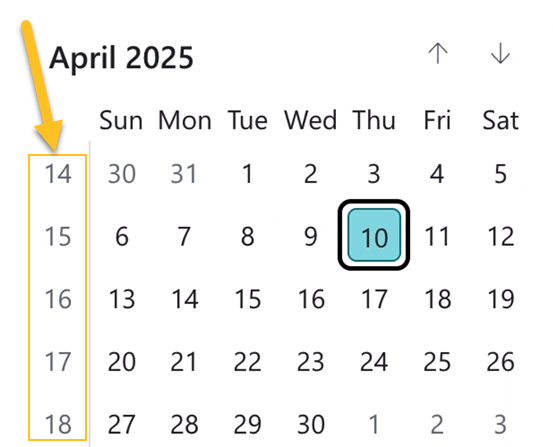
Pour afficher les numéros de semaine dans les calendriers, utilisez l'un des raccourcis clavier suivants selon votre appareil :
- Windows : Quart de travail+Accueil
- Mac : Quart de travail+Fn+Flèche gauche
Aperçu des PDF protégés par mot de passe
Vous pouvez maintenant prévisualiser les fichiers PDF protégés par mot de passe.
Après avoir sélectionné le fichier PDF que vous souhaitez afficher, Saisir un mot de passe boîte de dialogue apparaît.
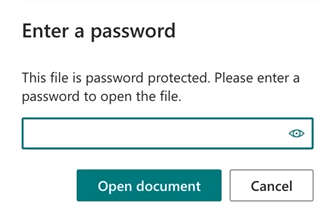
Pour afficher le PDF, spécifiez le mot de passe, puis choisissez Ouvrir le document.
Créer automatiquement plusieurs fiches d'immobilisation
Pour améliorer la précision et l'efficacité opérationnelle, plusieurs fiches d'immobilisation sont maintenant créées automatiquement lors de la validation d'une facture d'achat. Cette fonctionnalité offre la possibilité de traiter des achats en vrac et de s'assurer que chaque immobilisation est enregistrée et suivie sans saisie manuelle.
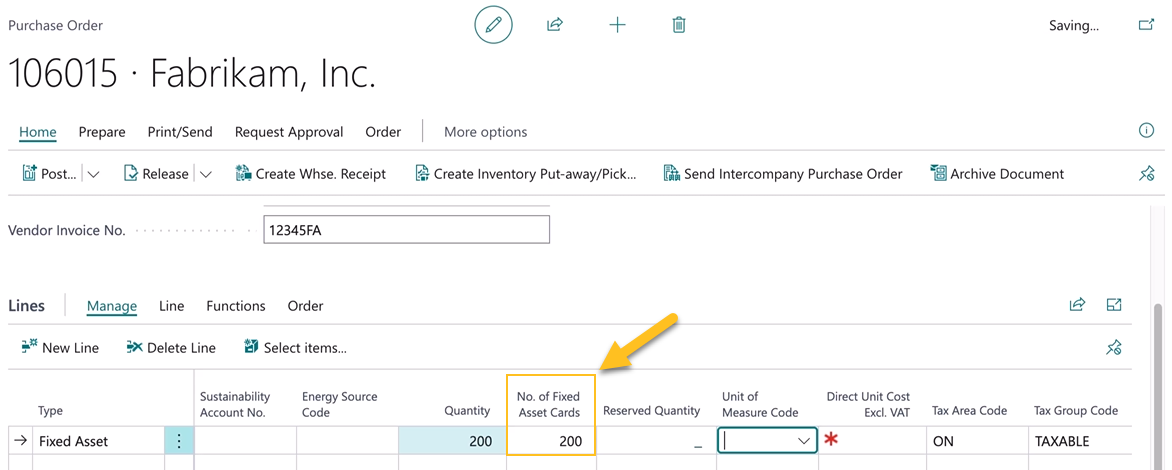
Par exemple, si votre compagnie achète 200 ordinateurs au même fournisseur, des fiches d'immobilisation sont maintenant générées automatiquement pour chaque ordinateur. Vous n'avez plus à créer les fiches manuellement.
Pour que les fiches d'immobilisation soient créées automatiquement, spécifiez une valeur dans le champ Nbre de fiches d'immobilisation lors de la création d'un bon de commande.
Conseil
Conseil:
Pour que le Nbre de fiches d'immobilisation champ apparaisse, vous devrez peut-être utiliser la fonctionnalité de personnalisation pour ajouter le champ. Pour en savoir plus, accédez à Ajouter un champ pour qu'il soit visible sur la page.
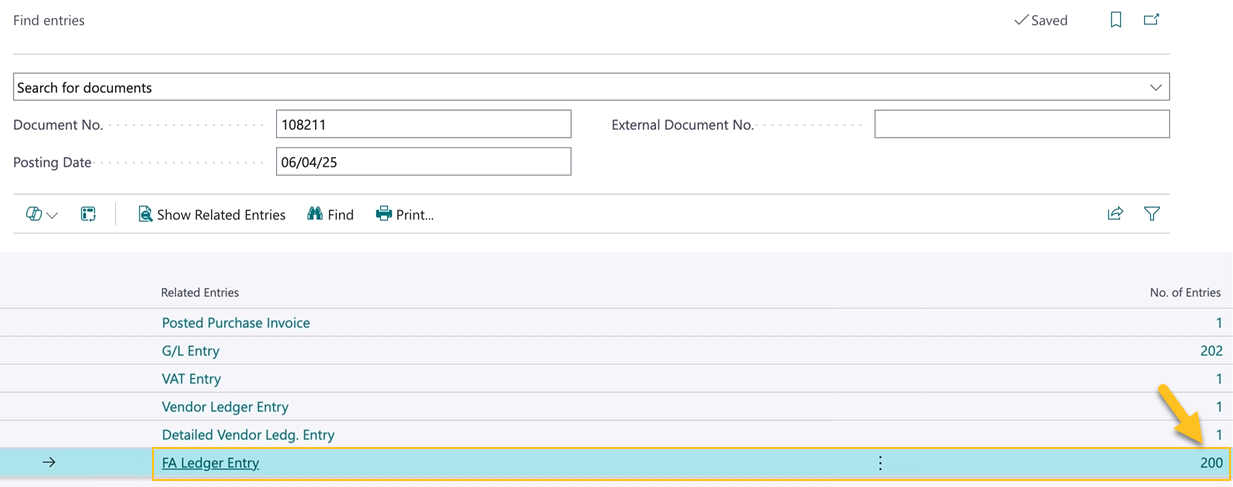
Après avoir validé la facture d'achat, les immobilisations créées apparaissent dans Écriture comptable immobilisation.
Définir des en-têtes de colonnes sur les rapports affichant des périodes
Sur les rapports qui affichent des périodes, vous pouvez maintenant définir des étiquettes plus significatives au lieu des en-têtes par défaut, tels que PÉRIODE ACTUELLE, PÉRIODE ACTUELLE - 1, et PÉRIODE ACTUELLE - 2.
Les options suivantes sont disponibles :
- Jour de la semaine
- Semaine
- Mois
- Mois et année
- Trimestre
- Trimestre et année
- Année
- Date complète
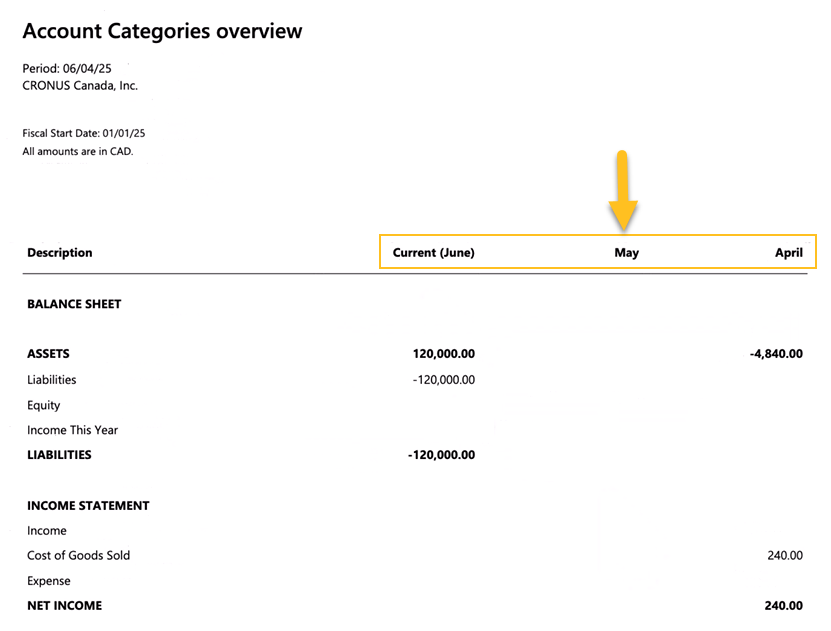
Par exemple, vous voudrez peut-être que Aperçu des catégories de comptes le rapport affiche des étiquettes plus significatives, telles que le mois.
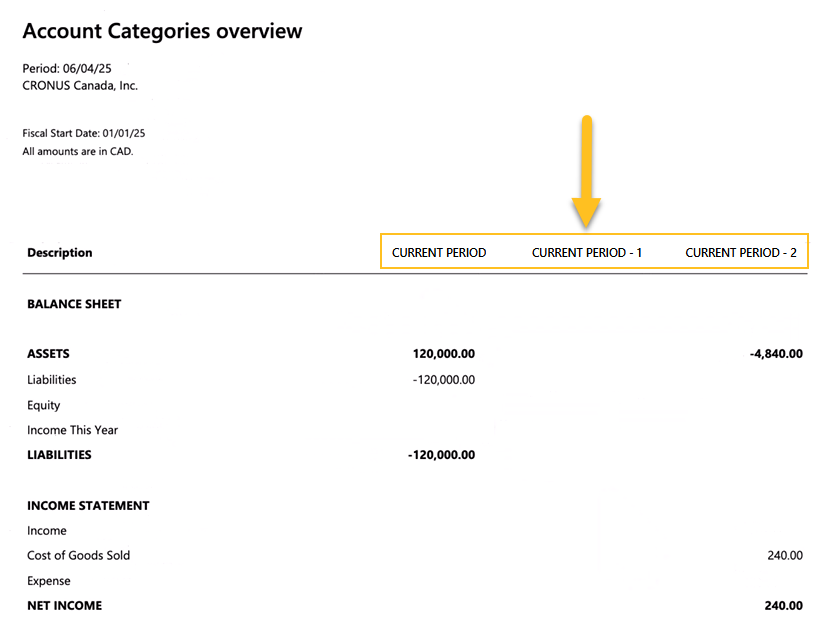
Pour que le rapport affiche le mois, lors de la définition des définitions de colonnes, effectuez les étapes suivantes :
Dans la En-tête de colonne colonne, définissez la première ligne sur Colonne.
Dans la Inclure la date dans l'en-tête de colonne colonne, spécifiez Mois.
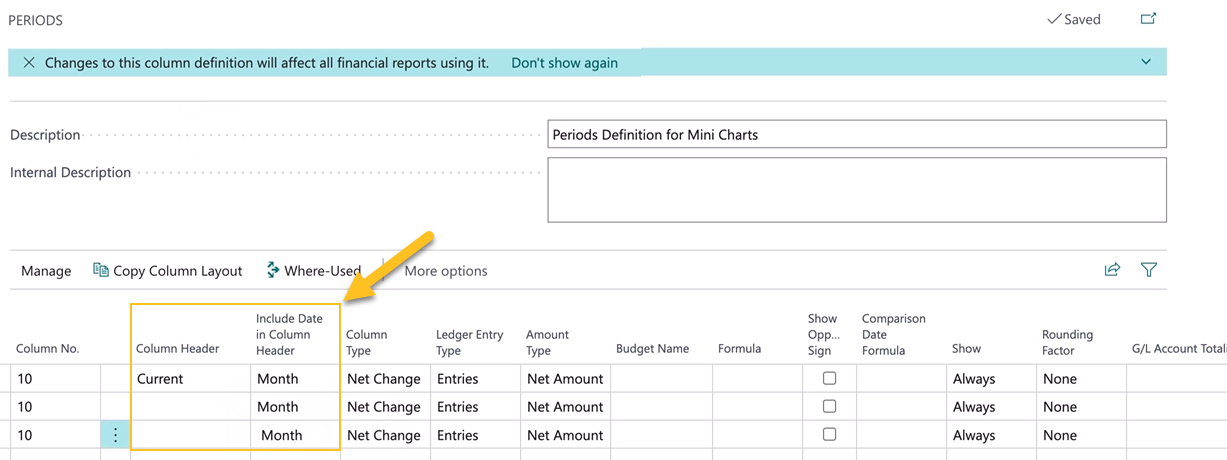
Lorsque vous imprimez le rapport, l'étiquette du mois apparaît dans l'en-tête de colonne.
Pour en savoir plus sur les définitions de colonnes, accédez à Définitions de colonnes dans les rapports financiers.
Créer des rapports incluant à la fois la devise locale et une devise supplémentaire
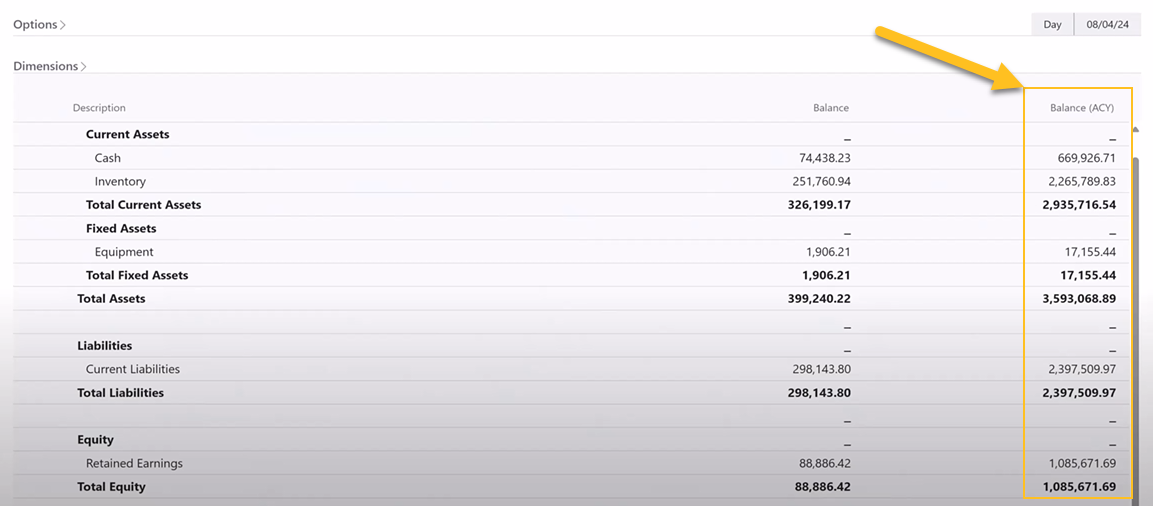
Si votre environnement utilise une devise de report supplémentaire (DRS), vous pouvez maintenant inclure des colonnes dans les rapports en devise locale (DL), qui est la valeur par défaut, en DRS, ou les deux. Lorsque vous définissez des définitions de colonnes, Afficher en DRS le champ détermine si une colonne DRS apparaît dans le rapport.
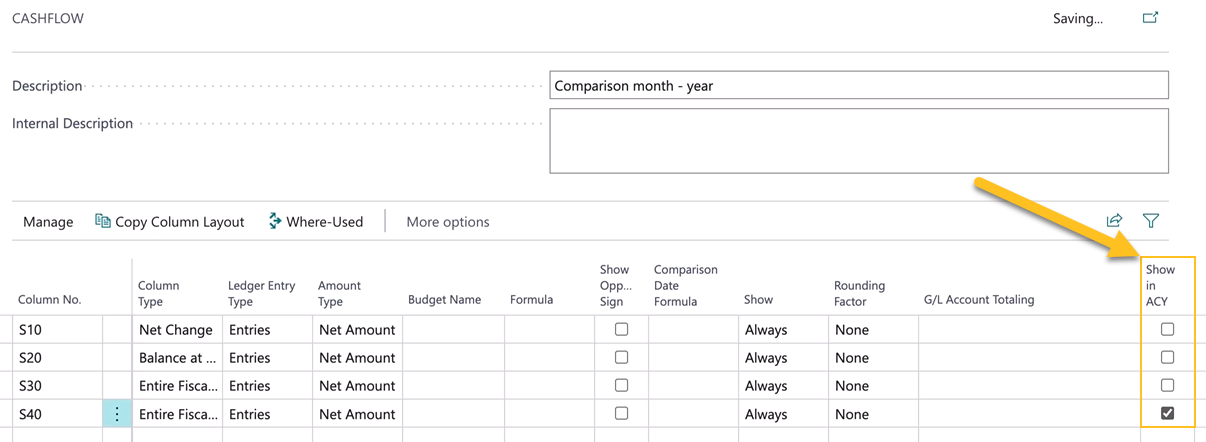
Après avoir défini une colonne et sélectionné Afficher en DRS la case à cocher, le rapport inclut une colonne supplémentaire qui affiche les valeurs en DRS.
Pour en savoir plus sur la configuration de la DRS, accédez àConfigurer une devise de rapport supplémentaire.
Remplissage automatique des champs de définition de ligne
Lors de l'utilisation des rapports financiers, N° de ligne et Description les champs sont maintenant renseignés automatiquement. Par exemple, lors de la définition d'une ligne, si vous spécifiez Compte de validation pour Type de totalisation, puis spécifiez un compte du grand livre dans Totaux, le statut N° de ligne et Description les champs sont automatiquement renseignés en fonction des détails du compte du grand livre.
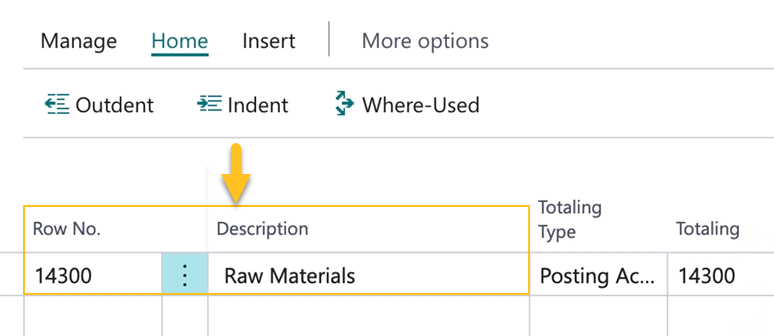
Si nécessaire, vous pouvez modifier les valeurs pour N° de ligne et Description par la suite.
Résumer avec Copilot
Cette version introduit des améliorations au résumé avec Copilot qui aident à générer des résumés concis des enregistrements. Ces améliorations réduisent l'effort nécessaire pour obtenir des informations à partir de vos données et planifier vos prochaines étapes.
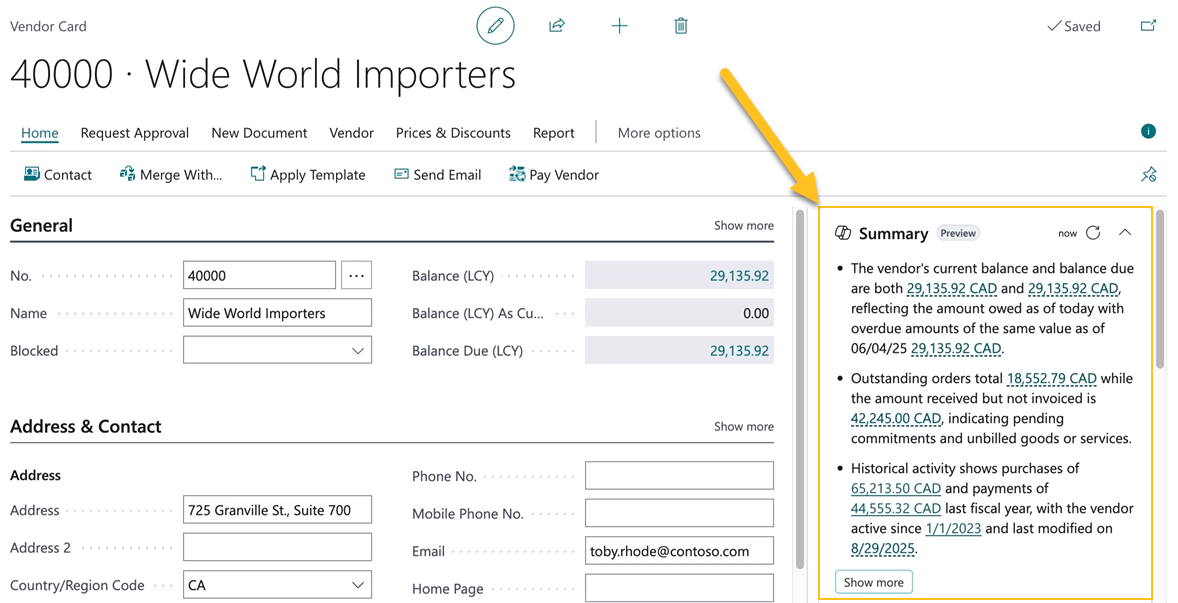
Copilot fournit maintenant des résumés plus rapides et plus complets grâce aux améliorations suivantes :
- La génération de résumés est 50 % plus rapide.
- Des informations plus approfondies sur les pages populaires, telles que Fiche client.
- Utilisation claire et cohérente des codes de devise pour les montants en devises.
- Points saillants des activités des agents autonomes qui créent ou modifient l'enregistrement.
- Prise en charge élargie des langues et des filtres de listes.
- Des informations plus riches avec davantage de statistiques connexes lorsque vous explorez un enregistrement depuis une liste.
- Option pour copier le résumé et partager le contenu avec des contacts dans Teams ou Outlook. Dans Teams, le contenu est formaté en carte.
- Option pour sélectionner Afficher plus pour obtenir des informations supplémentaires et utiliser la conversation Copilot pour poser des questions.
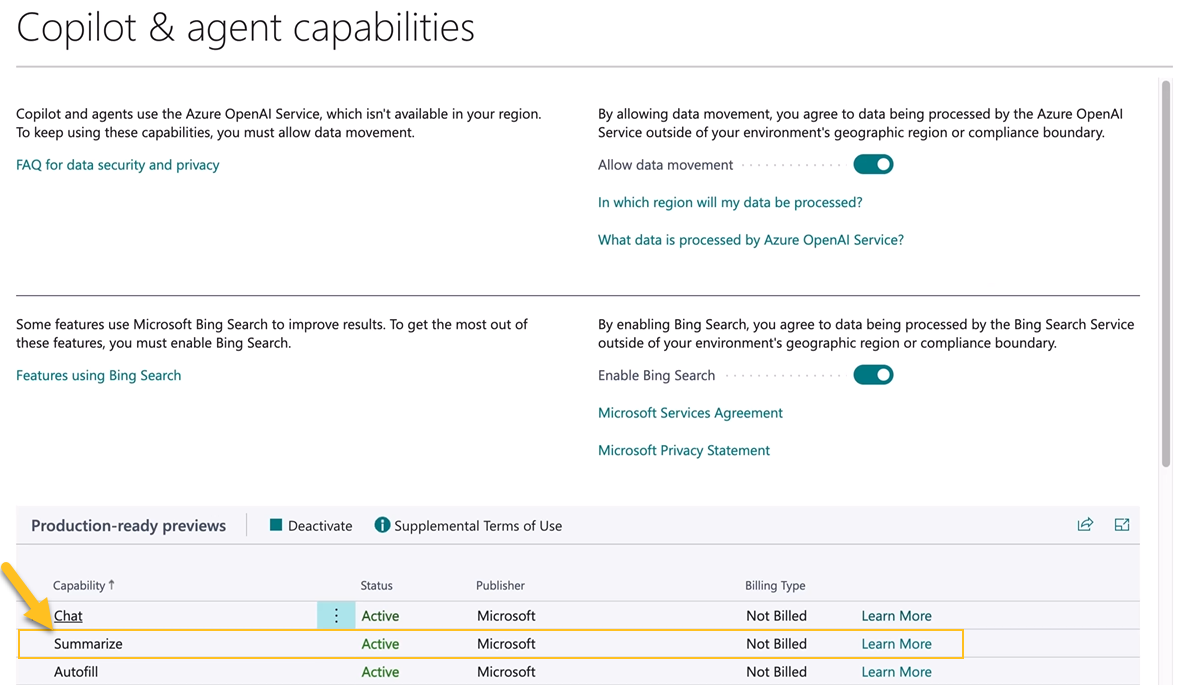
L'activation de Résumer la capacité avec Copilot active automatiquement ces améliorations.
Remarque
Remarque:
- Vous pouvez utiliser cette fonctionnalité en tant qu'aperçu prêt pour la production dans les environnements de production et sandbox pour toute localisation de pays. Les aperçus prêts pour la production ont des conditions d'utilisation supplémentaires. Pour plus d'informations, voir Conditions d'utilisation supplémentaires pour la préversion Dynamics 365.
- Microsoft prend en charge cette fonctionnalité uniquement en anglais et dans certaines langues sélectionnées. Bien que la fonctionnalité puisse s'exécuter dans d'autres langues, les résultats peuvent varier. La qualité de la langue dépend des paramètres d'interaction et du système, ce qui peut affecter la précision et l'expérience utilisateur.
- Le contenu généré par l'IA peut être inexact.
Pour en savoir plus, consultez Résumer des enregistrements avec Copilot (aperçu).
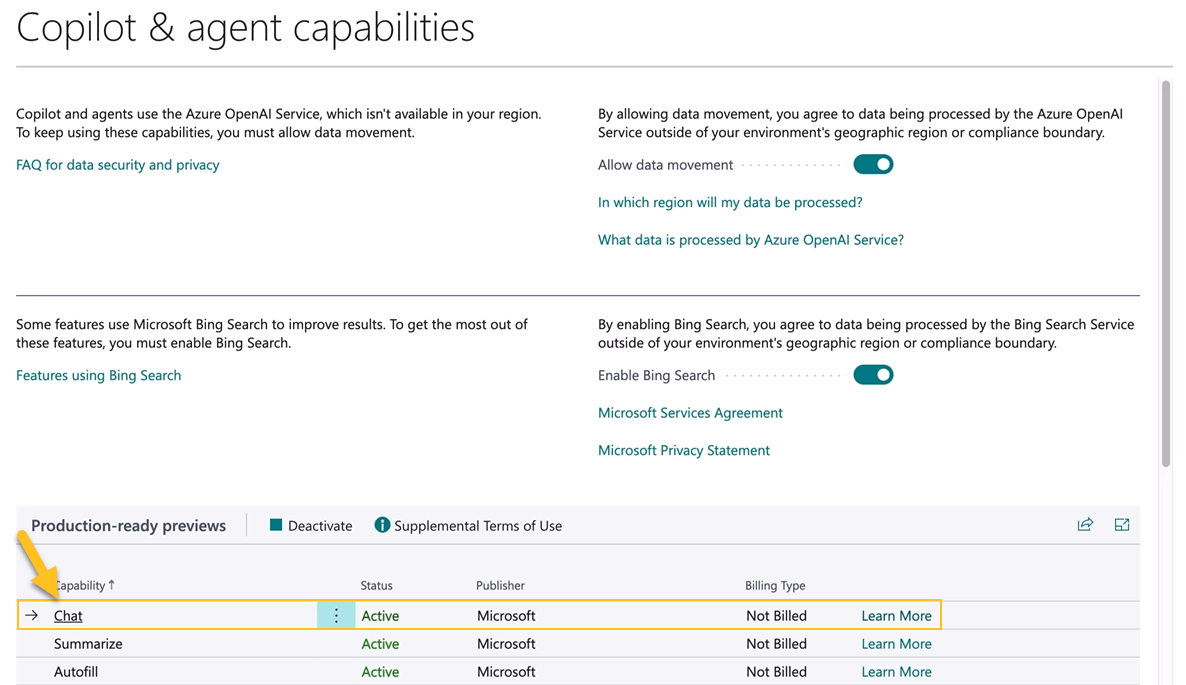
Conversation améliorée avec Copilot
Cette version introduit des améliorations à la conversation Copilot qui améliorent la convivialité et les performances.
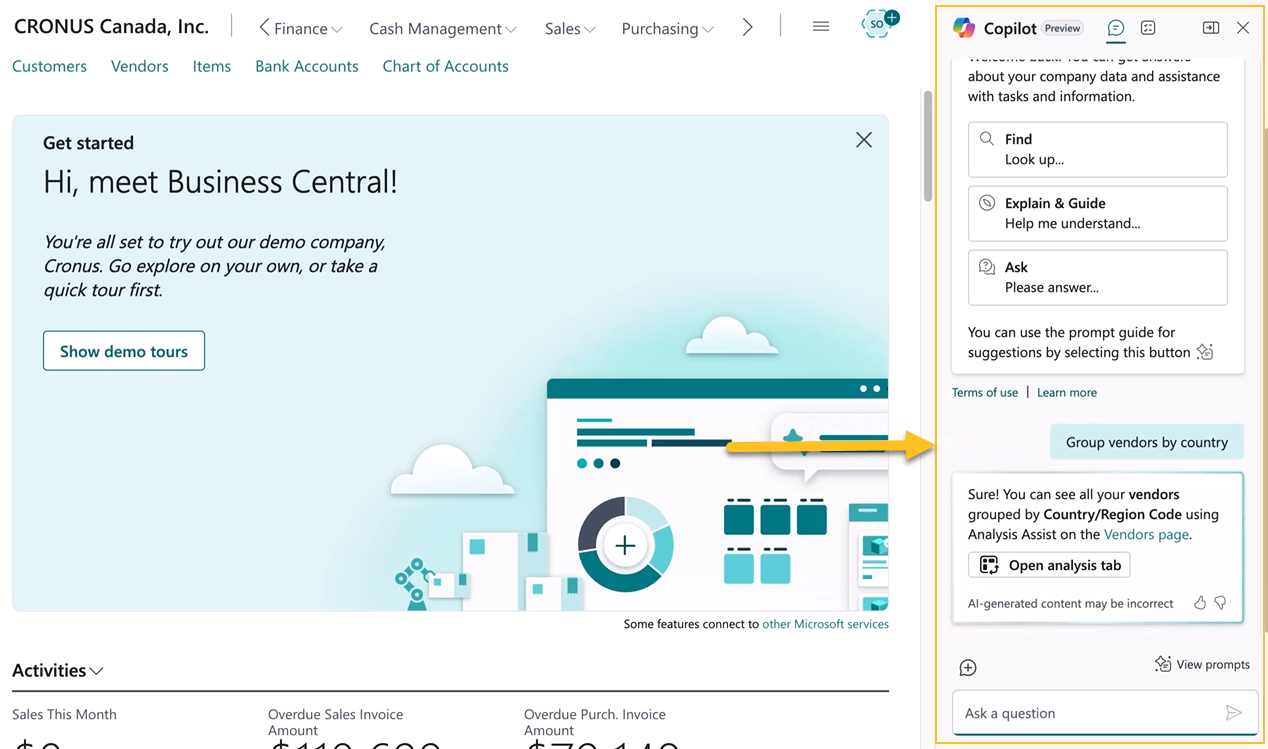
La conversation Copilot offre maintenant les améliorations suivantes :
- Option pour redimensionner le volet Copilot.
- Performances plus rapides et fiabilité accrue.
- Prise en charge élargie des langues.
L'activation de Clavardage la capacité avec Copilot active automatiquement ces améliorations.
Remarque
Remarque:
- Vous pouvez utiliser cette fonctionnalité en tant qu'aperçu prêt pour la production dans les environnements de production et sandbox pour toute localisation de pays. Les aperçus prêts pour la production ont des conditions d'utilisation supplémentaires. Pour plus d'informations, voir Conditions d'utilisation supplémentaires pour la préversion Dynamics 365.
- Microsoft prend en charge cette fonctionnalité uniquement en anglais et dans certaines langues sélectionnées. Bien que la fonctionnalité puisse s'exécuter dans d'autres langues, les résultats peuvent varier. La qualité de la langue dépend des paramètres d'interaction et du système, ce qui peut affecter la précision et l'expérience utilisateur.
- Le contenu généré par l'IA peut être inexact.
Pour en savoir plus, consultez Conversation avec Copilot (aperçu).
Améliorations de l'analyse des données dans les listes avec Copilot
La fonctionnalité d'analyse des données dans les listes avec Copilot inclut maintenant des améliorations qui renforcent les performances et étendent les capacités analytiques.
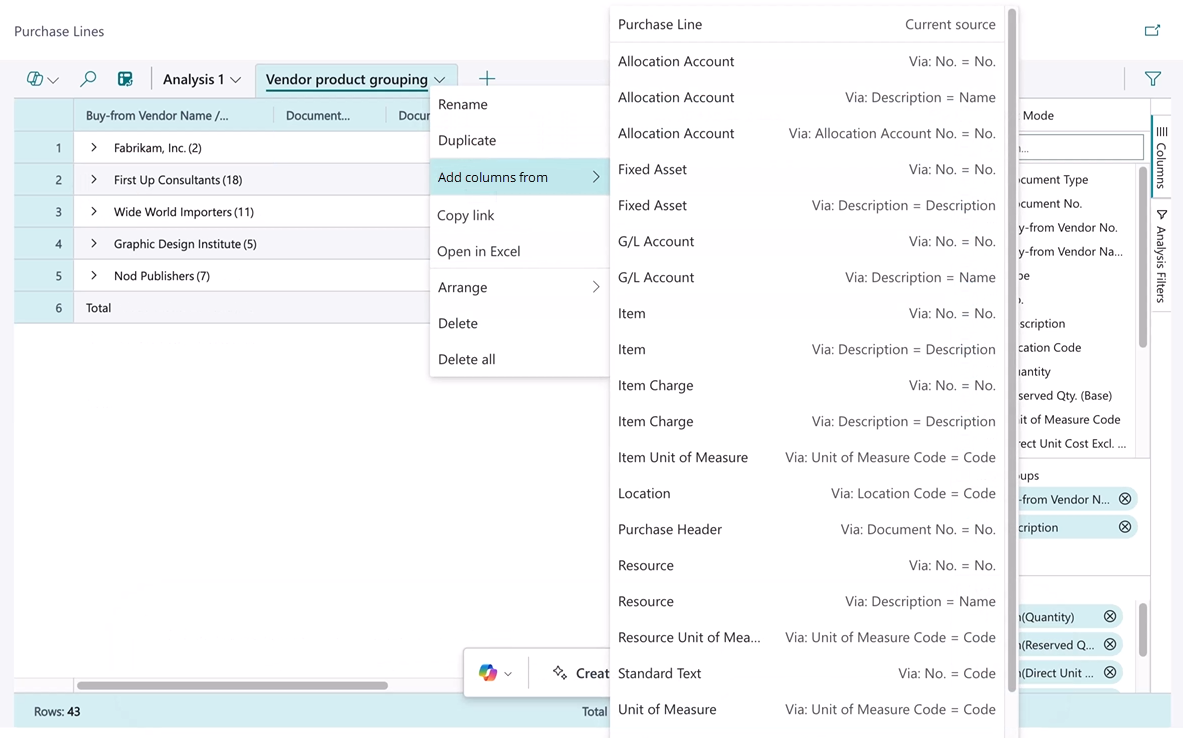
La fonctionnalité d'assistance à l'analyse inclut les améliorations clés suivantes :
- Une nouvelle autorisation système dans l'ensemble d'autorisations des fonctionnalités système Copilot qui accorde ou refuse l'accès à la fonctionnalité.
- La possibilité de demander à Copilot d'inclure des champs provenant de tables associées. Vous n'êtes plus limité aux données qui apparaissent uniquement sur la page que vous consultez.
- Des commentaires immédiats lorsque vous faites des choix de conception d'analyse qui pourraient affecter les performances.
L'activation de Analyser la liste la capacité avec Copilot active automatiquement ces améliorations.
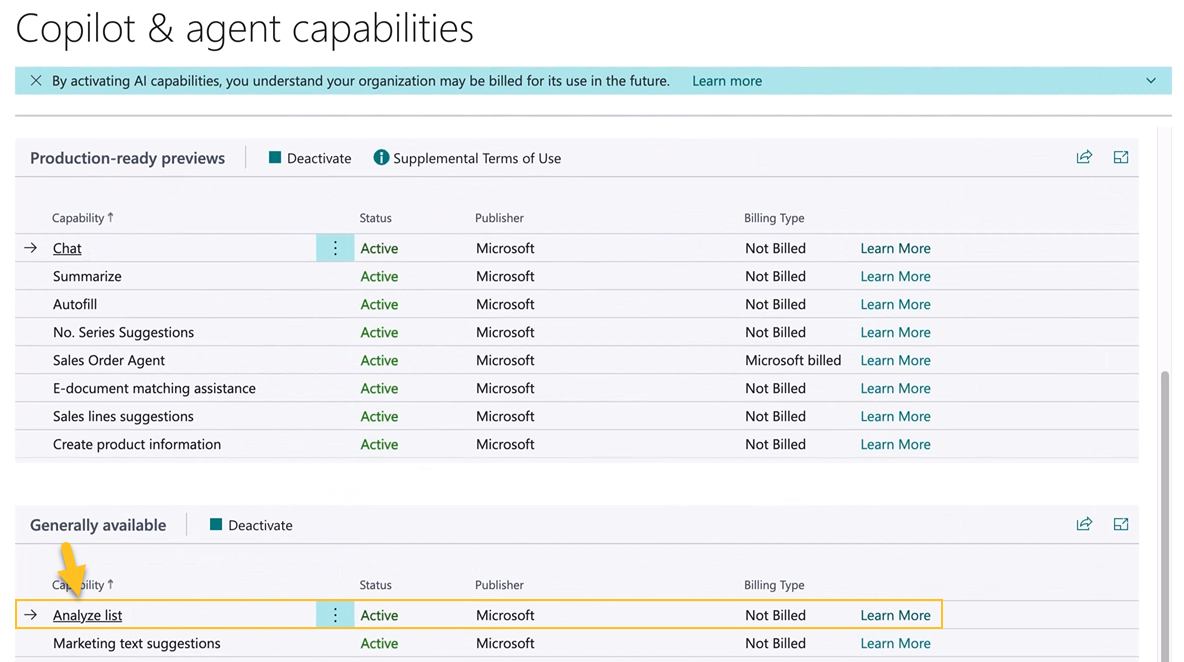
Pour en savoir plus, consultez Analyser des données dans les listes avec Copilot.
Mise à jour de l'image de marque Sparkrock
Cette version met à jour Sparkrock Impact pour refléter l'identité de marque actuelle de Sparkrock. Les références à Sparkrock 365 et SR365 ont été remplacées par Sparkrock dans les zones orientées vers les clients de l'interface.
Vous pouvez remarquer le nom mis à jour dans des zones telles que :
Titres du tableau de bord
La Aide et support page
Expériences guidées
Étiquettes de nom de produit et autres légendes d'interface non fonctionnelles
Ce changement améliore la cohérence de l'image de marque dans toute la solution.
Pour en savoir plus sur les récents changements de nom de produit Sparkrock, consultez Changements de nom de produit Sparkrock expliqués.
Configurer les règles de modification et d'approbation des champs de profil des employés pour mySparkrock
Pour aider les organisations à contrôler la façon dont les mises à jour de profil des employés sont soumises et approuvées, cette version introduit des options de configuration dans Sparkrock Impact qui contrôlent si les employés peuvent modifier les champs sur la Profil employé page dans mySparkrock et si les modifications soumises nécessitent une approbation.
Remarque
Remarque:
Les composants de l'interface utilisateur mySparkrock qui utilisent cette configuration seront disponibles dans une future version de mySparkrock.
Pour prendre en charge cette fonctionnalité, cette version introduit le Configuration des modifications du profil employé page, qui peut être ouverte à l'aide de Configuration des modifications du profil employé action depuis l' Configuration de solution mySparkrock .
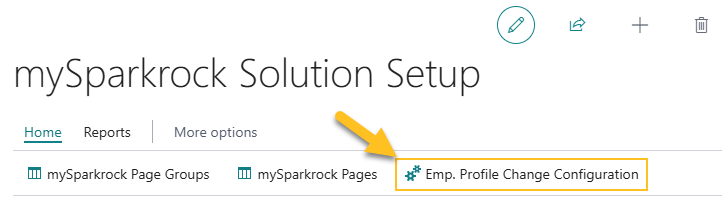
La Configuration des modifications du profil employé page répertorie les Profil employé champs de page disponibles sur mySparkrock et permet aux administrateurs de configurer le comportement de chaque champ lorsque les employés soumettent des modifications de profil.
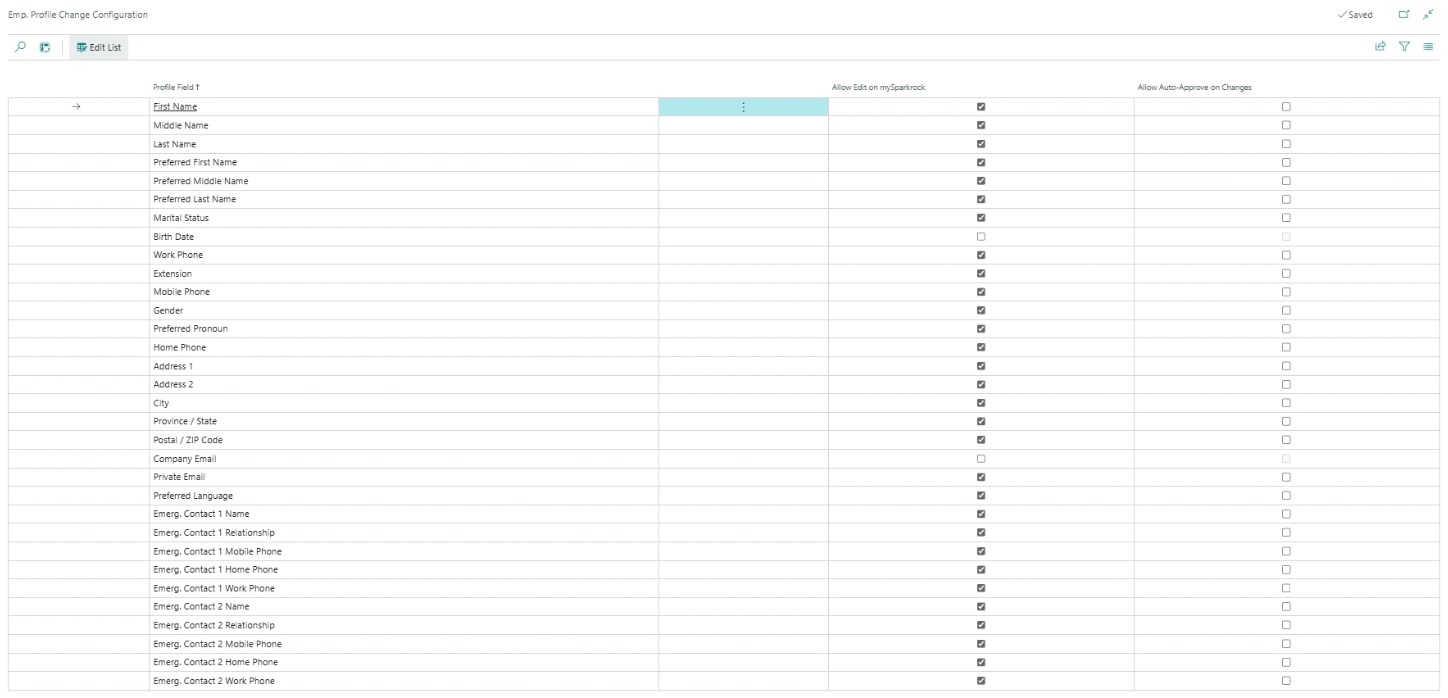
Les administrateurs peuvent utiliser les cases à cocher suivantes pour configurer chaque champ de profil d'employé :
Autoriser la modification dans mySparkrock: Spécifie si les employés peuvent modifier le champ sur la Profil employé page dans mySparkrock.
Autoriser l'approbation automatique des modifications: Spécifie si les modifications soumises par les employés sont approuvées automatiquement ou nécessitent une révision.
Les enregistrements de configuration sont prédéfinis pour les Profil employé champs de page courants tels que les champs de nom, les informations de contact, les champs d'adresse, les préférences de langue et les contacts d'urgence. Les administrateurs ne peuvent pas ajouter ou supprimer des lignes de configuration, mais peuvent mettre à jour les paramètres disponibles le cas échéant.
Pour en savoir plus, consultez Configurer les règles de modification et d'approbation des champs du profil des employés pour mySparkrock.
Évolutivité améliorée de l'API mySparkrock
Cette version améliore l'évolutivité de mySparkrock en séparant l'authentification des utilisateurs de la communication API Sparkrock Impact et en introduisant des enregistrements clients API partagés.
Remarque
Remarque:
Les composants mySparkrock de cette amélioration seront disponibles dans une prochaine version de mySparkrock.
Pour prendre en charge cette amélioration, cette version renomme l'action existante Créer l'application mySparkrock en Créer des applications mySparkrock sur la Applications Microsoft Entra page. L'action enregistre désormais plusieurs applications clientes API mySparkrock au lieu d'une seule application. Chaque application cliente enregistrée crée un enregistrement d'application Microsoft Entra distinct et un enregistrement utilisateur Sparkrock Impact lié, ce qui augmente la simultanéité d'API disponible pour mySparkrock.
Ces mises à jour améliorent la fiabilité des réponses sous charge élevée et permettent d'activer des enregistrements clients API mySparkrock supplémentaires sans nécessiter de modifications du code mySparkrock ni de redéploiement.
Pour en savoir plus, consultez Configurer l'authentification mySparkrock pour Sparkrock Impact.
Champs personnalisés pour les demandes de remboursement de frais
Cette version introduit un nouveau cadre d'attributs de dépenses qui permet aux organisations de définir et gérer des champs personnalisés pour les notes de frais.
Un attribut de dépense est un champ de données configurable utilisé pour saisir des détails supplémentaires sur une ligne de note de frais
Les administrateurs configurent les attributs de dépense directement dans l'application et les affectent à des types de dépense spécifiques. Cha Type, comme Option, Texte, Entier, Décimal, ou Date. Un ordre d'affichage ainsi qu'un statut obligatoire ou facultatif peuvent également être définis.
Les attributs de dépense peuvent être configurés pour chaque type de dépense afin de saisir des détails spécifiques. Par exemple, les réclamations de kilométrage pourraient Date de début et Date de fin, tandis que les réclamations de voyage pourraient inclure Emplacement et Objet du voyage.
Lorsque les utilisateurs créent ou modifient une note de frais, les attributs de dépense configurés apparaissent comme champs personnalisés sur les lignes de la réclamation
Les principales capacités de cette fonctionnalité incluent :
Une nouvelle Autoriser la configuration des attributs de dépenses champ sur la Configuration utilisateur .
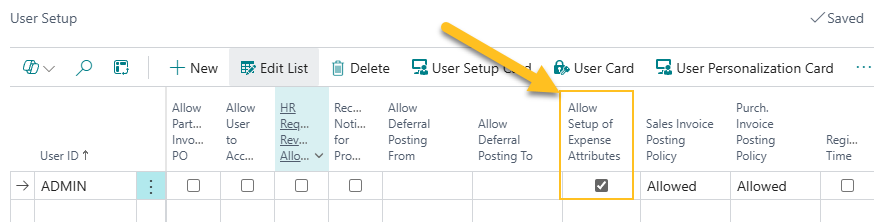
La Autoriser la configuration des attributs de dépenses Le champ spécifie si un utilisateur peut configurer des attributs de dépenses pour les notes de frais.
Remarque
Remarque:
Les champs d'attributs de dépense apparaissent toujours dans le Lignes Fiche rapide de Remboursement de dépenses page, indépendamment du fait que la Autoriser la configuration des attributs de dépenses case est cochée ou décochée dans le Configuration utilisateur .Si les boutons Autoriser la configuration des attributs de dépenses La case à cocher est désactivée, toutes les fonctionnalités des notes de frais continuent de fonctionner de la même façon que dans les versions précédentes.
Pour en savoir plus, consultez Activer ou désactiver la configuration des attributs de dépense.
Création de champs d'attributs de dépenses personnalisés avec les types suivants dans Attributs - Type de dépense SRF :
- Option
- Texte
- Entier
- Décimal
- Date
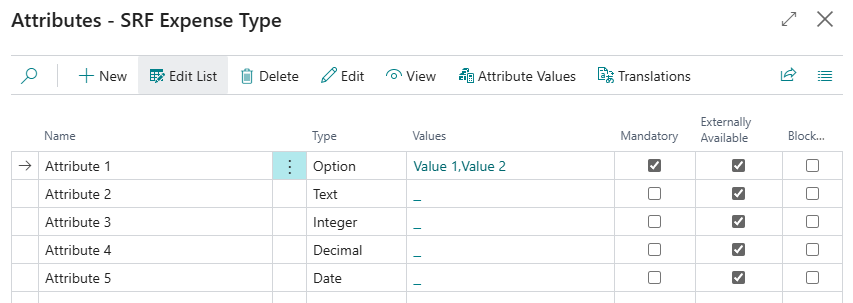
La Disponible en externe le champ détermine si les champs apparaissent dans mySparkrock. Pour en savoir plus sur les champs d'attribut de dépense dans mySparkrock, consultez Champs personnalisés pour les demandes de remboursement de dépenses.
Pour en savoir plus, consultez Configurer les champs des attributs de dépense.
Les champs d'attributs de dépenses peuvent être assignés à des types de dépenses dans Valeurs d’attribut – Type de dépense .
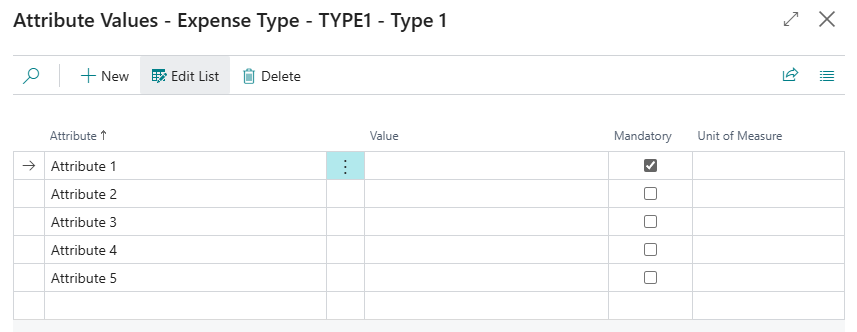
La Obligatoire La case à cocher détermine si une valeur d'attribut est requise sur une ligne de dépenses. Cette case à cocher est utilisée pour valider qu'une valeur a été spécifiée lors des tâches de traitement, telles que l'envoi d'une note de frais pour approbation ou la libération d'une note de frais, et pour afficher des indicateurs de champ obligatoire sur la page.
Pour en savoir plus, consultez Attribuer des champs d'attributs de dépense aux types de dépense.
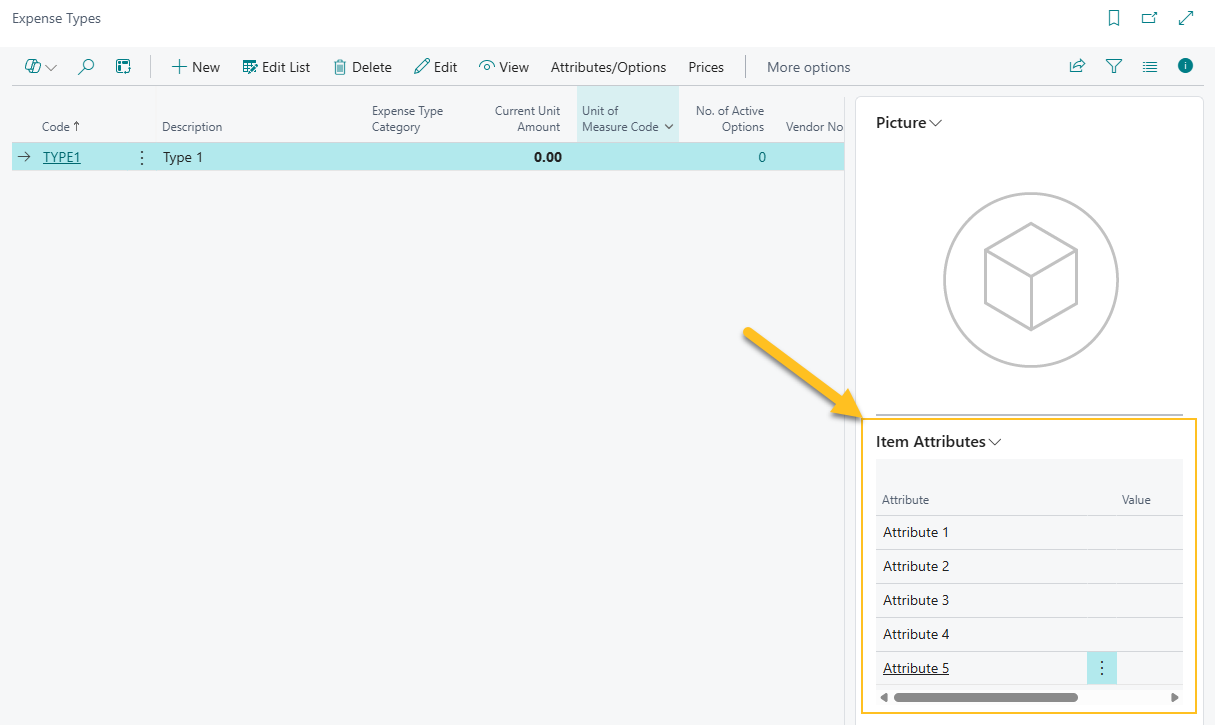
Les attributs de dépense apparaissent dans le Attributs article Récapitulatif dans Types de dépenses ou de Fiche type de dépense pages.
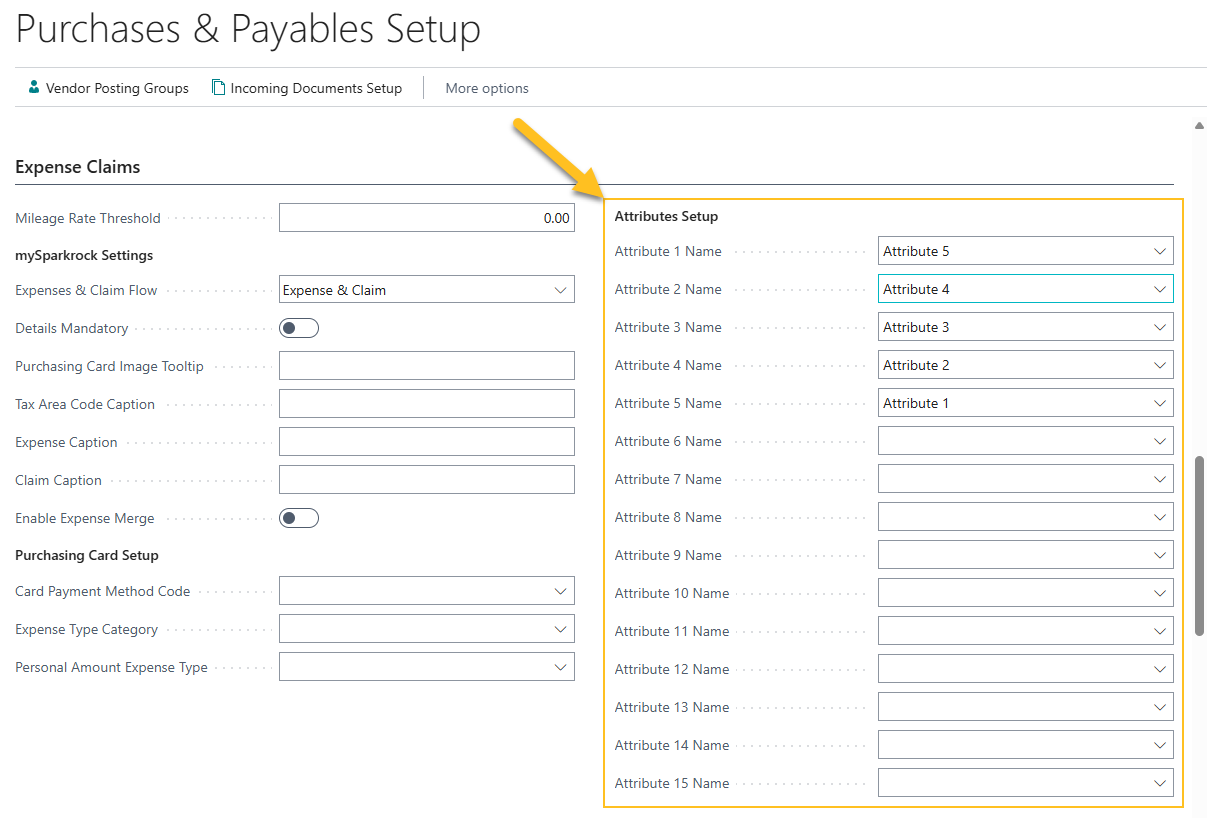
Sur l' Configuration achats et comptes fournisseurs page, vous pouvez configurer l'ordre d'affichage des champs d'attributs de dépenses sur les dépenses non assignées et les lignes de notes de frais.
Remarque
Remarque:
Si les champs d'attributs de dépenses ne sont pas configurés dans Configuration achats et comptes fournisseurs page, les champs n’apparaissent pas sur les dépenses non attribuées et les lignes de note de frais.Pour en savoir plus, consultez Configurer l'ordre d'affichage des champs des attributs de dépense.
Les champs d'attributs de dépenses apparaissent sur les pages suivantes :
Dépenses non assignées
Lignes de notes de frais
Pages mySparkrock
Pour en savoir plus sur les champs d'attribut de dépense dans mySparkrock, consultez Champs personnalisés pour les demandes de remboursement de dépenses.
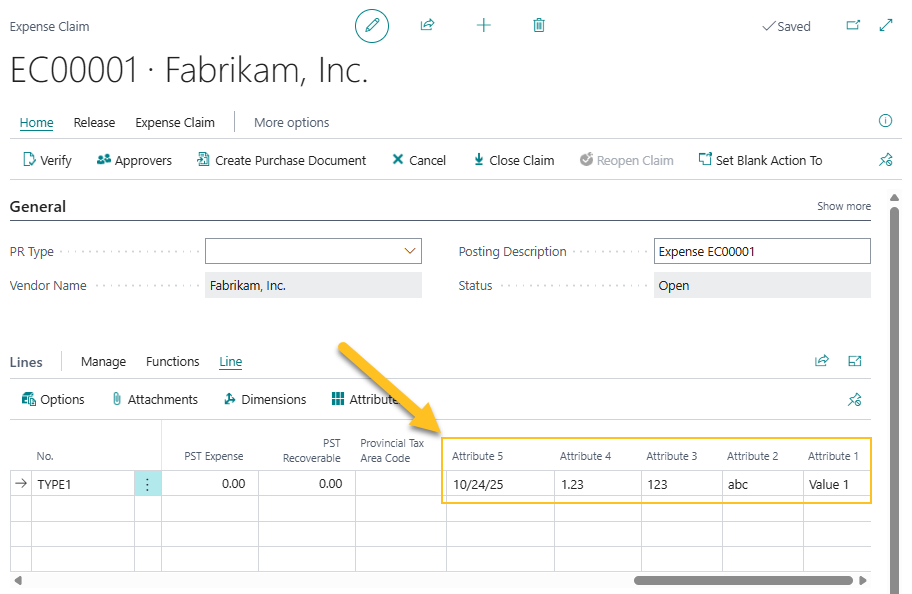
Sur l' Remboursement de dépenses , sur le raccourci Lignes Raccourci, vous pouvez utiliser Le processus d'inventaire physique d'entrepôt diffère du processus d'inventaire standard de plusieurs façons. Les zones d'entrepôt stockent les articles dans les casiers de manière à ce que les quantités réelles dans l'entrepôt diffèrent des quantités enregistrées dans le stock de base. La feuille inventaire entrepôt enregistre et gère les totaux des articles à chaque casier, mais ne reporte pas directement dans le grand livre. Les ajustements d'inventaire sont transférés vers la feuille article et reportés à partir de là. action pour ouvrir Ligne de demande d'achat - Modifier les entrées d'ensemble d'attributs .
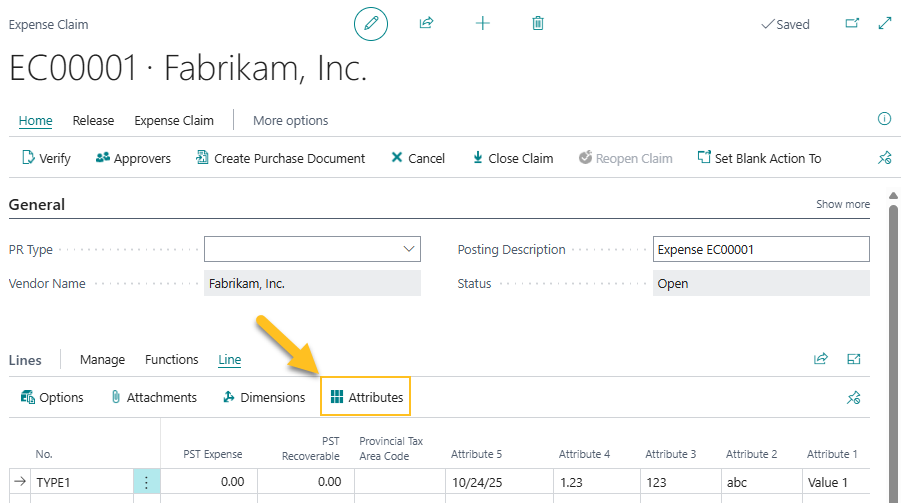
Sur l' Ligne de demande d'achat - Modifier les entrées d'ensemble d'attributs page, vous pouvez afficher, modifier et supprimer les entrées d'attributs de dépenses pour la ligne sélectionnée.
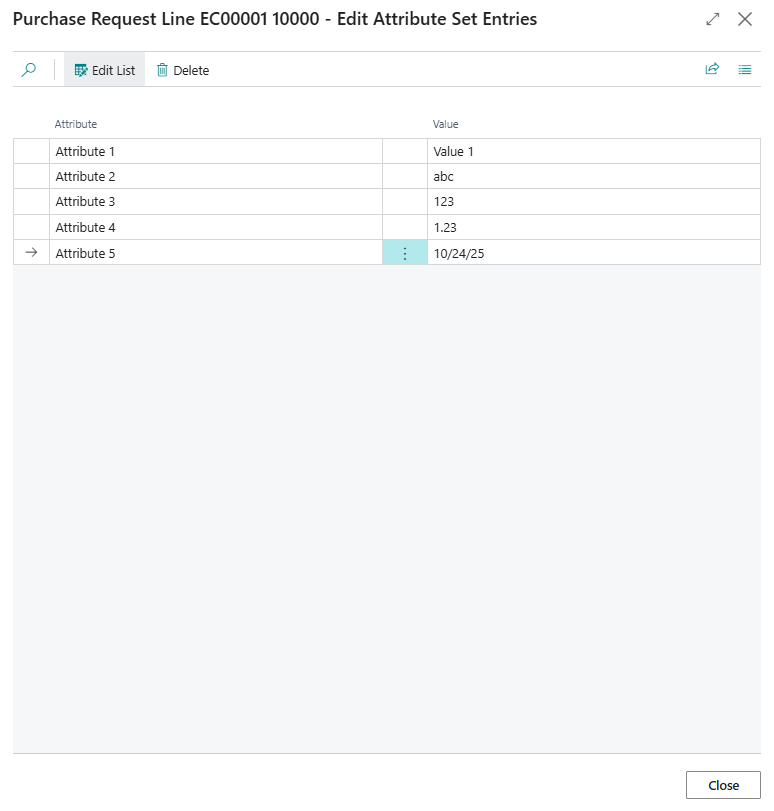
Pour en savoir plus sur l'affichage, la modification et la suppression des entrées d'attributs de dépenses, accédez à :
Sur l' Remboursement de dépenses page, vous pouvez afficher les attributs de dépenses pour la ligne sélectionnée dans Attributs de ligne Récapitulatif.
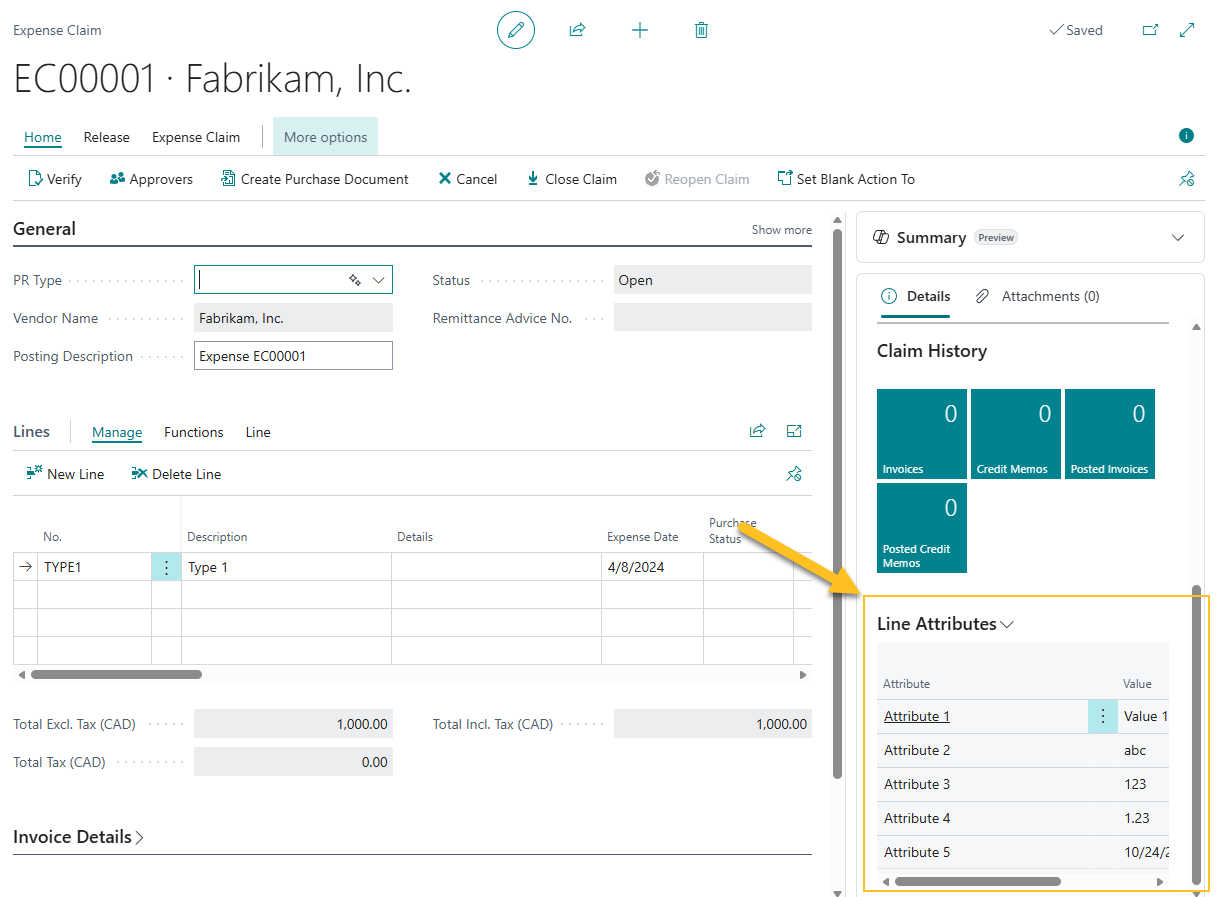
Les actions d'enregistrement et de validation mises à jour garantissent que les données d'attributs de dépenses sont enregistrées de manière cohérente dans toute l'application.
PD-6351, PD-7381, PD-7380, PD-7374, PD-7276, PD-7144, PD-7141, PD-7128, PD-7127, PD-7126, PD-7124, PD-7122, PD-7120, PD-
Champ Avis de versement n° sur les demandes de remboursement de frais
Les notes de frais incluent maintenant un champ N° d'avis de remise champ pour une meilleure réconciliation et transparence.
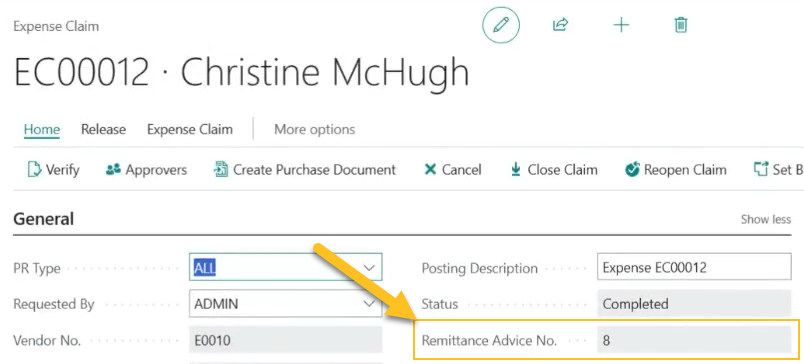
La N° d'avis de remise le champ spécifie le numéro d'avis de remise lié à la demande de remboursement de dépenses. Le champ est visible uniquement après que Sparkrock Impact a créé l'avis de remise.
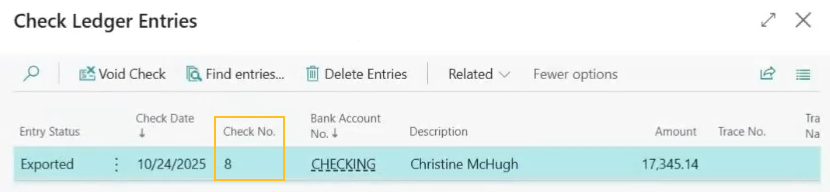
Pour prendre en charge cette fonctionnalité dans mySparkrock, cette version inclut les modifications d'API applicables. Pour en savoir plus sur cette fonctionnalité dans mySparkrock, consultez Champ Avis de versement n° sur la page Dépenses et demandes.
Nouvelle fonctionnalité de taux de kilométrage pour les dépenses basées sur la distance
Cette version introduit une nouvelle fonctionnalité de taux de kilométrage pour les dépenses basées sur la distance.
Auparavant, les utilisateurs devaient connaître et appliquer manuellement le taux de kilométrage correct lors de la soumission de demandes de remboursement de frais. Comme les taux de kilométrage peuvent changer périodiquement et varier selon le scénario, ce processus manuel augmentait le risque d'erreurs, d'incohérences et de problèmes de conformité.
La nouvelle fonctionnalité automatise la sélection des taux de kilométrage en fonction des dates d'entrée en vigueur, garantissant que les remboursements de kilométrage sont calculés avec précision, de manière cohérente et conformément aux politiques de remboursement de l'organisation.
Les sections suivantes décrivent les principales capacités de cette fonctionnalité.
Nouveau champ Utiliser le tableau des taux de kilométrage sur la page Fiche de type de dépense
Cette version ajoute une Utiliser la table de taux de kilométrage champ dans la zone Fiche type de dépense .
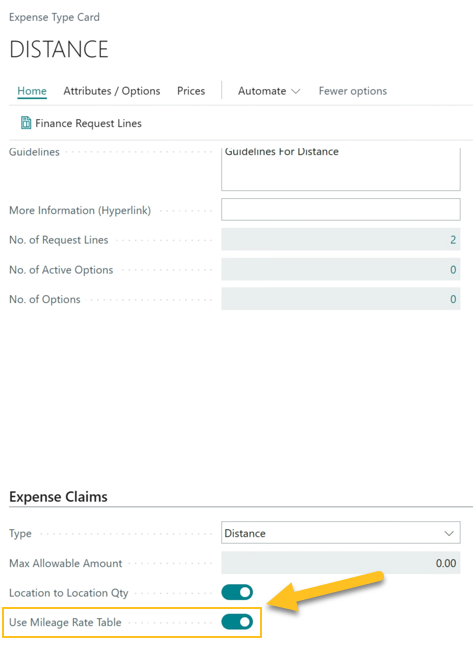
Lorsque la page Utiliser la table de taux de kilométrage le champ est activé, Sparkrock Impact utilise Montant unitaire sur les notes de frais à partir du tableau des taux de kilométrage dans Taux de kilométrage de dépense .
Lorsque le champ est désactivé, Sparkrock Impact utilise Montant unitaire des notes de frais à partir du Montant unitaire actuel champ sur la Fiche type de dépense page. Il s'agit du même comportement que dans les versions précédentes.
La Utiliser la table de taux de kilométrage le champ ne peut être mis à jour que lorsque le Type champ est défini sur Distance.
Pour en savoir plus, consultez Activer ou désactiver l'utilisation du tableau des taux kilométriques.
Nouvelle page Taux de kilométrage des dépenses
Cette version introduit un Taux de kilométrage de dépense .
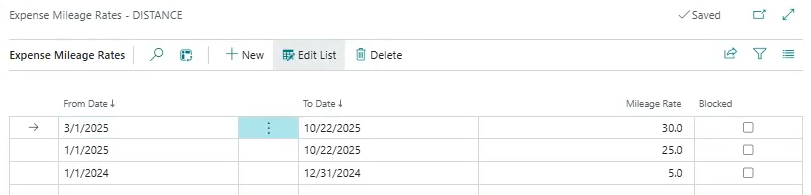
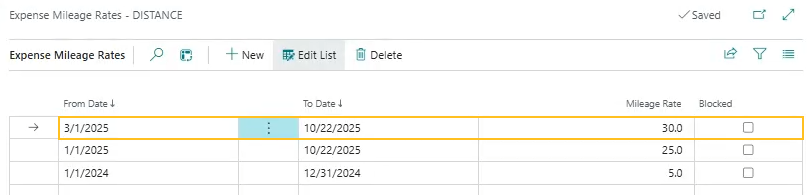
Sur l' Taux de kilométrage de dépense page, vous pouvez configurer un tableau de taux kilométrique que Sparkrock Impact utilise pour déterminer le taux kilométrique en fonction de Date de dépense pour les dépenses basées sur la distance.
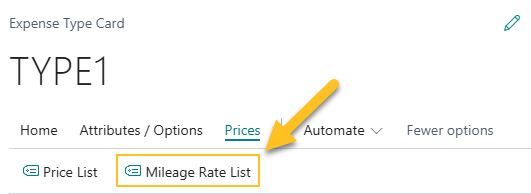
Pour ouvrir la Taux de kilométrage de dépense page, utilisez le nouveau Liste des taux kilométriques action qui apparaît dans le Fiche type de dépense .
Pour en savoir plus, consultez Configurer les taux kilométriques de dépense.
Mises à jour de la logique des notes de frais lorsque la fonctionnalité Utiliser le tableau des taux de kilométrage est activée
Cette version met à jour la logique de remboursement de dépenses afin que, lorsque cette fonctionnalité est activée, Sparkrock Impact détermine le taux kilométrique en fonction de la date pour les dépenses basées sur la distance.
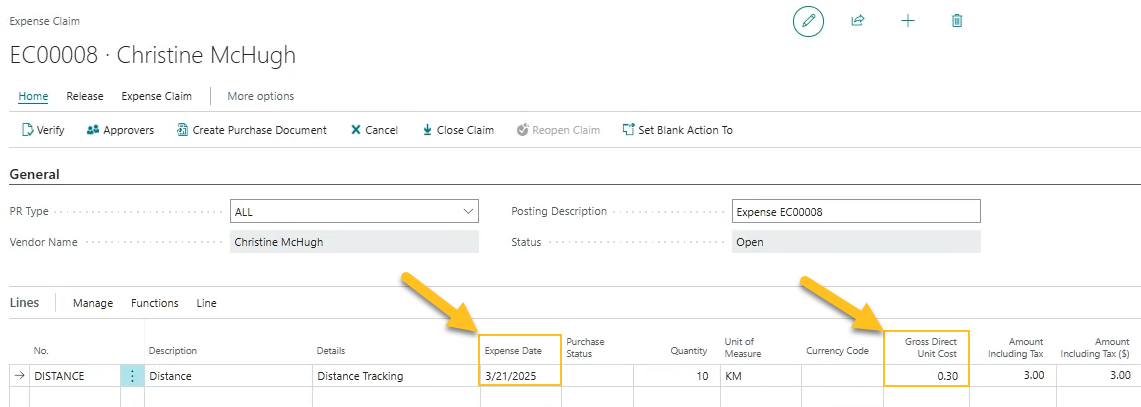
Par exemple, Sparkrock Impact détermine Coût unitaire direct brut en faisant correspondre la Date de dépense sur la dépense à la date dans le tableau des taux de kilométrage, puis utilise le Taux de kilométrage divisé par 100.
Le calcul des autres champs sur les notes de frais reste identique aux versions précédentes, par exemple, Montant incluant la taxe continue d'être calculé comme Quantité × Coût unitaire direct brut.
Si les enregistrements du tableau de taux de kilométrage ont des dates qui se chevauchent, Sparkrock Impact sélectionne le taux avec le plus proche Date de début la plus proche avant la Date de dépense et vérifie que la Date de dépense est antérieure à la À la date.
Si aucun taux de kilométrage en vigueur n'existe pour la Date de dépense, Sparkrock Impact affiche un message d'erreur.
Pour en savoir plus, consultez Taux kilométriques de dépense.
Nouveaux ensembles d'autorisations pour les taux de kilométrage
Cette version ajoute des autorisations Taux de kilométrage des dépenses aux ensembles d'autorisations suivants :
- SRF FULL ACCESS
- SRF FINANCE BASIC
- SRF EXPENSE, EDIT
- SUPER

Pour en savoir plus sur les ensembles d'autorisations et les autorisations, accédez à Affecter des autorisations aux utilisateurs et aux groupes et Créer des utilisateurs selon les licences.
API nouvelles et mises à jour pour prendre en charge cette fonctionnalité dans mySparkrock
Cette version introduit des API nouvelles et mises à jour pour prendre en charge cette fonctionnalité dans mySparkrock.
Pour en savoir plus sur cette fonctionnalité dans mySparkrock, consultez .
Suivi d'audit amélioré pour les reçus d'achat reportés
Cette version ajoute une Reçu par champ dans la zone Réception achat reportée .
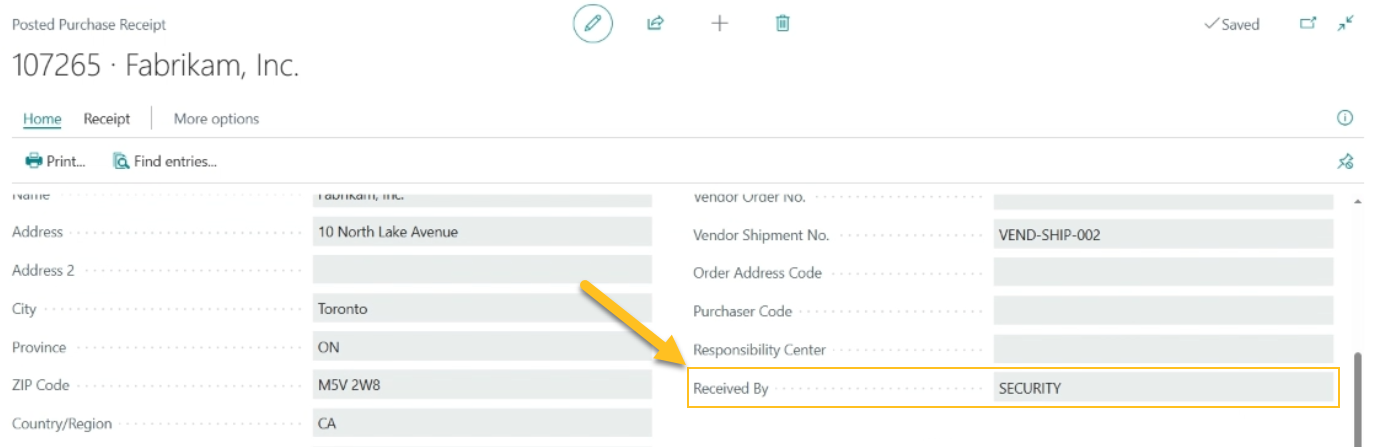
Le champ enregistre l'ID de l'utilisateur qui a validé la réception d'achat, offrant une imputabilité plus claire et améliorant la précision de l'audit.
Auparavant, les réceptions d'achat validées n'identifiaient pas l'utilisateur qui avait effectué la réception. Cette limitation rendait difficile pour les organisations de confirmer qui avait effectué la réception.
La Reçu par Le champ est en lecture seule et ne peut pas être modifié par les utilisateurs.
Pour en savoir plus sur les réceptions d'achat et la réception des achats, accédez à Réceptions d'achat et Réception des achats.
Comptes d'allocation
Pour rendre la saisie de données efficace et réduire les erreurs pour les types de validations récurrentes, vous pouvez utiliser des comptes de ventilation pour prédéfinir comment les montants de revenus ou de coûts sont répartis entre les comptes du grand livre (GL) et les dimensions, y compris les ensembles de comptes.
Utiliser des comptes de ventilation sur les documents
Vous pouvez appliquer des comptes de ventilation sur les lignes de document pour les documents suivants :
- Bons de commande
- Factures d'achat
- Avoirs d'achat
- Devis achat
- Retours achat
- Devis vente
- champ, entrez le numéro de compte statistique.
- Si vous vendez des biens ou des services dont vous souhaitez suivre les produits, vous pouvez les associer à un compte statistique dans les lignes de la facture de vente. La même méthode fonctionne également pour les avoirs vente.
- Commandes retour vente
Utiliser des comptes de ventilation dans les journaux
Vous pouvez appliquer des comptes de ventilation sur les lignes pour les journaux suivants :
- Journal général
- Journal général récurrent
- Journal des ventes
- Journal des achats
- Journal des paiements
- Journal des encaissements
- Journal général des immobilisations
Les comptes de ventilation automatisent la répartition des transactions de revenus ou de coûts. Lorsque vous saisissez une transaction, le compte de ventilation distribue automatiquement le montant entre les comptes GL et dimensions définis en fonction des règles que vous configurez.
Capacités clés
Les principales capacités de cette fonctionnalité incluent :
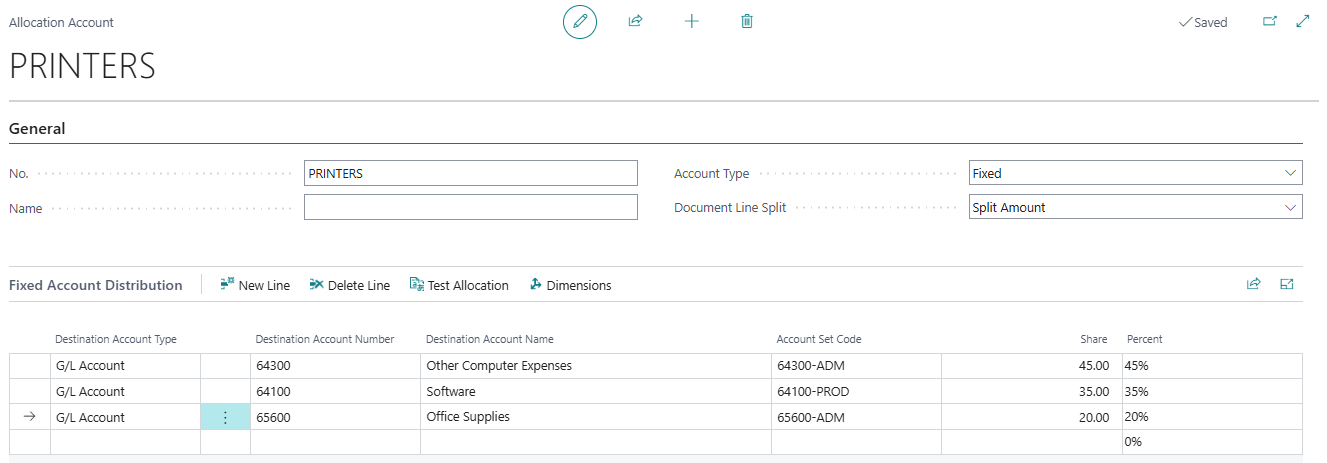
Définir des comptes de ventilation basés sur des montants fixes.
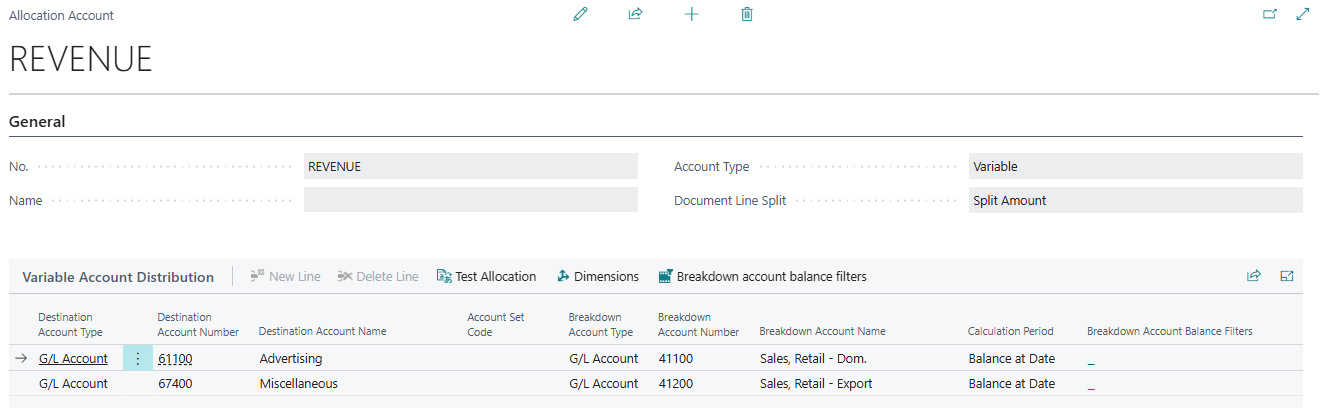
Définir des comptes de ventilation basés sur des montants variables, tels que le solde ou le changement net.
Définir des dimensions pour les distributions de comptes de ventilation.
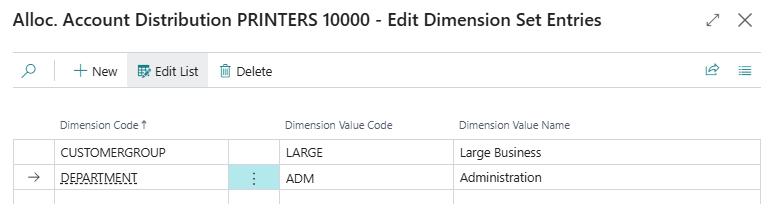
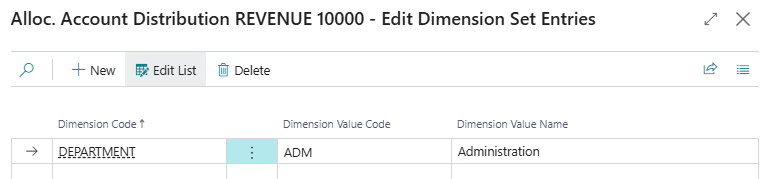
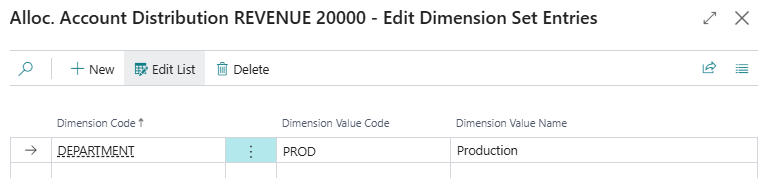
Appliquer des comptes de ventilation à des documents ou des journaux, tels qu'un bon de commande ou un journal général.
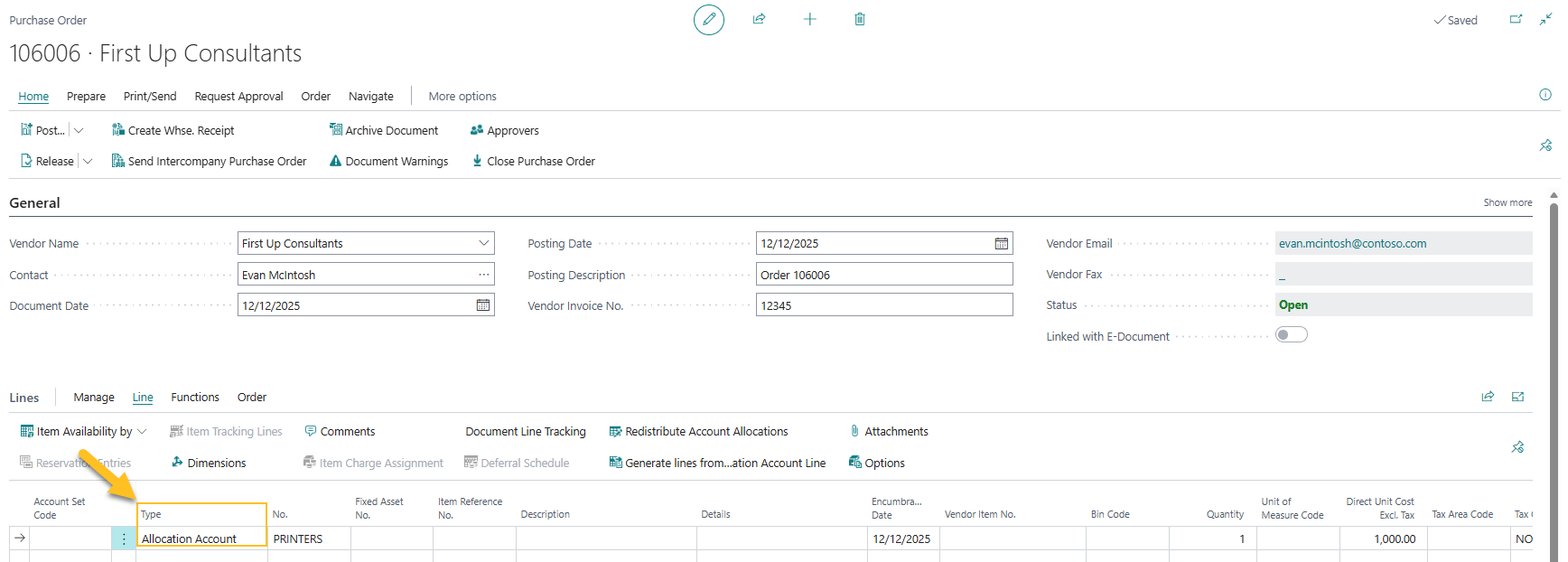
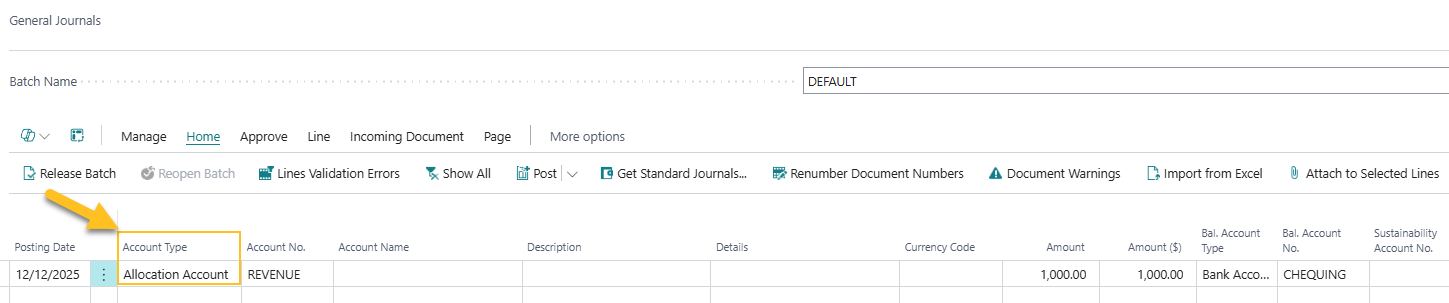
Distribuer automatiquement les montants de revenus ou de coûts entre les comptes GL lors de la validation de la transaction.


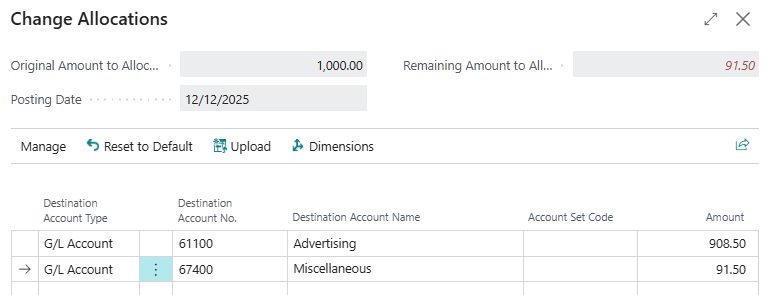
(Facultatif) Redistribuer les ventilations manuellement à l'aide de Redistribuer les répartitions de compte action, qui ouvre la Modifier les répartitions la page où vous pouvez mettre à jour les lignes de distribution.
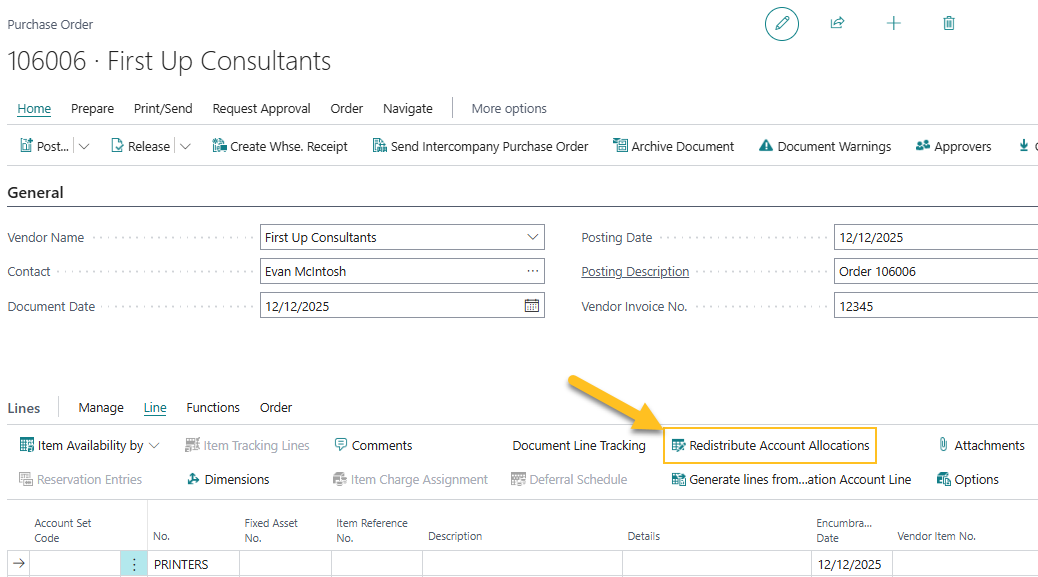
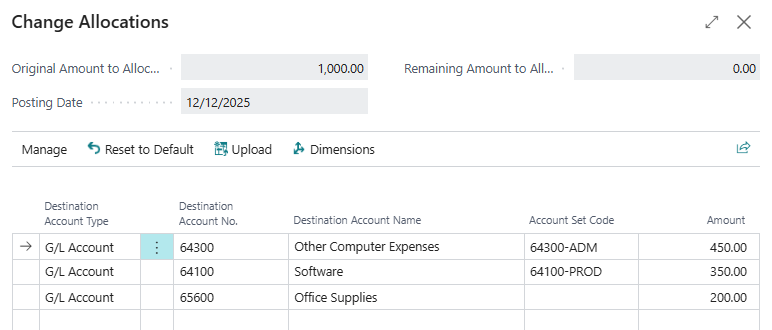
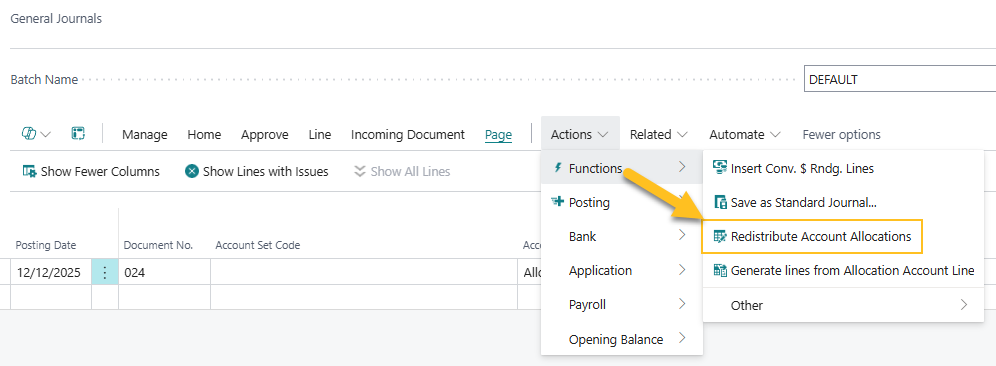
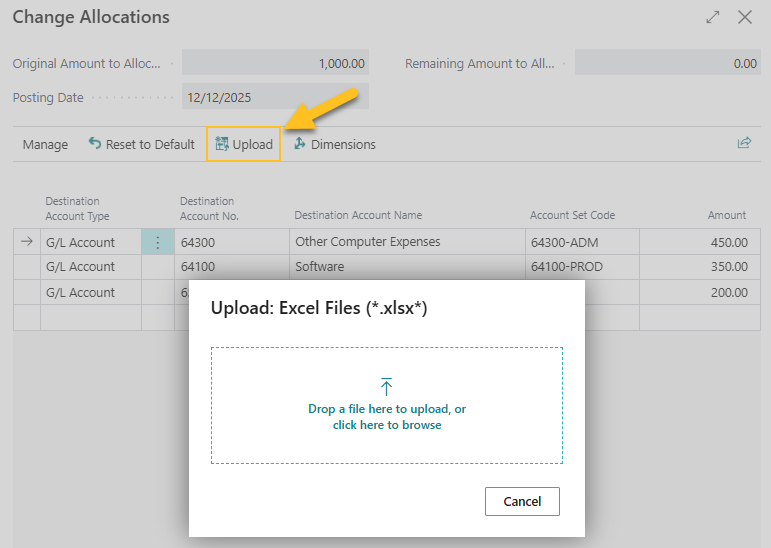
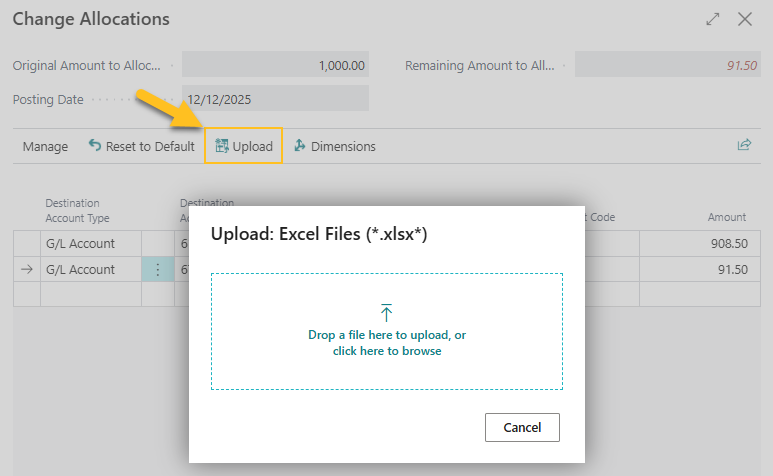
(Facultatif) Mettre à jour les ventilations en fonction des enregistrements dans un fichier Excel à l'aide de Téléverser action.
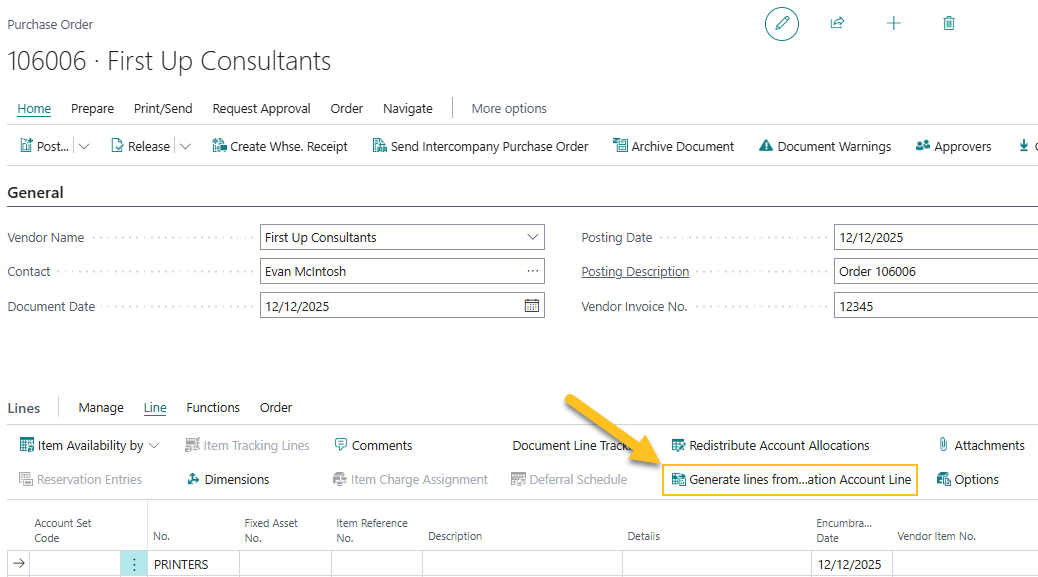
(Facultatif) Remplacer une ligne de compte de ventilation par les lignes réelles qui seraient générées à l'aide de Générer des lignes à partir de la ligne de compte de ventilation action.
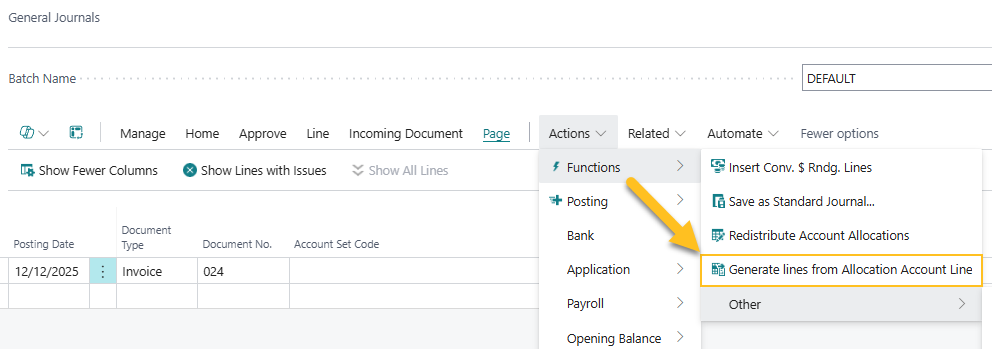
En savoir plus
Pour en savoir plus sur la fonctionnalité des comptes de ventilation, accédez à champ, entrez un numéro de ligne..
Comptes statistiques
Cette version active et étend la fonctionnalité standard des comptes statistiques dans Business Central, en ajoutant la prise en charge des ensembles de comptes dans les journaux, les écritures comptables et les documents d'achat et de vente.
Les comptes statistiques permettent aux organisations d'enregistrer et de rendre compte de données non financières, telles que les effectifs, les volumes de services ou les mesures d'utilisation, parallèlement aux données financières. Cette amélioration améliore la cohérence des rapports en alignant les entrées statistiques avec les mêmes structures de comptes et de dimensions utilisées dans les validations du grand livre.
Améliorations clés
Les journaux de comptes statistiques prennent en charge la sélection d'un ensemble de comptes, permettant aux utilisateurs d'enregistrer des données statistiques avec des combinaisons de comptes de grand livre et de dimensions prédéfinies.
Les entrées de grand livre de comptes statistiques stockent les informations d'ensembles de comptes, garantissant que les données statistiques validées conservent la structure de rapport associée.
Les comptes statistiques peuvent être liés sur les documents d'achat et de vente, tels que les factures d'achat, les avoirs d'achat, les factures de vente et les avoirs de vente, permettant aux quantités statistiques d'être capturées lors du traitement des documents et validées automatiquement.
Modifications de l'interface
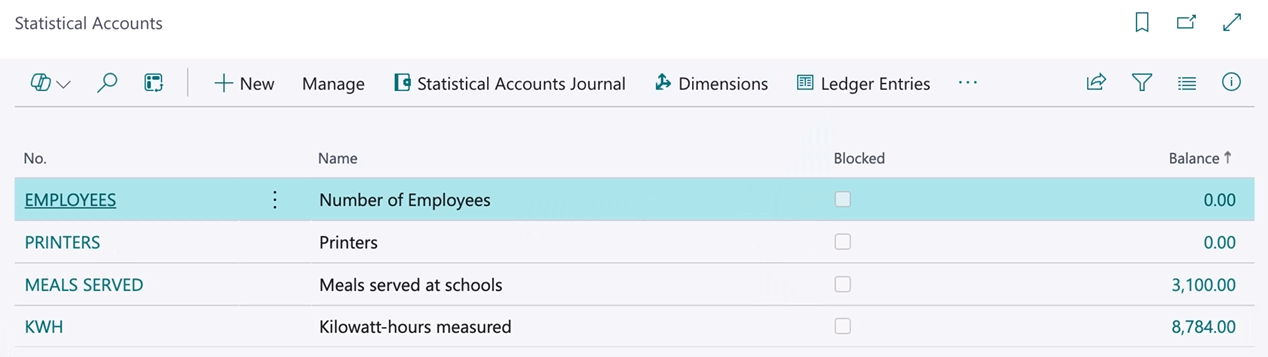
Les utilisateurs autorisés peuvent maintenant accéder à Comptes statistiques la page pour créer et gérer des comptes statistiques.
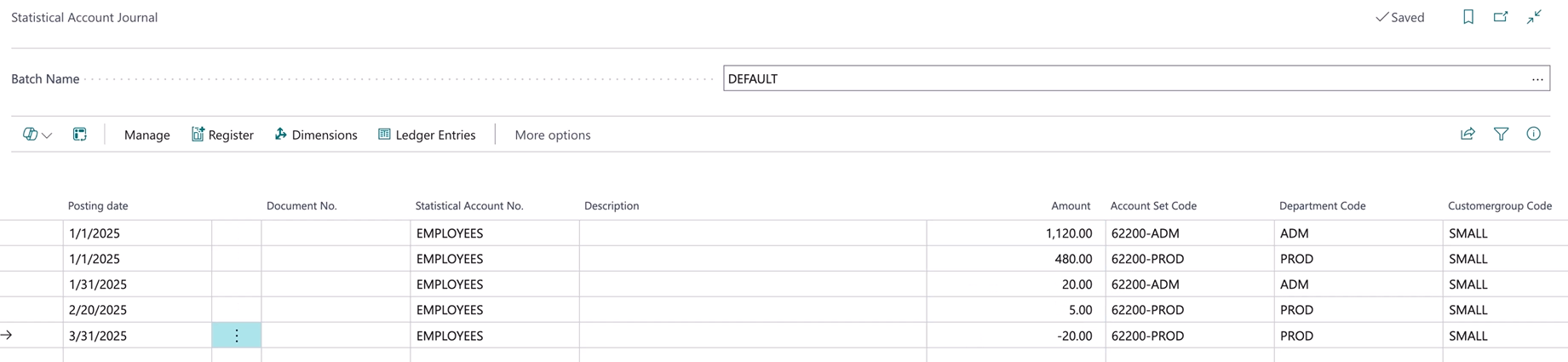
Les utilisateurs autorisés peuvent maintenant accéder à Journal des comptes statistiques la page pour créer et valider des entrées de journal de comptes statistiques.
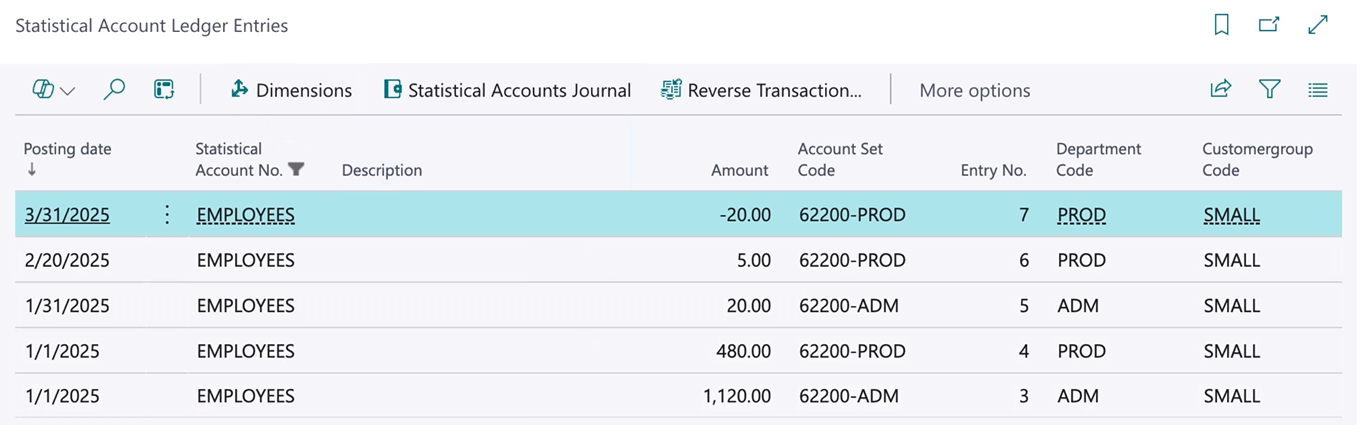
Les utilisateurs autorisés peuvent maintenant accéder à Dans le champ la page pour afficher les données de comptes statistiques validées.
La Dans le champ Le champ est maintenant disponible sur les documents d'achat et de vente, notamment les factures d'achat, les avoirs d'achat, les factures de vente et les avoirs de vente. Ce champ associe des données statistiques à une ligne de document et valide les données dans le grand livre de comptes statistiques à des fins de rapports.
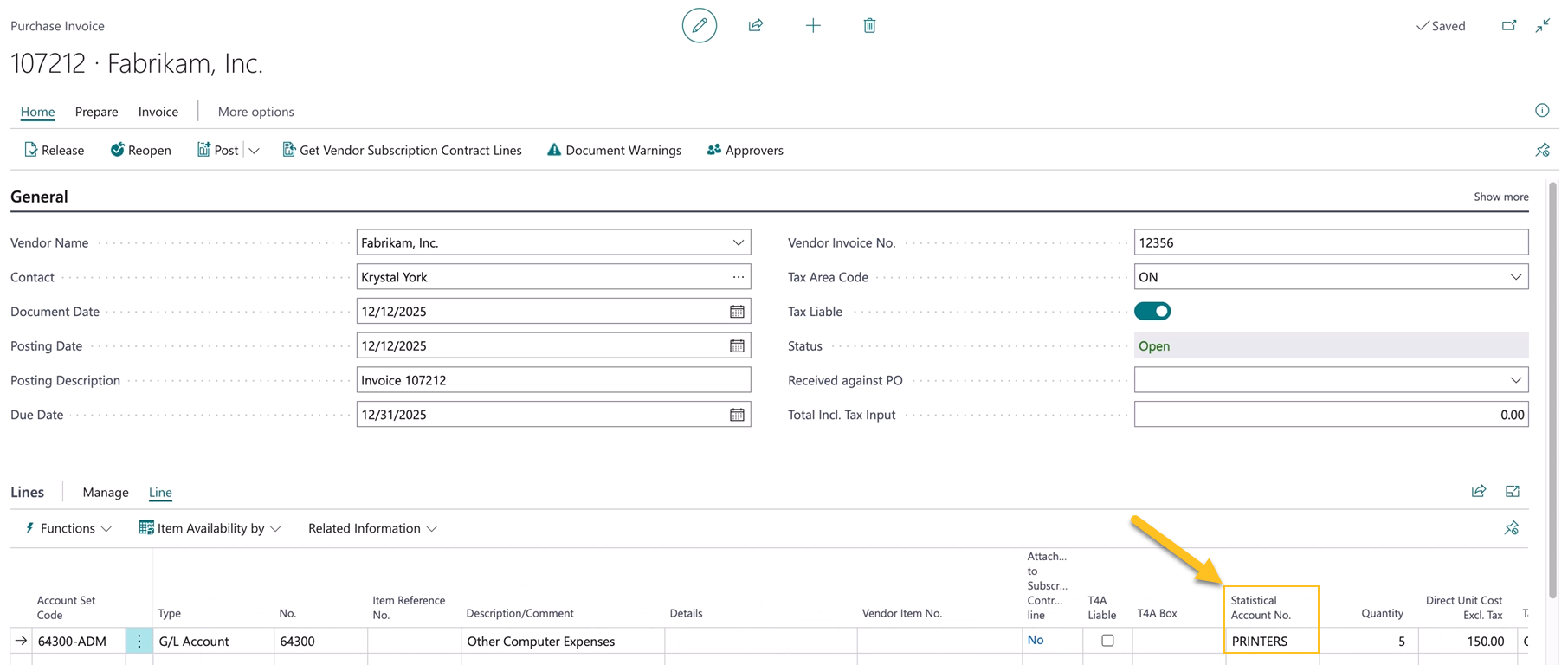
Les documents validés affichent le numéro de compte statistique associé au document lors de sa validation.
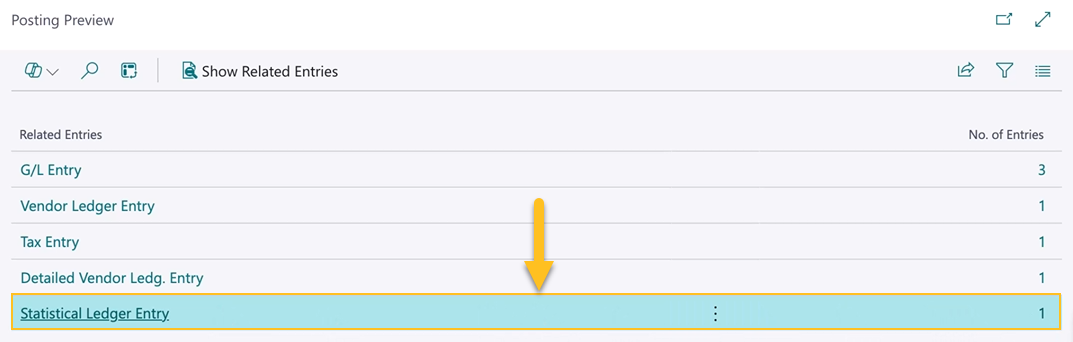
Sur l' Aperçu de la comptabilisation page, un nouveau Écriture du grand livre statistique la ligne affiche un lien qui ouvre Dans le champ la page, où les utilisateurs peuvent afficher les entrées de grand livre de comptes statistiques associées au document.
Comment cela améliore les rapports
En enregistrant les informations d'ensembles de comptes avec les entrées statistiques, les organisations peuvent :
- Analyser les données statistiques par dimensions en utilisant la même logique d'ensemble de comptes et de rapports que les entrées du grand livre.
- Réduire la saisie manuelle et les erreurs lors de l'attribution des dimensions.
- Produire des rapports financiers et statistiques plus cohérents et significatifs.
Exemple de scénario
Une organisation souhaite suivre le nombre d'heures de formation dispensées à l'aide de comptes statistiques.
Un administrateur de paie ou des finances crée un compte statistique utilisé pour enregistrer les heures de formation.
Un utilisateur des finances saisit une facture d'achat pour des services de formation externe et assigne un compte statistique sur la ligne de document. L'utilisateur sélectionne également un ensemble de comptes représentant les dimensions de département et de programme appropriées.
Lorsque le document est validé :
- Le montant financier est validé dans le grand livre.
- Les heures de formation sont validées dans le grand livre de comptes statistiques avec l'ensemble de comptes sélectionné.
Cette approche permet aux rapports d'analyser les heures de formation par département et programme, parallèlement aux coûts financiers connexes.
En savoir plus
Pour en savoir plus sur les comptes statistiques, accédez à Analyser les données avec des comptes statistiques.
Filtrage amélioré de la recherche de code de l'ensemble de comptes dans les notes de frais
Cette version améliore la façon dont la Code d'ensemble de comptes la recherche sur les lignes de notes de frais filtre les ensembles de comptes disponibles.
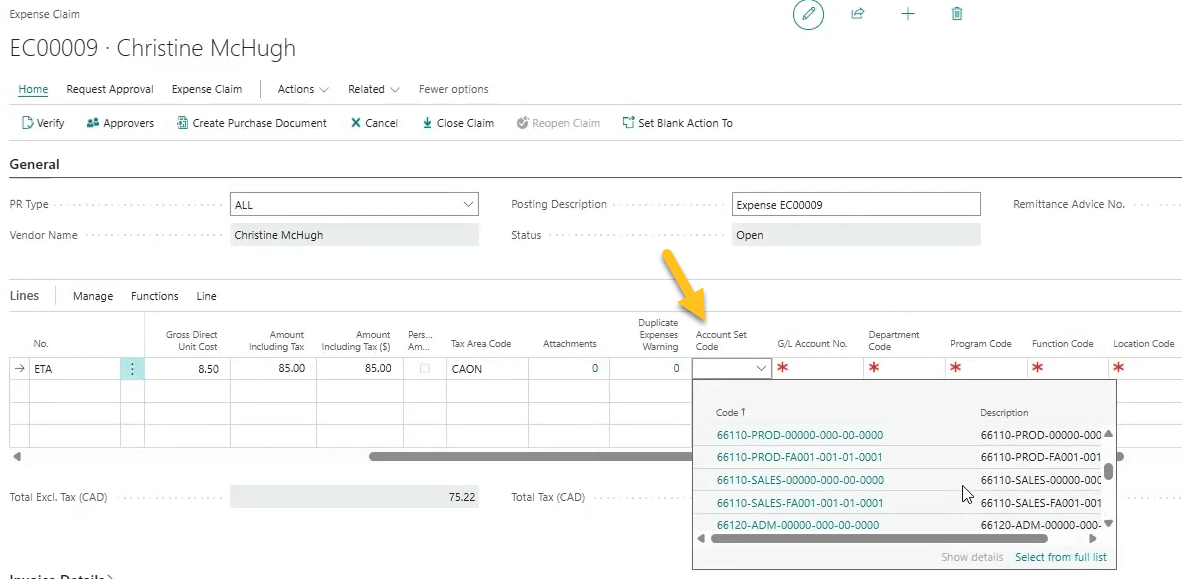
Le filtrage est basé sur si un compte de grand livre (GL) est préselectionné sur la ligne de note de frais et si Valider le compte paramètre est activé pour les documents de demande de remboursement de frais sur la Configuration de validation de dimension .
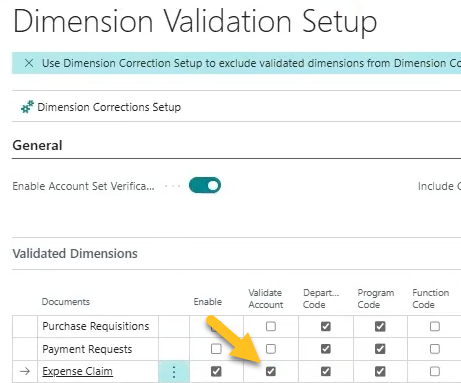
Dans tous les cas, la recherche inclut uniquement les ensembles de comptes qui sont disponibles en fonction de la configuration suivante :
- La Filtres de sécurité Configuration du Raccourci sur la Fiche Configuration utilisateur mySparkrock et Fiche Profil utilisateur mySparkrock pages.
- La Disponible sur les demandes financières case est sélectionnée sur la Ensembles de comptes .
Modifications clés
- La Code d'ensemble de comptes la recherche sur les lignes de notes de frais applique Valider le compte le paramètre pour les notes de frais.
- Les ensembles de comptes non bloqués sans compte GL apparaissent dans la recherche lorsque Valider le compte La case à cocher est vide.
- Lorsque la page Valider le compte la case à cocher est sélectionnée, seuls les ensembles de comptes non bloqués liés à un compte GL sont disponibles.
Comment fonctionne le filtrage des ensembles de comptes
Le comportement de la Code d'ensemble de comptes recherche dépend du fait que la Valider le compte case est sélectionnée et si un compte G/L est présélectionné.
Lorsque la case à cocher Valider le compte est sélectionnée pour les notes de frais
- Si un compte G/L est présélectionné, la recherche affiche uniquement les ensembles de comptes non bloqués qui sont liés à ce compte G/L.
- Si aucun compte G/L n'est présélectionné, la recherche affiche uniquement les ensembles de comptes non bloqués qui ont un compte G/L lié.
Lorsque la case à cocher Valider le compte est désélectionnée pour les notes de frais
- Si un compte G/L est présélectionné, la recherche affiche les ensembles de comptes non bloqués qui sont liés au compte G/L, ainsi que les ensembles de comptes non bloqués sans compte G/L.
- Si aucun compte G/L n'est présélectionné, la recherche affiche tous les ensembles de comptes non bloqués, y compris les ensembles de comptes sans compte G/L.
Ce que cela améliore
- Les utilisateurs peuvent sélectionner des ensembles de comptes en fonction de la configuration de chaque client sans être bloqués lors de la saisie des dépenses.
- Les règles de validation de comptes appliquent l'intégrité financière lorsqu'elles sont activées.
En savoir plus
Pour en savoir plus sur la configuration de la validation des ensembles de comptes, accédez à Configurer la validation des ensembles de comptes.
Améliorations du T4A pour l'exercice financier 2026
Cette version inclut des améliorations au T4A pour assurer la conformité aux normes de l'Agence du revenu du Canada (ARC) pour l'année fiscale 2026.
Les sections suivantes décrivent les améliorations spécifiques au T4A dans cette version.
Nouveau champ Langue de déclaration sur la page Informations sur la compagnie
Sur l' Informations sur la société , sur le raccourci T4A du fournisseur raccourci, il y a un nouveau Langue de déclaration champ.
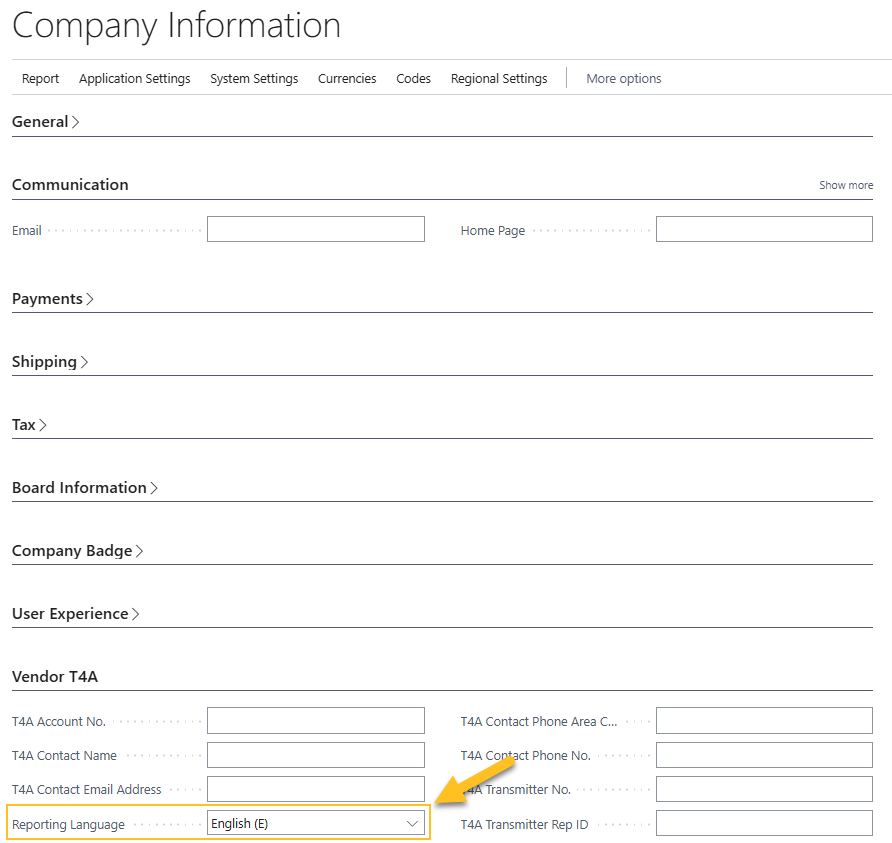
La valeur spécifiée dans Langue de déclaration apparaît dans l'élément <lang_cd> de la section <T619> du fichier XML T4A.
Nouveau champ ID représentant transmetteur T4A sur la page Informations sur la compagnie
Sur l' Informations sur la société , sur le raccourci T4A du fournisseur raccourci, il y a un nouveau ID du représentant du transmetteur T4A champ.
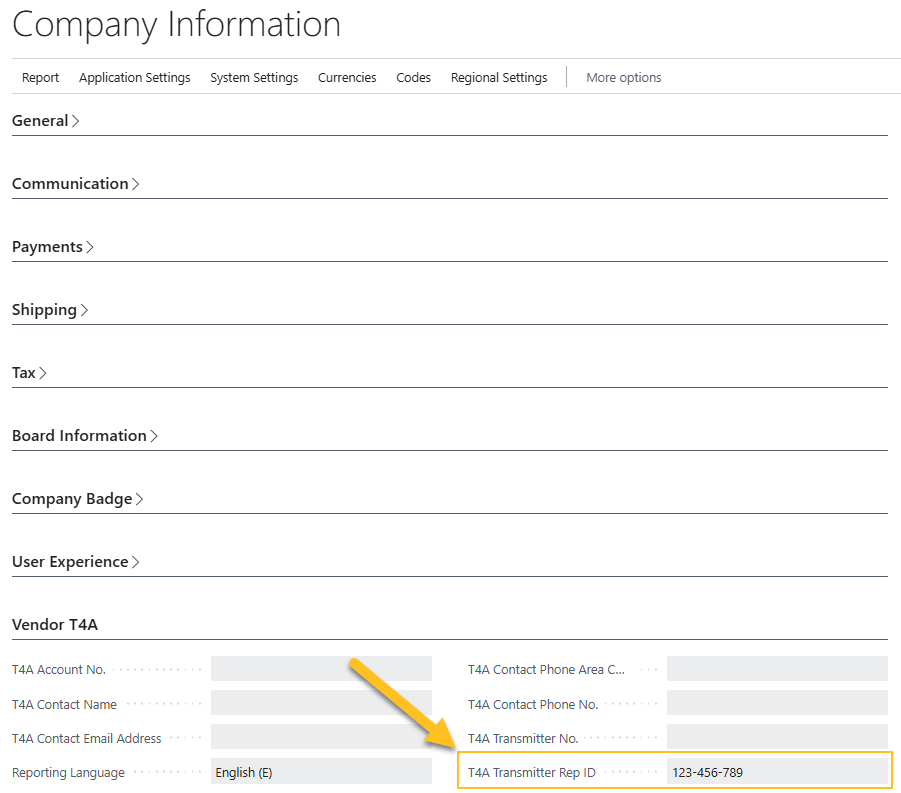
La valeur spécifiée dans ID du représentant du transmetteur T4A apparaît dans l'élément \<RepID\> de la section \<T619\> du fichier XML T4A.
Valeur <TransmitterRepID> mise à jour dans le fichier XML T4A
Lorsqu'un ID du représentant du transmetteur T4A est spécifiée dans le T4A du fournisseur Fiche rapide de Informations sur la société page, l'élément <TransmitterRepID> dans la section <T619> du fichier XML T4A affiche maintenant cette valeur.
Valeur <TransmitterAccountNumber> mise à jour si un ID représentant transmetteur T4A est spécifié
Lorsqu'un ID du représentant du transmetteur T4A est spécifiée dans le T4A du fournisseur Fiche rapide de Informations sur la société page, la valeur de l'élément <TransmitterAccountNumber> est maintenant vide dans la section <T619> du fichier XML T4A.
Nouvelles balises de langue dans la section <T619>
Cette version introduit un élément <lang_cd> dans la section <T619> du fichier XML T4A.
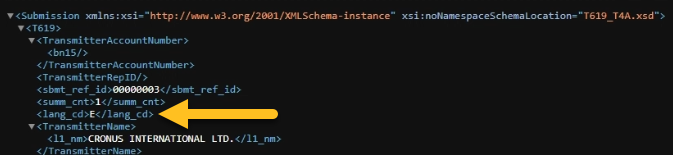
La valeur qui apparaît dans le fichier est basée sur la valeur de Langue de déclaration champ sur la Informations sur la société , sur le raccourci T4A du fournisseur Raccourci.
Mise à jour de l'élément <Submission> dans le fichier XML T4A
Cette version met à jour l'élément <Submission> dans le fichier XML T4A pour qu'il apparaisse comme suit :
<Submission xmlns:xsi="http://www.w3.org/2001/XMLSchema-instance" xsi:noNamespaceSchemaLocation="T619_T4A.xsd">
Suppression de l'élément <l2_nm> de la section <TransmitterName> du fichier XML T4A
Cette version supprime l'élément <l2_nm> de la section <TransmitterName> du fichier XML T4A.
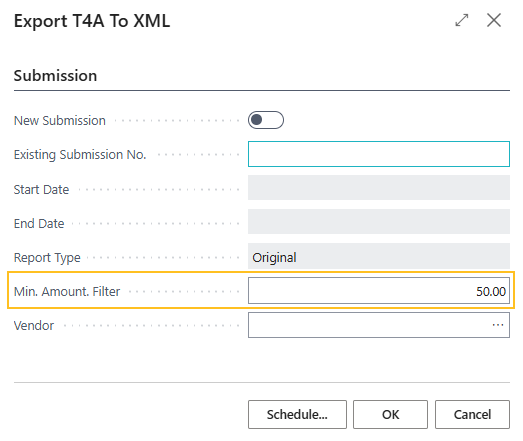
Modifications du comportement du filtre Montant min. lors de la génération d'un fichier XML T4A
Lors de la génération d'un fichier XML T4A à partir du Exporter T4A en XML page, cette version met à jour la logique de création de fichier pour Filtre montant min. le champ pour sélectionner les enregistrements supérieurs ou égaux au montant spécifié, au lieu de sélectionner uniquement les enregistrements supérieurs au montant attendu.
Modifications du comportement du champ Imprimer si supérieur à lors de la génération de feuillets T4A
Lors de la génération de feuillets T4A à partir de la T4A du fournisseur page, cette version met à jour la logique de création de feuillet pour Imprimer si supérieur à le champ pour sélectionner les enregistrements supérieurs ou égaux au montant spécifié, au lieu de sélectionner uniquement les enregistrements supérieurs au montant attendu.
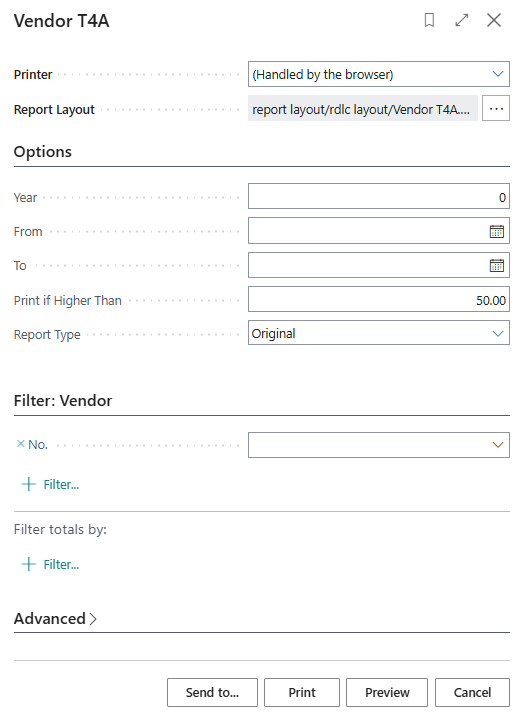
Filtrer par fournisseur lors de la génération d'un fichier XML T4A
Lors de la génération d'un fichier XML T4A à partir du Exporter T4A en XML page, vous pouvez maintenant filtrer par Fournisseur.
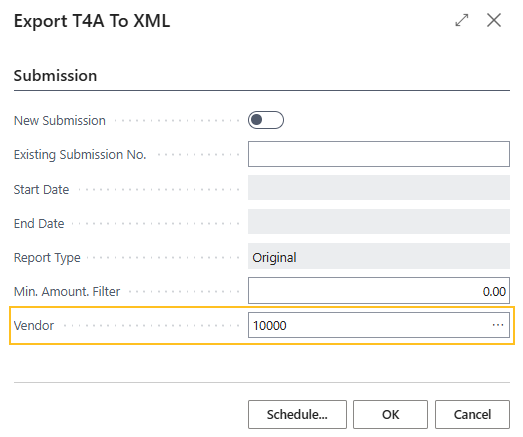
Vous pouvez spécifier un ou plusieurs fournisseurs. Cette fonctionnalité offre de la flexibilité pour les situations où seulement un ou quelques fournisseurs requièrent un fichier corrigé, comme pour des mises à jour de données ou des modifications.
Erreurs de validation des données consolidées pour la génération du XML T4A
Cette version améliore le processus de génération du XML T4A en présentant une liste consolidée des erreurs de validation des données en une seule étape, au lieu de présenter les erreurs une à la fois.
Cette approche permet aux administrateurs des finances de réviser et de corriger tous les problèmes efficacement avant de générer le fichier XML T4A.
Lorsque des problèmes de validation existent, Sparkrock Impact identifie toutes les erreurs dans les sources de données requises et présente les erreurs dans Messages d'erreur .
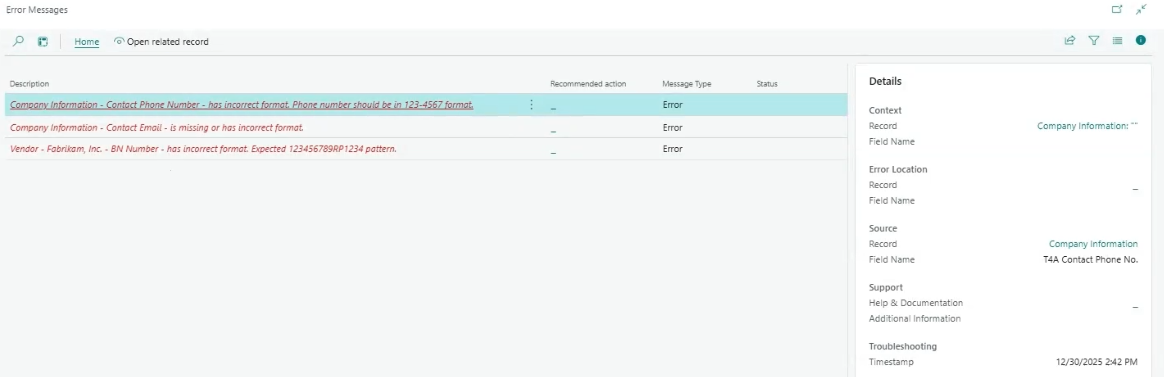
Les utilisateurs peuvent sélectionner une erreur pour ouvrir directement l'enregistrement concerné et corriger les données avant d'exécuter la création du fichier XML T4A
Le processus de validation consolidé comprend des vérifications des données T4A requises, notamment :
Informations sur l'entreprise, telles que la soumission à l'ARC et les coordonnées du contact
Informations sur le fournisseur, notamment le format du code postal, le format du NAS, le format du numéro d'entreprise et les codes de province ou d'État
PD-7459, PD-7551
Nouveau champ Avantages dentaires offerts par le payeur pour les fournisseurs T4A
Cette version ajoute une Garanties dentaires offertes par le payeur champ dans la zone Fiche fournisseur .
Les administrateurs des finances peuvent maintenant sélectionner la catégorie d'avantages dentaires définie par l'ARC appropriée pour chaque fournisseur, garantissant que l'information requise est disponible lors de la génération des données T4A.
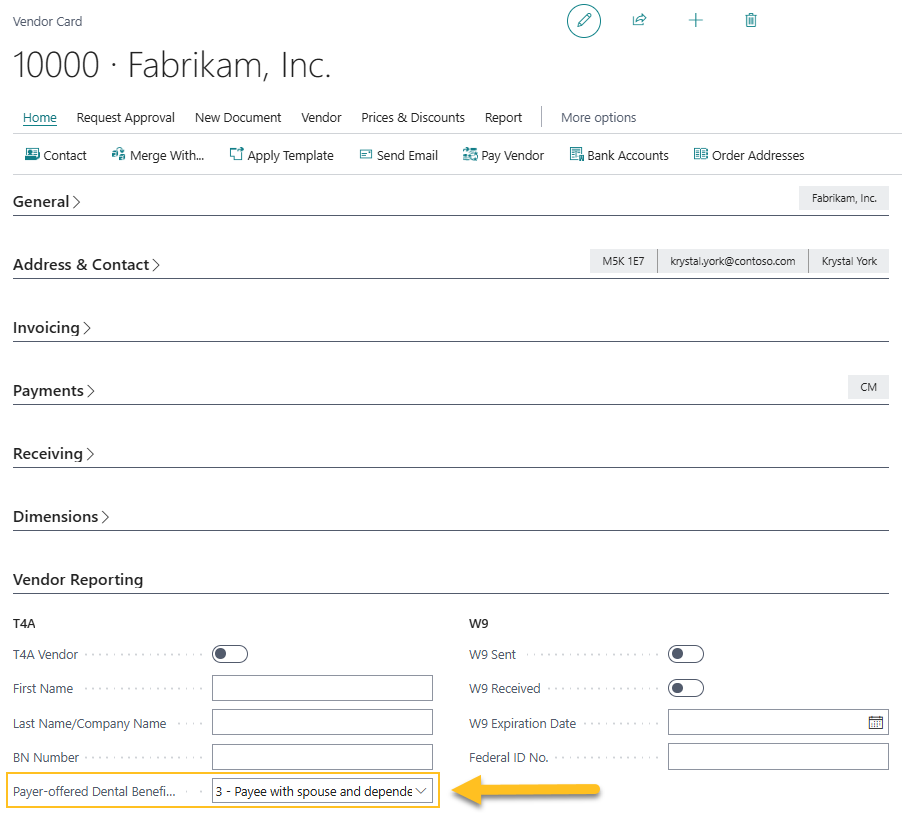
La Garanties dentaires offertes par le payeur champ :
Fournit une liste déroulante avec les cinq options d'avantages dentaires définies par l'ARC.
Stocke la valeur sélectionnée sous forme de code numérique pour utilisation dans le traitement T4A.
Par défaut, Non admissible à aucune assurance de soins dentaires pour les fournisseurs existants.
Cette mise à jour aide à réduire les erreurs de soumission T4A en garantissant que l'admissibilité aux avantages dentaires des fournisseurs peut être définie et maintenue directement dans les fiches fournisseurs.
Case 15 ajoutée à la sortie du feuillet T4A
Cette version ajoute la case 15 – Avantages dentaires offerts par le payeur à la sortie du feuillet T4A.
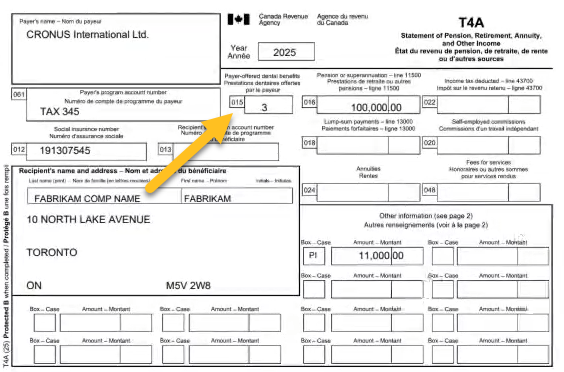
Lors du remplissage de la case 15 sur les feuillets T4A, Sparkrock Impact utilise la logique suivante :
Si un fournisseur a des montants déclarés dans la case 16, la case 15 affiche le chiffre unique Garanties dentaires offertes par le payeur code précisé dans le Fiche fournisseur .
Si un fournisseur n'a aucun montant déclaré dans Case 16, la case 15 apparaît sur le feuillet mais est vide.
PD-7670
Sortie automatique de la case 15 dans le fichier XML T4A lorsque la case 16 contient des valeurs
Cette version améliore la génération du fichier XML T4A en incluant automatiquement la case 15 (Avantages dentaires offerts par le payeur) lorsque la case 16 (Pension ou retraite) contient une valeur pour un fournisseur.
Lors de la génération du fichier XML T4A, lorsque la case 16 est supérieure à $0.01, Sparkrock Impact récupère les informations du fournisseur Garanties dentaires offertes par le payeur du fournisseur qui apparaît dans le Fiche fournisseur page et écrit la valeur dans l'élément <payr_dntl_ben_rpt_cd> pour ce fournisseur.
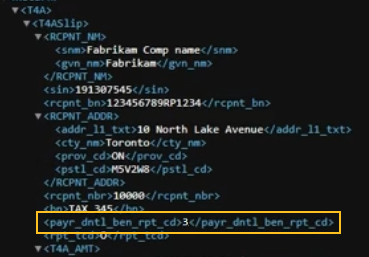
Si la case 16 est $0.00, Sparkrock Impact omet l'élément <payr_dntl_ben_rpt_cd> du fichier XML T4A.
Nouveau champ Type de rapport lors de la génération de feuillets T4A
Lors de la génération de feuillets T4A à partir de la T4A du fournisseur page, cette version introduit un Type de rapport champ.
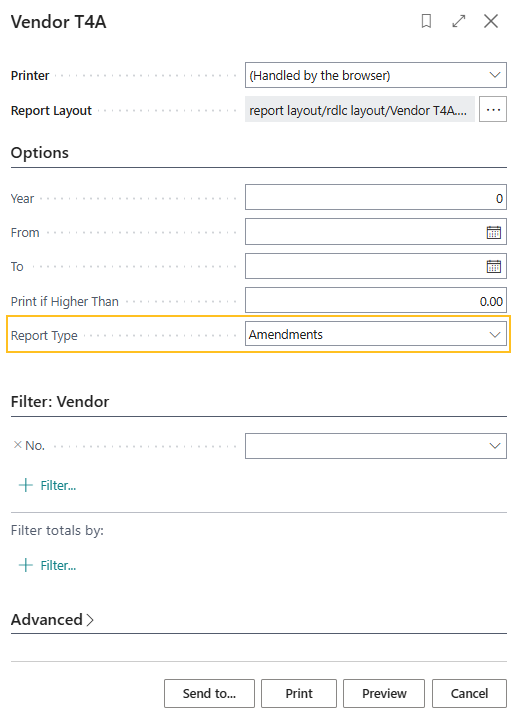
La Type de rapport Le champ indique si le processus de génération du feuillet T4A doit générer des feuillets originaux ou modifiés.
Indicateur MODIFIÉ sur la sortie du feuillet T4A
Cette version améliore la sortie des feuillets T4A en identifiant clairement les feuillets modifiés.
Lors de la génération d'un feuillet T4A modifié, Sparkrock Impact affiche désormais le mot MODIFIÉ à côté du Année champ en haut du feuillet.
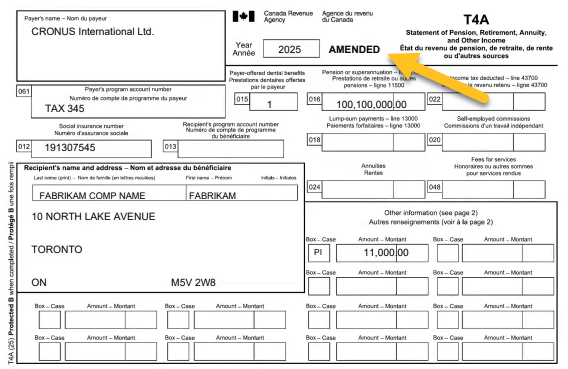
Sparkrock Impact détermine si un feuillet T4A est modifié en fonction du Type de rapport valeur sur la T4A du fournisseur page pendant le processus de création du feuillet T4A. Ce changement s'applique uniquement au rendu des feuillets T4A et n'affecte pas la sortie du fichier XML T4A.
Ainsi, les administrateurs financiers peuvent distinguer les feuillets T4A modifiés des feuillets originaux sans révision manuelle ou annotati
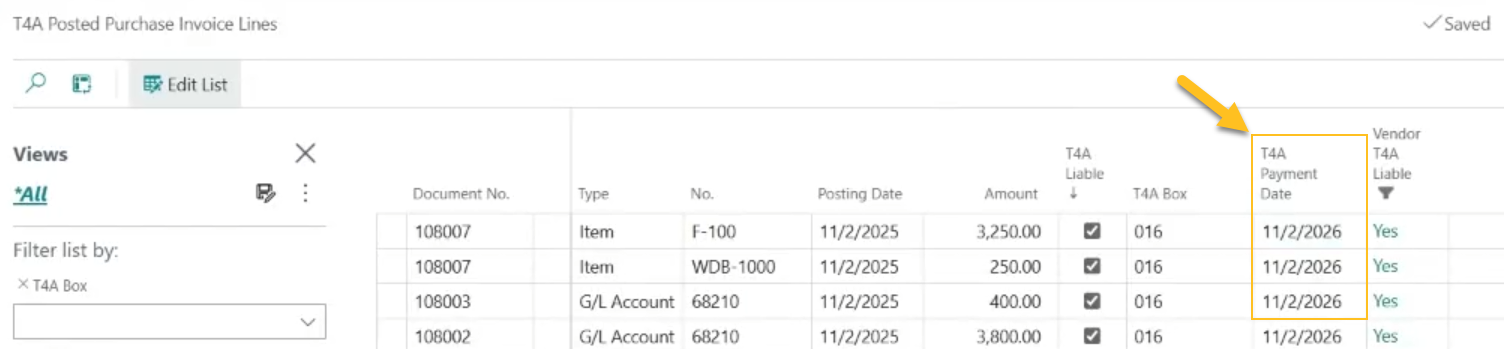
La déclaration T4A utilise maintenant la date de paiement T4A pour l'éligibilité à l'année de déclaration
Pour améliorer la précision des rapports de fin d'année, cette version met à jour le traitement T4A de l'Agence du revenu du Canada (ARC) pour utiliser un nouveau Date de paiement T4A champ au lieu de Date de comptabilisation le champ pour déterminer si les lignes de factures d'achat et d'avoirs validées sont incluses dans la période de déclaration.
Auparavant, les transactions validées en fin d'année (par exemple, le 31 décembre) mais payées dans la nouvelle année (par exemple, le 2 janvier) pouvaient être exclues de l'année de déclaration prévue. Cette mise à jour réduit les montants de feuillets T4A manquants ou incorrects et aide à minimiser les ajustements manuels et les cycles de modification.
Les principales mises à jour incluent :
Une nouvelle Date de paiement T4A Le champ est disponible et modifiable sur les pages suivantes :
Lignes de facture d'achat reportée T4A
Lignes de note de crédit d'achat reportée T4A
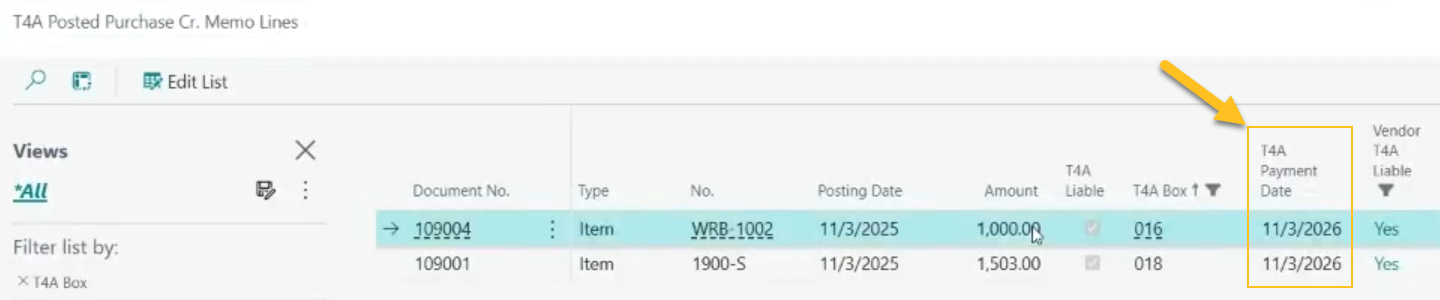
Le champ utilise par défaut Date de comptabilisation pour les lignes validées existantes et nouvelles.
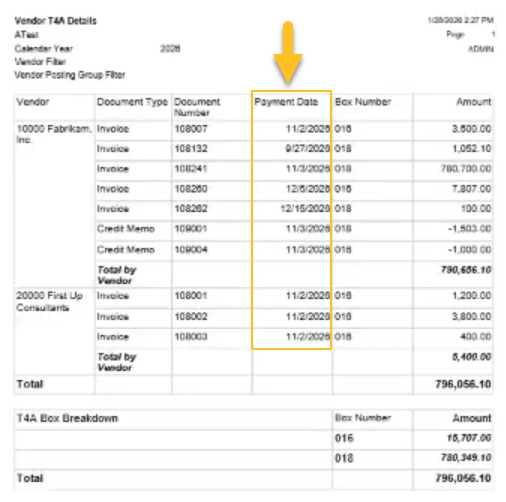
La création du fichier XML T4A, la création des feuillets T4A et le traitement du rapport Détails T4A fournisseur utilisent maintenant Date de paiement T4A pour déterminer l'admissibilité à l'année de déclaration.
Sur l' Détails T4A fournisseur rapport, la colonne précédemment intitulée Date de comptabilisation s'intitule maintenant Date de paiement pour refléter la base de déclaration utilisée pour l'admissibilité.
Masquer les informations sensibles sur les feuillets T4A des fournisseurs
Cette version présente une nouvelle Masquer les informations sensibles champ sur la T4A du fournisseur rapport pour aider à réduire l'exposition des données sensibles sur les feuillets T4A générés.
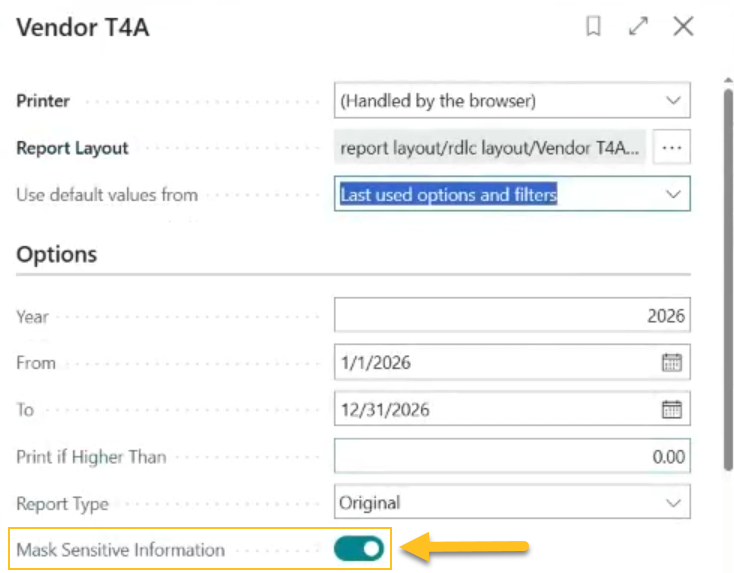
Lorsque Masquer les informations sensibles est activé, Sparkrock Impact masque Numéro d'assurance sociale (Numéro d'assurance sociale) et N° de compte T4A (Numéro de compte de programme du payeur) sur tous les feuillets T4A générés conformément aux meilleures pratiques de l'ARC, comme suit :
Numéro d'assurance sociale: Masqué à l'exception des trois derniers chiffres, par exemple : xxx xxx 234
N° de compte T4A: Les six premiers chiffres sont masqués, par exemple : xxxxxx101RP10101
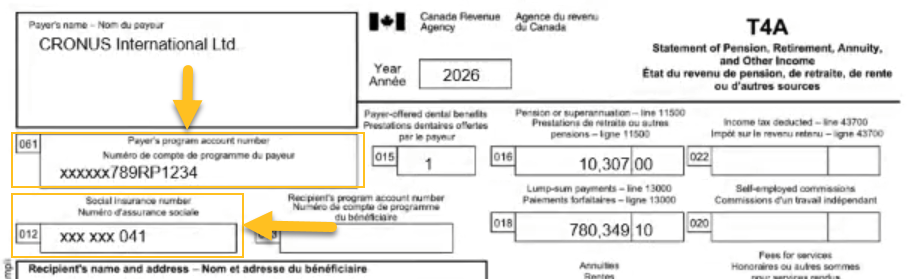
Lorsque Masquer les informations sensibles est désactivé (paramètre par défaut), Numéro d'assurance sociale et N° de compte T4A s'affichent en entier, conformément aux versions précédentes.
Cette amélioration offre aux organisations un meilleur contrôle sur les informations sensibles affichées sur les feuillets T4A imprimés ou partagés tout en préservant la fonctionnalité de rapport existante.
En savoir plus
Pour en savoir plus, consultez Configurer les T4A pour les fournisseurs, Créer des feuillets T4A, Exporter les données T4A dans un fichier XML, et Générer un rapport de détails T4A des fournisseurs.
Supprimer la fonctionnalité obsolète de formulaire fiscal IRS 1099
Cette version supprime la fonctionnalité obsolète des formulaires fiscaux IRS 1099 des emplacements suivants :
- Coordinateur des comptes fournisseurs menu et actions du tableau de bord
- Gestionnaire du département des finances pages du tableau de bord :
- Facture d'achat
- Facture achat validée
- Avoir achat
- Note de crédit achat reportée
- API de réception des achats et des fournisseurs qui partagent des données avec mySparkrock
Pour en savoir plus sur le formulaire fiscal IRS 1099, accédez à Introduction aux formulaires fiscaux IRS 1099.
Différents utilisateurs peuvent envoyer des bons de commande modifiés pour approbation
Les utilisateurs autorisés peuvent maintenant envoyer un bon de commande modifié pour approbation, même s'ils n'ont pas créé le document à l'origine. Cette mise à jour aide les organisations à maintenir la continuité de l'approbation sur les bons de commande à long terme lorsque les responsabilités ou les utilisateurs changent, sans recréer les bons de commande ni contourner les contrôles d'approbation.
Auparavant, seul l'utilisateur qui avait créé le bon de commande ou un administrateur d'approbation pouvait envoyer un bon de commande modifié pour approbation. Si l'acheteur d'origine n'était plus disponible et que le nouvel utilisateur n'était pas un administrateur d'approbation, Envoyer une demande d'approbation l'action restait indisponible, même si l'utilisateur avait l'autorisation de modifier le bon de commande.
Avec cette version, les utilisateurs qui ont l'autorisation de modifier des bons de commande peuvent envoyer le bon de commande modifié via le processus d'approbation après avoir effectué des modifications.
Comment ça fonctionne
Lorsqu'un bon de commande existant est modifié et a Statut de Ouvert, le statut Envoyer une demande d'approbation l'action devient disponible si les approbations de bons de commande sont activées et que l'utilisateur est autorisé.
La sélection de Envoyer une demande d'approbation envoie le bon de commande modifié via le flux de travail d'approbation existant.
Ce changement s'applique uniquement aux bons de commande. Le comportement d'approbation pour les autres documents, tels que les factures d'achat ou les avoirs, est inchangé.
En savoir plus
Pour en savoir plus sur les approbations de bons de commande, accédez à Approbations de bons de commande.
Nouvelles API financières
Cette version introduit un ensemble standardisé d'API financières qui permettent aux systèmes externes de récupérer et de gérer en toute sécurité les données financières de base et les structures de journal.
Sparkrock Impact peut désormais partager les données financières suivantes avec des systèmes externes :
- Fournisseurs
- Comptes bancaires
- Comptes du grand livre (G/L)
- Ensembles de comptes
- Dimensions
- Valeurs de dimension
- Journaux
- Lignes de journal
Pour en savoir plus, consultez API financières.
Masquer les champs d'heures d'affectation dans mySparkrock
Cette version introduit des options de configuration dans Sparkrock Impact pour contrôler si les champs Heures/Semaine et Heures/Jour sont affichés aux employés dans mySparkrock.
Cette fonctionnalité comprend un contrôle global disponible sur la Configuration RH avancée page et un contrôle au niveau du poste RH disponible sur la Fiche de poste RH .
Lorsque le paramètre global est activé, les heures d'affectation sont masquées pour tous les employés dans mySparkrock. Lorsque le paramètre global est désactivé, le paramètre au niveau du poste détermine si les heures d'affectation sont affichées.
Remarque
Remarque:
Les composants de l'interface utilisateur mySparkrock liés au contrôle au niveau du poste seront disponibles dans une prochaine version de mySparkrock.
Contrôle global
Cette version introduit la page Masquer les heures d'affectation champ sur la Configuration RH avancée .
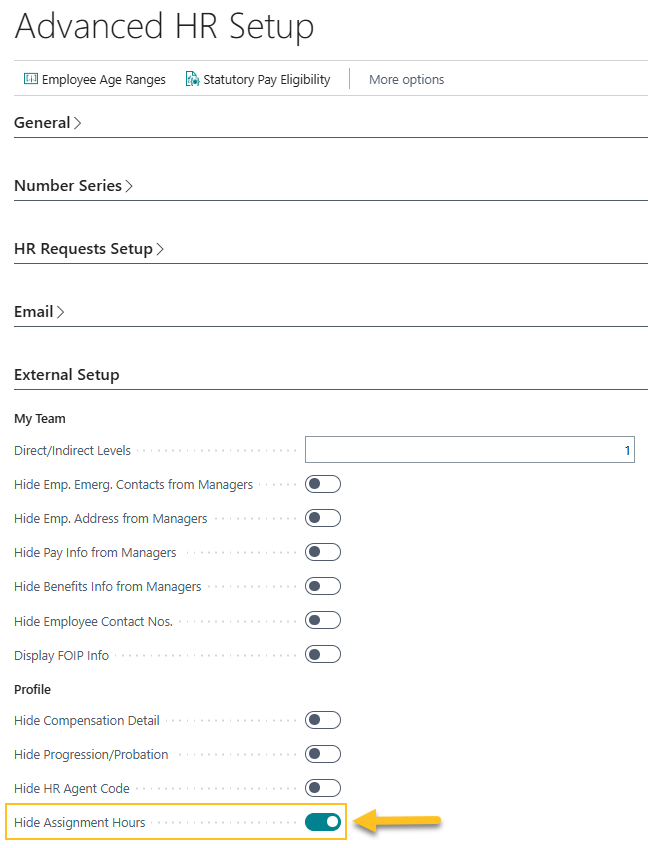
Lorsque vous activez le Masquer les heures d'affectation champ :
- La Heures/Semaine et Heures/Jour champs sont masqués sur la Profil employé page dans mySparkrock.
- La Heures/Semaine par défaut et Heures/Jour par défaut champs sont masqués sur la Informations sur le poste page dans mySparkrock.
Lorsque vous désactivez Masquer les heures d'affectation champ :
- La Heures/Semaine et Heures/Jour champs apparaissent sur la Profil employé page dans mySparkrock.
- La Heures/Semaine par défaut et Heures/Jour par défaut champs apparaissent sur la Informations sur le poste page dans mySparkrock.
Contrôle au niveau du poste
Cette version introduit également un Masquer les heures d'affectation sur mySparkrock Le champ qui apparaît dans le Postes RH et Fiche de poste RH pages pour offrir un contrôle plus précis sur la visibilité des heures d'affectation.
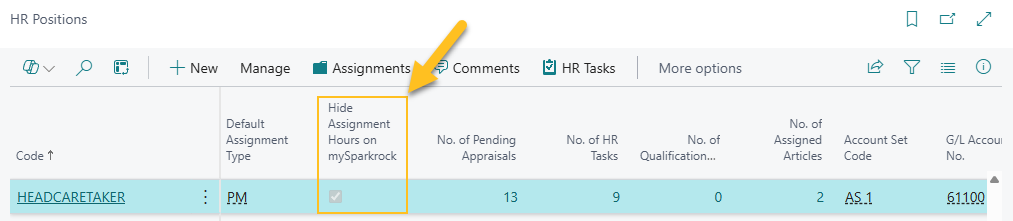
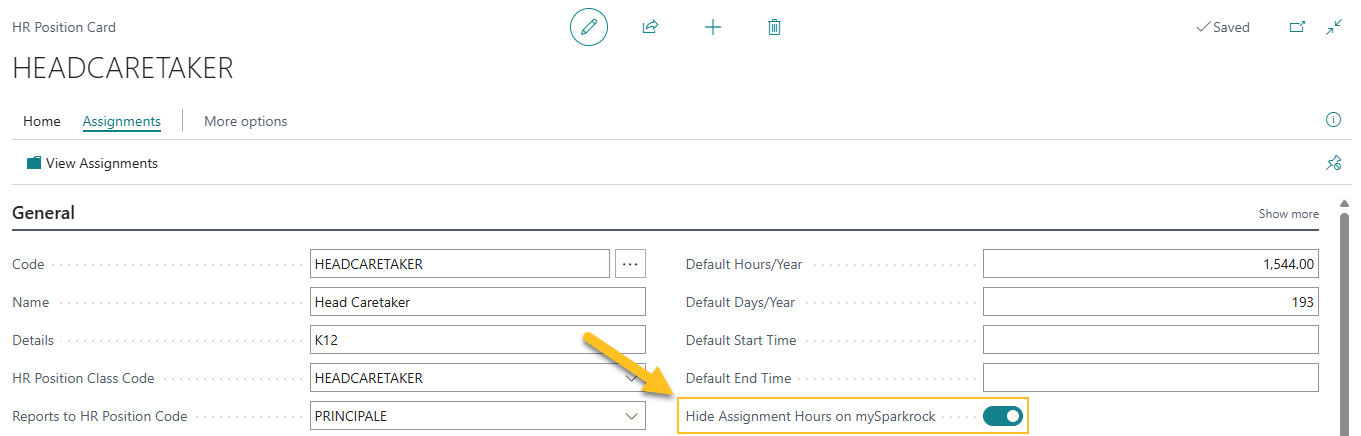
Lorsque vous activez le Masquer les heures d'affectation sur mySparkrock champ :
La Heures/Semaine et Heures/Jour les champs sont masqués pour les affectations associées à ce poste sur la Profil employé page dans mySparkrock.
La Masquer les heures d'affectation sur mySparkrock la case à cocher est sélectionnée sur tous les Affectation d'employé RH enregistrements de page.
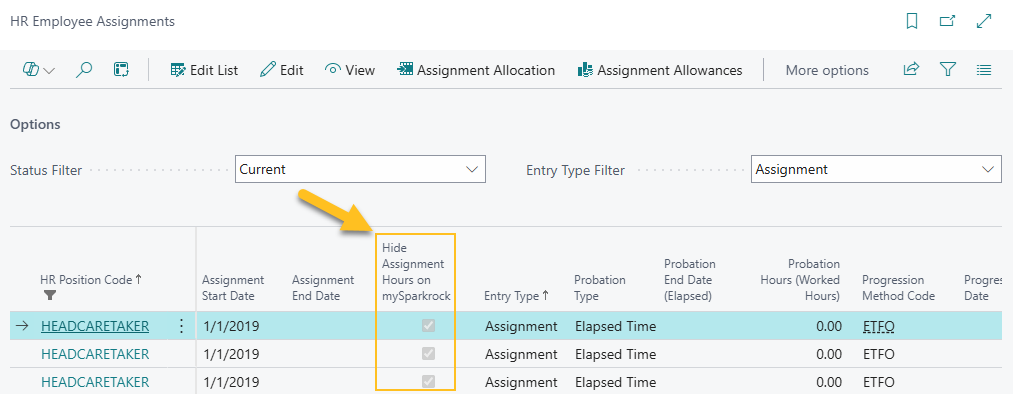
Lorsque vous désactivez Masquer les heures d'affectation sur mySparkrock champ :
- La Heures/Semaine et Heures/Jour les champs apparaissent pour les affectations associées à ce poste sur la Profil employé page dans mySparkrock.
- La Masquer les heures d'affectation sur mySparkrock la case à cocher est désélectionnée sur tous les Affectations d'employés RH enregistrements de page.
La Masquer les heures d'affectation sur mySparkrock les champs sont visibles sur la Postes RH et Affectations d'employés RH pages à titre de référence, mais ne peuvent pas être modifiés directement.
Configurer la validation du code postal pour les modifications de profil des employés dans mySparkrock
Pour aider les organisations à s'assurer que des codes postaux/ZIP valides sont saisis lorsque les employés mettent à jour leurs informations d'adresse dans mySparkrock, cette version introduit Valider les codes postaux/ZIP lors des modifications de profil champ sur la Configuration RH avancée .
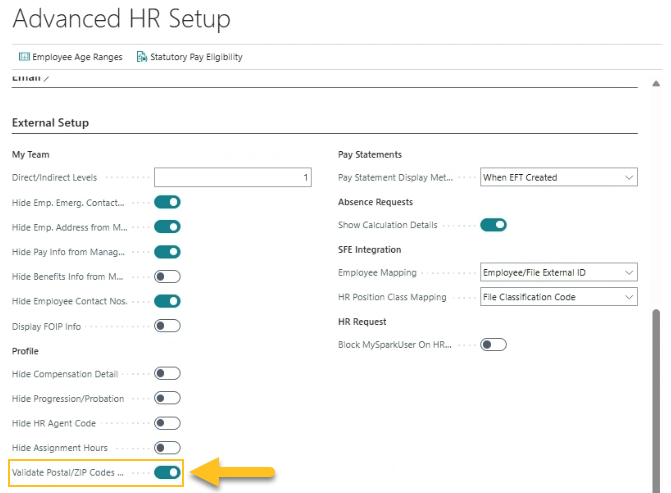
Lorsque vous activez le Valider les codes postaux/ZIP lors des modifications de profil champ, les codes postaux/ZIP que les employés saisissent lors de la mise à jour de leurs informations d'adresse sur la Profil employé page dans mySparkrock sont validés.
Remarque
Remarque:
Les composants de l'interface utilisateur mySparkrock qui appliquent cette validation seront disponibles dans une prochaine version de mySparkrock.
Problèmes connus
Les sections suivantes incluent des informations sur les problèmes connus dans version 27.0 pour Sparkrock Impact 2025 vague de publication 2.
Erreur Power BI : Une erreur s'est produite lors du traitement des données dans le modèle sémantique
Les utilisateurs Power BI peuvent recevoir cette erreur parce que les champs auxiliaryIndex1 et auxiliaryIndex2 ont été supprimés de certaines tables. Le problème se produit uniquement si une table inclut une Colonnes supprimées étape qui supprime un ou les deux champs. Ces champs ne sont pas requis pour les rapports Sparkrock.
Solution de contournement
Téléchargez une copie du rapport affecté à partir de la version publiée.
Pour télécharger une copie du rapport affecté, effectuez les étapes suivantes :
Accédez au service en ligne Power BI.
Ouvrez le rapport affecté, puis sélectionnez Fichier > Télécharger ce rapport.
Le rapport est téléchargé dans votre dossier Téléchargements dossier.
Ouvrez le rapport depuis votre dossier Téléchargements dossier.
Actualisez les données.
Power BI affiche la table qui présente l'erreur.
Aller à Transformer les données > Transformer les données.
Pour chaque table qui affiche une erreur, effectuez les étapes suivantes :
Sélectionnez la table.
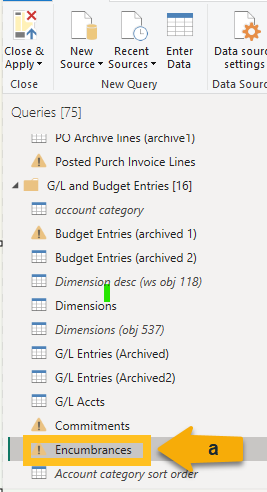
Sélectionner Éditeur avancé.

La Éditeur avancé s'ouvre.
Repérez Colonnes supprimées ligne, puis supprimez auxiliaryIndex1 et auxiliaryIndex2 champs.
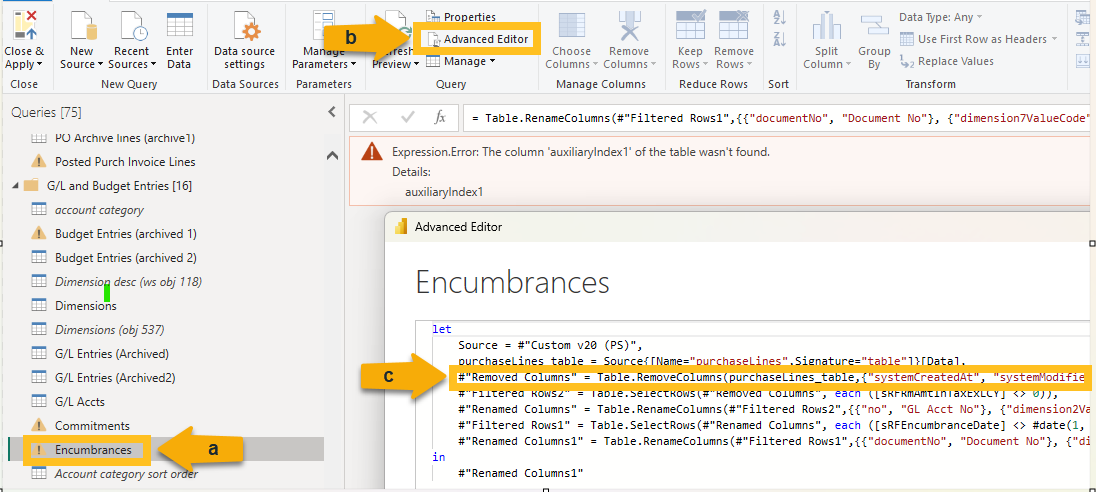
Sélectionner Fermer et appliquer.
Après l'actualisation de Power BI, renommez le rapport avec le nom de fichier d'origine.
Conseil
Conseil:
Si Power BI ajoute (1) au nom du fichier téléchargé, supprimez (1) avant la publication.Publiez le rapport.
Power BI vous demande si vous souhaitez remplacer le rapport actuel.
Confirmez que vous souhaitez remplacer le rapport.
Accédez au modèle sémantique et assurez-vous que l'actualisation est activée.
Si le modèle sémantique échoue à s'actualiser trois fois de suite, Power BI désactive automatiquement l'actualisation.
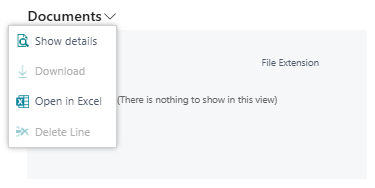
Le Récapitulatif Documents n'affiche pas l'option Télécharger des fichiers pour les utilisateurs à accès limité
La Documents Récapitulatif n'affiche pas Charger des fichiers l'option pour les utilisateurs à accès limité.
Solution de contournement
Pour télécharger des fichiers lorsque vous êtes un utilisateur à accès limité, effectuez les étapes suivantes :
Dans la Documents FactBox, choisissez Afficher les détails.
La Documents joints page s'ouvre.
Selon qu’il existe ou non des pièces jointes, effectuez l’une des étapes suivantes :
Aucune pièce jointe existante : Dans le Pièce jointe colonne, choisissez Joindre un ou des fichiers….
Pièces jointes existantes : Pour ajouter une ligne, dans la barre d'actions, choisissez Nouveau, puis choisissez Joindre un ou des fichiers….
Un Joindre un document boîte de dialogue apparaît.
Déposez un fichier dans la zone. Vous pouvez également accéder au fichier que vous souhaitez joindre, puis Ouvert.
PD-6052
Erreur : La configuration de durabilité n'existe pas. Champs d'identification et valeurs : Clés primaires=''
Les utilisateurs peuvent rencontrer l'erreur suivante :
La configuration de durabilité n'existe pas. Champs d'identification et valeurs : Clés primaires=''
Solution de contournement
Pour résoudre ce problème, effectuez les actions suivantes :
Ouvrez la Paramétrage durabilité page. Pour ouvrir la page, choisissez
, entrez configuration de la durabilité, puis choisissez le lien associé.Assurez-vous que les utilisateurs concernés disposent des ensembles d'autorisations répertoriés dans le tableau ci-dessous.
Ensemble de permissions Nom Type Nom de l'extension SUSTAINABILITY, ADMIN Durabilité - Admin Système Durabilité SUSTAINABILITY, EDIT Durabilité - Modifier Système Durabilité SUSTAINABILITY, READ Durabilité - Lire Système Durabilité Pour en savoir plus, consultez Affecter des autorisations aux utilisateurs et aux groupes.
Les utilisateurs mySparkrock ne peuvent pas afficher les ensembles de données
Les utilisateurs mySparkrock ne peuvent pas afficher les ensembles de données car le MYSPARKROCK manque d'ensembles de permissions.
Solution de contournement
Pour résoudre ce problème, effectuez les étapes suivantes :
Dans Sparkrock Impact, choisissez
, entrez applications microsoft entra, puis choisissez le lien associé.La Applications Microsoft Entra page s'ouvre.
Sélectionnez la ligne qui a un Description de mySparkrock, puis sur la barre d'actions, choisissez Gérer > Modifier.
La Fiche Application Microsoft Entra page s'ouvre.
Sur l' Ensembles de permissions utilisateur Raccourci, ajoutez les enregistrements qui apparaissent dans le tableau suivant.
Ensemble de permissions Nom Type Nom de l'extension SPKFA ANALYSIS, EDIT Sparkrock Créer l'analyse fin. Système Analyse financière SPKFA ANALYSIS, VIEW Sparkrock Afficher l'analyse financière Système Analyse financière SPKFA DATA SET, EDIT Sparkrock Créer des jeux de données Système Analyse financière SPKFA DATA SET, VIEW Sparkrock Afficher les jeux de données Système Analyse financière Pour ajouter un enregistrement, choisissez Gérer > Nouvelle ligne, puis spécifiez les valeurs des champs selon les besoins.
Problème de connectivité avec les API et d'autres services ou intégrations
Après la mise à jour vers cette version, vous pouvez rencontrer des problèmes de connectivité avec les API et d'autres services ou intégrations.
La liste suivante inclut des exemples de la façon dont les problèmes de connectivité peuvent se manifester :
Erreurs d'API
Les tableaux de bord Power BI peuvent ne plus fonctionner correctement
Des intégrations peuvent avoir du mal à communiquer avec Sparkrock Impact
Solution de contournement
Pour résoudre ce problème, vous devez désinstaller, puis réinstaller l'extension respective. Pour désinstaller, puis installer l'extension, effectuez les étapes suivantes :
Dans Sparkrock Impact, choisissez
, entrez gestion des extensions, puis choisissez le lien associé.La Gestion des extensions page s'ouvre.
Dans Rechercher, entrez api.
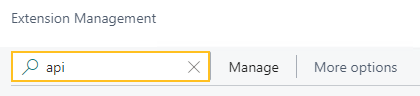
Une liste des extensions API est affichée, par exemple, PS Finance APIs.
Vous devrez peut-être modifier votre vue afin de pouvoir afficher le numéro de version de chaque extension. Pour afficher le numéro de version de toutes les extensions, choisissez
 , puis choisissez Liste.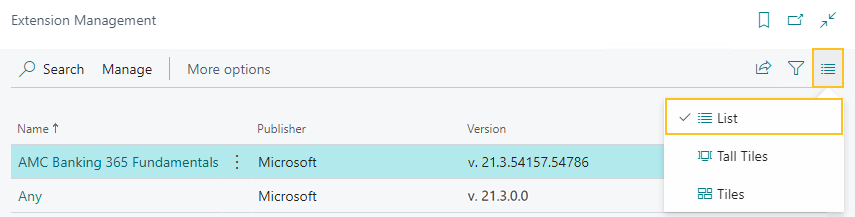
Pour chaque extension qui n'a pas de version commençant par v.25.3 et Est installé est sélectionné, effectuez les étapes suivantes pour désinstaller, puis installer l'extension :
- Sélectionnez l'extension que vous souhaitez mettre à jour, puis dans la barre d'actions, choisissez Gérer > Désinstaller.
La Désinstallation de l'extension page s'ouvre. - Choisissez Désinstaller.
Une boîte de dialogue apparaît et affiche un texte indiquant que l'extension a été désinstallée avec succès. - Pour fermer la boîte de dialogue, choisissez OK.
- Sélectionnez l'extension que vous souhaitez mettre à jour, puis dans la barre d'actions, choisissez Gérer > Installer.
La Installation de l'extension page s'ouvre. - Choisissez SUIVANT.
La page se rafraîchit et vous êtes invité à examiner les informations de l'extension avant l'installation. - Pour continuer, activez J'accepte les termes et conditions.
- Choisissez Installer.
L'extension est mise à jour vers la dernière version.
- Sélectionnez l'extension que vous souhaitez mettre à jour, puis dans la barre d'actions, choisissez Gérer > Désinstaller.
Solution de contournement alternative
Il est possible que des services web personnalisés aient été supprimés durant ou après la mise à jour.
Pour résoudre ce problème, vous devez copier et coller les lignes de services web d'un environnement sandbox dans votre environnement de production.
Pour copier et coller une ou plusieurs lignes de services web, effectuez les étapes suivantes :
Ouvrez un environnement sandbox Sparkrock Impact créé avant la mise à jour ou créez un environnement sandbox à partir d'une sauvegarde.
Sélectionner Rechercher (Alt+Q)
, entrez services Web, puis choisissez le lien associé.La Services web page s'ouvre.
Copiez les informations pour les une ou plusieurs lignes que vous souhaitez copier.
Dans votre environnement de production Sparkrock Impact, choisissez
, entrez services Web, puis choisissez le lien associé.La Services web page s'ouvre.
Collez les informations pour les une ou plusieurs lignes que vous avez copiées.
Le bouton Réouvrir est manquant pour une demande de remboursement de frais soumise dans mySparkrock
La Rouvrir le bouton peut disparaître d'une note de frais soumise dans mySparkrock. Ce problème survient lorsque MYSPARKROCK l'utilisateur n'est pas configuré dans Sparkrock Impact, sur la Configuration utilisateur .
Solution de contournement
Effectuez les étapes suivantes :
Sélectionner Rechercher (Alt+Q)
, entrez configuration utilisateur, puis choisissez le lien associé.La Configuration utilisateur page s'ouvre.
Sur la barre d'actions, choisissez Nouveau.
Une nouvelle ligne apparaît.
Dans ID utilisateur, spécifiez MYSPARKROCK.
Attribuer toutes les autorisations à cet utilisateur spécifique.
Par exemple, sélectionnez les cases à cocher pour les champs suivants :
- Administrateur lot C/P
- Autoriser la création de lot C/P
- Autoriser la vérification de lot C/P
- Autoriser la suppression de lot C/P
- Autoriser l'utilisateur à accéder aux données de rémunération
- Annulation de demande RH autorisée
Erreurs de transfert électronique de fonds (TEF)
Les scénarios de configuration suivants peuvent entraîner une erreur de transfert électronique de fonds (TEF) :
Sur l' Pays/Régions , les informations Code ISO et Code numérique ISO sont vides, et dans Correspondance de champs page de la définition d'échange de données correspondante, dans le N° banque ligne, le Facultatif est cochée.
Pour ce scénario, Sparkrock Impact peut générer un fichier TEF avec succès, mais la banque peut rejeter le fichier.
Sur l' Pays/Régions , les informations Code ISO et Code numérique ISO sont vides, et dans Correspondance de champs page de la définition d'échange de données correspondante, dans le N° banque ligne, le Facultatif La case à cocher est vide.
Pour ce scénario, lorsque vous essayez de générer un fichier d'importation bancaire de virement électronique de fonds (TEF), Sparkrock Impact peut afficher une erreur, par exemple :
N° transit inst. fin. doit avoir une valeur dans ACH RB Detail : N° écr. éch. données=3, Code déf. ligne éch. données=DETAIL. Il ne peut pas être zéro ou vide.
Solution de contournement
Sur l' Pays/Régions page, assurez-vous que vous avez une valeur spécifiée dans Code ISO et Code numérique ISO.
Pour les banques canadiennes, spécifiez les éléments suivants :
- Dans Code ISO, spécifiez CA.
- Dans Code numérique ISO, spécifiez 124.
Pour les banques des États-Unis d'Amérique, spécifiez les éléments suivants :
- Dans Code ISO, spécifiez US.
- Dans Code numérique ISO, spécifiez 840.
Erreur : La transaction ne peut pas être complétée car elle entraînera des incohérences dans la table Écriture comptable
Lorsque vous essayez de valider une facture d'achat pour un fournisseur qui a un commerce étranger Code devise configuré, par exemple, USD, vous pouvez recevoir l'erreur suivante :
Cette transaction ne peut pas être complétée car elle entraînera des incohérences dans la table Écriture comptable. Vérifiez où et comment la fonction CONSISTENT est utilisée dans la transaction pour trouver la raison de l'erreur.
Contactez votre administrateur système.
Les tables peuvent être marquées comme incohérentes lors de tâches importantes, telles que le report. Cela empêche la mise à jour incorrecte des données.
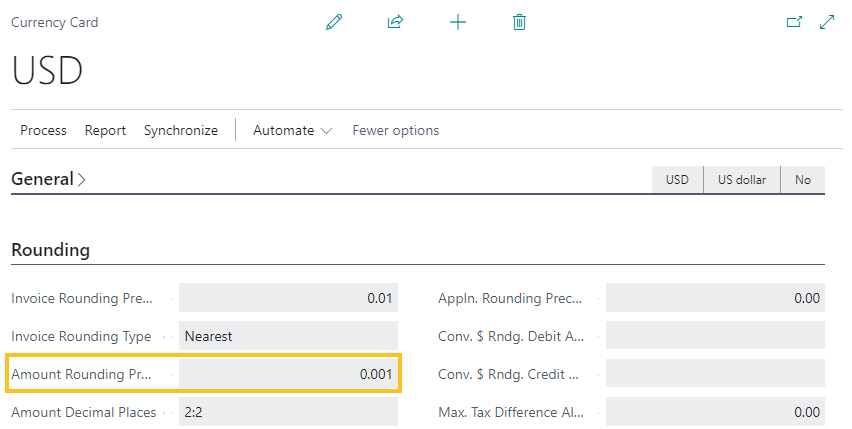
Solution de contournement
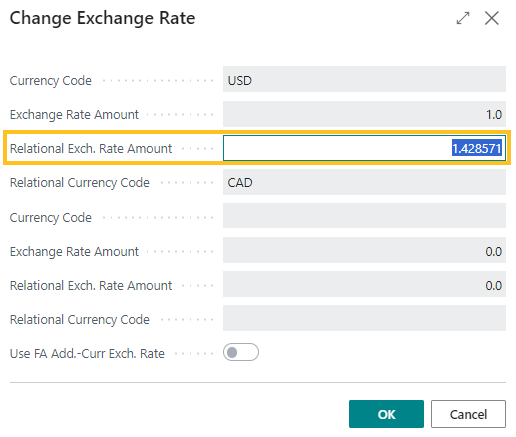
Sur l' Modifier le taux de change page pour la facture spécifique, augmentez le nombre de décimales pour la valeur dans le Montant du taux de change associé champ, par exemple, de 1,4286 à 1,428571.
Solution de contournement alternative
Sur l' Fiche devise page de la devise respective, augmentez le nombre de décimales pour la valeur dans le Précision d'arrondi des montants champ, par exemple, de 0,01 à 0,001.
Impossible d'ouvrir les liens dans les courriels envoyés
Lorsque vous ouvrez un courriel envoyé depuis la Courriels envoyés au cours des 30 derniers jours page, puis sélectionnez le lien qui apparaît dans le corps du courriel, Sparkrock Impact ne répond plus.
Solution de contournement
Ouvrez les liens dans le corps des courriels envoyés depuis Gmail ou Outlook, plutôt que depuis Sparkrock Impact.
Les pages Employé de la paie ou Traitement de la paie peuvent ne pas s'ouvrir
Lors de l'utilisation des filtres de sécurité de la plateforme sur les ensembles d'autorisations, la Employé de la paie , les informations Traitement de la paie ou les deux pages peuvent ne pas s'ouvrir avec un Un problème est survenu message d'erreur. Ceci est une limitation du module de traitement de la paie.
Solution de contournement
Supprimez les ensembles d'autorisations avec des filtres de sécurité de l'utilisateur qui doit accéder à ces pages.
Informations connexes
Nouveautés pour Sparkrock Impact
Version 27.0 pour mySparkrock 2025 vague de publication 2 notes de version
Commentaires
Pour envoyer des commentaires sur cette page, sélectionnez le lien suivant :