
Version 26.1 pour Sparkrock 365 2025 vague de publication 1 notes de version Publié le 9 mai 2025
Ces notes de version incluent des informations supplémentaires sur version 26.1 pour Sparkrock 365 2025 vague de publication 1.
Vidéo
La vidéo suivante inclut des informations sur les nouvelles fonctionnalités et améliorations dans version 26.1 pour Sparkrock 365 2025 vague de publication 1.
Points saillants
Les sections suivantes mettent en évidence les principales réalisations de cette version.
Mise à jour 26.1 pour Microsoft Dynamics 365 Business Central 1re vague de lancement 2025
Améliorations du champ de description des rapports financiers
Paragraphes d'introduction et de clôture dans les rapports financiers
Choisir un format pour les nombres négatifs dans les rapports financiers
Choisir la mise en page paysage ou portrait pour les rapports financiers
Exécuter un rapport financier à l'aide d'un modèle Excel enregistré
Activation des pages d'achat et de paiement dans mySparkrock
Supprimer automatiquement les tâches RH incomplètes d'un employé lorsque l'employé est résilié
Définir un nombre maximum de jours à transférer pour les soldes de code de motif d'absence
Nouvelles fonctionnalités et modifications
Version 26.1 pour Sparkrock 365 2025 vague de publication 1 introduit de nouvelles fonctionnalités passionnantes et des améliorations aux fonctionnalités existantes.
Mise à jour 26.1 pour Microsoft Dynamics 365 Business Central 1re vague de lancement 2025
La plateforme Microsoft Dynamics 365 Business Central de base qui alimente Sparkrock 365 a été mise à jour de la version 26.0 à la version 26.1.
Pour en savoir plus sur la mise à jour 26.1 pour Microsoft Dynamics 365 Business Central en ligne 1re vague de lancement 2025, accédez à Mise à jour 26.1 pour Microsoft Dynamics 365 Business Central en ligne 1re vague de lancement 2025 (26.1).
Pour afficher une liste détaillée des correctifs cumulatifs de la plateforme disponibles auprès de Microsoft, consultez Historique des mises à jour de Microsoft Dynamics 365 Business Central.
Présentation de Microsoft Copilot
La version 26.1 pour Sparkrock 365 Vague de lancement 2025 1 introduit des fonctionnalités d'IA propulsées par Microsoft Copilot.
Avec Copilot, vous pouvez :
Poser des questions sur vos données en langage naturel
Résumer des rapports, des listes et des documents
Automatiser les tâches routinières, telles que la génération et le traitement des enregistrements
Ces fonctionnalités basées sur l'IA sont entièrement intégrées dans Sparkrock 365, vous aidant à travailler plus efficacement et à prendre de meilleures décisions.
Pour en savoir plus sur Copilot dans Business Central, accédez à Aperçu de Copilot dans Business Central et Configurer Copilot et les fonctionnalités d'agent.
Considérations relatives à la résidence des données pour les clients canadiens
Nombre de nos clients au Canada, en particulier dans les secteurs K–12 et sans but lucratif, ont des exigences strictes en matière de résidence des données. Microsoft Copilot dans Sparkrock 365 utilise le service Azure OpenAI, qui est actuellement hébergé dans des centres de données situés aux États-Unis. Pour en savoir plus sur le service Azure OpenAI et les données Business Central, consultez Azure OpenAI Service et les données Business Central.
Si votre organisation exige que les données restent au Canada, vous pouvez désactiver Copilot, ce qui empêche l'envoi de données à des services hébergés en dehors du pays. Pour en savoir plus sur l'autorisation des mouvements de données entre les zones géographiques, accédez à Autoriser le déplacement de données entre zones géographiques. Pour en savoir plus sur les mouvements de données Copilot, accédez à Déplacement de données Copilot entre zones géographiques.
Contrôle granulaire des fonctionnalités Copilot
Sparkrock 365 offre la possibilité d'activer ou de désactiver des fonctionnalités Copilot individuelles. Ce niveau de flexibilité soutient l'alignement avec les préférences et politiques de votre organisation.
Par exemple, une nouvelle icône SO (commande client) peut apparaître dans les tableaux de bord.

Si votre organisation n'a pas besoin d'assistance IA pour la saisie ou l'automatisation des commandes client, vous pouvez Désactiver La Agent Commande vente sur la Fonctionnalités Copilot et d'agent .
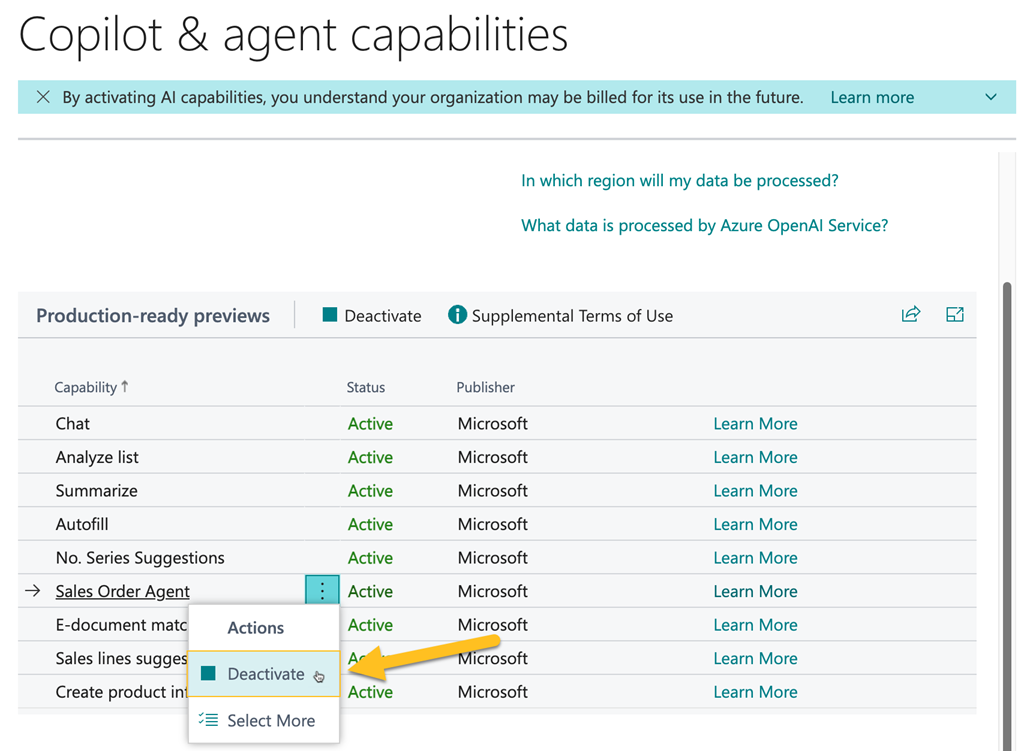
Pour en savoir plus sur l'activation ou la désactivation des fonctionnalités Copilot, accédez à Activer les fonctionnalités.
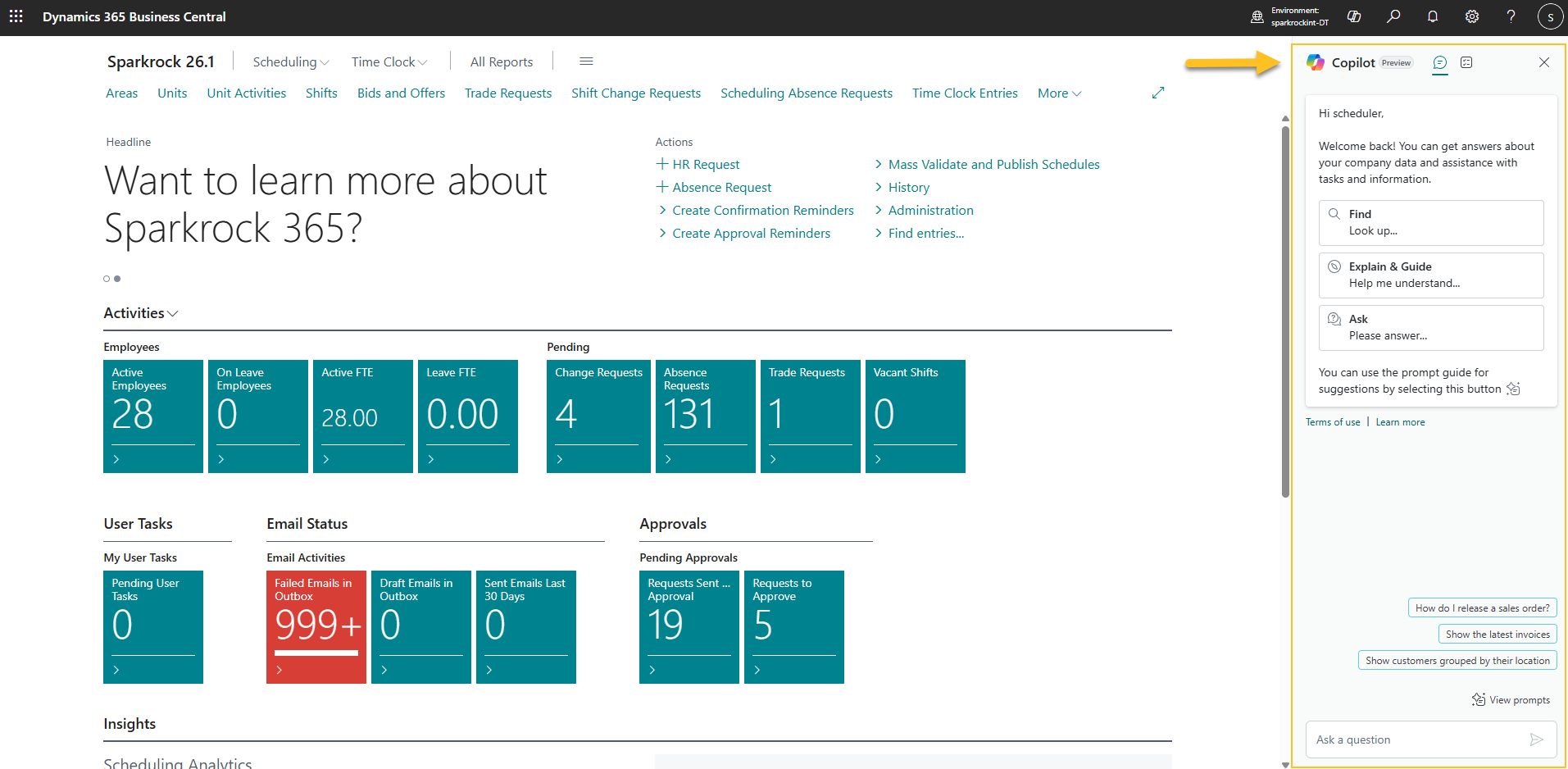
Lancer Copilot
Pour lancer Copilot, dans la barre d'application, sélectionnez l'icône Copilot.

Copilot s'ouvre.
Notes sur l'abonnement et la licence
Bien que Copilot soit actuellement inclus dans votre abonnement, Microsoft pourrait introduire une tarification distincte pour certaines capacités d'IA. Nous surveillons ces développements et communiquerons tout changement affectant votre abonnement ou vos coûts.
Résolution des problèmes liés à Copilot et aux fonctionnalités d'agent
Pour savoir comment résoudre les problèmes courants que vous pourriez rencontrer en travaillant avec Copilot et les capacités des agents dans Business Central, accédez à Résolution des problèmes liés à Copilot et aux fonctionnalités d'agent.
Nouveau processus de mise à jour de la plateforme
Dans les versions précédentes, Sparkrock gérait le processus de mise à jour en votre nom. Maintenant que Sparkrock 365 fonctionne sur la plateforme Microsoft Dynamics 365 Business Central, vous avez un plus grand contrôle sur la planification des mises à jour. Vous pouvez maintenant choisir une date qui correspond aux besoins de votre organisation, à condition que la date soit dans la fenêtre de lancement désignée par Microsoft.
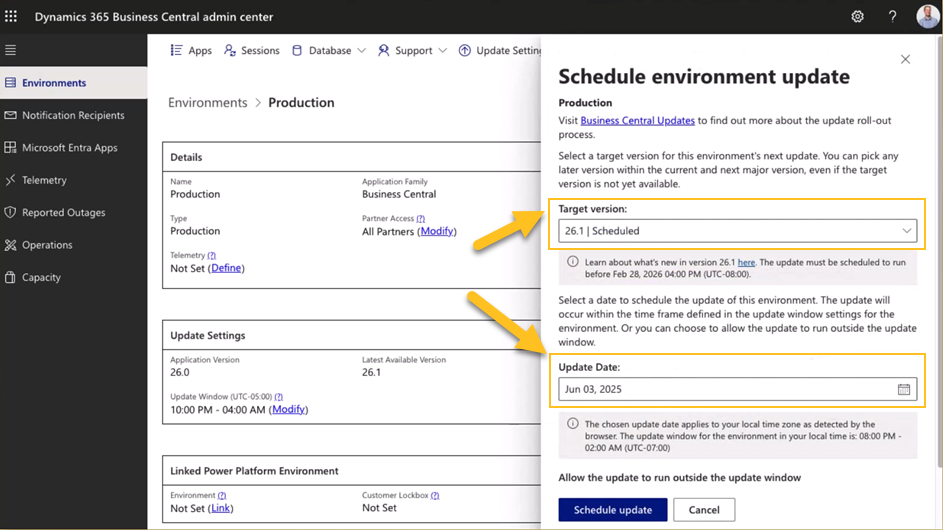
Pour en savoir plus sur la gestion des mises à jour, accédez à Gestion des mises à jour dans le centre d'administration Business Central.
Versions de maintenance
Pour permettre à Sparkrock de déployer des versions de maintenance dans votre environnement, votre administrateur Microsoft doit visiter adminconsent.sparkrock.com.
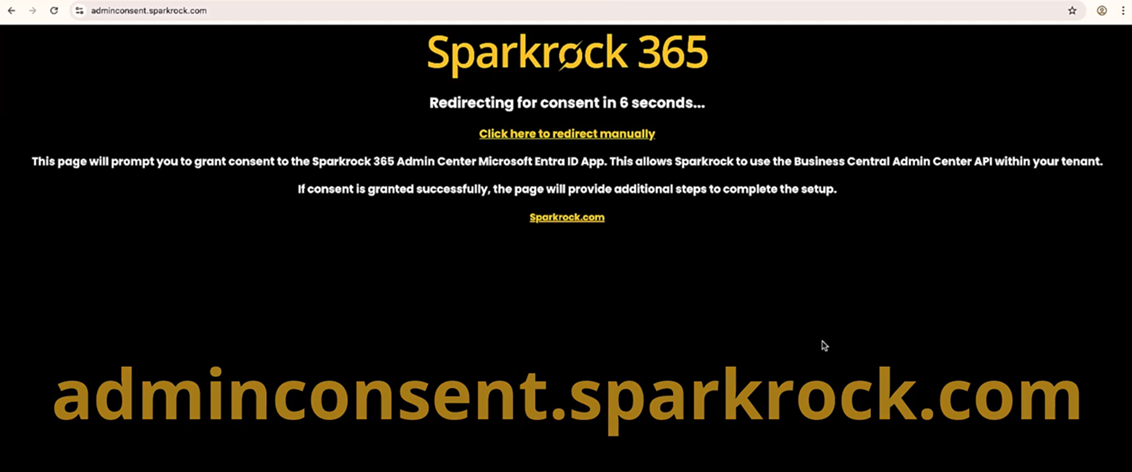
Sur ce site, votre administrateur peut accorder le consentement à l'application Sparkrock 365 Admin Center dans Microsoft Entra ID. Ce consentement permet à Sparkrock d'accéder à l'API du centre d'administration Business Central dans votre locataire. Après avoir accordé le consentement, l'administrateur peut procéder aux étapes de configuration restantes.
Optimisation de l'utilisation de l'espace à l'écran
Cette version inclut des améliorations aux mises en page par défaut pour aider les utilisateurs à travailler plus efficacement sur les appareils modernes avec de grands écrans. Ces améliorations optimisent l'affichage des pages dans différents modes afin de mieux utiliser l'espace disponible à l'écran.
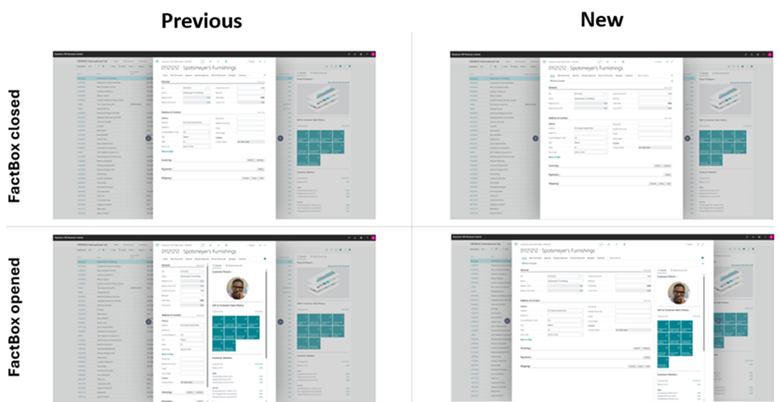
Détails clés de cette fonctionnalité :
Ajustement de la taille de page par défaut en mode étroit pour améliorer les mises en page.
Amélioration du dimensionnement et de l'animation du volet FactBox en mode étroit. Le volet se développe en dehors de la zone de contenu principale, de sorte que l'ouverture ou la fermeture du FactBox ne réduit pas la largeur du contenu de la page.
Affinement des proportions entre les étiquettes de champs et les valeurs en mode étroit.
Une option pour Redimensionner le volet FactBox.
Remarque
Remarque:
Pour utiliser cette fonctionnalité, vous devez activer Optimiser l'utilisation de l'espace à l'écran sur le Web fonctionnalité. Pour en savoir plus sur l'activation des fonctionnalités, accédez à Activation des fonctionnalités nouvelles et à venir à l'avance.
Redimensionner le volet FactBox
À partir de cette version, vous pouvez redimensionner le volet FactBox pour améliorer la visibilité du contenu.
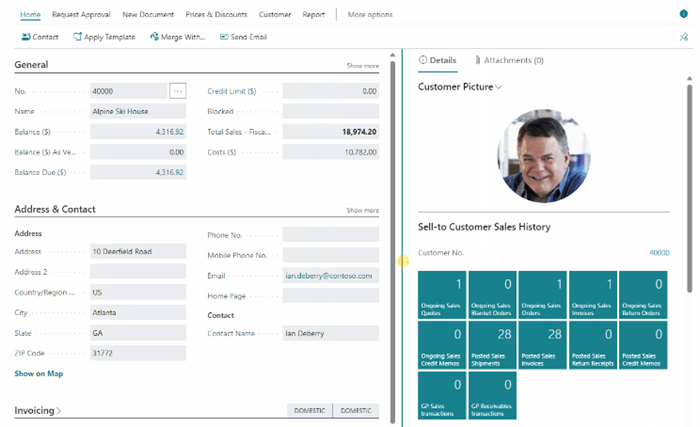
Détails clés de cette fonctionnalité :
Vous pouvez redimensionner le FactBox dans des limites spécifiques pour vous assurer que le contenu de la page principale reste visible.
Le contenu du FactBox se réajuste harmonieusement pour s'adapter à l'espace redimensionné.
Votre navigateur mémorise la taille du FactBox par utilisateur, par page.
Un double-clic sur le séparateur réinitialise le volet FactBox à la taille par défaut.
Pour en savoir plus sur le redimensionnement d'un FactBox, accédez à Redimensionner ou réduire un récapitulatif.
Aperçu des pièces jointes PDF
Cette version introduit la possibilité de visualiser les pièces jointes PDF directement dans votre navigateur. Par exemple, dans Documents FactBox, vous pouvez sélectionner un lien PDF pour ouvrir le fichier en mode aperçu.
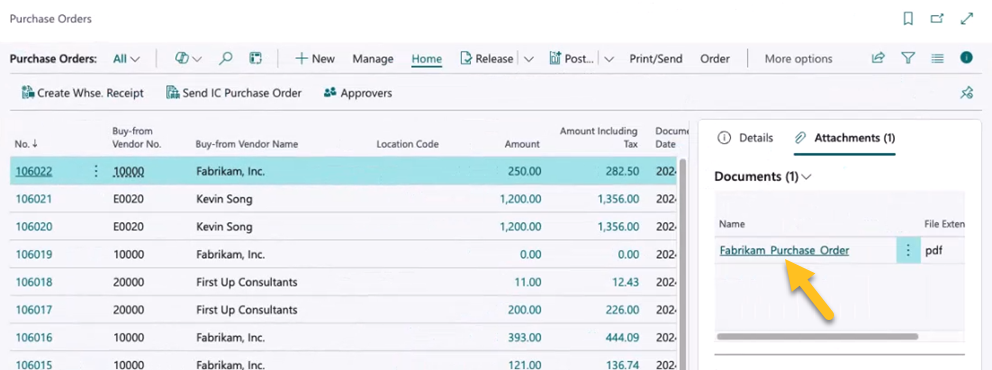
Le PDF s'ouvre dans un afficheur dédié, qui offre une expérience simplifiée semblable à la fonctionnalité d'aperçu avant impression.
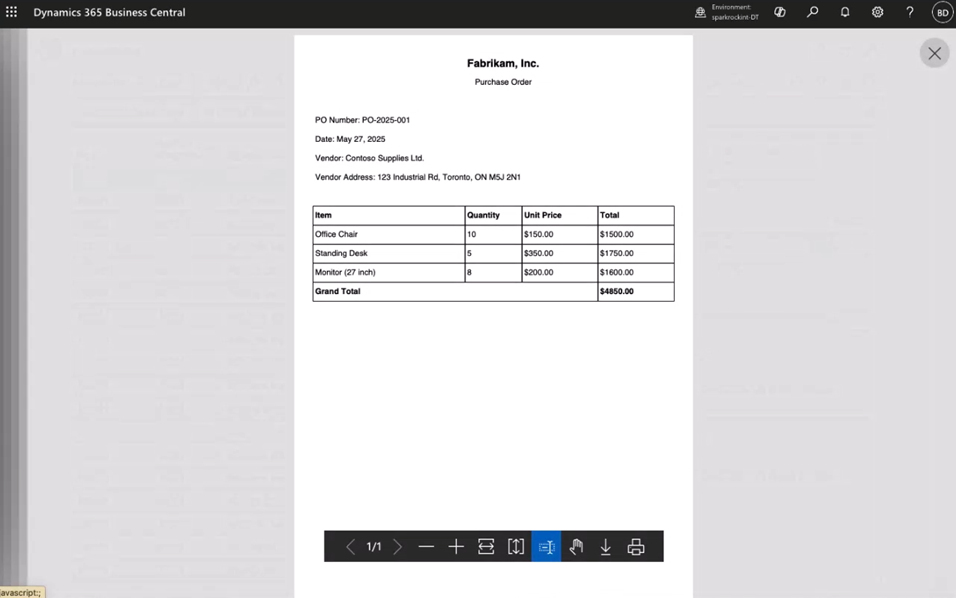
Une barre d'actions apparaît au bas de l'afficheur, que vous pouvez utiliser pour effectuer diverses tâches, telles que le zoom avant, le zoom arrière ou le téléchargement du PDF.
Améliorations du champ de description des rapports financiers
Sur l' Rapports financiers page, cette version met à jour Description le libellé du champ en Titre affiché. Ce changement permet de différencier le champ du nouveau Description interne champ.
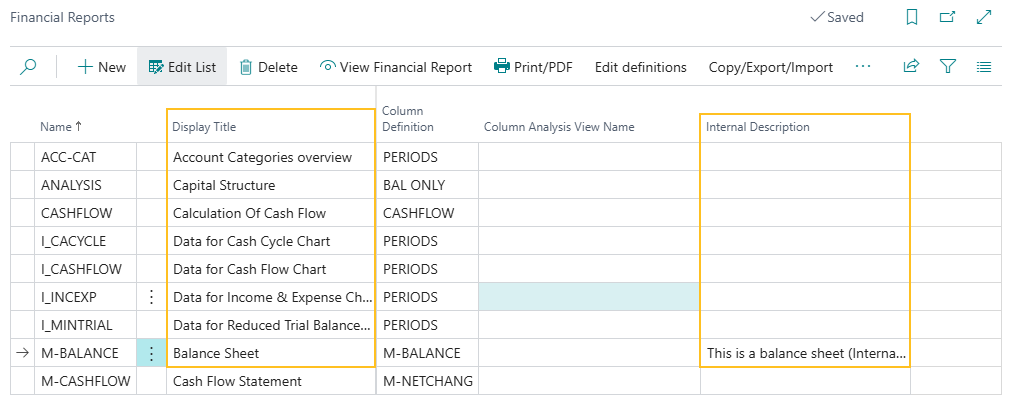
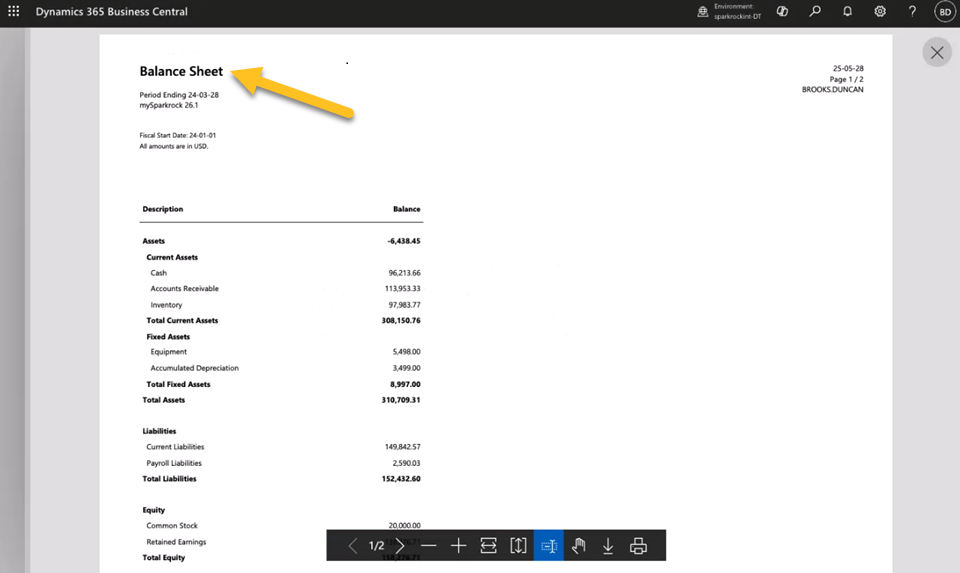
La valeur du Titre affiché Le champ continue d'apparaître sur les rapports de la même manière que dans les versions précédentes.
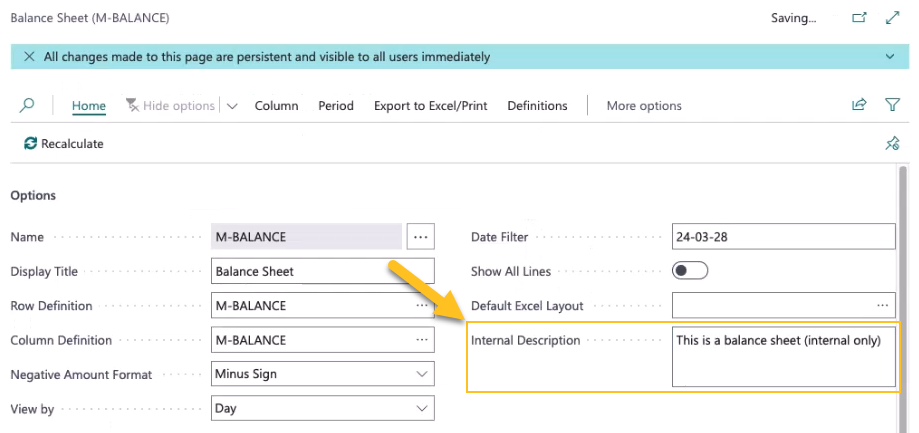
Le nouveau Description interne Le champ offre la possibilité de spécifier une description ou des instructions qui n'apparaissent pas sur le rapport. Vous pouvez modifier Description interne le champ sur la page de définition de rapport correspondante.
Pour en savoir plus sur les rapports financiers, accédez à Préparer les rapports financiers avec des données financières et des catégories de comptes.
Paragraphes d'introduction et de clôture dans les rapports financiers
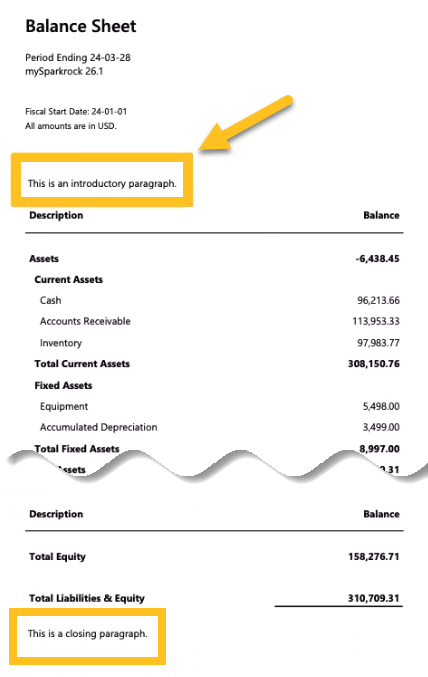
À partir de cette version, vous pouvez inclure un paragraphe d'introduction, un paragraphe de clôture, ou les deux, dans la sortie des rapports financiers. Pour utiliser cette fonctionnalité, choisissez le nouveau Modifier les paragraphes d'introduction/de conclusion sous Définitions sur la page de définition de rapport correspondante.
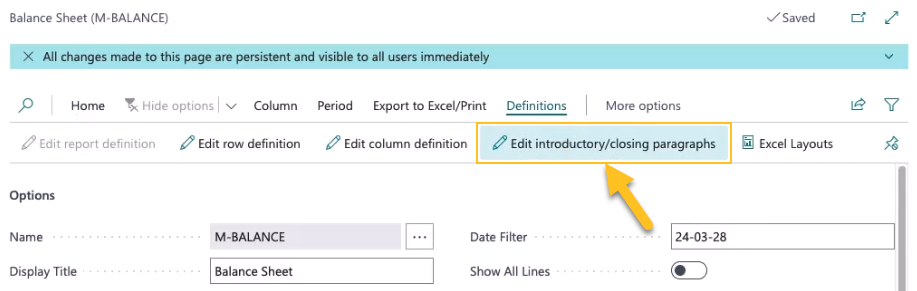
La Modifier les paragraphes d'introduction/de conclusion action ouvre Modifier le paragraphe d'introduction/de clôture du rapport financier page où vous pouvez spécifier le texte souhaité dans Paragraphe d'introduction et Paragraphe de clôture champs.
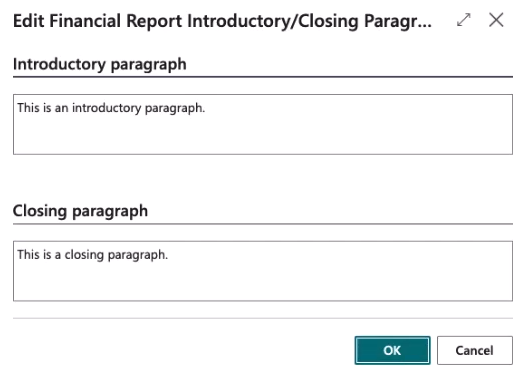
Lorsque vous exportez le rapport au format PDF ou Excel, les paragraphes s'affichent avant et après le corps principal du rapport.
Pour en savoir plus sur les rapports financiers, accédez à Préparer les rapports financiers avec des données financières et des catégories de comptes.
Choisir un format pour les nombres négatifs dans les rapports financiers
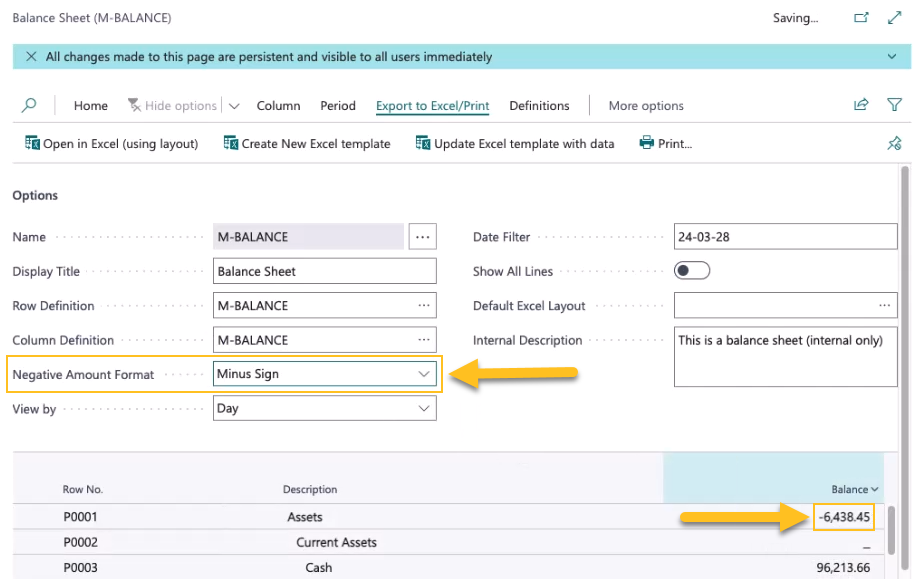
Cette version introduit la possibilité de choisir comment les nombres négatifs apparaissent dans la sortie des rapports financiers. Le format sélectionné s'applique à votre affichage à l'écran, aux fichiers PDF et aux exportations Excel.
Pour configurer le format, utilisez le nouveau Format des montants négatifs champ sur la page de définition de rapport correspondante. Vous pouvez choisir Signe moins ou de Parenthèse.
Pour en savoir plus sur les rapports financiers, accédez à Préparer les rapports financiers avec des données financières et des catégories de comptes.
Choisir la mise en page paysage ou portrait pour les rapports financiers
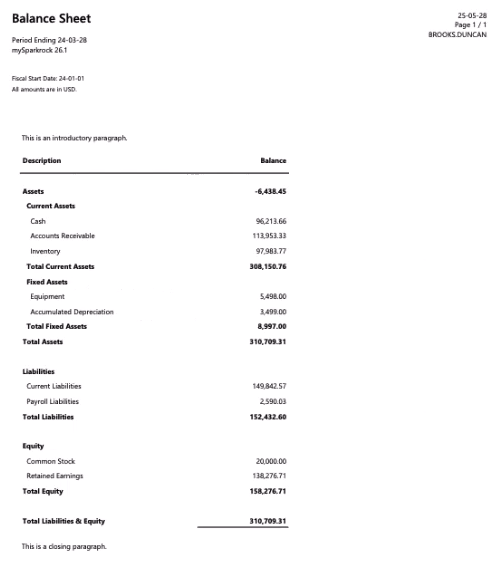
À partir de cette version, vous pouvez choisir une mise en page paysage ou portrait lors de l'affichage d'un rapport financier.
Par exemple, lorsque vous exécutez Bilan le rapport, vous pouvez spécifier le format de mise en page dans Mise en page du rapport champ.
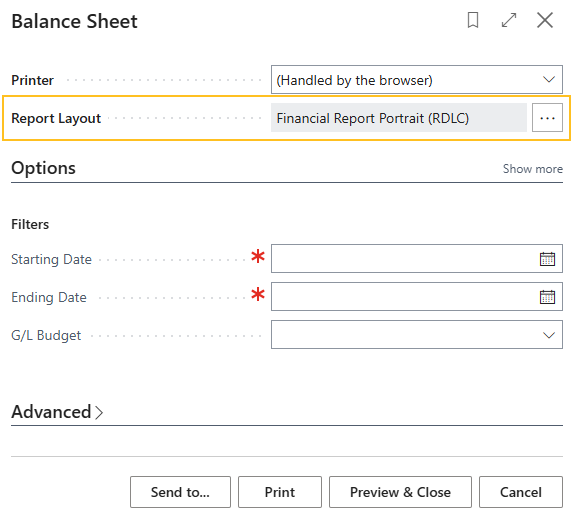
Lorsque vous effectuez une recherche pour Mise en page du rapport champ, l'option Mises en page de rapport la page s'ouvre. Sur cette page, vous pouvez choisir d'utiliser une mise en page paysage ou portrait.
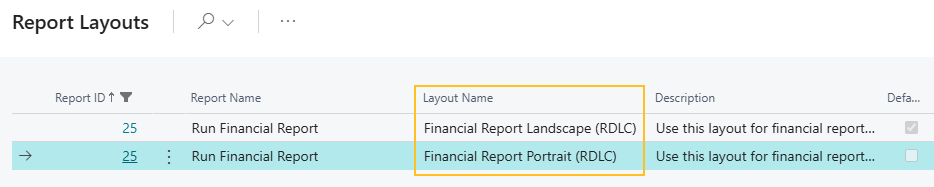
Cette amélioration offre la possibilité de sélectionner la mise en page qui convient le mieux au contenu du rapport.
Pour en savoir plus sur l'affichage des rapports financiers, accédez à Afficher un état financier à l'écran, en PDF ou dans Excel.
Exécuter un rapport financier à l'aide d'un modèle Excel enregistré
Dans le cadre de cette version, au lieu d'enregistrer des modèles Excel localement, vous pouvez les importer dans Sparkrock 365 à l'aide de la fonctionnalité Dispositions Excel pour les rapports financiers.
Pour enregistrer un modèle Excel pour un rapport financier
Sur la page de définition du rapport financier correspondante, dans la barre d'actions, choisissez Mises en page Excel sous Définitions.
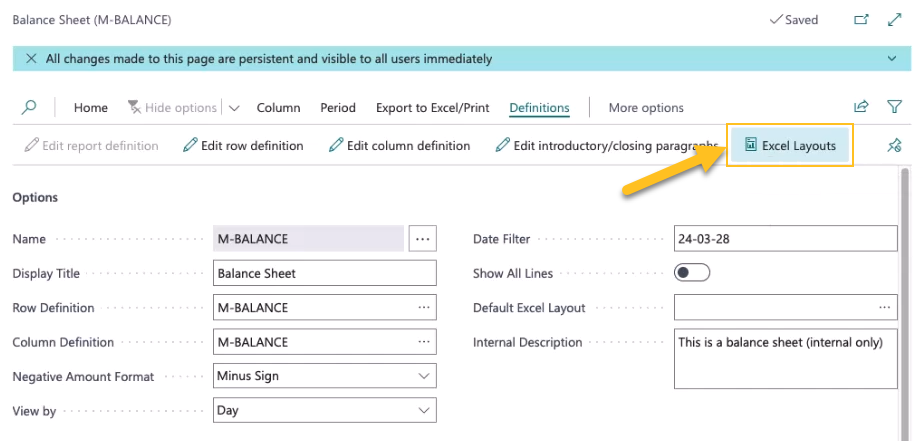
La Mises en page Excel des états financiers page s'ouvre.
Pour créer une mise en page Excel, dans la barre d'actions, choisissez Nouveau, puis spécifiez des valeurs pour Code, Description, et Nom de fichier.

Pour exporter le rapport financier vers Excel, dans la barre d'actions, choisissez Exporter/Exécuter.

Le rapport financier est exporté vers Excel.
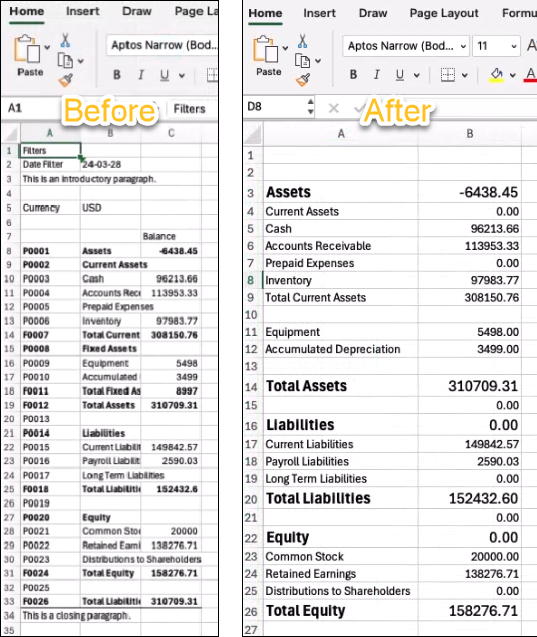
Mettez à jour la feuille de calcul Excel selon vos besoins, puis enregistrez le fichier.
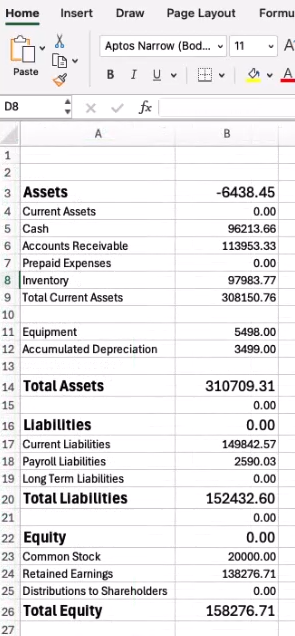
La capture d'écran suivante montre la mise en page avant et après la personnalisation.
Sur l' Mises en page Excel des états financiers page, dans la barre d'actions, choisissez Importer, puis téléversez le fichier Excel que vous avez enregistré.

La mise en page devient disponible pour être utilisée avec le rapport financier.
Pour définir la mise en page Excel enregistrée comme mise en page par défaut
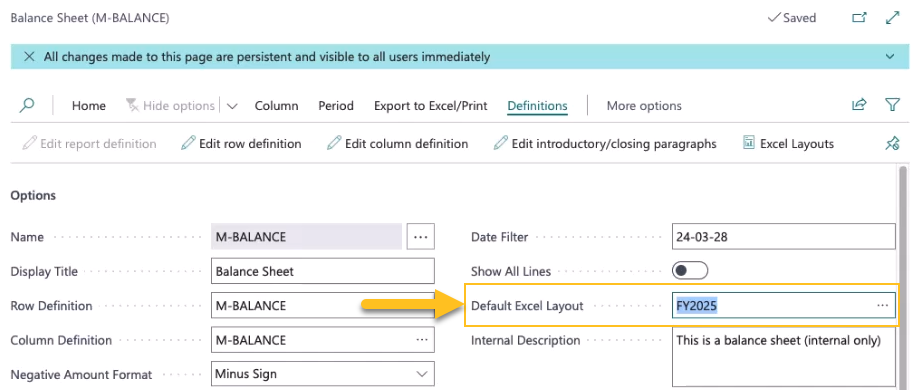
Sur la page de définition du rapport financier, dans Mise en page Excel par défaut, sélectionnez la mise en page que vous avez enregistrée.
Pour exécuter un rapport financier à l'aide de la mise en page enregistrée
Sur la page de définition du rapport financier, dans la barre d'actions, choisissez Exporter vers Excel/Imprimer > Ouvrir dans Excel (en utilisant la mise en page).

Sparkrock 365 exporte le rapport vers Excel en utilisant la disposition que vous avez sélectionnée.
Pour en savoir plus sur les rapports financiers et Excel, accédez à Afficher un état financier à l'écran, en PDF ou dans Excel.
Améliorations des notifications mySparkrock
Pour résoudre un problème où les courriels de notification mySparkrock restaient dans Boîte d'envoi des courriels indépendante avec le Statut de Échec car l'utilisateur MYSPARKROCK n'est pas autorisé à accéder à la boîte aux lettres partagée, cette version introduit des modifications à la configuration des notifications mySparkrock.
Sur l' Configuration de solution mySparkrock page, cette version ajoute un Nom d'utilisateur pour les notifications champ.
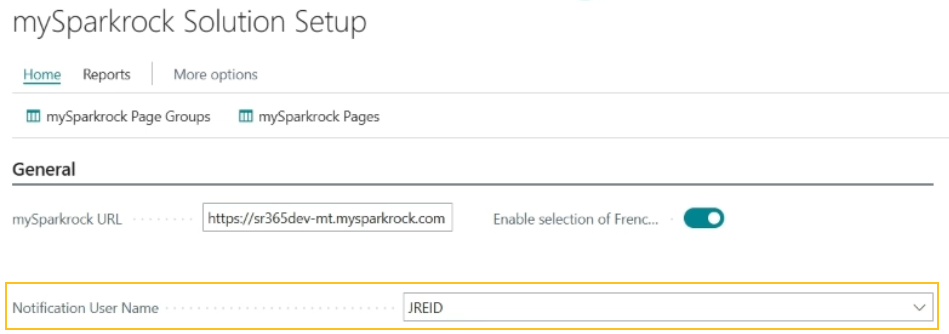
Dans la Nom d'utilisateur pour les notifications champ, vous devez spécifier un utilisateur autorisé à accéder à la boîte aux lettres partagée.
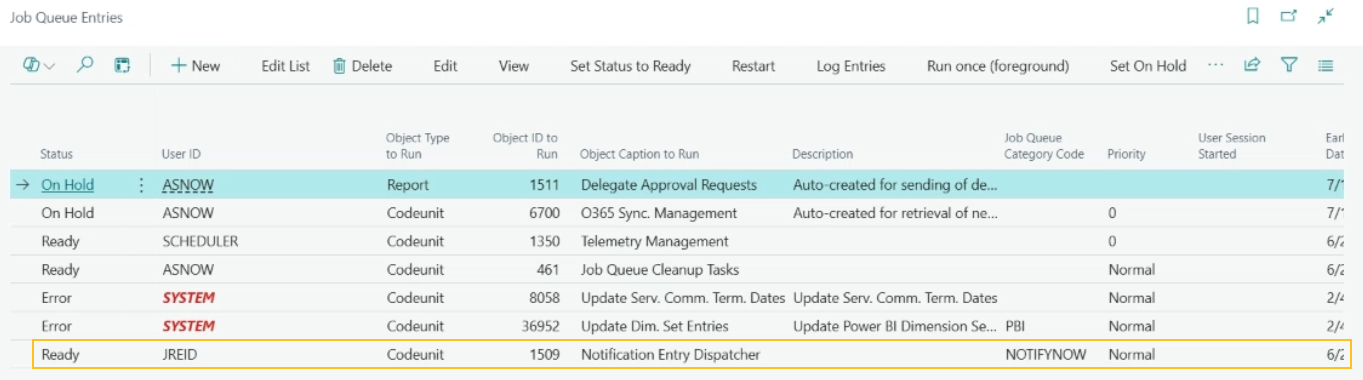
Après avoir spécifié un utilisateur, Sparkrock 365 crée automatiquement le travail récurrent suivant sur Entrées de file d'attente des travaux :
Type d'objet à exécuter: Codeunit
ID d'objet à exécuter: 1509
Légende de l'objet à exécuter: Répartiteur des entrées de notification
ID utilisateur: Nom d'utilisateur pour les notifications qui est configuré sur la Configuration de solution mySparkrock page
Remarque
Remarque:
Si vous mettez à jour le champ Nom d'utilisateur pour les notifications champ avec un nouveau nom et qu'il existe un travail existant, Sparkrock 365 remplace le travail existant par un nouveau travail. Si vous effacez Nom d'utilisateur pour les notifications le champ et qu'il existe un travail existant, Sparkrock 365 supprime le travail.
Pour en savoir plus, consultez Configurer les notifications mySparkrock.
Activation des pages d'achat et de paiement dans mySparkrock
Pour prendre en charge la nouvelle fonctionnalité de gestion financière mySparkrock, cette version ajoute Pages d'achat et de paiement champ dans la zone Configuration de solution mySparkrock .
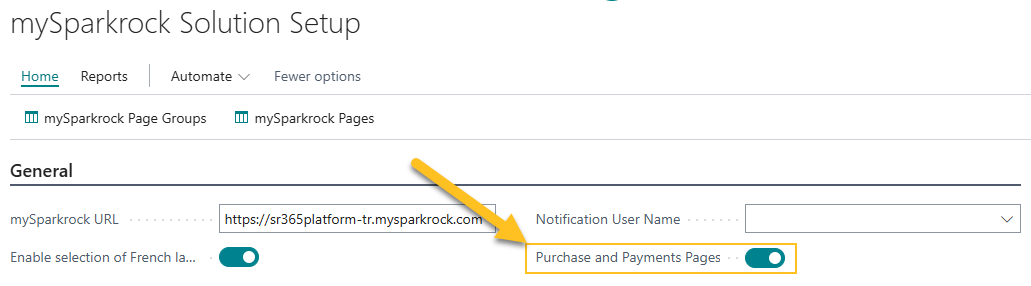
La Pages d'achat et de paiement Le champ contrôle si les pages de demandes d'achat, de demandes de paiement, d'approbation financière, de factures d'achat, et de bons de commande et réception sont disponibles pour la configuration.
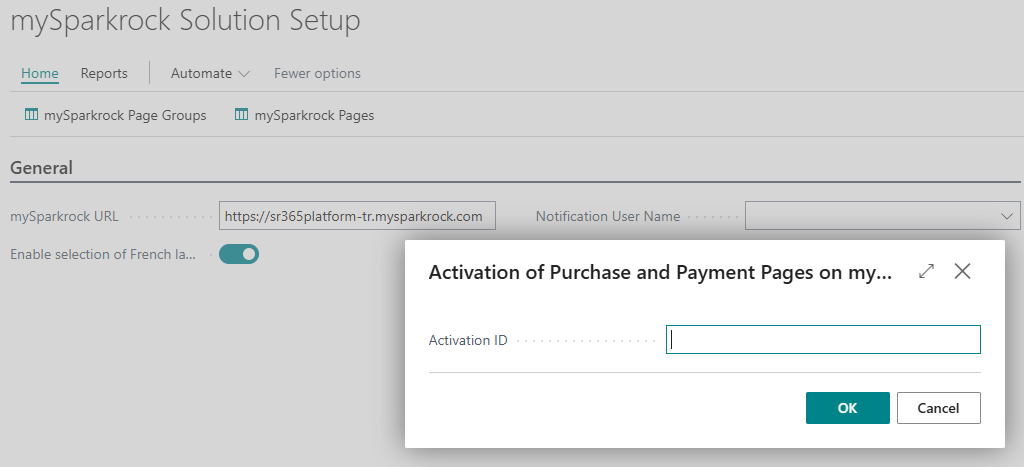
Lorsque vous activez Pages d'achat et de paiement, Sparkrock Impact ouvre un Activation des pages de finance dans mySparkrock page où vous devez spécifier l'ID de locataire de votre client dans ID d'activation champ, puis choisissez OK.
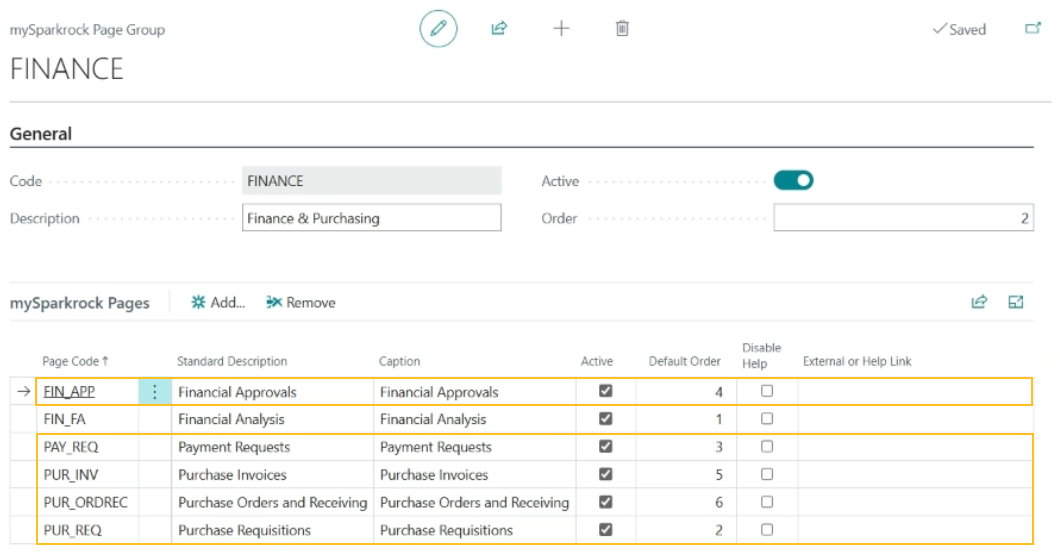
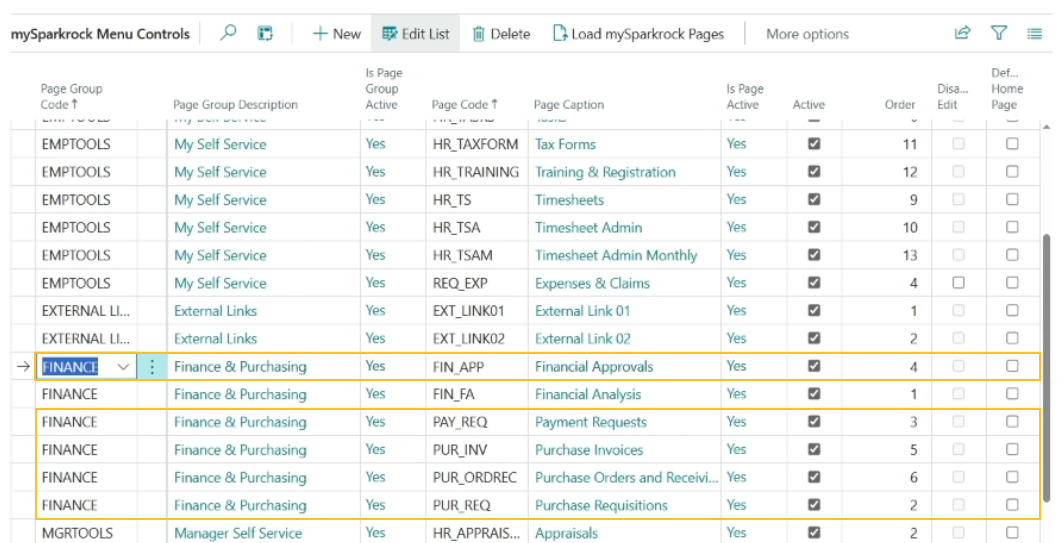
Après l'activation, dans la page Groupe de pages mySparkrock et Contrôles de menu mySparkrock pages, les enregistrements avec le champ Code de page de FIN_APP, PAY_REQ, PUR_INV, PUR_ORDREC, et PUR_REQ peuvent être modifiés au besoin. La case Actif est sélectionnée pour ces enregistrements par défaut.
Remarque
Remarque:
La Pages d'achat et de paiement Le champ n'affecte pas le champ Code de page de FIN_FA. Toutes Analyse financière les fonctionnalités de la page et des sous-pages restent inchangées par rapport aux versions précédentes.
Pour en savoir plus, consultez Configurer les pages d'achat et de paiement dans mySparkrock.
Améliorations des liens de notification d'approbation mySparkrock
En préparation d'une prochaine version de mySparkrock, cette version inclut des améliorations aux liens de notification d'approbation pour prendre en charge les approbateurs qui ont accès à mySparkrock mais pas à Sparkrock 365.
Lorsqu'un flux de travail d'approbation est configuré pour les demandes de paiement, les demandes d'achat, les bons de commande ou les factures d'achat, Sparkrock 365 envoie des notifications par courriel aux approbateurs et aux demandeurs. Chaque courriel inclut un lien qui ouvre la page concernée.
À partir de cette version, Sparkrock 365 utilise la logique suivante pour déterminer la destination du lien, selon que le destinataire est un utilisateur de Sparkrock 365 :
Pas un utilisateur de Sparkrock 365 (utilisateur mySparkrock uniquement) : Le lien ouvre la page concernée dans mySparkrock.
Utilisateur de Sparkrock 365 : Le lien ouvre la page concernée dans Sparkrock 365, que le destinataire soit ou non également un utilisateur mySparkrock.
Pour en savoir plus, consultez Configurer les notifications d'approbation.
Supprimer automatiquement les tâches RH incomplètes d'un employé lorsque l'employé est résilié
Pour améliorer l'administration des employés licenciés, cette version introduit la possibilité de demander à Sparkrock 365 de supprimer automatiquement les tâches RH incomplètes d'un employé lorsque l'employé est licencié.
Les sections suivantes décrivent cette fonctionnalité en détail.
Pour activer la fonctionnalité
Pour activer cette fonctionnalité, dans Configuration RH avancée , sur le raccourci Configuration des demandes RH , activez Supprimer les tâches lors de la cessation d'emploi.
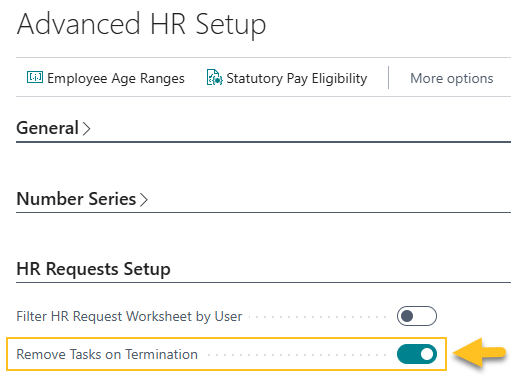
Lorsque Supprimer les tâches lors de la cessation d'emploi est activé et qu'une demande RH de fin d'emploi ou de fin d'emploi d'enseignant est traitée, Sparkrock 365 supprime les tâches RH incomplètes de l'employé respectif. Seules les tâches complétées de l'employé licencié restent sur Tâches RH des employés .
Lorsque Supprimer les tâches lors de la cessation d'emploi est désactivé, Sparkrock 365 se comporte de la même manière que dans les versions précédentes.
Pour en savoir plus, consultez Configurer Sparkrock 365 pour supprimer les tâches RH d'un employé lorsque l'employé est licencié.
Nouvelles fonctions de processus RH
Pour prendre en charge cette fonctionnalité, les enregistrements suivants ont été ajoutés dans Fonctions de traitement RH page pour les demandes RH ayant Type de processus de Cessation d’emploi.
| Code motif RH | Code de fonction RH | Étape RH | Description de la fonction RH |
|---|---|---|---|
| 90-CESSATION | 80 | 12 | Supprimer les tâches lors de cessation d'emploi (80) |
| 91-RÉSILIATION ENSEIGNANT | 80 | 12 | Supprimer les tâches lors de cessation d'emploi (80) |
Pour en savoir plus sur les fonctions de processus RH, accédez à Fonctions des processus RH.
Traitement d'inversion
Si une demande RH de cessation d'emploi ou de cessation d'emploi d'un enseignant est annulée et que Supprimer les tâches lors de la cessation d'emploi est activé, Sparkrock 365 restaure les tâches RH incomplètes de l'employé. Les tâches complétées et incomplètes apparaissent sur Tâches RH des employés .
Améliorations du statut des affectations des employés
Pour faciliter la recherche, le filtrage et les calculs de paie, cette version améliore Statut champ sur la Affectations d'employé .
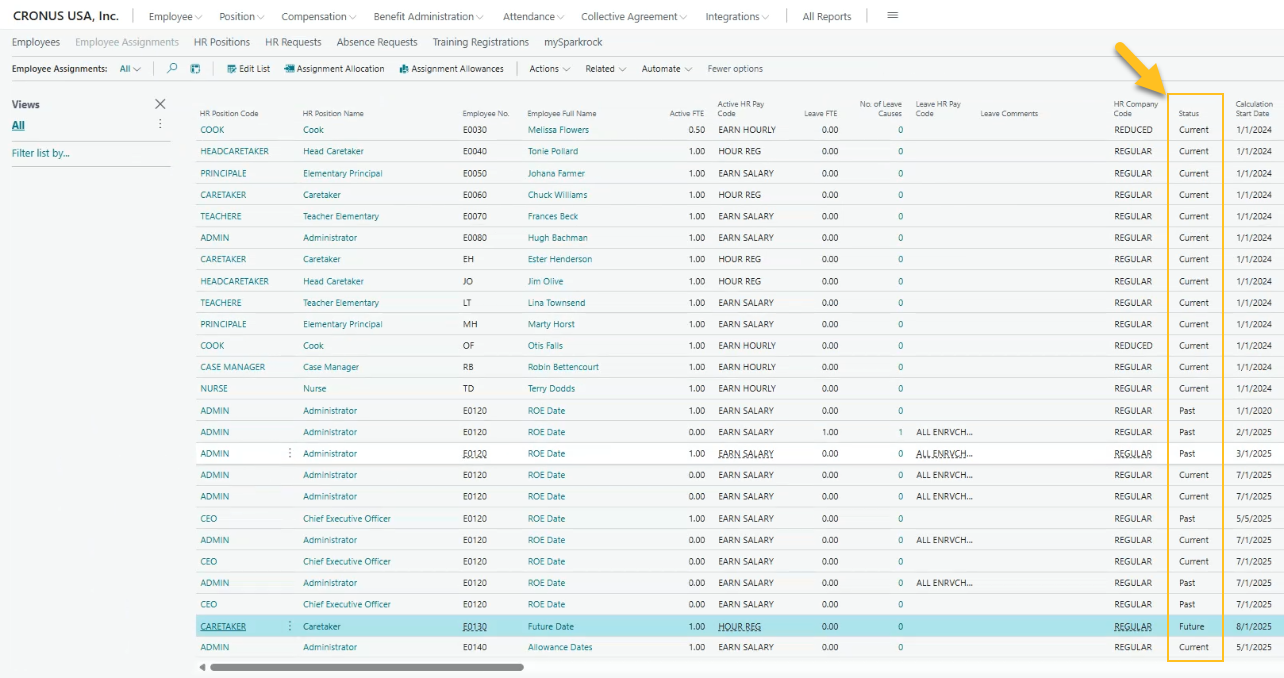
La Statut champ indique le statut d'une affectation d'après la date actuelle. Ce champ est en lecture seule et ne peut pas être modifié par les util
La Statut champ affiche l'une des valeurs suivantes :
Actuel
Passé
Futur
Pour définir systématiquement le Statut champ, cette version introduit la tâche récurrente suivante dans Entrées de file d'attente des travaux :
Type d'objet à exécuter: Codeunit
ID d'objet à exécuter: 23068764
Légende de l'objet à exécuter: SRW Mise à jour du statut d'affectation d'emp. RH
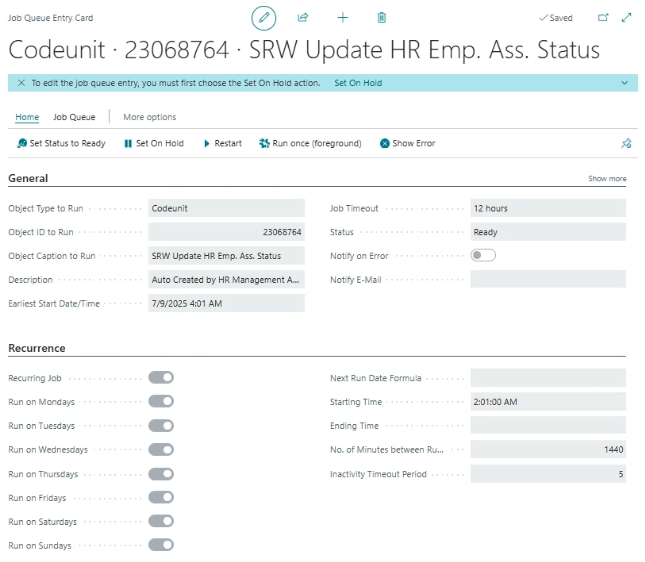
Sparkrock 365 crée automatiquement l'entrée de file d'attente de travail. Le travail est configuré pour s'exécuter quotidiennement pendant la nuit avant le début de la journée de travail.
La tâche met à jour le Statut champ pour les écritures d'affectation d'employé dont le Type est Affectation. Les écritures avec d'autres Type valeurs, telles que Annulé ou de Budget, ne sont pas mises à jour.
Après la création d'une demande RH, le Statut champ des affectations d'employé associées n'est pas mis à jour immédiatement. Le champ est mis à jour lors de la prochaine exécution de la tâche.
Pour en savoir plus, consultez Statut d'affectation des employés.
Modifier un transfert d'affectation temporaire
Sparkrock 365 prend désormais en charge la modification des transferts d'affectation temporaire d'employés. Cette fonctionnalité résout une limitation précédente qui rendait difficile la modification des détails clés, tels que les dates ou Code du poste RH cible, après le traitement d'une demande RH de transfert temporaire d'affectation.
Avec cette version, une nouvelle demande RH de modification de transfert temporaire peut être traitée, ce qui facilite la mise à jour des enregistrements d'affectation en réponse à des mises à jour ou corrections réelles.
Par exemple, Sarah, une enseignante, reçoit une affectation temporaire en tant que directrice adjointe du 1er mai au 31 juillet 2025. Après le traitement de la demande RH initiale de transfert d'affectation temporaire, Sparkrock 365 affiche les affectations suivantes.
| Affectation | Poste RH | Statut | Date de début du calcul | Date de fin du calcul | Type d'écriture |
|---|---|---|---|---|---|
| A1 | Enseignant | Passé | 1er janvier 2024 | 30 avril 2025 | Affectation |
| B1 | Directrice adjointe | Actuel | 1er mai 2025 | 31 juillet 2025 | Affectation |
| C1 | Enseignant | Futur | 1er août 2025 | <vide> | Affectation |
Par la suite, les modifications suivantes à l'affectation temporaire sont requises :
- La date de début est déplacée au 16 mai, au lieu du 1er mai.
- La date de fin est prolongée au 31 août, au lieu du 31 juillet.
Après le traitement d'une demande RH de modification de transfert d'affectation temporaire, Sparkrock 365 affiche les affectations suivantes.
| Affectation | Poste RH | Statut | Date de début du calcul | Date de fin du calcul | Type d'écriture |
|---|---|---|---|---|---|
| A1 | Enseignant | Passé | 1er janvier 2024 | 15 mai 2025 | Affectation |
| B1 | Directrice adjointe | Passé | 1er mai 2025 | 31 juillet 2025 | Annulé |
| B2 | Directrice adjointe | Actuel | 16 mai 2025 | 31 août 2025 | Affectation |
| C1 | Enseignant | Futur | 1er septembre 2025 | <vide> | Affectation |
Sparkrock 365 crée un enregistrement d'affectation (B2) basé sur la demande RH et met à jour l'affectation B1 comme suit à des fins d'audit et d'annulation :
- Définit le champ Type d'écriture à Annulé.
- Définit le champ Statut à Passé.
Les sections suivantes décrivent en détail les améliorations apportées à cette fonctionnalité.
Nouveau champ Type de demande de transfert sur la page Codes raison RH
Pour identifier le type de demande de transfert d'un code de motif RH et pour faciliter le traitement Sparkrock 365, cette version introduit un Type de demande de transfert champ sur la Codes de motif RH .
Les valeurs acceptables pour le Type de demande de transfert champ sont les suivantes :
- Virement
- Transfert temporaire
- Modification de transfert temporaire
Nouveau code raison RH et fonctions de processus RH
Sur l' Codes de motif RH page, cette version introduit l'enregistrement suivant :
- Code = 28-MODIF TRANSFERT TEMP.
- Description = Modification de transfert temporaire d'affectation
- Type de processus = Virement
- Type de demande de congé = <vide>
- Type de demande de transfert = Modification de transfert temporaire
- Instructions = Utilisez cette raison pour modifier les détails d'un transfert temporaire.
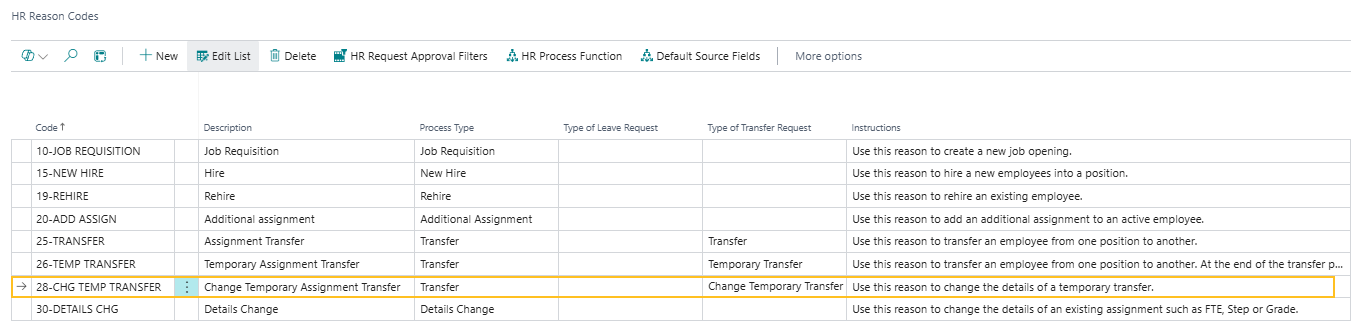
Les fonctions de processus RH suivantes sont associées au nouveau 28-MODIF TRANSFERT TEMP code raison.
| Code motif RH | Code de fonction RH | Étape RH | Description de la fonction RH |
|---|---|---|---|
| 28-MODIF TRANSFERT TEMP | 68 | 1 | Annuler l'affectation temporaire en cours (68) |
| 28-MODIF TRANSFERT TEMP | 58 | 2 | Retirer l'employé des unités d'horaire (58) |
| 28-MODIF TRANSFERT TEMP | 10 | 3 | Créer une entrée d'affectation d'employé (10) |
| 28-MODIF TRANSFERT TEMP | 45 | 4 | Insérer un employé dans une unité d'horaire (45) |
| 28-MODIF TRANSFERT TEMP | 12 | 5 | Attribuer des déductions du groupe de déductions (12) |
| 28-MODIF TRANSFERT TEMP | 21 | 6 | Créer des taux de déduction pour l'employé (21) |
| 28-MODIF TRANSFERT TEMP | 18 | 7 | Insérer une entrée syndicale pour l'employé (18) |
| 28-MODIF TRANSFERT TEMP | 19 | 8 | Créer des tâches RH pour l'employé (19) |
| 28-MODIF TRANSFERT TEMP | 11 | 9 | Attribuer des détails de formation/qualification à l'employé (11) |
| 28-MODIF TRANSFERT TEMP | 22 | 10 | Attribuer des articles divers à l'employé (22) |
| 28-MODIF TRANSFERT TEMP | 46 | 11 | Insérer un plan de présence (46) |
| 28-MODIF TRANSFERT TEMP | 57 | 12 | Recalculer la valeur des heures d'ancienneté par jour (57) |
| 28-MODIF TRANSFERT TEMP | 59 | 13 | Mettre à jour les avantages sociaux de l'employé (59) |
| 28-MODIF TRANSFERT TEMP | 62 | 14 | Transférer les soldes de présences des employés vers la nouvelle affectation (62) |
| 28-MODIF TRANSFERT TEMP | 70 | 15 | Mettre à jour les dates de fin sur l'affectation précédente (70) |
| 28-MODIF TRANSFERT TEMP | 71 | 16 | Mettre à jour les dates de début sur l'affectation future (71) |
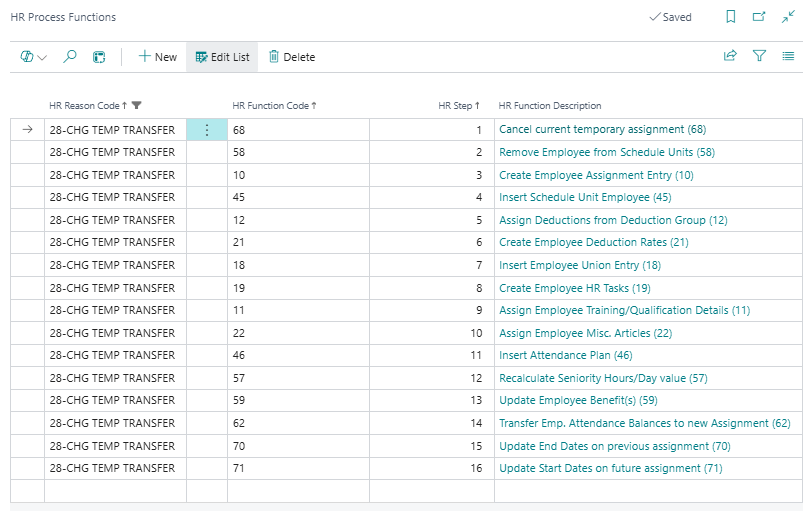
Détails du traitement des modifications de transfert d'affectation temporaire
Les sections suivantes décrivent comment Sparkrock 365 traite les demandes RH de modification de transfert d'affectation temporaire selon qu'il existe ou non des entrées de rémunération connexes pour l'affectation temporaire.
Remarque
Remarque:
Sparkrock 365 empêche la rétrodatation de Date de début du calcul, Date de début de l’affectation, ou des deux, d'une affectation temporaire active, afin d'éviter des problèmes potentiels de paie. Cette validation Date de début du calcul de l'affectation temporaire.
Aucune écriture de rémunération connexe
Si aucune entrée de rémunération connexe n'existe pour l'affectation temporaire, Sparkrock 365 effectue le traitement suivant :
Crée un enregistrement d'affectation (B2) basé sur la demande RH et met à jour l'affectation précédente
- Définit le champ Type d'écriture à Annulé.
- Définit le champ Statut à Passé.
Si la modification d'un transfert d'affectation temporaire (B2) n'inclut pas de modifications des champs Date de début du calcul, Date de début de l’affectation, Date de fin du calcul, ou Date de fin d'affectation, Sparkrock 365 ne met pas à jour les dates des affectations précédentes (A1) et futures (C1).
Si les boutons Date de début du calcul, Date de début de l’affectation, ou les deux, de la nouvelle affectation temporaire (B2) ne sont pas égaux à ceux de l'affectation temporaire précédente (B1), Sparkrock 365 met à jour Date de fin du calcul, Date de fin d'affectation, ou les deux, de l'affectation précédente (A1).
Si les boutons Date de fin du calcul, Date de fin d'affectation, ou les deux, de la nouvelle affectation temporaire (B2) ne sont pas égaux à ceux de l'affectation temporaire précédente (B1), Sparkrock 365 met à jour Date de début du calcul, Date de début de l’affectation, ou les deux, de l'affectation future (C1).
Exemple
John reçoit une affectation temporaire. Après le traitement de la demande RH initiale de transfert d'affectation temporaire, Sparkrock 365 affiche les affectations suivantes.
| Affectation | Date de début du calcul | Date de fin du calcul | Type d'écriture |
|---|---|---|---|
| Affectation d'origine (A1) | 1er janvier 2025 | 24 avril 2025 | Affectation |
| Affectation temporaire (B1) | 10 avril 2025 | 30 juin 2025 | Affectation |
| Affectation future (C1) | 1er juillet 2025 | <vide> | Affectation |
Si, le 10 avril 2025, une demande RH de modification de transfert d'affectation temporaire est traitée pour modifier Date de début du calcul du transfert d'affectation temporaire au 25 avril 2025 et qu'aucune entrée de journal de rémunération connexe n'existe, Sparkrock 365 affiche les affectations suivantes.
| Affectation | Date de début du calcul | Date de fin du calcul | Type d'écriture |
|---|---|---|---|
| Affectation d'origine (A1) | 1er janvier 2025 | 24 avril 2025 | Affectation |
| Ancienne affectation temporaire (B1) | 10 avril 2025 | 30 juin 2025 | Annulé |
| Nouvelle affectation temporaire (B2) | 25 avril 2025 | 30 juin 2025 | Affectation |
| Affectation future (C1) | 1er juillet 2025 | <vide> | Affectation |
Dans l'ancienne affectation temporaire (B1), le champ Type d'écriture est défini sur Annulé.
Des écritures de rémunération connexes existent
Si des entrées de rémunération connexes existent pour l'affectation temporaire, Sparkrock 365 effectue le traitement suivant :
Fractionne l'affectation temporaire.
Si les boutons Date de début du calcul, Date de début de l’affectation, ou les deux, de la nouvelle affectation temporaire (B2) ne sont pas égaux à ceux de l'affectation temporaire précédente (B1), Sparkrock 365 met à jour Date de fin du calcul, Date de fin d'affectation, ou les deux, de l'affectation précédente (A1).
Si les boutons Date de fin du calcul, Date de fin d'affectation, ou les deux, de la nouvelle affectation temporaire (B2) ne sont pas égaux à ceux de l'affectation temporaire précédente (B1), Sparkrock 365 met à jour Date de début du calcul, Date de début de l’affectation, ou les deux, de l'affectation future (C1).
Exemple
Joan reçoit une affectation temporaire. Après le traitement de la demande RH initiale de transfert d'affectation temporaire, Sparkrock 365 affiche les affectations suivantes.
| Affectation | Date de début du calcul | Date de fin du calcul | Type d'écriture |
|---|---|---|---|
| Affectation d'origine (A1) | 1er janvier 2025 | 24 avril 2025 | Affectation |
| Affectation temporaire (B1) | 10 avril 2025 | 30 juin 2025 | Affectation |
| Affectation future (C1) | 1er juillet 2025 | <vide> | Affectation |
Si, le 10 avril 2025, une demande RH de modification de transfert d'affectation temporaire est traitée pour modifier Date de début du calcul du transfert d'affectation temporaire au 25 avril 2025 et que des entrées de journal de rémunération connexes existent, Sparkrock 365 affiche les affectations suivantes.
| Affectation | Date de début du calcul | Date de fin du calcul | Type d'écriture |
|---|---|---|---|
| Affectation d'origine (A1) | 1er janvier 2025 | 24 avril 2025 | Affectation |
| Ancienne affectation temporaire (B1) | 10 avril 2025 | 24 avril 2025 | Affectation |
| Nouvelle affectation temporaire (B2) | 25 avril 2025 | 30 juin 2025 | Affectation |
| Affectation future (C1) | 1er juillet 2025 | <vide> | Affectation |
Flux d'état pour les demandes RH de modification de transfert d'affectation temporaire
La Statut le flux d'état pour les demandes RH de modification de transfert d'affectation temporaire est le suivant.
| Action RH en attente | Action de paie en attente | Flux d'état |
|---|---|---|
| Oui | Non | Ouvert > Action RH en attente > Terminé |
| Non | Oui | Ouvert > Action de paie en attente > Terminé |
| Oui | Oui | Ouvert > Action RH en attente > Action de paie en attente > Terminé |
| Non | Non | Ouvert > Terminé |
Détails du traitement des annulations
Les sections suivantes décrivent comment Sparkrock 365 traite l'annulation d'une demande RH de modification de transfert d'affectation temporaire selon qu'il existe ou non des entrées de rémunération connexes pour l'affectation temporaire.
Les écritures de rémunération connexes n'existent pas
Si aucune entrée de rémunération connexe n'existe pour l'affectation temporaire, Sparkrock 365 :
Définit le statut de l'enregistrement d'affectation temporaire (B2) à Statut à Annulé.
Définit le statut de l'enregistrement d'affectation temporaire précédente (B1) à Statut à Affectation.
Rétablit les champs Date de fin du calcul, Date de fin d'affectation, ou les deux, de l'affectation précédente (A1) si les champs Date de début du calcul, Date de début de l’affectation, ou les deux, de l'enregistrement d'affectation temporaire (B2) ne sont pas égaux à la valeur précédente
Rétablit les champs Date de début du calcul, Date de début de l’affectation ou les deux, de l'affectation future (C1) si les champs Date de fin du calcul, Date de fin d'affectation, ou les deux, de l'enregistrement d'affectation temporaire (B2) ne sont pas égaux à la valeur précédente
Des écritures de rémunération connexes existent
Si des entrées de rémunération connexes existent pour l'affectation temporaire, Sparkrock 365 empêche l'annulation de la demande RH de modification de transfert temporaire.
Tâches planifiées
Pour tenir compte des dates futures sur les transferts d'affectation temporaire, Sparkrock 365 utilise des tâches planifiées qui s'exécutent aux Date d'entrée en vigueur et Date de fin du calcul. Lorsqu'une demande RH de modification de transfert d'affectation temporaire est traitée et qu'il y a une modification Date d'entrée en vigueur, Date de fin du calcul, ou les deux, Sparkrock 365 met à jour les tâches planifiées connexes pour utiliser la nouvelle date ou les nouvelles dates.
Si la demande RH de modification de transfert d'affectation temporaire est annulée, Sparkrock 365 annule les modifications apportées aux tâches planifiées. Les tâches planifiées seront les mêmes qu'avant le traitement de la demande RH de modification de transfert d'affectation temporaire.
En savoir plus
Pour en savoir plus sur cette fonctionnalité, accédez à Modifier un transfert d'affectation temporaire.
Transférer un employé en congé vers un nouveau poste
Cette version introduit des améliorations pour prendre en charge le transfert ou le transfert temporaire d'employés en congé vers un nouveau poste.
Pour prendre en charge cette fonctionnalité, cette version introduit les champs suivants dans Demande RH - Transfert :
- ETP congé: Spécifie la proportion d'heures de travail allouées au congé.
- Code de paie RH pour congé: Spécifie le code de rémunération RH associé au congé.
- ETP total: Spécifie la somme du ETP actif et ETP congé.
- Code motif d'inactivité: Spécifie le code de cause d'inactivité représentant la raison du congé.
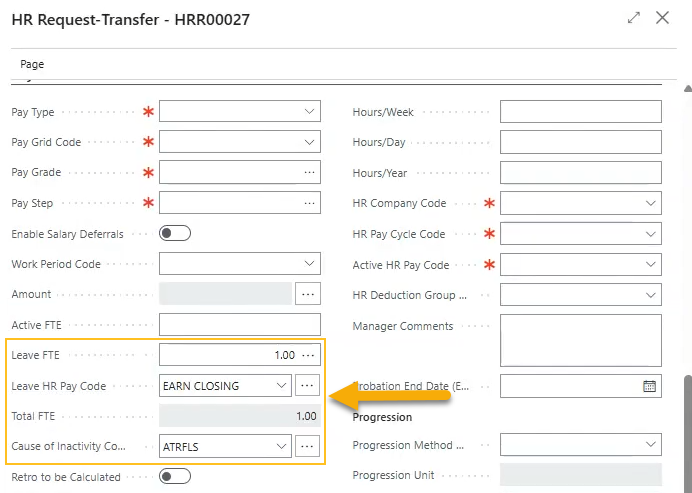
Lorsqu'une affectation de congé est sélectionnée sur une demande RH de transfert ou de transfert temporaire, Sparkrock 365 met automatiquement à jour ou renseigne les champs connexes suivants en fonction de cette affectation :
- ETP actif
- ETP congé
- Heures/Jour
- Heures/Semaine
- Heures/année
- Code de motif de cessation d'emploi
Au besoin, les utilisateurs peuvent modifier les champs suivants :
- Motif d'inactivité
- ETP congé
- Code de paie RH pour congé
- Heures de congé/semaine
Lorsque la demande RH est traitée, Sparkrock 365 copie les valeurs de ces champs vers la nouvelle affectation. Lors du traitement du retour d'une affectation temporaire, Sparkrock 365 restaure les détails de l'affectation pour correspondre à l'affectation de congé originale.
Si la demande RH est contrepassée, la nouvelle affectation créée dans le cadre du transfert ou du transfert temporaire est annulée. Les champs liés au congé sont conservés dans cette affectation.
Les champs suivants sur l'affectation d'origine sont conservés ou restaurés :
- ETP congé
- Code de paie RH pour congé
- ETP total
- Code motif d'inactivité
- Motif d'inactivité
- Heures de congé/semaine
Pour en savoir plus, consultez Transférer des employés vers de nouvelles affectations ou de Transférer temporairement un employé vers une affectation différente.
Contrôler la gestion des adresses courriel en double pour les demandes RH de nouvelle embauche et de réembauche
Cette version introduit la possibilité de contrôler comment Sparkrock 365 gère les adresses courriel en double lors du traitement des demandes RH d'embauche et de réembauche. Vous pouvez configurer Sparkrock 365 pour ajouter un numéro de fin à l'adresse courriel en double ou afficher un message d'erreur et empêcher le traitement de la demande.
Pour prendre en charge cette configuration, un Courriels en double champ a été ajouté dans Courriel Raccourci de la Configuration RH avancée .
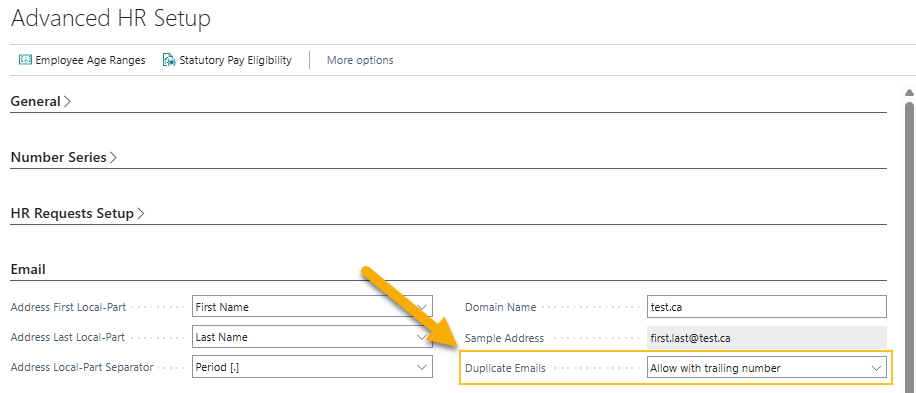
Les options disponibles sont :
- Autoriser avec numéro de suffixe : Si une adresse courriel correspondante existe, telle que jsmith@abc.com, Sparkrock 365 ajoute un numéro avant @ symbole. Par exemple, l’adresse résultante est jsmith1@abc.com.
- Ne pas autoriser : Si une adresse courriel correspondante existe, Sparkrock 365 affiche une erreur et empêche le traitement de la demande RH.
Pour en savoir plus, consultez Embaucher ou réembaucher des employés.
L'ETP d'expérience pour les postes de suppléants est maintenant automatiquement défini à 1,00 dans la page Feuille de travail d'expérience des employés
Pour réduire la saisie manuelle et garantir des calculs précis d'ancienneté et d'expérience, cette version introduit des modifications au processus de chargement des lignes dans Feuille de calcul des expériences des employés .
Maintenant, lorsque vous chargez des lignes pour des postes de suppléant, ETP d’expérience est automatiquement défini sur 1,00.

Conseil
Conseil:
Les postes de suppléant sont définis dans Configuration RH avancée , sur le raccourci Configuration de l'expérience des employés raccourci, dans le Postes de suppléance champ.
Pour en savoir plus, consultez Traitement de la feuille de travail de l'expérience des employés pour les affectations de postes suppléants.
Définir un nombre maximum de jours à transférer pour les soldes de code de motif d'absence
Cette version ajoute une Nbre max. de jours à transférer champ dans la zone Plans de présence Raccourci de la Configuration RH avancée page. Auparavant, le maximum était fixé à 10 jours et ne pouvait pas être modifié. Le nouveau champ vous offre plus de flexibilité et de contrôle. La valeur par défaut reste 10.
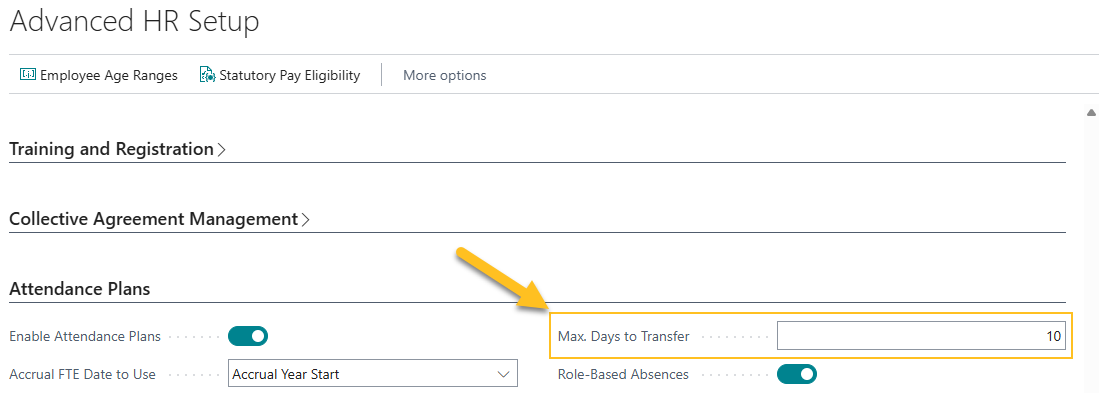
La Nbre max. de jours à transférer champ spécifie le nombre maximal de jours pouvant être transférés entre les causes d’absence à l’aide de la Virement action sur la Lignes du plan de présence de l’employé Fiche rapide de Plan de présence des employés page. Ce paramètre n’affecte pas les règles de report et de séquençage configurées.
Pour déterminer les heures pour une journée, Sparkrock 365 utilise Heures/Jour valeur du Gestion du temps FastTab dans le Fiche d'affectation d'employé RH .
Si vous essayez de transférer plus que le nombre maximum de jours, Sparkrock 365 n'affiche pas d'erreur. À la place, seul le nombre maximum d'heures spécifié est transféré.
Exemple
Considérez le scénario suivant :
- Sur l' Plan de présence des employés , les informations Code motif d'absence MALADIE COMPLET a un solde de 100,00 et SL 100 a un solde de 0,00.
- Sur l' Configuration RH avancée , le champ Nbre max. de jours à transférer champ est défini sur 2.
- Sur l' Fiche d'affectation d'employé RH , le champ Heures/Jour champ a une valeur de 7,5.
- Sur l' Transfert de solde d'absence page, un transfert est traité à partir du code de cause d’absence MALADIE à SL 100 où Heures à transférer est défini sur 20,00.
Pour ce scénario, Sparkrock 365 transfère 15,00 heures (2 x 7,5) de MALADIE COMPLET à SL 100.
Pour en savoir plus, consultez Détails du plan de présence des employés et Configurer les détails du plan de présence dans la page Configuration avancée des RH.
Améliorations du code d'emploi T4
Cette version garantit que Code d'emploi T4 le champ reste synchronisé entre Fiche de compagnie RH et Informations sur la compagnie de paie pages.
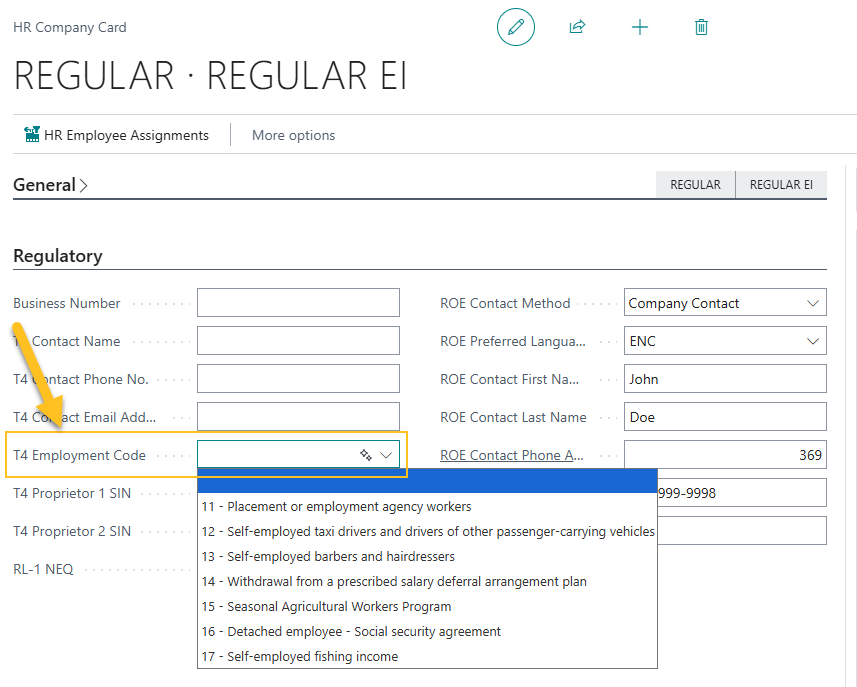
Sur l' Fiche de compagnie RH , le champ Code d'emploi T4 le champ inclut désormais les mêmes options que le champ dans Informations sur la compagnie de paie page. L'option par défaut est vide.
Remarque
Remarque:
Cette version supprime toutes les valeurs qui existaient avant la mise à niveau.
Améliorations de la synchronisation du code d'emploi T4
Cette version améliore le Sociétés RH synchronisation pour maintenir Code d'emploi T4 le champ synchronisé entre Fiche de compagnie RH et Informations sur la compagnie de paie pages.
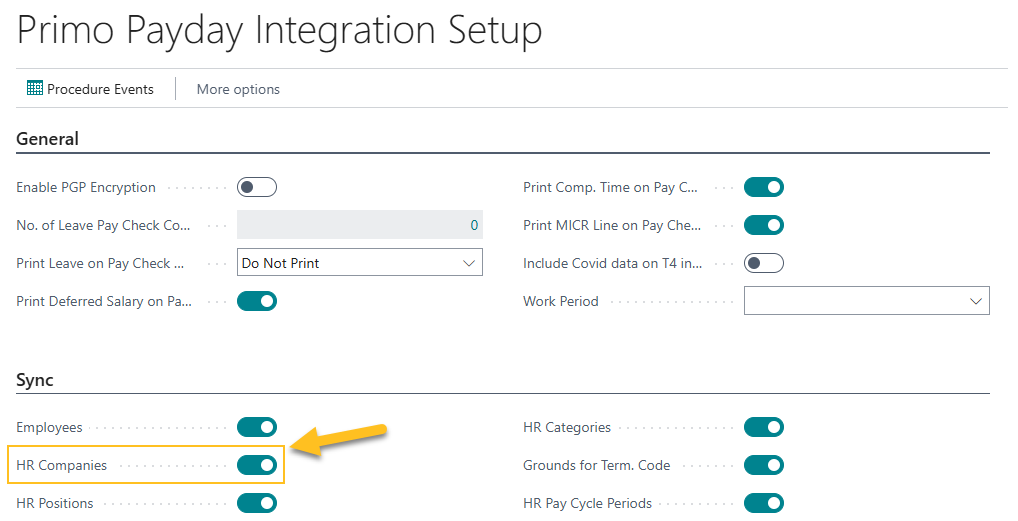
Lorsque Sociétés RH est activé, les modifications apportées à Code d'emploi T4 champ sur la Fiche de compagnie RH les pages sont synchronisées avec Informations sur la compagnie de paie .
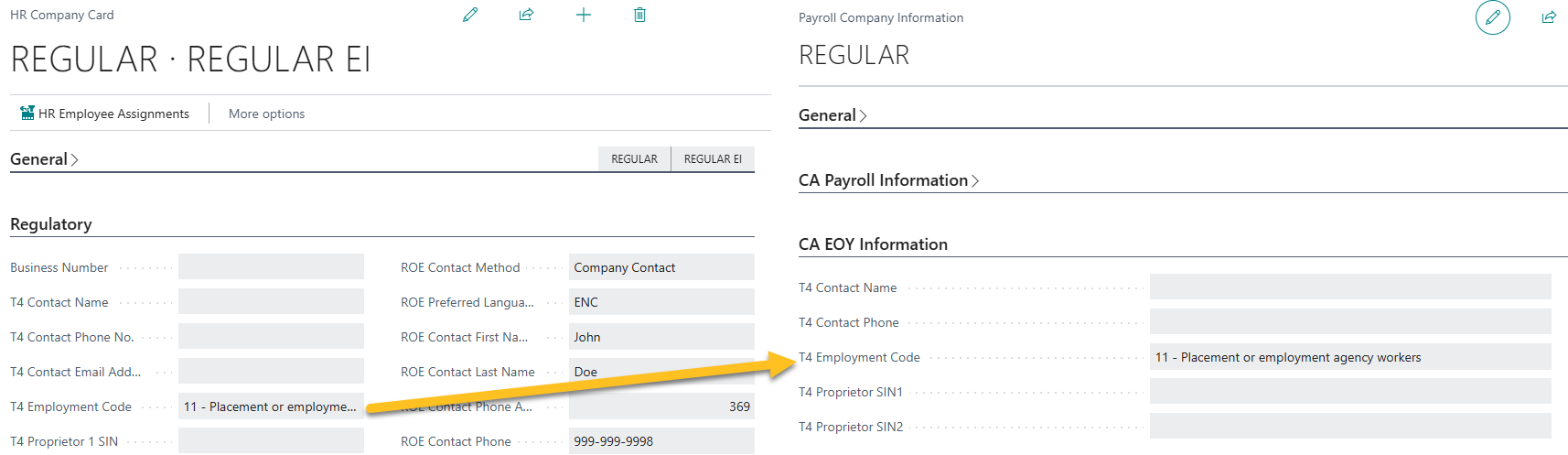
La synchronisation est unidirectionnelle. Les mises à jour circulent de Fiche de compagnie RH page au Informations sur la compagnie de paie page. Les mises à jour effectuées directement dans Informations sur la compagnie de paie les pages ne sont pas reflétées dans Fiche de compagnie RH .
Définir le jour de début de semaine comme lundi dans les modèles de calendrier
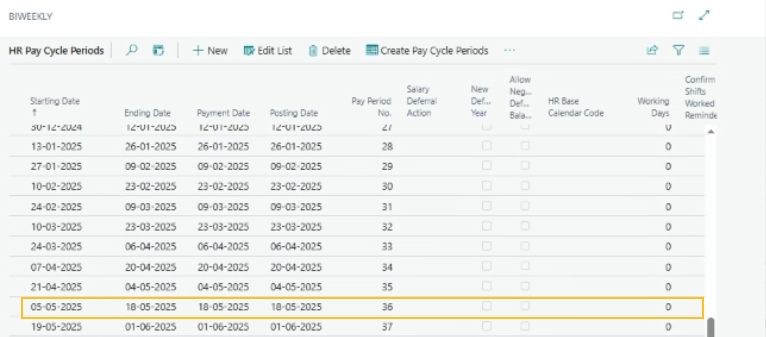
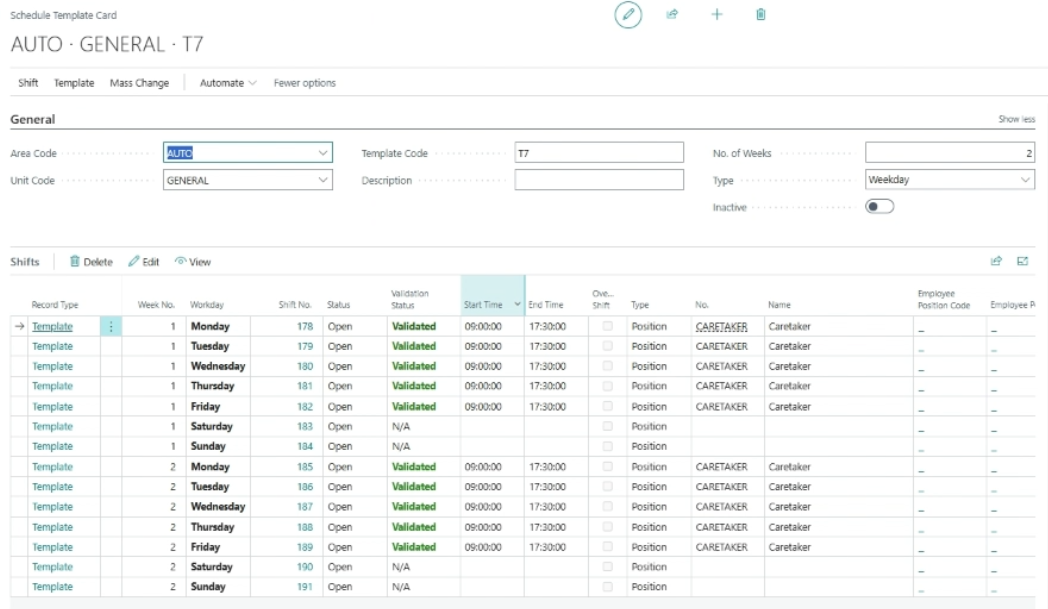
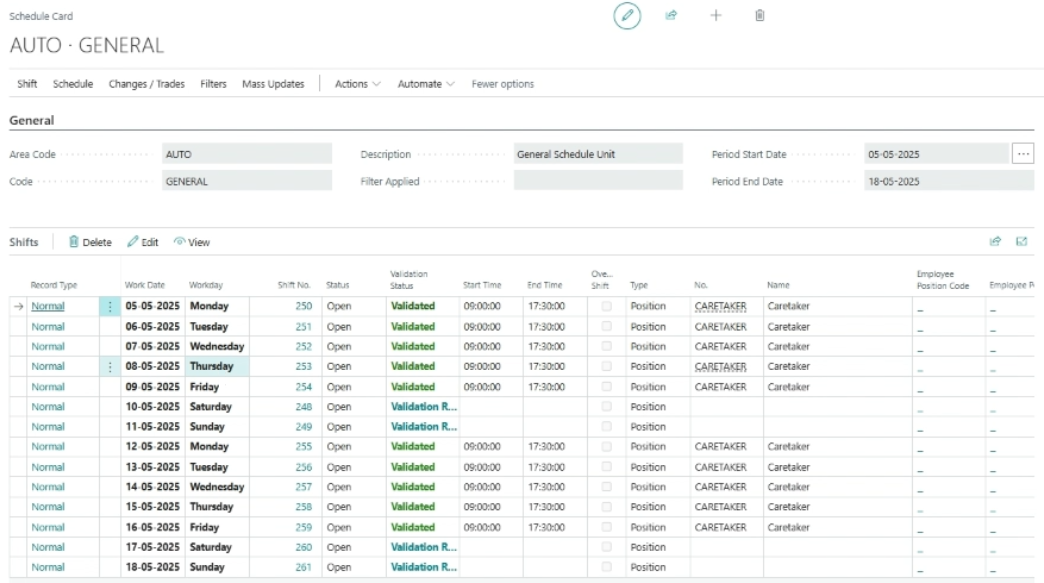
Avant cette version, lorsque le Type a été défini sur Jour de la semaine sur la Fiche de modèle d'horaire page, Sparkrock 365 ne créait pas correctement les quarts si la période de cycle de paie RH ne durait pas du dimanche au samedi. Par exemple, si la période de cycle de paie RH durait du lundi au dimanche, et que le vendredi et le samedi étaient des jours non ouvrables, Sparkrock 365 n'arrivait pas à créer des quarts pour le premier lundi au jeudi.
Pour résoudre ce problème, cette version ajoute un Jour de début de semaine champ sur la Configuration de planification .
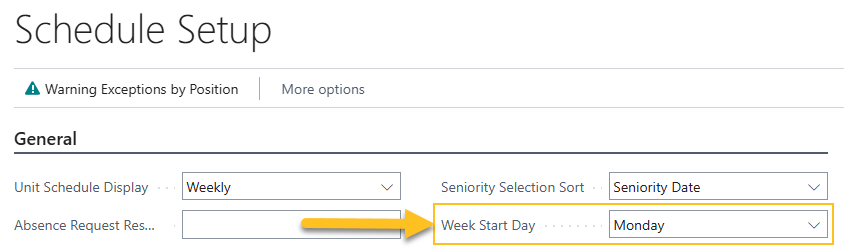
La Jour de début de semaine Le champ spécifie le jour de début de la semaine utilisé dans les modèles de planification pour générer des quarts lorsque Type est défini sur Jour de la semaine.
Maintenant, lorsque Jour de début de semaine est défini sur Lundi et que la période de cycle de paie RH va du lundi au dimanche, Sparkrock 365 crée les quarts comme prévu.
Remarque
Remarque:
Si la période du cycle de paie RH ne s'étend pas du dimanche au samedi ou du lundi au dimanche, définissez Type à Rotation sur la Fiche de modèle d'horaire la page pour s'assurer que les quarts sont créés correctement.
Pour en savoir plus sur la configuration des planifications et les modèles de planification, accédez à Configuration de planification et Configurer les modèles d'horaire.
Problèmes connus
Les sections suivantes incluent des informations sur les problèmes connus dans version 26.1 pour Sparkrock 365 2025 vague de publication 1.
Modification des paramètres des rapports Power BI personnalisés
Les rapports Power BI personnalisés peuvent être incapables de se connecter à la plateforme Microsoft en raison d'un problème de configuration des paramètres.
Solution de contournement
Pour rétablir la connexion, mettez à jour vos paramètres Power BI.
La vidéo suivante montre comment appliquer la modification de paramètres requise.
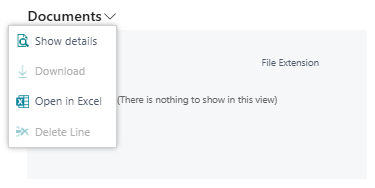
Le Récapitulatif Documents n'affiche pas l'option Télécharger des fichiers pour les utilisateurs à accès limité
La Documents Récapitulatif n'affiche pas Charger des fichiers l'option pour les utilisateurs à accès limité.
Solution de contournement
Pour télécharger des fichiers lorsque vous êtes un utilisateur à accès limité, effectuez les étapes suivantes :
Dans la Documents FactBox, choisissez Afficher les détails.
La Documents joints page s'ouvre.
Selon qu’il existe ou non des pièces jointes, effectuez l’une des étapes suivantes :
Aucune pièce jointe existante : Dans le Pièce jointe colonne, choisissez Joindre un ou des fichiers….
Pièces jointes existantes : Pour ajouter une ligne, dans la barre d'actions, choisissez Nouveau, puis choisissez Joindre un ou des fichiers….
Un Joindre un document boîte de dialogue apparaît.
Déposez un fichier dans la zone. Vous pouvez également accéder au fichier que vous souhaitez joindre, puis Ouvert.
PD-6052
Erreur : La configuration de durabilité n'existe pas. Champs d'identification et valeurs : Clés primaires=''
Les utilisateurs peuvent rencontrer l'erreur suivante :
La configuration de durabilité n'existe pas. Champs d'identification et valeurs : Clés primaires=''
Solution de contournement
Pour résoudre ce problème, effectuez les actions suivantes :
Ouvrez la Paramétrage durabilité page. Pour ouvrir la page, choisissez
 , entrez configuration de la durabilité, puis choisissez le lien associé.
Assurez-vous que les utilisateurs concernés disposent des ensembles d'autorisations répertoriés dans le tableau ci-dessous.
Ensemble de permissions Nom Type Nom de l'extension SUSTAINABILITY, ADMIN Durabilité - Admin Système Durabilité SUSTAINABILITY, EDIT Durabilité - Modifier Système Durabilité SUSTAINABILITY, READ Durabilité - Lire Système Durabilité Pour en savoir plus, consultez Affecter des autorisations aux utilisateurs et aux groupes.
Les utilisateurs mySparkrock ne peuvent pas afficher les ensembles de données
Les utilisateurs mySparkrock ne peuvent pas afficher les ensembles de données car le MYSPARKROCK manque d'ensembles de permissions.
Solution de contournement
Pour résoudre ce problème, effectuez les étapes suivantes :
Dans Sparkrock 365, choisissez
, entrez applications microsoft entra, puis choisissez le lien associé.La Applications Microsoft Entra page s'ouvre.
Sélectionnez la ligne qui a un Description de mySparkrock, puis sur la barre d'actions, choisissez Gérer > Modifier.
La Fiche Application Microsoft Entra page s'ouvre.
Sur l' Ensembles de permissions utilisateur Raccourci, ajoutez les enregistrements qui apparaissent dans le tableau suivant.
Ensemble de permissions Nom Type Nom de l'extension SPKFA ANALYSIS, EDIT SR365 Create Fin. Analysis Système Analyse financière SPKFA ANALYSIS, VIEW SR365 View Financial Analysis Système Analyse financière SPKFA DATA SET, EDIT SR365 Create data sets Système Analyse financière SPKFA DATA SET, VIEW SR365 View data sets Système Analyse financière Pour ajouter un enregistrement, choisissez Gérer > Nouvelle ligne, puis spécifiez les valeurs des champs selon les besoins.
Problème de connectivité avec les API et d'autres services ou intégrations
Après la mise à jour vers cette version, vous pouvez rencontrer des problèmes de connectivité avec les API et d'autres services ou intégrations.
La liste suivante inclut des exemples de la façon dont les problèmes de connectivité peuvent se manifester :
Erreurs d'API
Les tableaux de bord Power BI peuvent ne plus fonctionner correctement
Les intégrations peuvent avoir des difficultés à communiquer avec Sparkrock 365
Solution de contournement
Pour résoudre ce problème, vous devez désinstaller, puis réinstaller l'extension respective. Pour désinstaller, puis installer l'extension, effectuez les étapes suivantes :
Dans Sparkrock 365, choisissez
, entrez gestion des extensions, puis choisissez le lien associé.La Gestion des extensions page s'ouvre.
Dans Rechercher, entrez api.
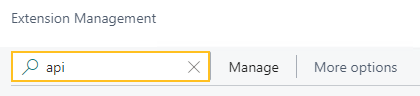
Une liste des extensions API est affichée, par exemple, PS Finance APIs.
Vous devrez peut-être modifier votre vue afin de pouvoir afficher le numéro de version de chaque extension. Pour afficher le numéro de version de toutes les extensions, choisissez
 , puis choisissez Liste.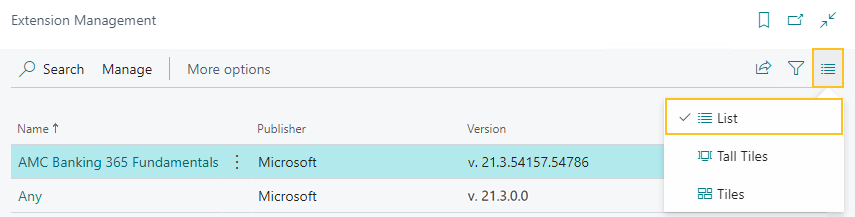
Pour chaque extension qui n'a pas de version commençant par v.25.3 et Est installé est sélectionné, effectuez les étapes suivantes pour désinstaller, puis installer l'extension :
- Sélectionnez l'extension que vous souhaitez mettre à jour, puis dans la barre d'actions, choisissez Gérer > Désinstaller.
La Désinstallation de l'extension page s'ouvre. - Choisissez Désinstaller.
Une boîte de dialogue apparaît et affiche un texte indiquant que l'extension a été désinstallée avec succès. - Pour fermer la boîte de dialogue, choisissez OK.
- Sélectionnez l'extension que vous souhaitez mettre à jour, puis dans la barre d'actions, choisissez Gérer > Installer.
La Installation de l'extension page s'ouvre. - Choisissez SUIVANT.
La page se rafraîchit et vous êtes invité à examiner les informations de l'extension avant l'installation. - Pour continuer, activez J'accepte les termes et conditions.
- Choisissez Installer.
L'extension est mise à jour vers la dernière version.
- Sélectionnez l'extension que vous souhaitez mettre à jour, puis dans la barre d'actions, choisissez Gérer > Désinstaller.
Solution de contournement alternative
Il est possible que des services web personnalisés aient été supprimés durant ou après la mise à jour.
Pour résoudre ce problème, vous devez copier et coller les lignes de services web d'un environnement sandbox dans votre environnement de production.
Pour copier et coller une ou plusieurs lignes de services web, effectuez les étapes suivantes :
Ouvrez un environnement bac à sable Sparkrock 365 créé avant la mise à jour ou créez un environnement bac à sable à partir d'une sauvegarde.
Sélectionner Rechercher (Alt+Q)
, entrez services Web, puis choisissez le lien associé.La Services web page s'ouvre.
Copiez les informations pour les une ou plusieurs lignes que vous souhaitez copier.
Dans votre environnement de production Sparkrock 365, choisissez
, entrez services Web, puis choisissez le lien associé.La Services web page s'ouvre.
Collez les informations pour les une ou plusieurs lignes que vous avez copiées.
Le bouton Réouvrir est manquant pour une demande de remboursement de frais soumise dans mySparkrock
La Rouvrir le bouton peut disparaître d'une note de frais soumise dans mySparkrock. Ce problème survient lorsque MYSPARKROCK l'utilisateur n'est pas configuré dans Sparkrock 365, sur la Configuration utilisateur .
Solution de contournement
Effectuez les étapes suivantes :
Sélectionner Rechercher (Alt+Q)
, entrez configuration utilisateur, puis choisissez le lien associé.La Configuration utilisateur page s'ouvre.
Sur la barre d'actions, choisissez Nouveau.
Une nouvelle ligne apparaît.
Dans ID utilisateur, spécifiez MYSPARKROCK.
Attribuer toutes les autorisations à cet utilisateur spécifique.
Par exemple, sélectionnez les cases à cocher pour les champs suivants :
- Administrateur lot C/P
- Autoriser la création de lot C/P
- Autoriser la vérification de lot C/P
- Autoriser la suppression de lot C/P
- Autoriser l'utilisateur à accéder aux données de rémunération
- Annulation de demande RH autorisée
Erreurs de transfert électronique de fonds (TEF)
Les scénarios de configuration suivants peuvent entraîner une erreur de transfert électronique de fonds (TEF) :
Sur l' Pays/Régions , les informations Code ISO et Code numérique ISO sont vides, et dans Correspondance de champs page de la définition d'échange de données correspondante, dans le N° banque ligne, le Facultatif est cochée.
Pour ce scénario, Sparkrock 365 peut générer un fichier TEF avec succès, mais la banque peut rejeter le fichier.
Sur l' Pays/Régions , les informations Code ISO et Code numérique ISO sont vides, et dans Correspondance de champs page de la définition d'échange de données correspondante, dans le N° banque ligne, le Facultatif La case à cocher est vide.
Pour ce scénario, lorsque vous essayez de générer un fichier d'importation bancaire de virement électronique de fonds (TEF), Sparkrock 365 peut afficher une erreur, par exemple :
N° transit inst. fin. doit avoir une valeur dans ACH RB Detail : N° écr. éch. données=3, Code déf. ligne éch. données=DETAIL. Il ne peut pas être zéro ou vide.
Solution de contournement
Sur l' Pays/Régions page, assurez-vous que vous avez une valeur spécifiée dans Code ISO et Code numérique ISO.
Pour les banques canadiennes, spécifiez les éléments suivants :
- Dans Code ISO, spécifiez CA.
- Dans Code numérique ISO, spécifiez 124.
Pour les banques des États-Unis d'Amérique, spécifiez les éléments suivants :
- Dans Code ISO, spécifiez US.
- Dans Code numérique ISO, spécifiez 840.
Erreur : La transaction ne peut pas être complétée car elle entraînera des incohérences dans la table Écriture comptable
Lorsque vous essayez de valider une facture d'achat pour un fournisseur qui a un commerce étranger Code devise configuré, par exemple, USD, vous pouvez recevoir l'erreur suivante :
Cette transaction ne peut pas être complétée car elle entraînera des incohérences dans la table Écriture comptable. Vérifiez où et comment la fonction CONSISTENT est utilisée dans la transaction pour trouver la raison de l'erreur.
Contactez votre administrateur système.
Les tables peuvent être marquées comme incohérentes lors de tâches importantes, telles que le report. Cela empêche la mise à jour incorrecte des données.
Solution de contournement
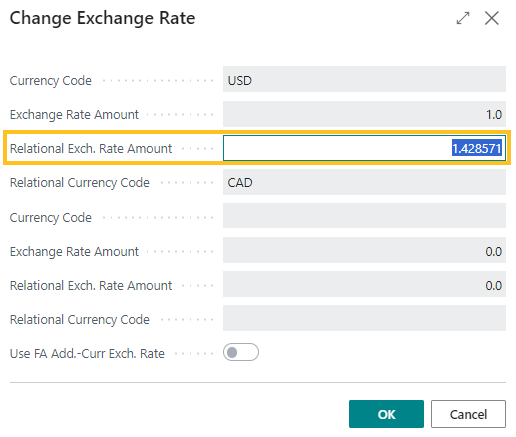
Sur l' Modifier le taux de change page pour la facture spécifique, augmentez le nombre de décimales pour la valeur dans le Montant du taux de change associé champ, par exemple, de 1,4286 à 1,428571.
Solution de contournement alternative
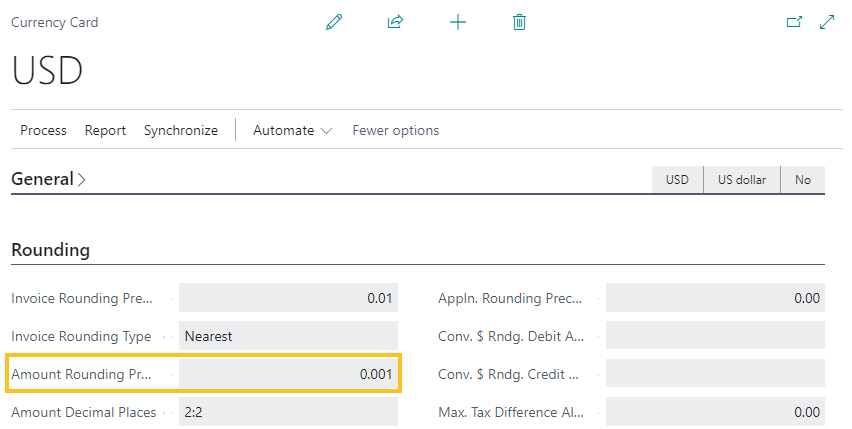
Sur l' Fiche devise page de la devise respective, augmentez le nombre de décimales pour la valeur dans le Précision d'arrondi des montants champ, par exemple, de 0,01 à 0,001.
Impossible d'ouvrir les liens dans les courriels envoyés
Lorsque vous ouvrez un courriel envoyé depuis la Courriels envoyés au cours des 30 derniers jours page, puis sélectionnez le lien qui apparaît dans le corps du courriel, Sparkrock 365 ne répond plus.
Solution de contournement
Ouvrez les liens dans le corps des courriels envoyés depuis Gmail ou Outlook, plutôt que depuis Sparkrock 365.
Les pages Employé de la paie ou Traitement de la paie peuvent ne pas s'ouvrir
Lors de l'utilisation des filtres de sécurité de la plateforme sur les ensembles d'autorisations, la Employé de la paie , les informations Traitement de la paie ou les deux pages peuvent ne pas s'ouvrir avec un Un problème est survenu message d'erreur. Ceci est une limitation du module de traitement de la paie.
Solution de contournement
Supprimez les ensembles d'autorisations avec des filtres de sécurité de l'utilisateur qui doit accéder à ces pages.
Informations connexes
Nouveautés pour Sparkrock Impact
Version 26.1 pour mySparkrock 2025 vague de publication 1 notes de version
Commentaires
Pour envoyer des commentaires sur cette page, sélectionnez le lien suivant :