
Version 24.5 pour Sparkrock 365 2024 vague de publication 1 notes de version Publié le 19 novembre 2024
Ces notes de version incluent des informations supplémentaires sur version 24.5 pour Sparkrock 365 2024 vague de publication 1.
Vidéo
La vidéo suivante inclut des informations sur les nouvelles fonctionnalités et améliorations dans version 24.5 pour Sparkrock 365 2024 vague de publication 1.
Points saillants
Les sections suivantes mettent en évidence les principales réalisations de cette version.
Améliorations du traitement des avantages sociaux pour une demande RH de transfert
Améliorations du traitement des avantages sociaux pour une demande RH d'affectation supplémentaire
Conserver les informations sur l'employé lors de la contrepassation d'une demande RH d'embauche
Allocations d'affectation dans les demandes RH de modification de congé
Améliorations du traitement des modifications de dates des demandes RH de modification de congé
Améliorations du format et de la validation du numéro d'assurance sociale (NAS)
Masquer les informations sur les avantages sociaux des gestionnaires dans mySparkrock
Améliorations du deuxième prénom préféré et du nom de famille préféré pour les demandes RH
Améliorations des notifications par courriel pour les demandes d'absence et les demandes RH
Améliorations des rapports de retraite de la Colombie-Britannique
Nouvelles fonctionnalités et modifications
Version 24.5 pour Sparkrock 365 2024 vague de publication 1 introduit de nouvelles fonctionnalités passionnantes et des améliorations aux fonctionnalités existantes.
Microsoft Dynamics 365 Business Central 2024 Release Wave 1
La plateforme Microsoft Dynamics 365 Business Central de base qui alimente Sparkrock 365 a été mise à jour de la version 22.5 à la version 24.5.
Pour plus d'informations sur les versions de Microsoft Dynamics 365 Business Central depuis 22.5, sélectionnez les liens suivants :
Nouveautés et plans pour Dynamics 365 Business Central 2024 Release Wave 1 (24)
Mise à jour 24.5 pour Microsoft Dynamics 365 Business Central en ligne 2024 Release Wave 1
Mise à jour 24.4 pour Microsoft Dynamics 365 Business Central en ligne 2024 Release Wave 1
Mise à jour 24.3 pour Microsoft Dynamics 365 Business Central en ligne 2024 Release Wave 1
Mise à jour 24.2 pour Microsoft Dynamics 365 Business Central en ligne 2024 Release Wave 1
Mise à jour 24.1 pour Microsoft Dynamics 365 Business Central en ligne 2024 Release Wave 1
Nouveautés et plans pour Dynamics 365 Business Central 2023 Release Wave 2 (23)
Mise à jour 23.5 pour Microsoft Dynamics 365 Business Central en ligne 2023 Release Wave 2
Mise à jour 23.4 pour Microsoft Dynamics 365 Business Central en ligne 2023 Release Wave 2
Mise à jour 23.3 pour Microsoft Dynamics 365 Business Central en ligne 2023 Release Wave 2
Mise à jour 23.2 pour Microsoft Dynamics 365 Business Central en ligne 2023 Release Wave 2
Mise à jour 23.1 pour Microsoft Dynamics 365 Business Central en ligne 2023 Release Wave 2
Pour afficher une liste détaillée des correctifs cumulatifs de la plateforme disponibles auprès de Microsoft, consultez Historique des mises à jour de Microsoft Dynamics 365 Business Central.
Migration des groupes d'utilisateurs
Dans Business Central 2024 Release Wave 2, Microsoft a déprécié les groupes d'utilisateurs. Pour gérer les groupes d'utilisateurs, Microsoft a remplacé les groupes d'utilisateurs par des groupes de sécurité. Les groupes de sécurité conservent les fonctionnalités des groupes d'utilisateurs tout en offrant la capacité de gérer les utilisateurs dans plusieurs applications Microsoft 365 dans le centre d'administration Microsoft Entra.
Important
Important:
Si vous utilisez des groupes d'utilisateurs dans Sparkrock 365, vous devez convertir vos groupes d'utilisateurs en groupes de sécurité ou en ensembles d'autorisations avant la prochaine version de version 25.3 pour Sparkrock 365 2024 vague de publication 2. La fonctionnalité des groupes d'utilisateurs n'existera plus dans cette version.
Dans les versions précédentes, Sparkrock 365 a amélioré la fonctionnalité de groupe d'utilisateurs de Microsoft. Pour prendre en charge une conversion vers des groupes de sécurité, cette version introduit des améliorations à la fonctionnalité de groupe de sécurité de Microsoft. De plus, cette version introduit un Guide de migration des groupes d'utilisateurs que vous pouvez utiliser pour convertir des groupes d'utilisateurs en groupes de sécurité ou en ensembles d'autorisations.
Pour en savoir plus sur les groupes de sécurité, accédez à Contrôler l'accès à Business Central à l'aide des groupes de sécurité.
Remarque
Remarque:
Les améliorations des groupes de sécurité dans cette version n'affectent pas les groupes d'utilisateurs mySparkrock ni les groupes d'utilisateurs de flux de travail. La fonctionnalité des groupes d'utilisateurs mySparkrock et des groupes d'utilisateurs de flux de travail reste inchangée par rapport aux versions précédentes.
Les sections suivantes incluent des informations sur les améliorations Sparkrock 365 dans cette version pour assurer une migration réussie des groupes d'utilisateurs vers des groupes de sécurité ou des ensembles d'autorisations.
Nouveaux champs Appliquer des rapports au filtre sur les employés, Appliquer des rapports au filtre sur les postes et Appliquer des rapports au filtre sur les demandes RH sur la page Groupes de sécurité
Pour garantir que la même fonctionnalité qui existe pour les groupes d'utilisateurs existe pour les groupes de sécurité, cette version ajoute Appliquer des rapports pour filtrer les employés, Appliquer des rapports pour filtrer les postes, et Appliquer des rapports au filtre sur les demandes RH champs sur les Groupes de sécurité .

Pour en savoir plus sur ces champs, accédez à Configurer les groupes de sécurité pour les demandes RH à accès limité.
Nouvelle page Configuration de la zone d'application pour les groupes de sécurité
Pour garantir que la même fonctionnalité qui existe pour les groupes d'utilisateurs existe pour les groupes de sécurité, cette version introduit un Configuration des zones d’application du groupe de sécurité .
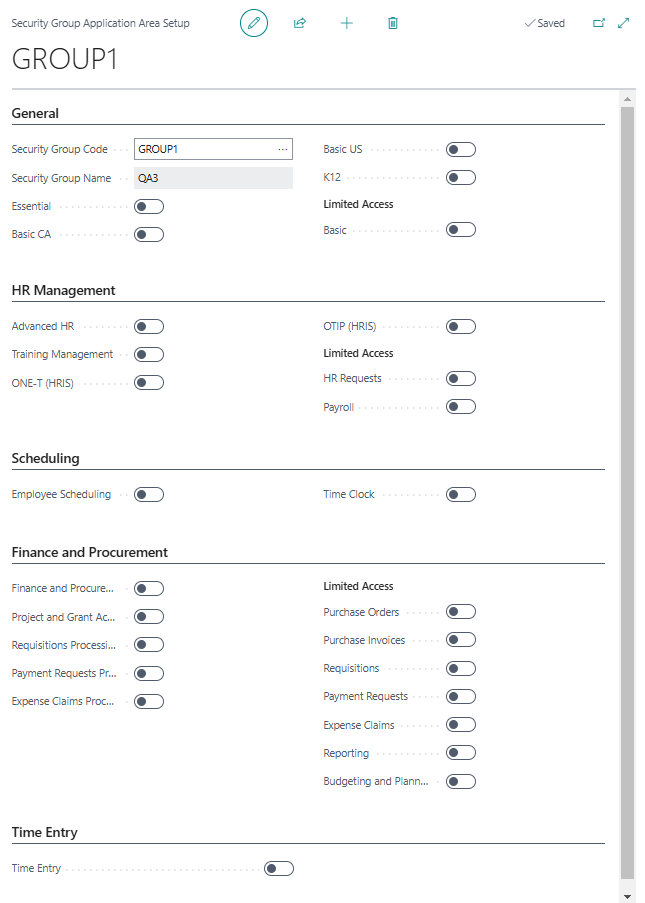
Pour en savoir plus sur cette page, accédez à Gérer l’accès aux zones d’application pour un groupe de sécurité.
Nouveau guide de migration des groupes d'utilisateurs
Cette version introduit un Guide de migration des groupes d'utilisateurs. Vous pouvez utiliser le guide pour convertir des groupes d'utilisateurs en groupes de sécurité ou de convertir des groupes d'utilisateurs en ensembles d'autorisations.
Convertir des groupes d'utilisateurs en groupes de sécurité
Lorsque vous convertissez des groupes d'utilisateurs en groupes de sécurité, le guide migre les autorisations, la configuration de la zone d'application et les paramètres de rapports à filtrer.
Le processus de conversion pour les groupes de sécurité comprend les étapes de haut niveau suivantes :
- Créer des groupes de sécurité dans le centre d'administration Microsoft Entra en fonction des groupes d'utilisateurs dans Sparkrock 365.
- Créer des groupes de sécurité dans Sparkrock 365 et attribuer des liens aux groupes de sécurité respectifs dans le centre d'administration Microsoft Entra.
- Exécuter le Sparkrock 365 Guide de migration des groupes d'utilisateurs.
Les sections suivantes décrivent ces étapes en détail.
Créer des groupes de sécurité dans le centre d'administration Microsoft Entra en fonction des groupes d'utilisateurs dans Sparkrock 365
Avant d'exécuter le Guide de migration des groupes d'utilisateurs, un administrateur doit créer un groupe de sécurité dans le centre d'administration Microsoft Entra pour chaque groupe d'utilisateurs Sparkrock 365 que vous souhaitez migrer.
Conseil
Conseil:
Pour aider à créer une liste de groupes d'utilisateurs et de membres à envoyer à votre administration Microsoft Entra, sur la Membres du groupe d'utilisateurs page pour chaque groupe d'utilisateurs, utilisez la Ouvrir dans Excel fonctionnalité. Pour en savoir plus sur la Ouvrir dans Excel fonctionnalité, consultez Exporter vos données commerciales vers Excel.
Pour créer des groupes de sécurité dans le centre d'administration Microsoft Entra, effectuez les étapes suivantes :
Connectez-vous au centre d'administration Microsoft Entra.
Dans le menu de gauche, choisissez Équipes et groupes > Équipes et groupes actifs.
La Équipes et groupes actifs page s'ouvre.
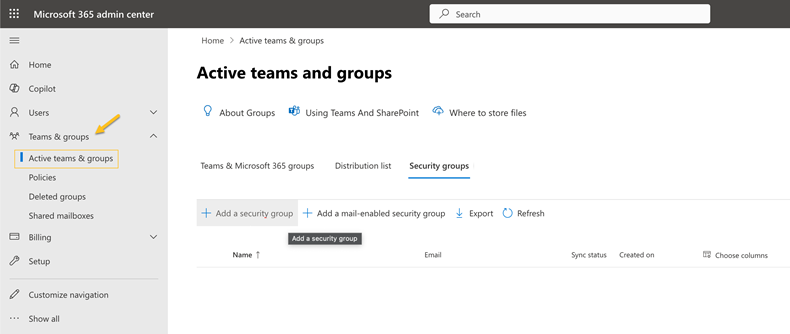
Pour chaque groupe d'utilisateurs que vous souhaitez migrer dans Sparkrock 365, effectuez les étapes suivantes :
Sur l' Groupes de sécurité onglet, choisissez Ajouter un groupe de sécurité.
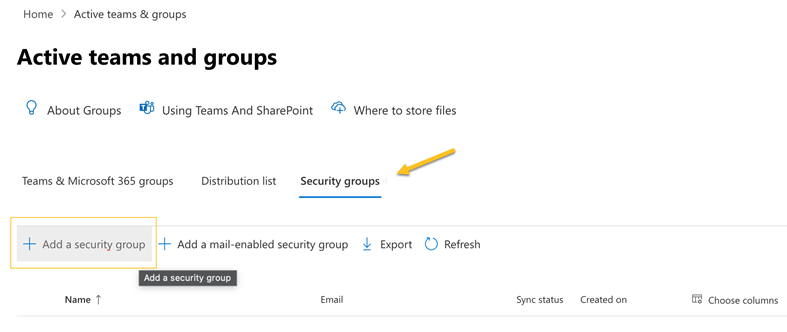
Dans Nom, spécifiez un nom pour le groupe de sécurité.
Attribuez un ou plusieurs utilisateurs au groupe de sécurité en fonction des un ou plusieurs utilisateurs dans le groupe d'utilisateurs Sparkrock 365 respectif.
Créer des groupes de sécurité dans Sparkrock 365 et attribuer des liens aux groupes de sécurité du centre d'administration Microsoft Entra
Avant d'exécuter le Guide de migration des groupes d'utilisateurs, un administrateur doit créer un groupe de sécurité dans Sparkrock 365 pour chaque groupe d'utilisateurs que vous souhaitez migrer. Lors du processus de création, vous liez le groupe de sécurité Sparkrock 365 au groupe de sécurité du centre d'administration Microsoft Entra.
Remarque
Remarque:
Lors de la création de groupes de sécurité à cette étape, vous n'avez pas à attribuer des autorisations, configurer la configuration de la zone d'application ou configurer les paramètres de filtrage des rapports. Cette configuration se produit lorsque vous exécutez le Sparkrock 365 Guide de migration des groupes d'utilisateurs.
Pour créer des groupes de sécurité dans Sparkrock 365 et attribuer des liens aux groupes de sécurité du centre d'administration Microsoft Entra, effectuez les étapes suivantes :
Sélectionner Rechercher (Alt+Q)
 , entrez groupes de sécurité, puis choisissez le lien associé.
La Groupes de sécurité page s'ouvre.
Pour chaque groupe de sécurité que vous souhaitez créer, effectuez les étapes suivantes :
Sur la barre d'actions, choisissez Nouveau.
La Nouveau groupe de sécurité page s'ouvre.
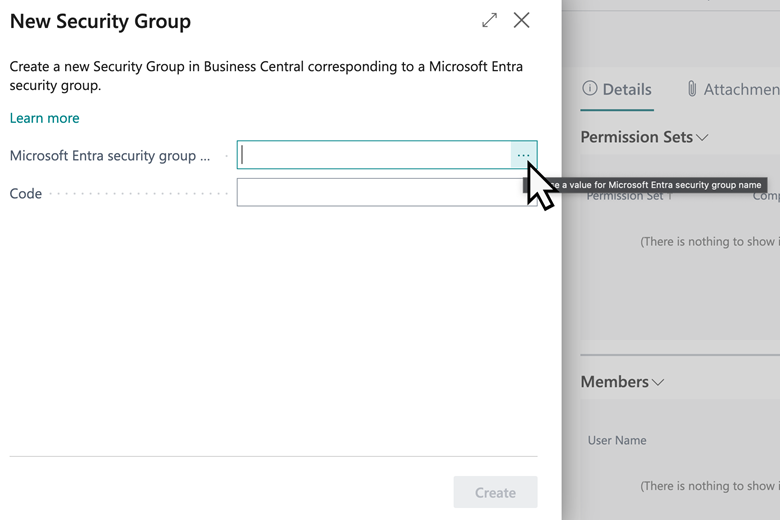
Dans Nom du groupe de sécurité Microsoft Entra, spécifiez le nom du groupe de sécurité dans Microsoft Entra.
Pour effectuer une recherche de noms de groupes de sécurité Microsoft Entra, choisissez
 .
.Ce champ établit un lien entre ce groupe de sécurité dans Sparkrock 365 et le groupe de sécurité dans Microsoft Entra.
Dans Code, spécifiez le code qui doit représenter ce groupe de sécurité.
Il est recommandé d'utiliser le même code que le groupe d'utilisateurs. Le Guide de migration des groupes d'utilisateurs détecte automatiquement les groupes de sécurité avec des codes de groupe d'utilisateurs correspondants. Si les codes ne correspondent pas, vous devez mapper manuellement les groupes d'utilisateurs aux groupes de sécurité lors de l'exécution du guide.
Choisissez Créer.
Le groupe de sécurité est créé avec succès.
Exécuter le Guide de migration des groupes d'utilisateurs Sparkrock 365 pour convertir les groupes d'utilisateurs en groupes de sécurité
Après avoir créé des groupes de sécurité dans Sparkrock 365, vous pouvez exécuter la migration.
Important
Important:
Le guide de migration des groupes d'utilisateurs a été conçu pour être exécuté une seule fois. Lors de la migration, le guide supprime tous les groupes d'utilisateurs de Sparkrock 365.
Pour exécuter le rapport Guide de migration des groupes d'utilisateurs pour convertir des groupes d'utilisateurs en groupes de sécurité, effectuez les étapes suivantes :
Sélectionner Rechercher (Alt+Q)
, entrez gestion des fonctionnalités, puis choisissez le lien associé.La Gestion des fonctionnalités page s'ouvre.
Sur la ligne avec Fonctionnalité : Convertir les autorisations des groupes d'utilisateurs, dans le Activé pour colonne, sélectionnez Tous les utilisateurs.
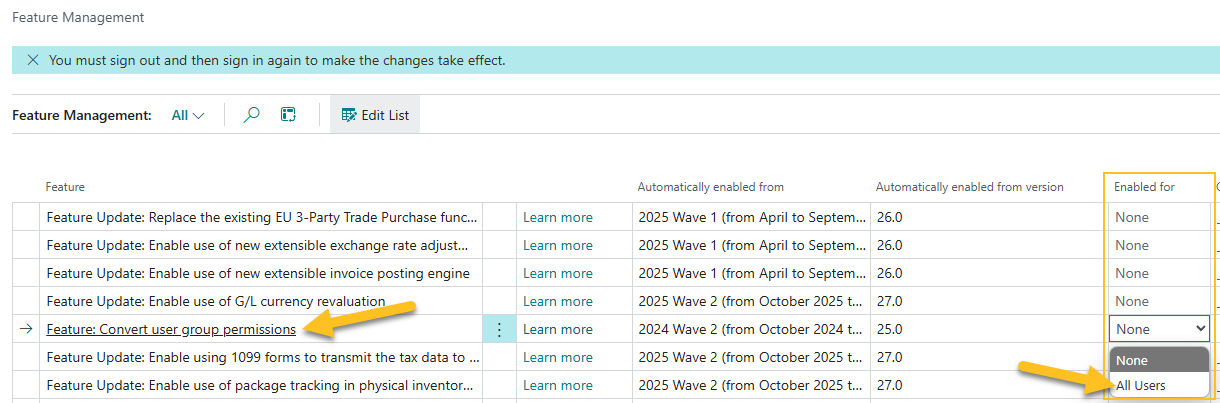
Une boîte de dialogue apparaît qui affiche le texte suivant :
Il y a encore des groupes d'utilisateurs définis dans le système. Voulez-vous exécuter le guide de conversion des groupes d'utilisateurs ?
Pour continuer, choisissez Oui.
La Guide de migration des groupes d'utilisateurs la page d'accueil s'ouvre.
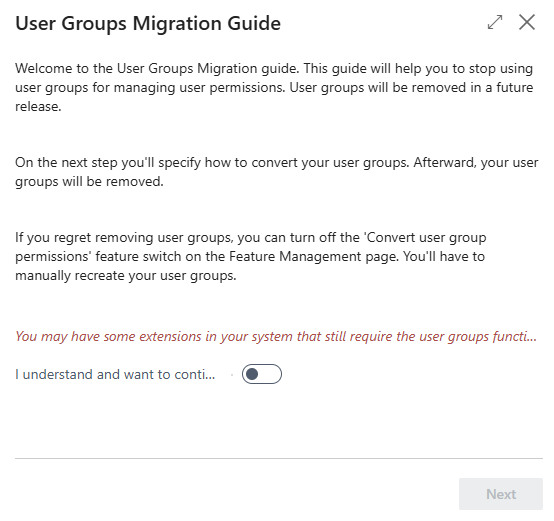
Pour continuer, activez Je comprends et veux continuer, puis choisissez SUIVANT.
Le suivant Guide de migration des groupes d'utilisateurs s'affiche.
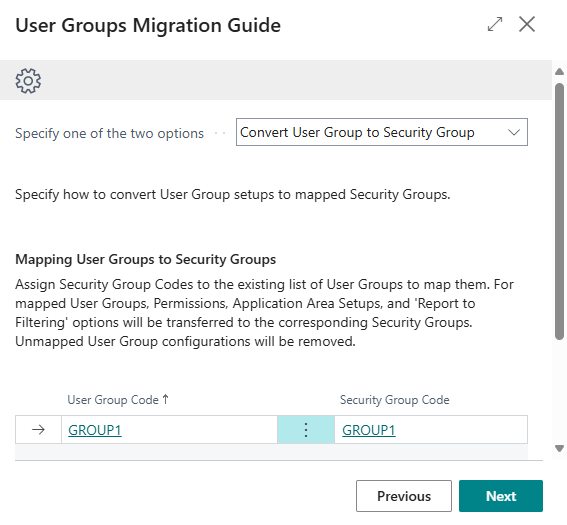
La Guide de migration des groupes d'utilisateurs détecte automatiquement les groupes de sécurité avec des codes de groupe d'utilisateurs correspondants.
Dans Spécifiez l'une des deux options, spécifiez Convertir un groupe d'utilisateurs en groupe de sécurité.
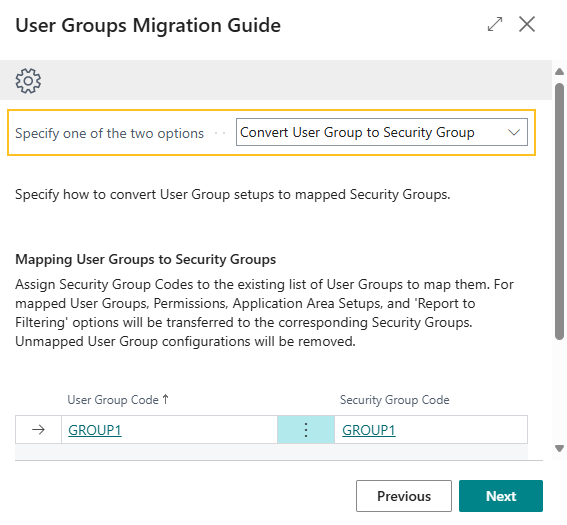
Si nécessaire, mettez à jour les mappages, effacez les mappages et mappez manuellement les codes de groupe d'utilisateurs aux codes de groupe de sécurité.
Vous pouvez uniquement mapper un groupe d'utilisateurs à un seul groupe de sécurité.
La Guide de migration des groupes d'utilisateurs ne migre pas les groupes d'utilisateurs non mappés.
Pour continuer, choisissez SUIVANT.
Sparkrock 365 complète la migration des autorisations, de la configuration de la zone d'application et des paramètres de filtrage des rapports.
Lorsque la page Guide de migration des groupes d'utilisateurs termine la migration, le texte suivant s'affiche :
Tout est terminé. Cliquez sur Terminer pour fermer le guide.
Pour continuer, choisissez Terminer.
Convertir des groupes d'utilisateurs en ensembles d'autorisations
Si vous le souhaitez, au lieu de convertir des groupes d'utilisateurs en groupes de sécurité, vous pouvez les convertir en ensembles d'autorisations. Pour convertir des groupes d'utilisateurs en ensembles d'autorisations, exécutez le Guide de migration des groupes d'utilisateurs.
Exécuter le Guide de migration des groupes d'utilisateurs Sparkrock 365 pour convertir les groupes d'utilisateurs en ensembles d'autorisations
Important
Important:
La Guide de migration des groupes d'utilisateurs a été conçu pour être exécuté une seule fois. Lors de la migration, le guide supprime tous les groupes d'utilisateurs de Sparkrock 365.
Pour exécuter le rapport Guide de migration des groupes d'utilisateurs pour convertir des groupes d'utilisateurs en ensembles d'autorisations, effectuez les étapes suivantes :
Sélectionner Rechercher (Alt+Q)
, entrez gestion des fonctionnalités, puis choisissez le lien associé.La Gestion des fonctionnalités page s'ouvre.
Sur la ligne avec Fonctionnalité : Convertir les autorisations des groupes d'utilisateurs, dans le Activé pour colonne, sélectionnez Tous les utilisateurs.
Une boîte de dialogue apparaît qui affiche le texte suivant :
Il y a encore des groupes d'utilisateurs définis dans le système. Voulez-vous exécuter le guide de conversion des groupes d'utilisateurs ?
Pour continuer, choisissez Oui.
La Guide de migration des groupes d'utilisateurs la page d'accueil s'ouvre.
Pour continuer, activez Je comprends et veux continuer, puis choisissez SUIVANT.
La Guide de migration des groupes d'utilisateurs page s'ouvre.
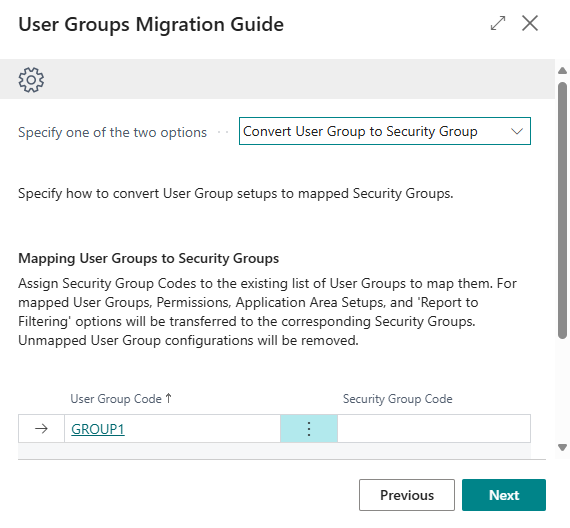
Dans Spécifiez l'une des deux options, spécifiez Convertir un groupe d'utilisateurs en ensemble d'autorisations.
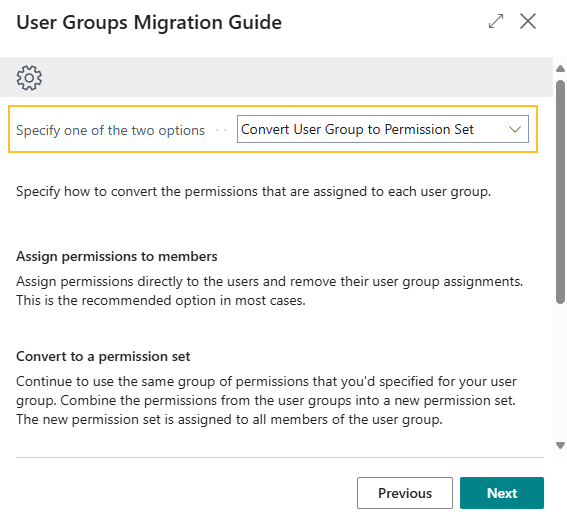
Pour chaque groupe d'utilisateurs, dans Action, spécifiez l'une des options suivantes :
- Convertir en ensemble d'autorisations : Les autorisations du groupe d'utilisateurs sont attribuées à un nouvel ensemble d'autorisations. Le nouvel ensemble d'autorisations est ensuite attribué à tous les membres du groupe d'utilisateurs.
- Attribuer des autorisations aux membres : Les autorisations du groupe d'utilisateurs sont attribuées directement aux utilisateurs individuels.
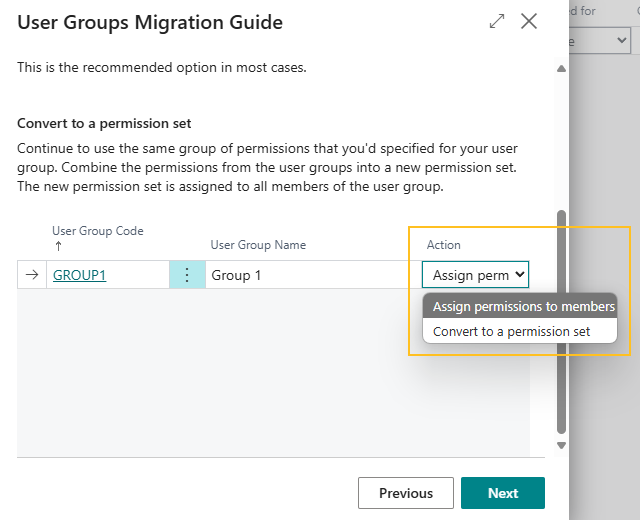
La Guide de migration des groupes d'utilisateurs ne migre pas les groupes d'utilisateurs non mappés.
Lors de la conversion d'un groupe d'utilisateurs en ensemble d'autorisations, s'il existe un ensemble d'autorisations portant le même nom, Sparkrock 365 ajoute _1 à l'ensemble d'autorisations, par exemple, s'il existe un ensemble d'autorisations nommé GROUP1, le nouvel ensemble d'autorisations est nommé GROUP1_1.
Pour continuer, choisissez SUIVANT.
Sparkrock 365 complète la migration des groupes d'utilisateurs vers les ensembles d'autorisations.
Lorsque l'outil termine la migration, le texte suivant s'affiche :
Tout est terminé. Cliquez sur Terminer pour fermer le guide.
Pour continuer, choisissez Terminer.
Nouvelle fonctionnalité de groupes de sécurité sur le tableau de bord Administrateur de sécurité
Sur l' Administrateur de sécurité tableau de bord, cette version introduit les améliorations suivantes liées aux groupes de sécurité :
Nouveau Groupes de sécurité élément de menu.
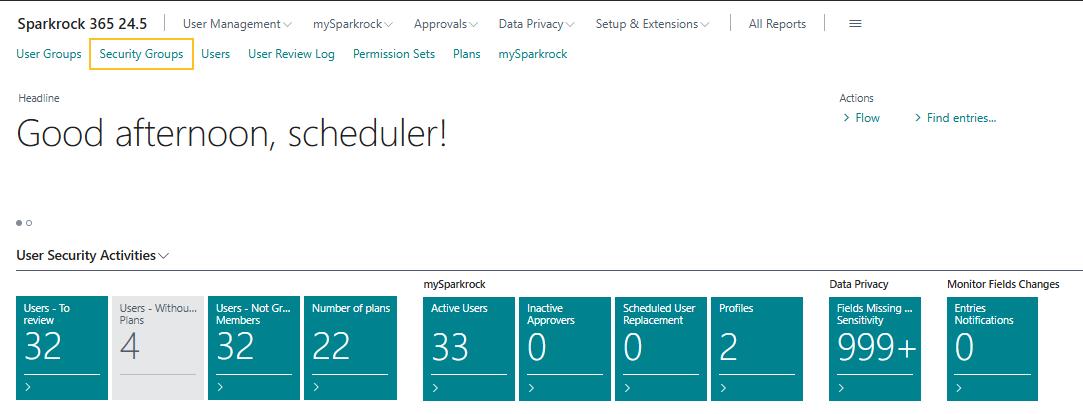
Le nouveau Groupes de sécurité l'élément de menu ouvre la Groupes de sécurité .
Nouveau Zones d’application des groupes de sécurité élément de menu.
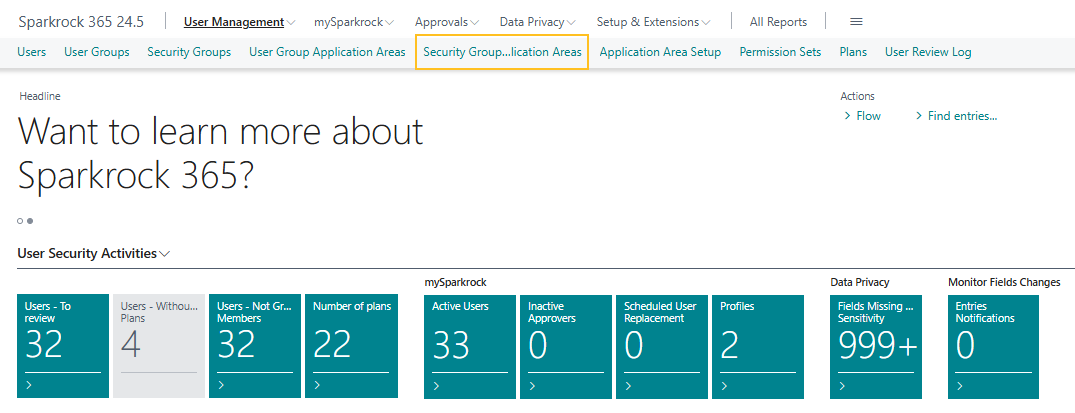
Le nouveau Zones d’application des groupes de sécurité l'élément de menu ouvre la Zones d’application des groupes de sécurité .
Dans la Aperçus section, il y a un nouveau Utilisateurs dans les groupes de sécurité .
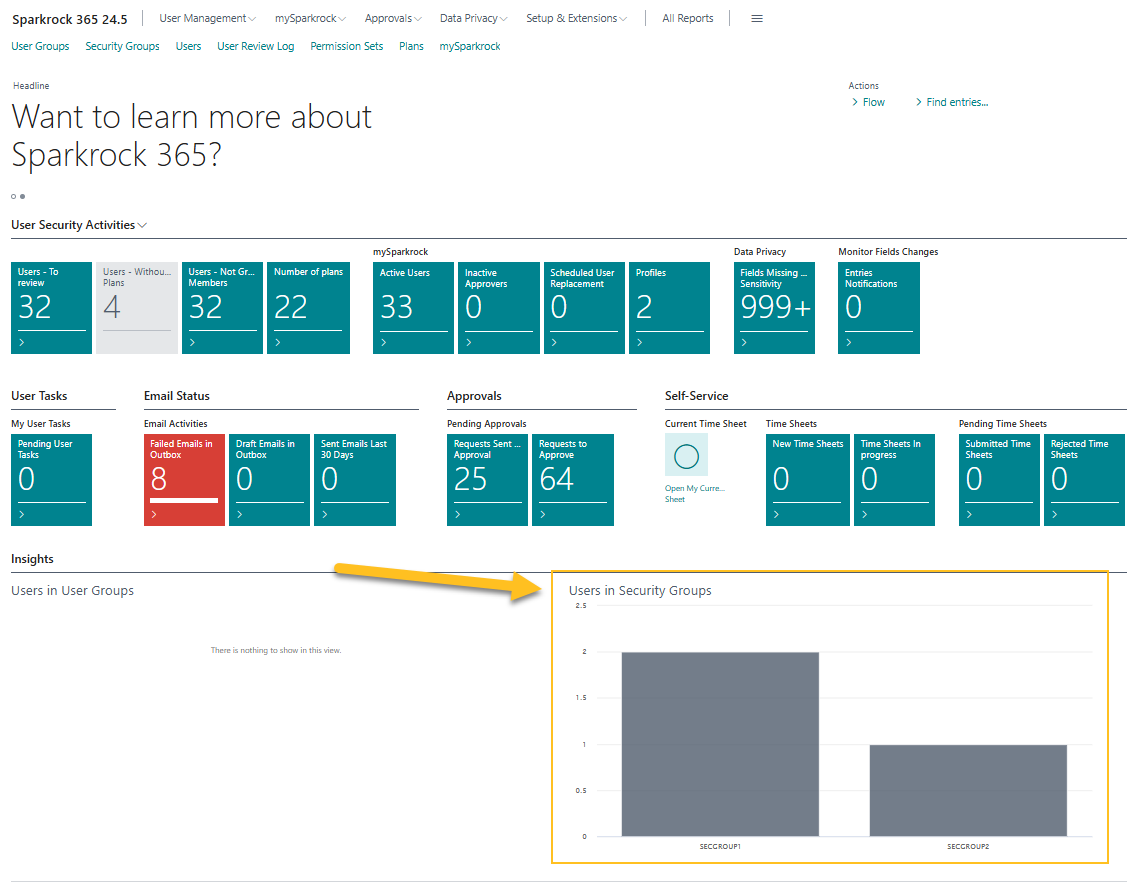
La Utilisateurs dans les groupes de sécurité affiche un graphique montrant le nombre d'utilisateurs dans chaque groupe de sécurité.
PD-5623
Mode analyse
Sparkrock 365 inclut désormais la possibilité d'analyser des données directement à partir des pages Sparkrock 365, sans avoir à exécuter un rapport ou à ouvrir une autre application, telle que Microsoft Excel. La fonctionnalité offre un moyen interactif et polyvalent de calculer, de résumer et d'examiner des données. Au lieu d'exécuter des rapports en utilisant différentes options et filtres, vous pouvez ajouter plusieurs onglets représentant différentes tâches ou vues sur les données.
Pour en savoir plus, consultez Analyser les données de liste à l'aide du mode d'analyse des données.
Améliorations de la productivité
Les sections suivantes décrivent certaines des améliorations de productivité dans cette version.
Barre d'actions moderne
Pour aider les utilisateurs à devenir plus compétents, cette version introduit des améliorations à la barre d'actions. Vous pouvez personnaliser la barre d'actions pour répondre aux exigences de votre organisation ou à vos propres besoins. Vous pouvez ajouter des actions que vous souhaitez rendre disponibles de manière détectable et cohérente dans Sparkrock 365.
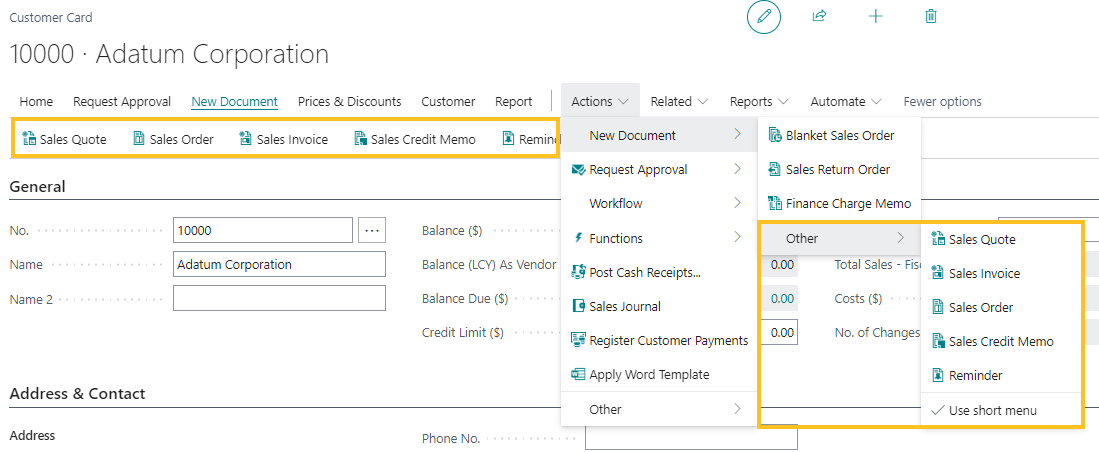
Pour en savoir plus, consultez Barre d'actions moderne et Personnaliser votre espace de travail.
Erreurs exploitables
Pour aider les utilisateurs à résoudre les erreurs plus efficacement, cette version améliore le cadre de gestion des erreurs Sparkrock 365 pour inclure des actions promues dans les dialogues d'erreur et les erreurs de validation.
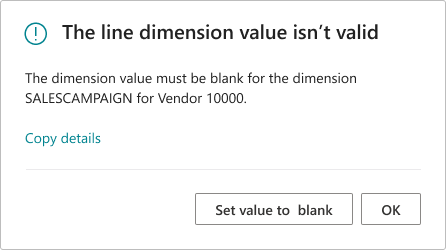
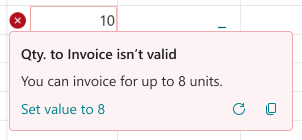
Pour en savoir plus, consultez Erreurs exploitables.
Afficher les détails des enregistrements associés à partir des recherches
Pour aider les utilisateurs à accéder aux informations sur les enregistrements associés, cette version introduit un Afficher les détails bouton dans les recherches.
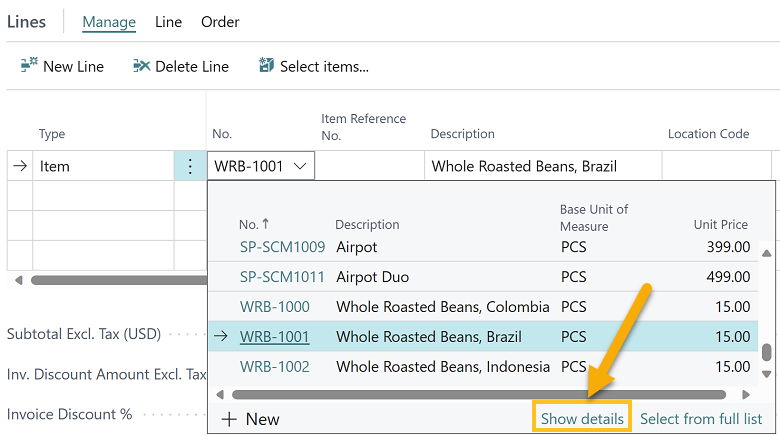
Pour en savoir plus, consultez Afficher les détails de l'enregistrement associé à partir de la recherche.
Rechercher des données de la compagnie à partir de la fonction Rechercher
Cette version introduit la capacité de rechercher des données de la compagnie à partir de la fonction Rechercher.
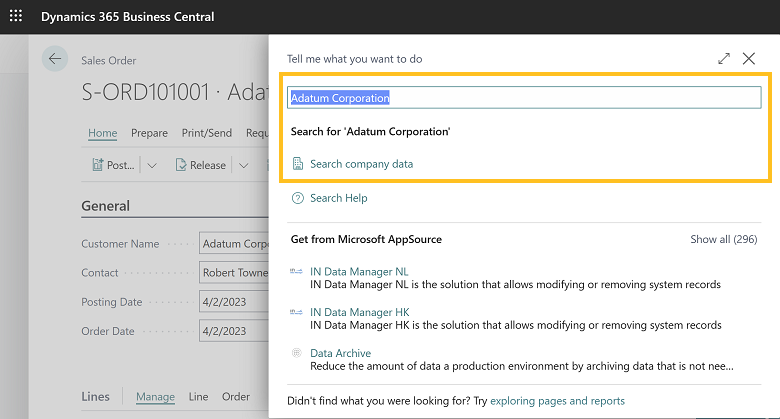
Les résultats de recherche comprennent les meilleurs résultats dans les tables auxquelles vous avez accès.
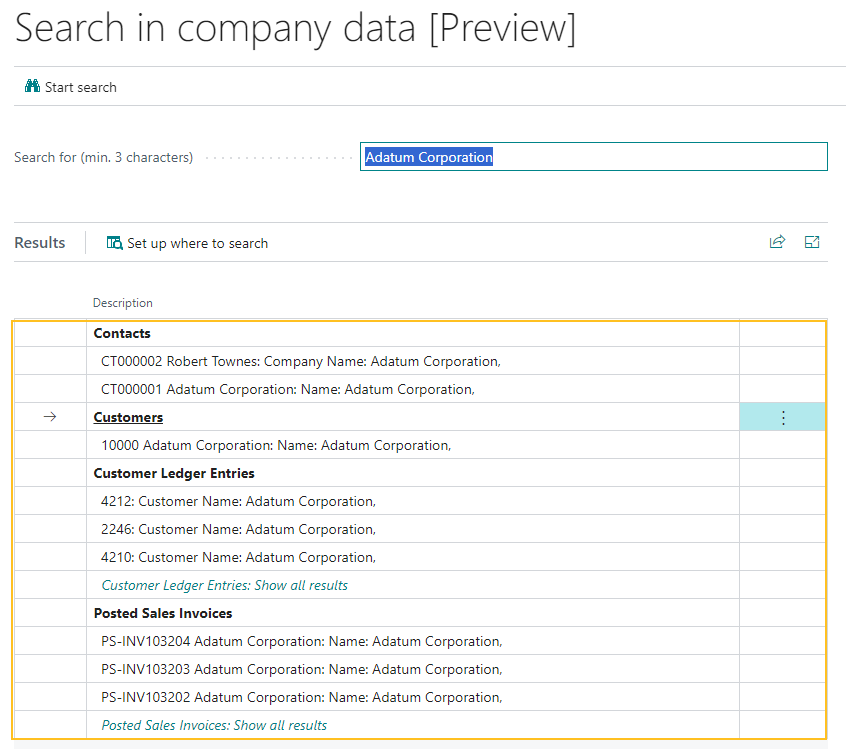
Sparkrock 365 ne recherche pas dans toutes les tables. Pour afficher ou configurer la liste des tables dans lesquelles Sparkrock 365 effectue des recherches, choisissez Configurer où rechercher.
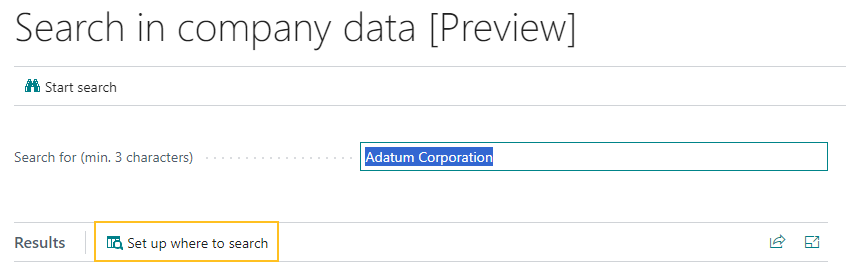
Lorsque vous choisissez Configurer où rechercher, Sparkrock 365 ouvre Activer les listes pour la recherche .
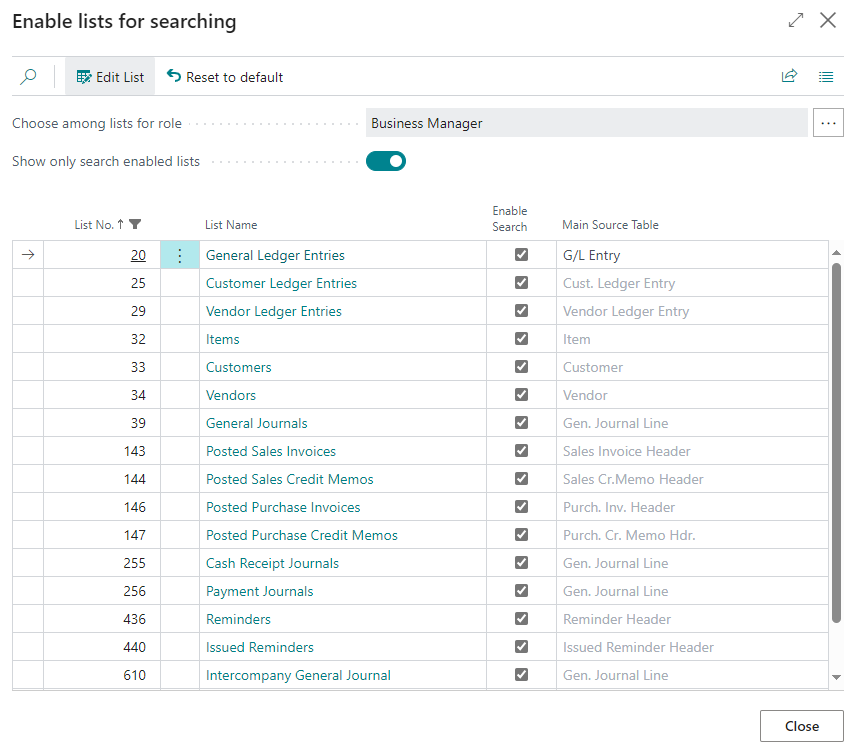
Pour en savoir plus, consultez Accéder à la recherche de données depuis n'importe où dans Business Central et Rechercher un enregistrement dans vos données.
Améliorations financières
Les sections suivantes décrivent certaines des améliorations liées aux fonctionnalités financières de la plateforme dans cette version.
Navigation dans les commandes d'achat et de vente
Pour fournir des informations sur les documents associés aux commandes d'achat et de vente, cette version introduit la capacité d'accéder plus rapidement aux informations des documents reportés directement à partir d'une commande ou d'un retour.
Par exemple :
- À partir des lignes de commande client, vous pouvez explorer le Qté expédiée et Qté facturée champs.
- À partir des lignes de commande fournisseur, vous pouvez explorer le Qté reçue et Qté facturée champs.
- À partir des lignes de retour client, vous pouvez explorer le Qté retour reçue et Qté facturée champs.
- À partir des lignes de retour fournisseur, vous pouvez explorer le Qté retour expédiée et Qté facturée champs.
Pour en savoir plus, consultez Naviguer plus facilement entre les documents de commande, de réception et de facture.
Approbations du journal général
Lorsque vous envoyez un lot de journal général ou des lignes de journal général spécifiques pour approbation, Sparkrock 365 empêche les utilisateurs de modifier le lot ou les lignes jusqu'à ce que le lot ou les lignes soient approuvés. Comme des erreurs peuvent se produire, cette version introduit des erreurs intégrées actionnables pour faciliter le flux de travail de correction.
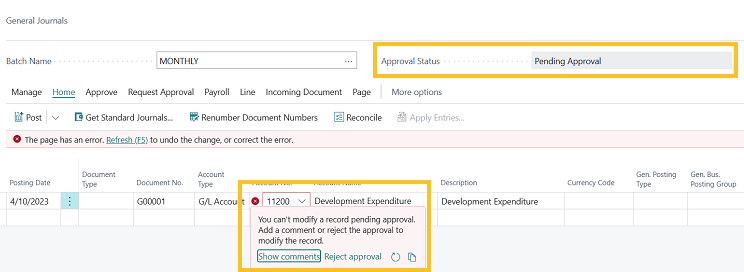
Par exemple, après qu'un utilisateur soumet un lot de journal général pour approbation, un directeur comptable remarque que le mauvais compte général est spécifié. Si le directeur comptable tente de modifier le compte général, Sparkrock 365 affiche désormais un message d'erreur de validation intégré et propose deux actions que le directeur comptable peut prendre pour corriger l'erreur. Le directeur comptable peut choisir Afficher les commentaires, puis ajouter un commentaire pour documenter les modifications nécessaires. De plus, le responsable comptable peut choisir Rejeter l'approbation pour retourner le lot de journal général à l'auteur de la soumission.
Pour en savoir plus, consultez Plus de contrôle sur les approbations du journal général.
Autoriser les lignes avec des montants nuls dans les journaux généraux récurrents
Cette version introduit des modifications qui facilitent la maintenance des journaux généraux récurrents comportant des lignes de montant zéro dans certains passages. Lors de la validation, Sparkrock 365 ignore désormais les lignes ayant un montant zéro et ne les valide pas. Sparkrock 365 ne vous invite plus à ajouter un montant ou à supprimer ces lignes de montant zéro. Cette fonctionnalité vous évite d'avoir à supprimer les lignes, puis à les ajouter à nouveau dans un passage futur. Les lignes restent dans le journal pour le passage suivant, où vous pouvez mettre à jour les montants selon vos besoins.
Pour en savoir plus, consultez Autoriser les lignes avec des montants nuls dans les journaux généraux récurrents et Utiliser les journaux généraux.
Contrepasser une écriture du grand livre avec un gain ou une perte réalisé(e)
À partir de cette version, vous pouvez utiliser le Contrepasser la transaction action pour contrepasser les paiements qui ont été appliqués aux entrées provenant de devises étrangères et qui ont été ajustés à l'aide du Ajustement du taux de change traitement en lot.
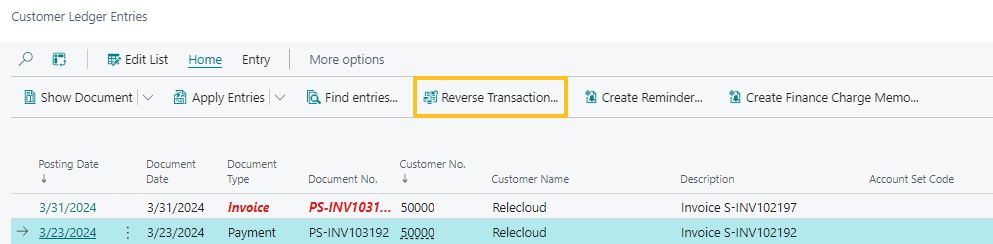
Cette fonctionnalité fonctionne à la fois pour les achats et les ventes.
La liste suivante est un scénario simple qui illustre le fonctionnement de cette fonctionnalité :
- Reportez une facture de vente pour un client en devise étrangère.
- Ajustez le taux de change pour cette devise.
- Reportez un paiement lettré à la facture.
- Délettrez et contrepassez la transaction de paiement, par exemple depuis Écritures clients .
Pour en savoir plus, consultez Contrepasser une écriture du grand livre client et fournisseur avec une écriture de gain ou de perte réalisé et Mettre à jour les taux de change.
Améliorations des exécutions de consolidation financière
Lorsque vous effectuez une consolidation pour des unités économiques utilisant une devise étrangère, vous devez faire attention aux taux de change utilisés par les différentes parties du processus, et encore plus lorsque vous refaites une consolidation.
Pour suivre plus facilement ces taux de change, à partir de cette version, vous pouvez utiliser le Configurer les devises des unités commerciales .
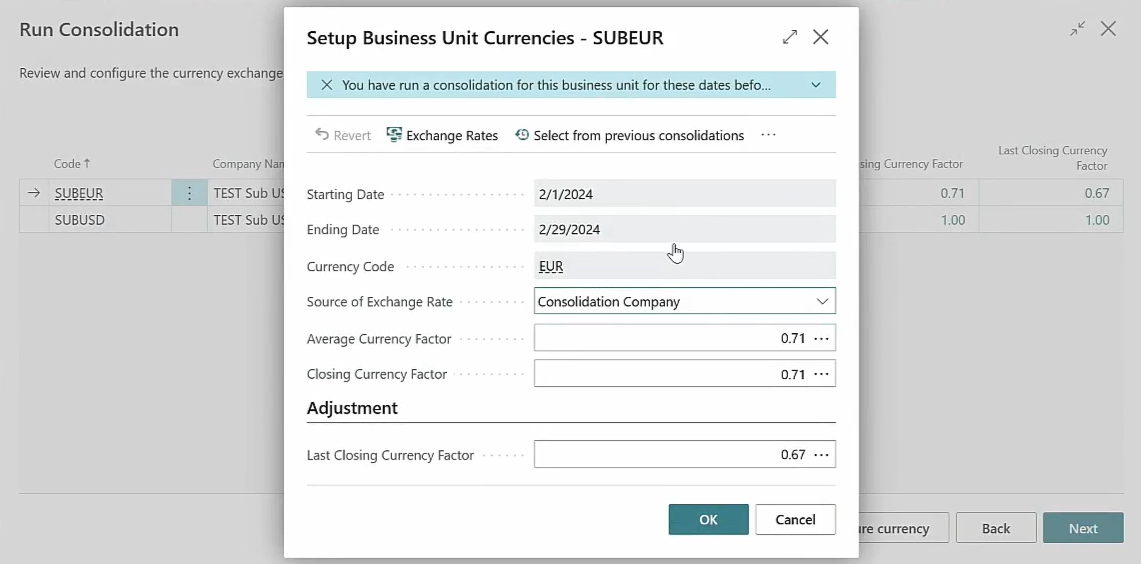
Lorsque vous effectuez une consolidation, la Configurer les devises des unités commerciales page fournit les derniers taux saisis pour le taux moyen, le taux de clôture et le dernier taux de clôture. Vous pouvez également consulter les taux de change dans la table des taux de change des devises, ce qui facilite la validation. Pour modifier les taux utilisés pour l'exécution en cours, vous pouvez saisir les valeurs ou copier les valeurs des exécutions précédentes.
La Configurer les devises des unités commerciales page est particulièrement utile lorsque vous souhaitez réexécuter une consolidation précédente, où vous devez utiliser le taux de clôture de l'exécution de consolidation précédant la plus ancienne de ces exécutions. Cette configuration est requise pour réévaluer correctement les postes de votre bilan. Pour trouver la dernière exécution pertinente à partir de laquelle copier les valeurs, ou simplement consulter les taux utilisés lors du dépannage, vous pouvez utiliser le Sélectionner parmi les consolidations précédentes action. Sparkrock 365 affiche uniquement les passages pour l'unité d'affaires spécifiée.
Pour en savoir plus, consultez Configurer les exécutions de consolidation financière plus efficacement et Configurer la consolidation de compagnies.
Mises en page de rapports Excel
Cette version introduit de nouveaux rapports Excel et mises en page de rapports qui vous permettent de générer de manière interactive des analyses et de présenter des informations sur les aspects clés de votre entreprise, tels que les finances, les ventes et les achats.
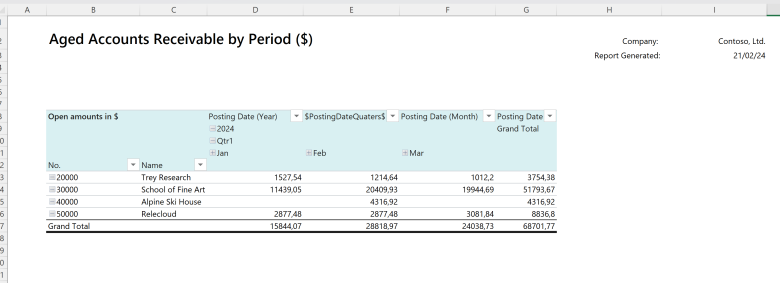
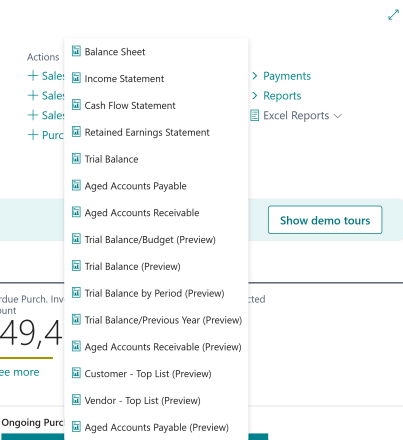
Vous disposez maintenant de plus de moyens pour créer vos propres mises en page Excel pour les rapports, car vous obtenez non seulement les rapports, mais aussi les données des pages de demande de rapport et les données pour les traductions d'une mise en page. Si les données proviennent de plusieurs tables, les mises en page de rapport affichent les données dans plusieurs feuilles de calcul. Cette conception est destinée à vous aider à comprendre d'où proviennent les données. Les rapports sont flexibles et vous pouvez les utiliser de la manière qui correspond le mieux à vos besoins.
Par exemple, vous pouvez effectuer les tâches suivantes :
- Utiliser les rapports tels quels pour obtenir des informations sur votre organisation.
- Utiliser des tableaux croisés dynamiques pour analyser les données de manière approfondie.
- Utiliser les rapports comme modèle pour créer vos propres mises en page Excel pour les mêmes données.
Sur l' Mises en page de rapport page, vous pouvez créer vos propres copies des mises en page de rapport.
Pour en savoir plus, consultez Utiliser de nouvelles mises en page Excel pour les rapports sélectionnés et Utiliser les présentations Microsoft Excel.
Améliorations des comptes de répartition
Sparkrock améliore la fonctionnalité des comptes d'allocation de Business Central. Pendant que les améliorations sont en cours, vous ne pouvez pas utiliser cette fonctionnalité. Cette fonctionnalité sera disponible dans une prochaine version.
Améliorations des comptes statistiques
Sparkrock améliore la fonctionnalité des comptes statistiques de Business Central. Pendant que les améliorations sont en cours, vous ne pouvez pas utiliser cette fonctionnalité. Cette fonctionnalité sera disponible dans une prochaine version.
Améliorations des dépôts bancaires
Cette version introduit plusieurs modifications architecturales à la fonctionnalité de dépôt bancaire dans Sparkrock 365. Ces modifications sont nécessaires car Microsoft a apporté des modifications à la fonctionnalité de dépôt bancaire dans Business Central. Pour plus d'informations sur les modifications de Business Central, consultez Standardisation du processus de rapprochement bancaire dans les versions nord-américaines. Pour la plupart, la fonctionnalité de dépôt bancaire dans Sparkrock 365 fonctionne de la même façon que dans les versions précédentes.
Les sections suivantes incluent des informations sur les modifications visibles par le client dans cette version pour la fonctionnalité de dépôt bancaire dans Sparkrock 365.
Nouvelle page Dépôts bancaires
La Dépôts page a été remplacée par une Dépôts bancaires .
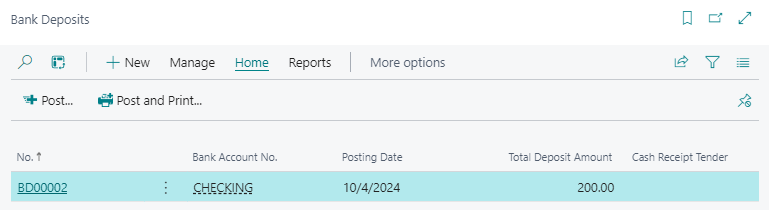
Lorsque vous effectuez la mise à jour vers cette version, toutes les données qui apparaissaient sur la Dépôts page dans la version précédente apparaissent maintenant sur la Dépôts bancaires .
Nouvelle page Dépôts bancaires reportés
La Dépôts reportés page a été remplacée par une Dépôts bancaires reportés .
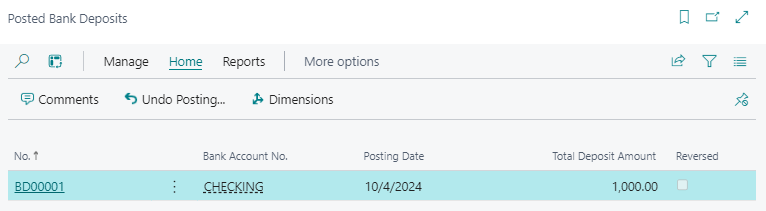
Toutes les données qui apparaissaient sur la Dépôts reportés page dans les versions précédentes continuent d'apparaître sur la Dépôts reportés page dans cette version. À partir de cette version, les nouveaux dépôts bancaires reportés apparaissent sur la Dépôts bancaires reportés .
Nouvelle page Dépôt bancaire
La Dépôt page a été remplacée par une Dépôt bancaire .
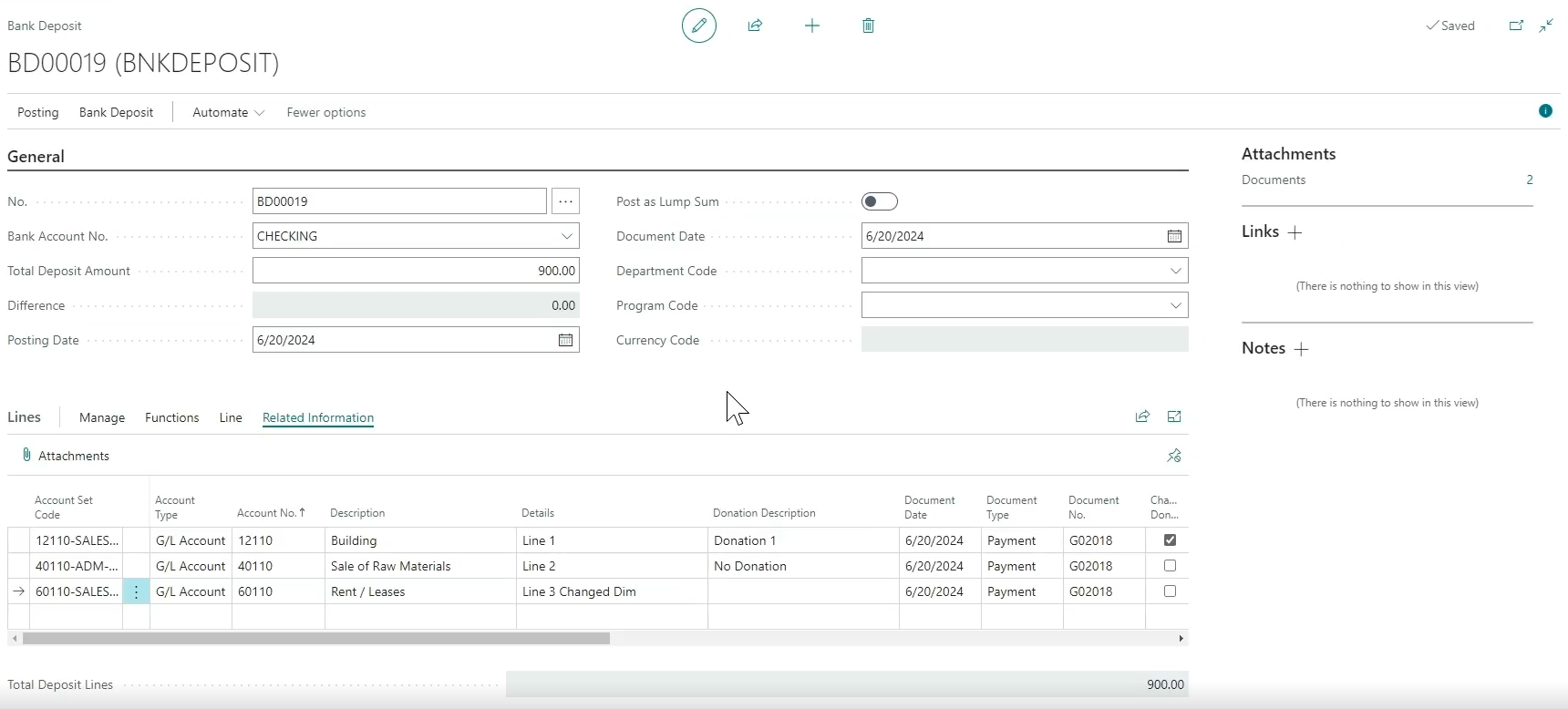
Lorsque vous effectuez la mise à jour vers cette version, toutes les données qui apparaissaient sur la Dépôt page dans la version précédente apparaissent maintenant sur la Dépôt bancaire .
Pour en savoir plus, consultez Créer des dépôts bancaires.
Nouvelle page Dépôt bancaire reporté
La Dépôt reporté page a été remplacée par une Dépôt bancaire reporté .
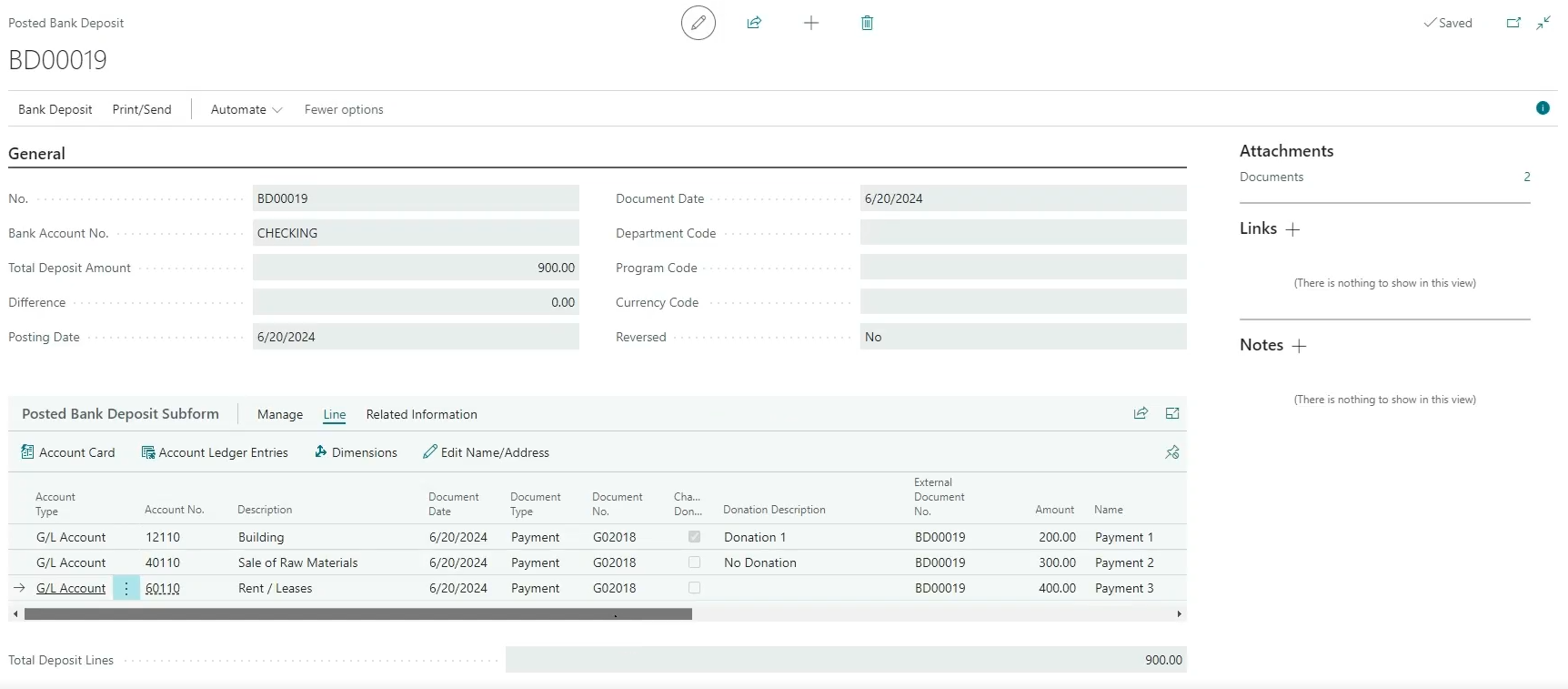
Lorsque vous effectuez la mise à jour vers cette version, toutes les données qui apparaissaient sur la Dépôt reporté page dans la version précédente apparaissent maintenant sur la Dépôt bancaire reporté .
Pour en savoir plus, consultez Créer des dépôts bancaires.
Reporter comme montant forfaitaire
Dans le nouveau Dépôt bancaire page, il y a un Reporter en somme globale champ.
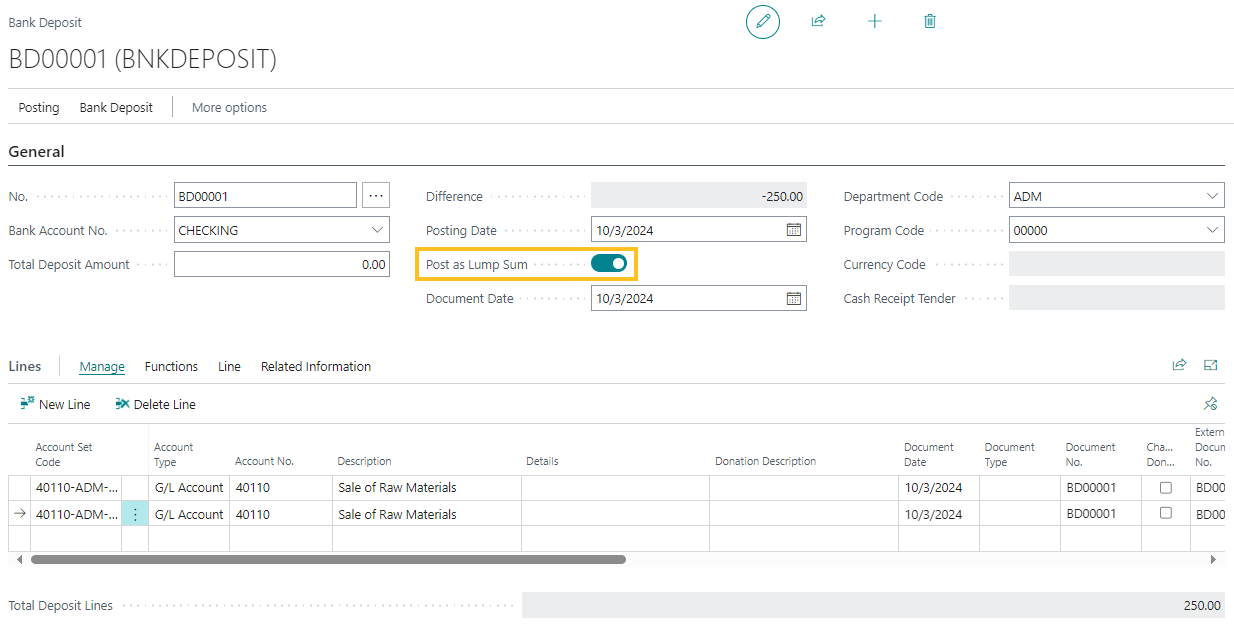
Lorsque Reporter en somme globale est activé, Sparkrock 365 valide le dépôt bancaire comme une seule entrée de compte bancaire avec le montant total. De plus, toutes les lignes doivent avoir la même valeur pour N° document que le dépôt bancaire.
Pour en savoir plus, consultez Créer des dépôts bancaires.
Intégration des encaissements avec les nouvelles pages Dépôt bancaire et Dépôt bancaire reporté
Pour intégrer la fonctionnalité de recettes en espèces Sparkrock 365 des versions précédentes avec la nouvelle Dépôt bancaire et Dépôt bancaire reporté pages dans cette version, cette version inclut les modifications suivantes apportées à la fonctionnalité de base de Business Central :
Sur l' Fiche lot de réception de caisse page, il y a un nouveau Transférer vers dépôt action.
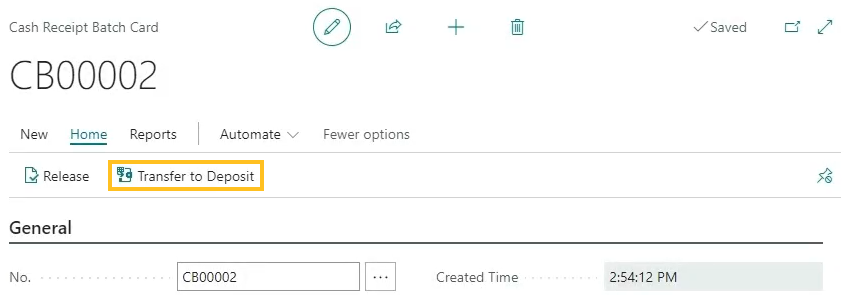
Lorsque vous choisissez Transférer vers dépôt action, Sparkrock 365 transfère les données de recette en espèces vers le dépôt bancaire. Sur le dépôt bancaire, Sparkrock 365 renseigne automatiquement les valeurs de N° d'encaissement et N° de ligne d'encaissement. Sur la recette en espèces, Sparkrock 365 renseigne automatiquement la valeur de N° de dépôt bancaire et met à jour le Statut à Transféré au dépôt.
Sur l' Fiche lot de réception de caisse page, il y a un nouveau Nb de transferts vers le dépôt champ.
La Nb de transferts vers le dépôt le champ affiche le nombre total de recettes en espèces qui ont été transférées vers un dépôt bancaire. Lorsque vous sélectionnez le lien qui apparaît pour la valeur du champ, Sparkrock 365 ouvre Encaissements page où vous pouvez afficher les encaissements qui ont été transférés vers un dépôt bancaire.
Sur l' Encaissements et Fiche de reçu de caisse il existe une nouvelle Statut de Transféré au dépôt.

Lorsque vous choisissez Transférer vers dépôt action, après que Sparkrock 365 a terminé le transfert, Sparkrock 365 met à jour Statut sur les lignes d'encaissement respectives en Transféré au dépôt. Si des lignes de dépôt sont supprimées, Sparkrock 365 rétablit Statut à Ouvert.
Sur l' Fiche de reçu de caisse , sur le raccourci Lignes raccourci, il y a un nouveau Dépôt bancaire action.
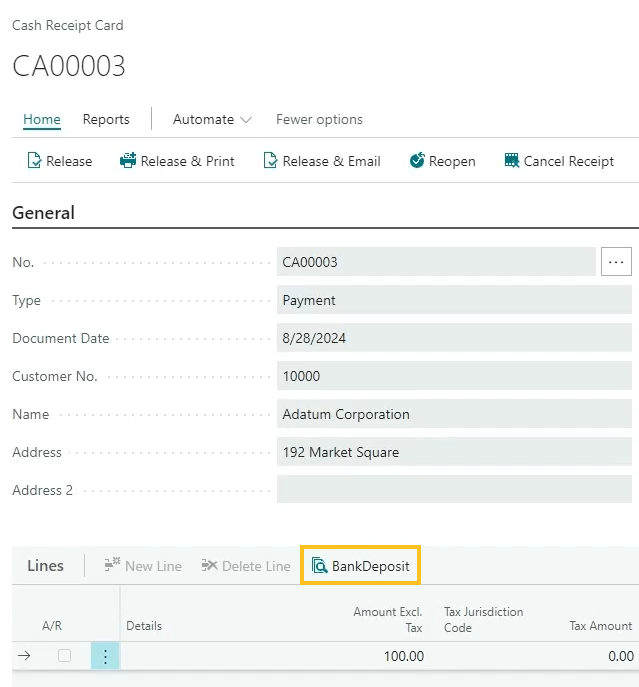
Vous pouvez utiliser le Dépôt bancaire action pour ouvrir la Dépôt bancaire ou de Dépôt bancaire reporté pages.
Lorsque vous reportez un dépôt associé à un encaissement, sur la Fiche de reçu de caisse , sur le raccourci Lignes FastTab, Sparkrock 365 met automatiquement à jour Statut à Dépôt reporté et attribue une valeur à N° de dépôt bancaire reporté.
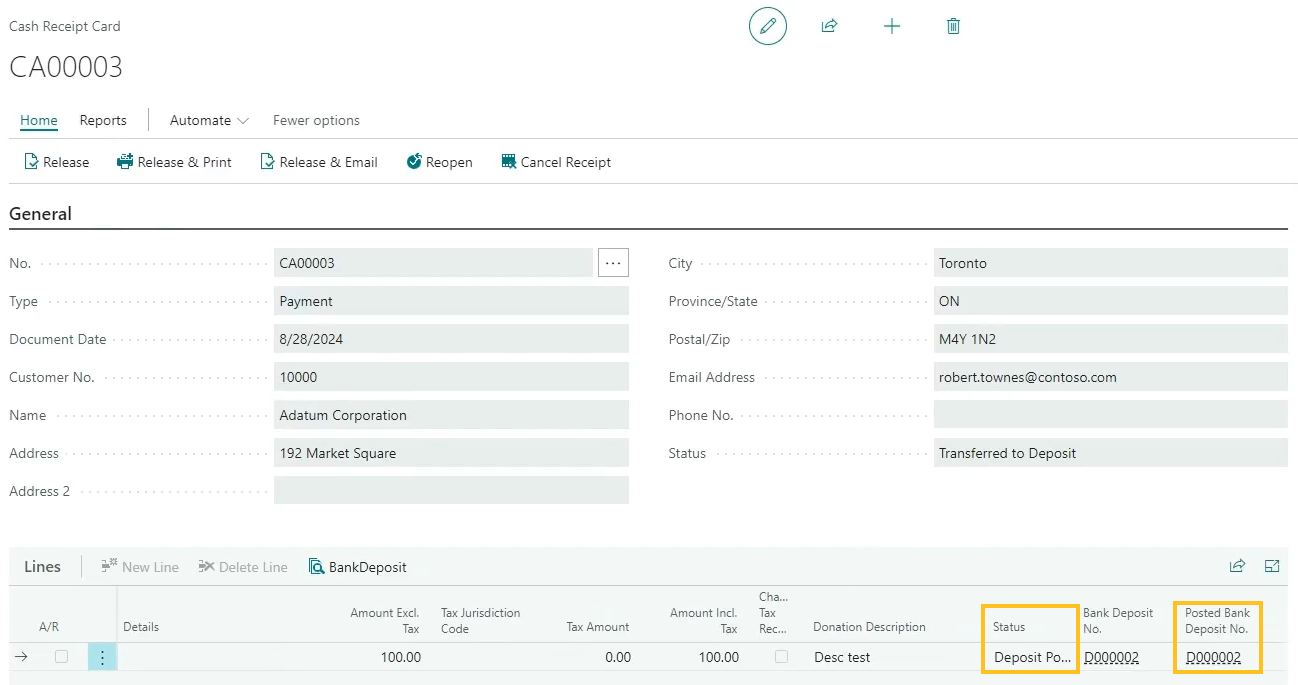
Pour en savoir plus, consultez Encaissements et dépôts bancaires.
Améliorations du tableau de bord Gestionnaire comptable
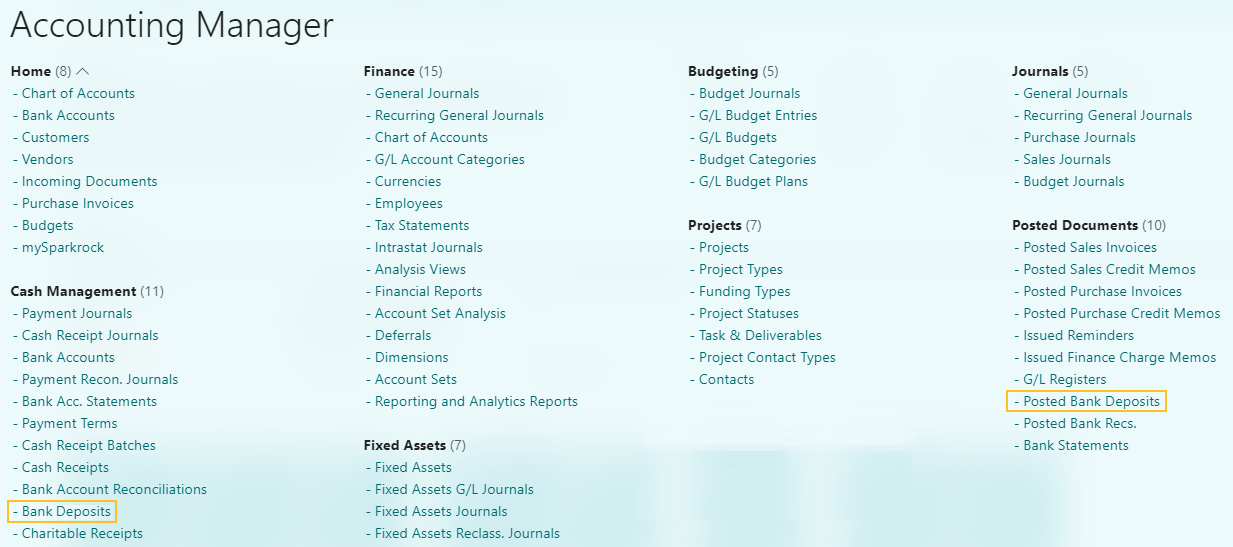
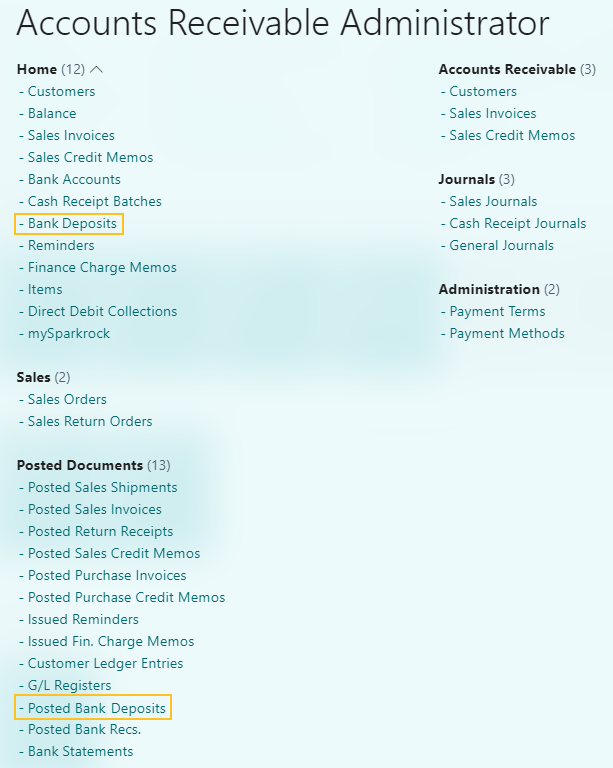
Sur l' Gestionnaire de la comptabilité dans la Gestion de la trésorerie section, cette version renomme le Dépôts lien en Dépôts bancaires. Le Dépôts bancaires lien ouvre la Dépôts bancaires page. Dans le Documents comptabilisés section, cette version renomme le Dépôts reportés lien en Dépôts bancaires reportés. Le Dépôts bancaires reportés lien ouvre la Dépôts bancaires reportés .
Améliorations du tableau de bord Administrateur des comptes clients
Sur l' Administrateur des comptes clients dans la Accueil section, cette version renomme le Dépôts lien en Dépôts bancaires. Le Dépôts bancaires lien ouvre la Dépôts bancaires page. Dans le Documents comptabilisés section, cette version renomme le Dépôts reportés lien en Dépôts bancaires reportés. Le Dépôts bancaires reportés lien ouvre maintenant la Dépôts bancaires reportés .
Intégration des reçus pour don caritatif avec les nouvelles pages Dépôt bancaire et Dépôt bancaire reporté
Pour intégrer la fonctionnalité de reçus de bienfaisance Sparkrock 365 des versions précédentes avec la nouvelle Dépôt bancaire et Dépôt bancaire reporté pages dans cette version, cette version inclut les modifications suivantes apportées à la fonctionnalité de base de Business Central :
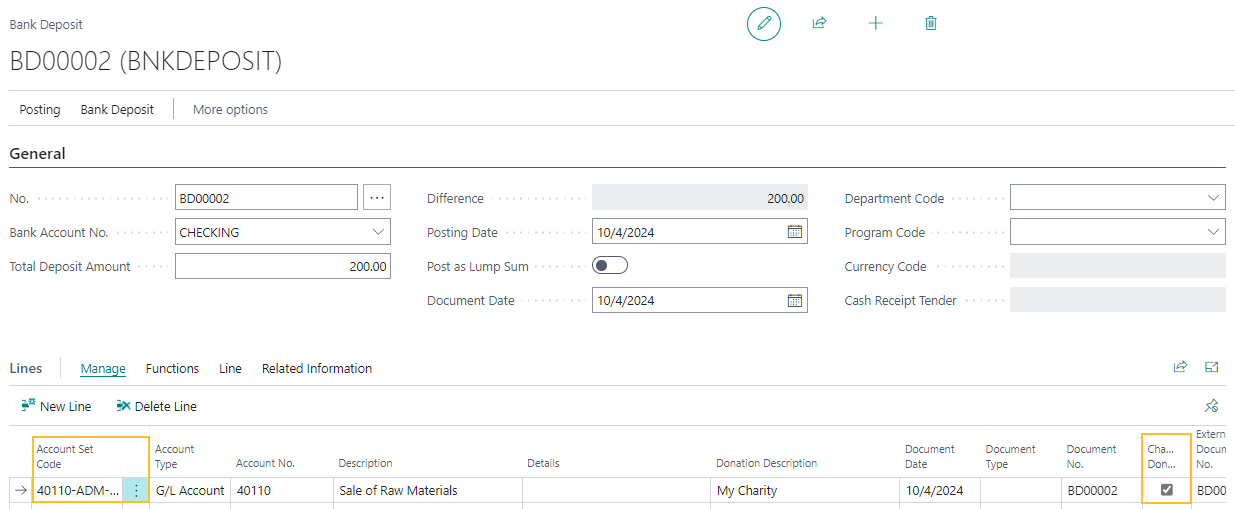
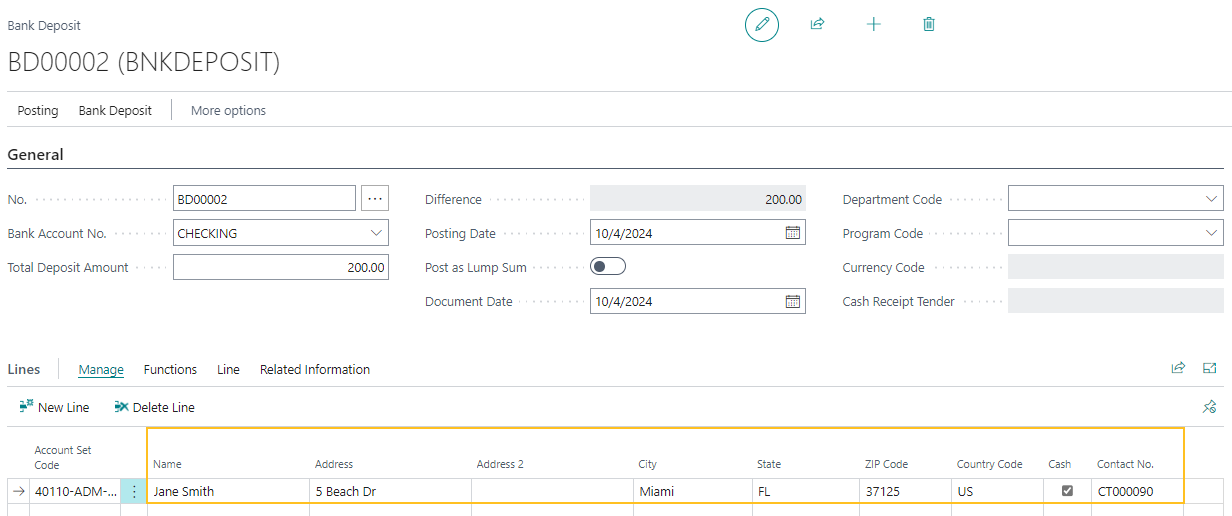
Sur l' Dépôt bancaire , sur le raccourci Lignes FastTab, cette version ajoute les champs spécifiques aux dons de bienfaisance Sparkrock 365 suivants à la fonctionnalité de base de Business Central :
Code d'ensemble de comptes: Spécifie le code qui représente l'ensemble de comptes respectif du don charitable. Lorsque vous spécifiez une valeur pour Code d'ensemble de comptes, Sparkrock 365 renseigne automatiquement Type compte, N° de compte, et Description champs sur la même ligne.
Description du don: Spécifie une description du don charitable.
Don de bienfaisance: Spécifie si cette ligne de dépôt bancaire est un don charitable.
Nom: Spécifie le nom du donateur du don charitable.
Adresse: Spécifie l'adresse du donateur du don charitable.
Adresse 2: Spécifie la ligne d'adresse 2 du donateur du don charitable.
Ville: Spécifie la ville du donateur du don charitable.
État: Spécifie la province/l'état du donateur du don charitable.
Code postal: Spécifie le code postal du donateur du don charitable.
Code pays: Spécifie le code de pays du donateur du don charitable.
Trésorerie: Spécifie si le don charitable est en espèces.
N° contact: Spécifie le numéro qui représente le contact du donateur du don charitable.
Lorsque vous reportez un dépôt bancaire dont la Don de bienfaisance case à cocher sélectionnée, Sparkrock 365 effectue les tâches suivantes :
- Renseigne le champ Dépôt bancaire reporté page avec les champs spécifiques aux dons charitables qui apparaissent sur la Dépôt bancaire page, sauf pour Code d'ensemble de comptes.
- Copie les valeurs pour Code d'ensemble de comptes vers les entrées du grand livre (GL) respectives.
- Renseigne le champ Reçus de bienfaisance page avec les champs spécifiques aux dons charitables qui apparaissent sur la Dépôt bancaire page, ainsi que les détails des lignes de dépôt reportées.
- Remplit la valeur du N° de reçu de bienfaisance champ sur la Reçus de bienfaisance .
Lorsque vous reportez un dépôt bancaire dont la Don de bienfaisance case à cocher sélectionnée, puis que vous exécutez un Reçus de bienfaisance rapport, Sparkrock 365 renseigne automatiquement le rapport avec les champs spécifiques aux dons de bienfaisance qui apparaissent sur Dépôt bancaire page, sauf pour Code d'ensemble de comptes et Trésorerie.
Pour en savoir plus, consultez Créer un reçu de bienfaisance pour un dépôt bancaire et Créer un reçu de bienfaisance pour un encaissement.
Nouvelles pages de liste et de rapport Archives des reçus de bienfaisance
Pour vous offrir la possibilité de gérer les reçus de bienfaisance créés avant la mise à jour vers version 24.5 pour Sparkrock 365 2024 vague de publication 1, cette version introduit Archives des reçus de bienfaisance pages de liste et de rapport.

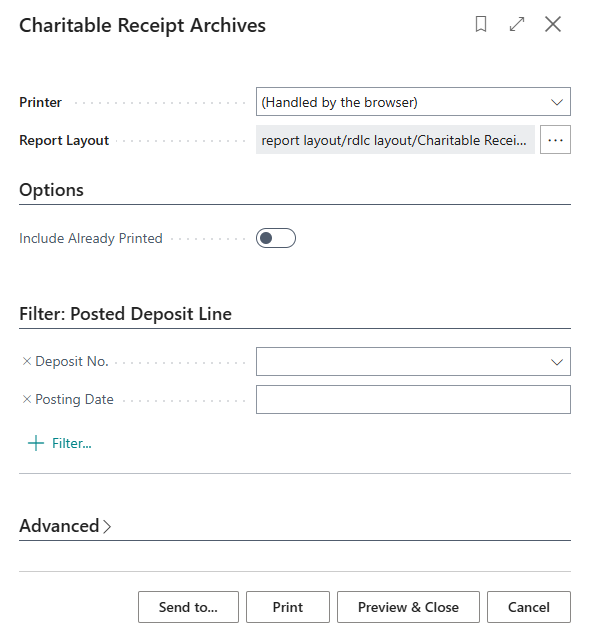
La Archives des reçus de bienfaisance les pages de liste et de rapport sont disponibles depuis la fonction Rechercher.
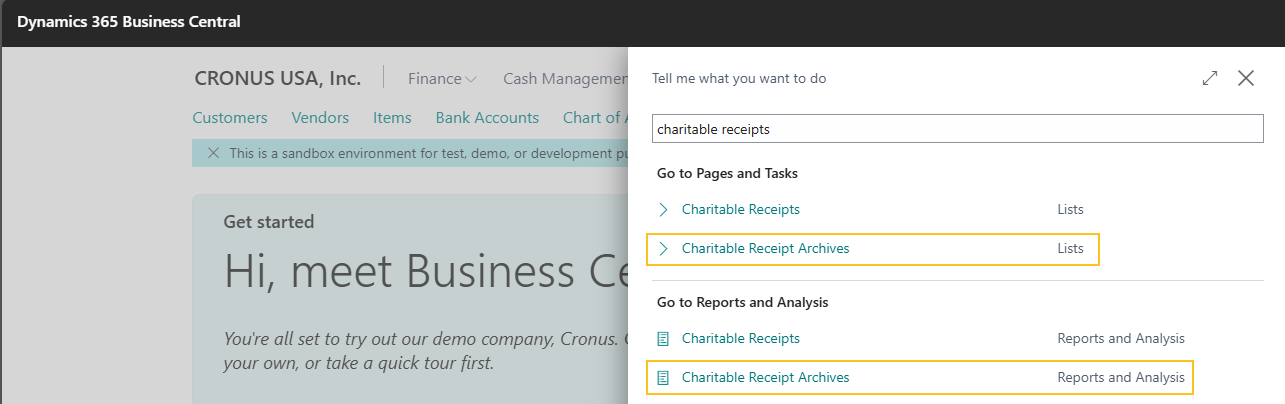
De la Archives des reçus de bienfaisance page, vous pouvez effectuer les tâches suivantes pour les reçus de bienfaisance créés avant la mise à jour vers version 24.5 pour Sparkrock 365 2024 vague de publication 1 :
Afficher les détails des reçus pour dons charitables.
Modifier le nom ou l'adresse sur les reçus pour dons charitables.
Imprimer les reçus pour dons charitables.
Pour en savoir plus, consultez Afficher un reçu de bienfaisance créé avant la mise à jour vers version 24.5 pour Sparkrock 365 2024 vague de publication 1, Modifier un reçu de bienfaisance créé avant la mise à jour vers version 24.5 pour Sparkrock 365 2024 vague de publication 1, et Imprimer un reçu de bienfaisance créé avant la mise à jour de version 24.5 pour Sparkrock 365 2024 vague de publication 1.
Modifier les entrées d'ensemble de dimensions à partir de la nouvelle page Dépôt bancaire
Sur l' Dépôt bancaire , sur le raccourci Lignes barre d'actions du raccourci, vous pouvez choisir Ligne > Dimensions pour ouvrir la Modifier les écritures ensemble de dimensions page et apporter les modifications nécessaires.
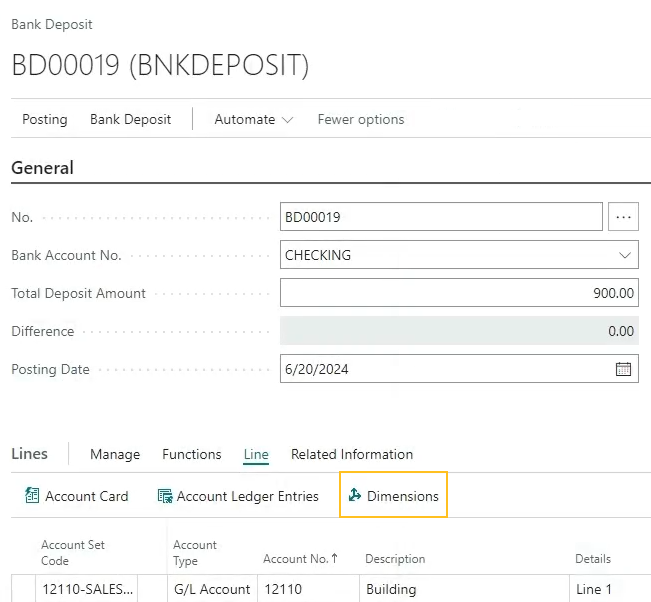
Après avoir reporté le dépôt bancaire, sur la Dépôt bancaire reporté , sur le raccourci Lignes barre d'actions du raccourci, vous pouvez choisir Ligne > Dimensions pour ouvrir la Écritures ensemble de dimensions page et afficher les dimensions associées.
Gérer les pièces jointes à partir de la nouvelle page Dépôt bancaire
Sur l' Dépôt bancaire page, vous pouvez gérer les pièces jointes au niveau du dépôt bancaire et au niveau de la ligne de dépôt bancaire selon les besoins. Pour gérer les pièces jointes au niveau du dépôt bancaire, vous pouvez utiliser le Pièces jointes Récapitulatif.
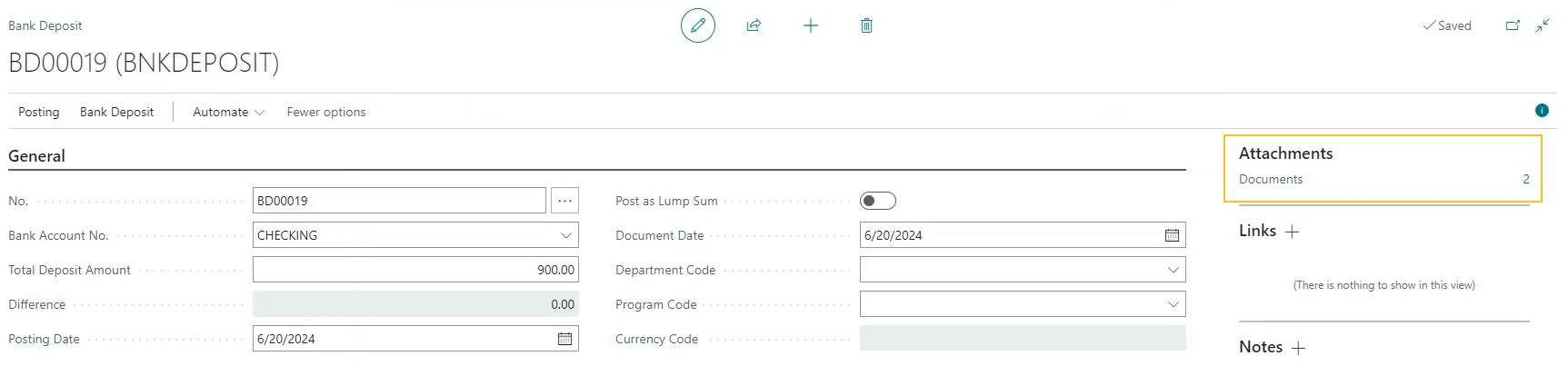
Lors de la validation, Sparkrock 365 copie les pièces jointes qui apparaissent dans Pièces jointes récapitulatif vers les entrées du dépôt bancaire reporté et du grand livre (GL) respectives.
Pour gérer les pièces jointes au niveau de la ligne de dépôt bancaire, vous pouvez sélectionner la ligne, puis sur la Lignes barre d'actions du raccourci, vous pouvez choisir Informations connexes > Pièces jointes.
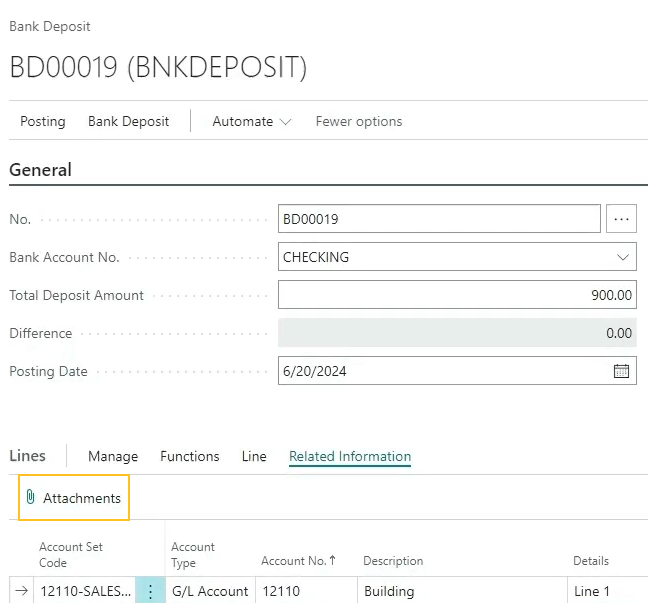
Lorsque vous choisissez Pièces jointes action, Sparkrock 365 ouvre Documents joints page où vous pouvez gérer les pièces jointes pour la ligne selon les besoins.
Lors de la validation, Sparkrock 365 copie les pièces jointes au niveau de la ligne de dépôt bancaire vers les lignes de dépôt bancaire validées.
Pour en savoir plus, consultez Pièces jointes aux dépôts bancaires.
Intégration de l'importation de dépôt avec la nouvelle page Dépôt bancaire
Pour intégrer la fonctionnalité d'importation de dépôt Sparkrock 365 des versions précédentes avec la nouvelle Dépôt bancaire page dans cette version, sur la Dépôt bancaire page, cette version ajoute un Importer depuis Excel action à la fonctionnalité de base de Business Central.
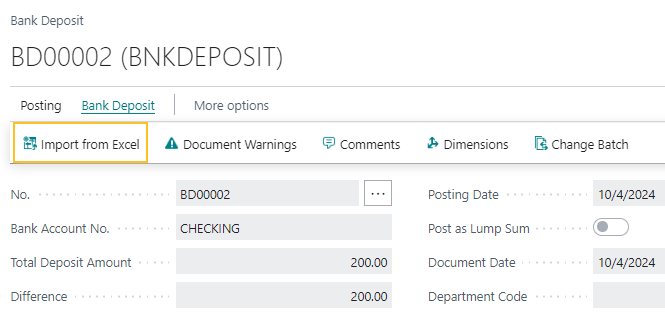
Vous pouvez utiliser le Importer depuis Excel action pour importer des données de dépôt bancaire dans Sparkrock 365 à partir d'un nouveau modèle Excel amélioré. Pour télécharger le nouveau fichier de modèle Excel, sélectionnez le lien suivant :
Importer des lignes de dépôt bancaire depuis un modèle Excel
Pour en savoir plus, consultez Importation de lignes de dépôt bancaire.
Intégration de la configuration de validation des dimensions avec les nouvelles pages Dépôt bancaire et Dépôts bancaires
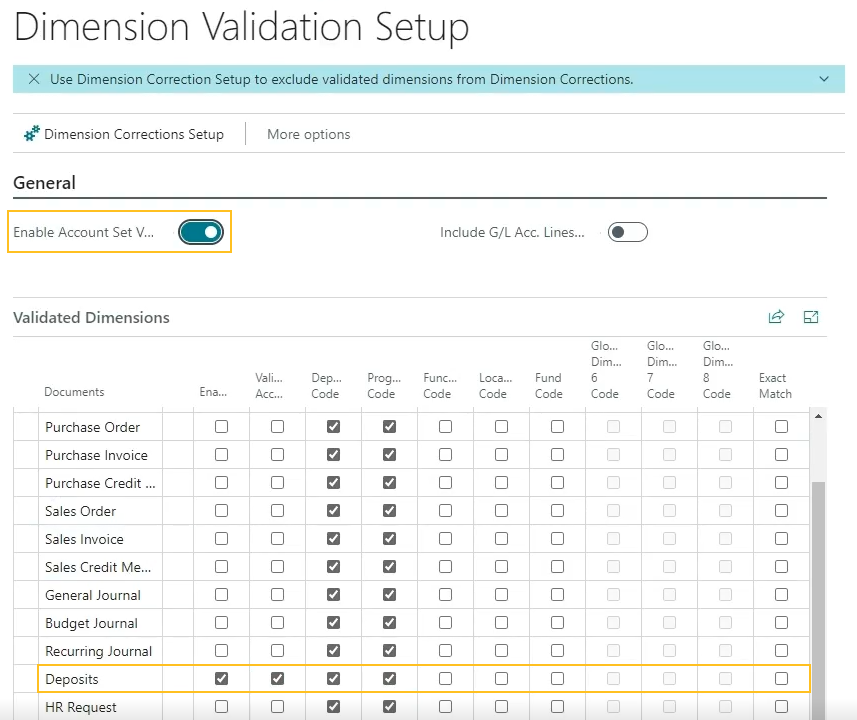
Pour intégrer la fonctionnalité de configuration de validation des dimensions Sparkrock 365 des versions précédentes avec la nouvelle Dépôt bancaire page dans cette version, sur la Dépôts bancaires page, cette version ajoute les modifications suivantes à la fonctionnalité de base de Business Central :
Gestion des erreurs basée sur la configuration du Configuration de validation de dimension .
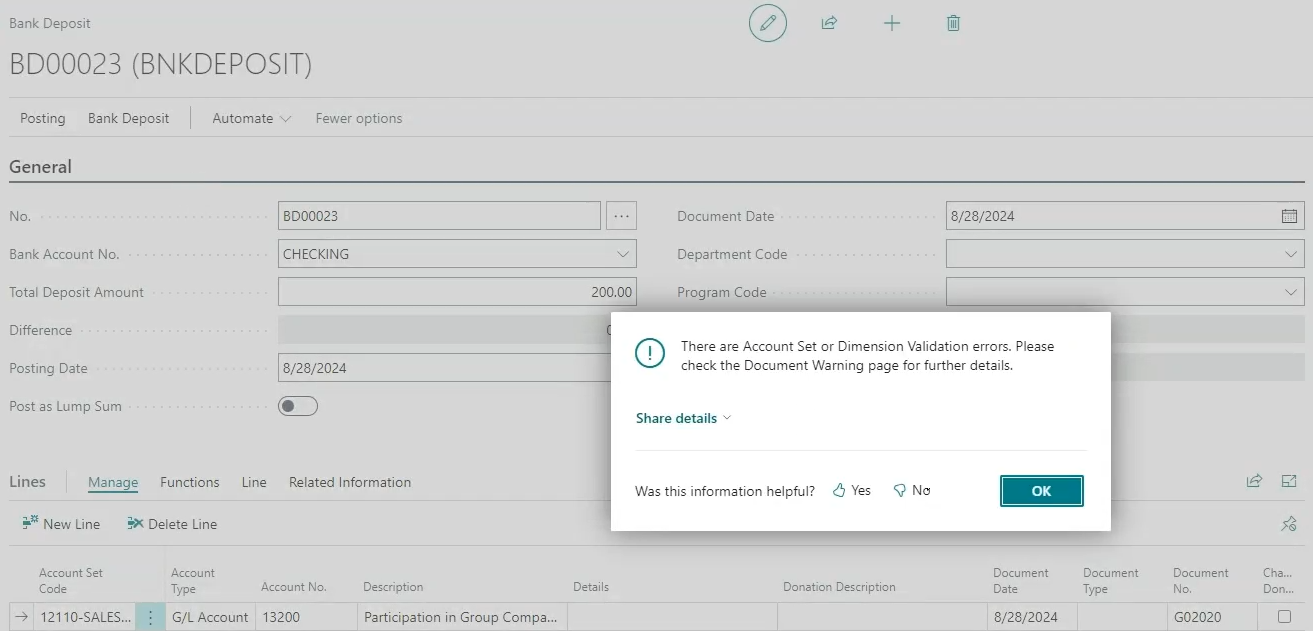
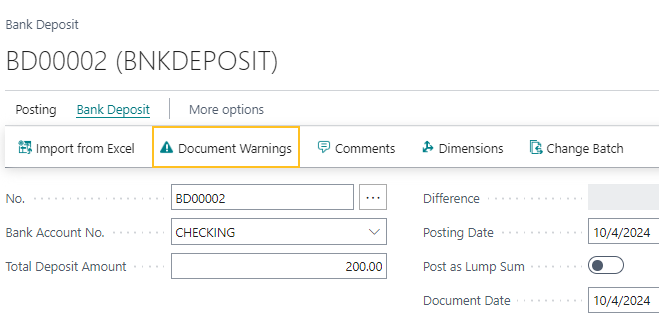
Dans la barre d'actions, vous pouvez choisir le Avertissements du document action pour ouvrir Avertissements du document page, puis afficher les avertissements de document liés à la configuration de validation des dimensions.
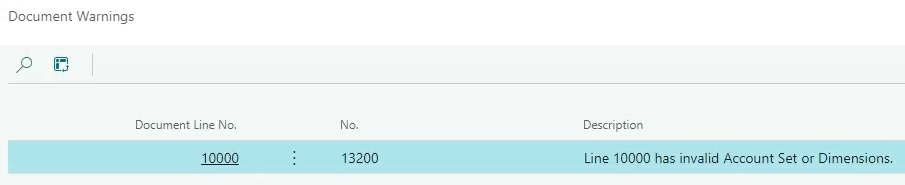
Pour en savoir plus, consultez Configurer la validation des ensembles de comptes.
Améliorations du rapprochement bancaire
Avant cette version, selon la configuration de votre environnement, les rapprochements bancaires pouvaient être effectués via la Rapprochement compte bancaire page ou la Feuille de travail de rapprochement bancaire page. La Feuille de travail de rapprochement bancaire page manquait de certaines fonctionnalités qui existent sur la Rapprochement compte bancaire page. Pour standardiser le processus de rapprochement bancaire, Microsoft a supprimé la Feuille de travail de rapprochement bancaire page de Business Central et amélioré la Rapprochement compte bancaire .
La liste suivante décrit certaines des améliorations apportées à la Rapprochement compte bancaire :
- Cette version ajoute la capacité pour les utilisateurs de réconcilier les dépôts.
- Les champs d'en-tête et de pied de page garantissent que les utilisateurs disposent du même aperçu des chèques et paiements en suspens qui existaient dans les versions précédentes sur la Feuille de travail de rapprochement bancaire .
- La Relevé bancaire rapport affiche des informations plus détaillées sur le solde du grand livre (GL) et les chèques et paiements en suspens.
- La vue bancaire standard côte à côte offre aux utilisateurs la capacité d'importer des relevés bancaires (fichiers .csv), d'utiliser la correspondance automatique, de reporter et de réconcilier les dépôts, et d'obtenir un meilleur aperçu des données connexes lors du rapprochement bancaire grâce aux informations affichées sur la page, comme un rapport de test ainsi qu'un rapport plus convivial pour les audits concernant les rapprochements bancaires reportés.
Pour plus d'informations sur les modifications de Business Central, accédez à Standardisation du processus de rapprochement bancaire dans les versions nord-américaines.
La liste suivante inclut des informations sur les modifications visibles par le client dans cette version pour la fonctionnalité de rapprochement bancaire dans Sparkrock 365 :
Sur l' Rapprochements de comptes bancaires page, lorsque vous choisissez la Nouveau action pour créer un rapprochement de compte bancaire, Sparkrock 365 ouvre maintenant Rapprochement compte bancaire page, au lieu de la Feuille de travail de rapprochement bancaire .
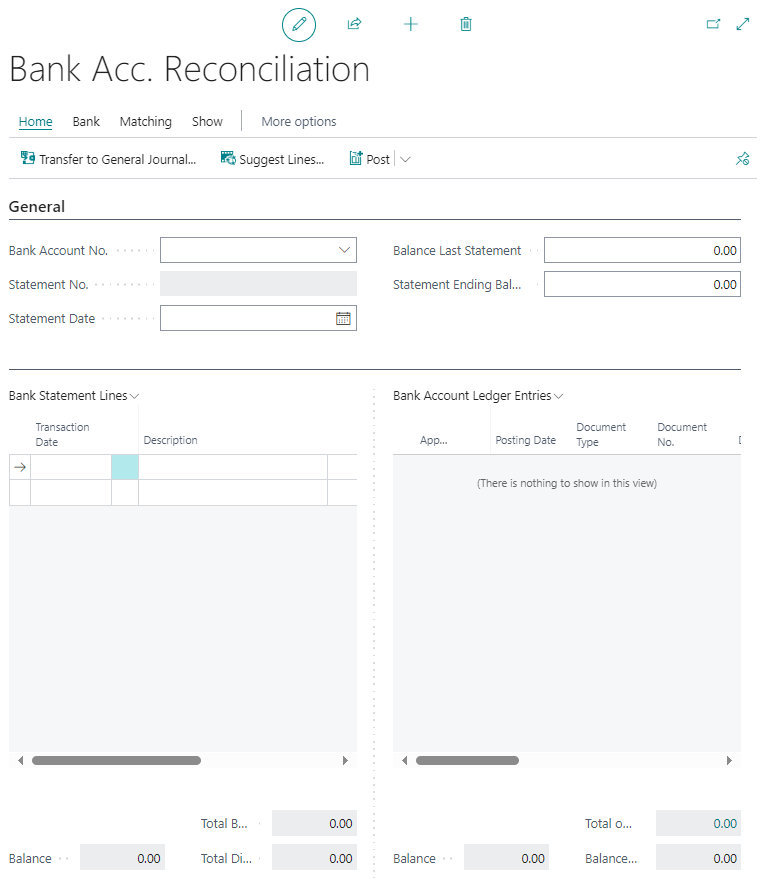
Vous n'avez plus la possibilité d'utiliser la Feuille de travail de rapprochement bancaire page en fonction de la configuration du Paramètres du grand livre .
Pour intégrer la fonctionnalité de rapprochement de compte bancaire Sparkrock 365 des versions précédentes avec les modifications de rapprochement de compte bancaire de base de Business Central dans cette version, cette version ajoute les modifications suivantes à la fonctionnalité de base de Business Central :
Sur l' Rapprochement compte bancaire , dans la vue Écritures de compte bancaire section, il y a un nouveau Date de compensation champ.
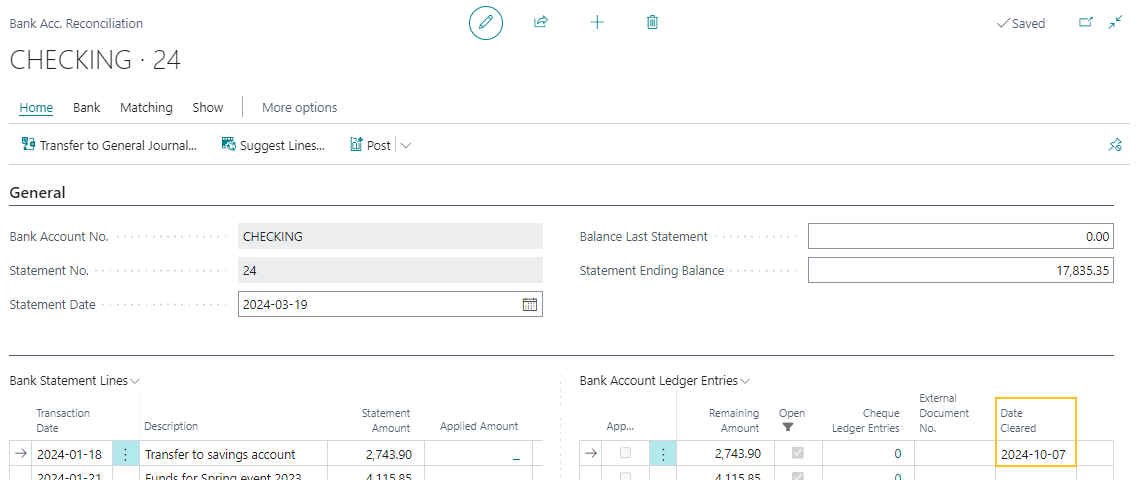
La Date de compensation champ spécifie la date à laquelle l'entrée du grand livre du compte bancaire a été compensée.
Sur l' Écritures de compte bancaire page, il y a un nouveau Date de compensation champ.
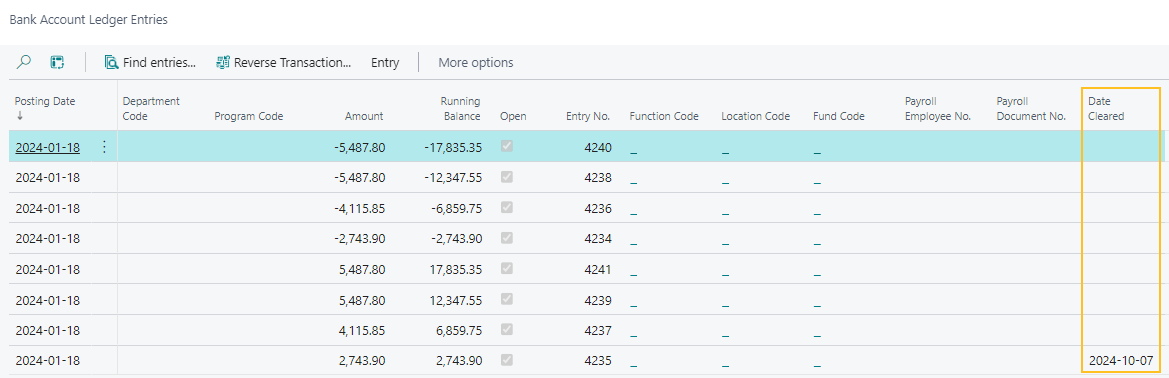
Sur l' Rapprochement compte bancaire page, lorsque vous choisissez la Reporter action, Sparkrock 365 effectue les étapes suivantes :
- Recherche les enregistrements où le champ Lettré la case est cochée pour une écriture de compte bancaire et effectue des validations sur le compte bancaire Date du relevé, et que la valeur de Solde de fin de relevé est identique à la valeur de Solde total.
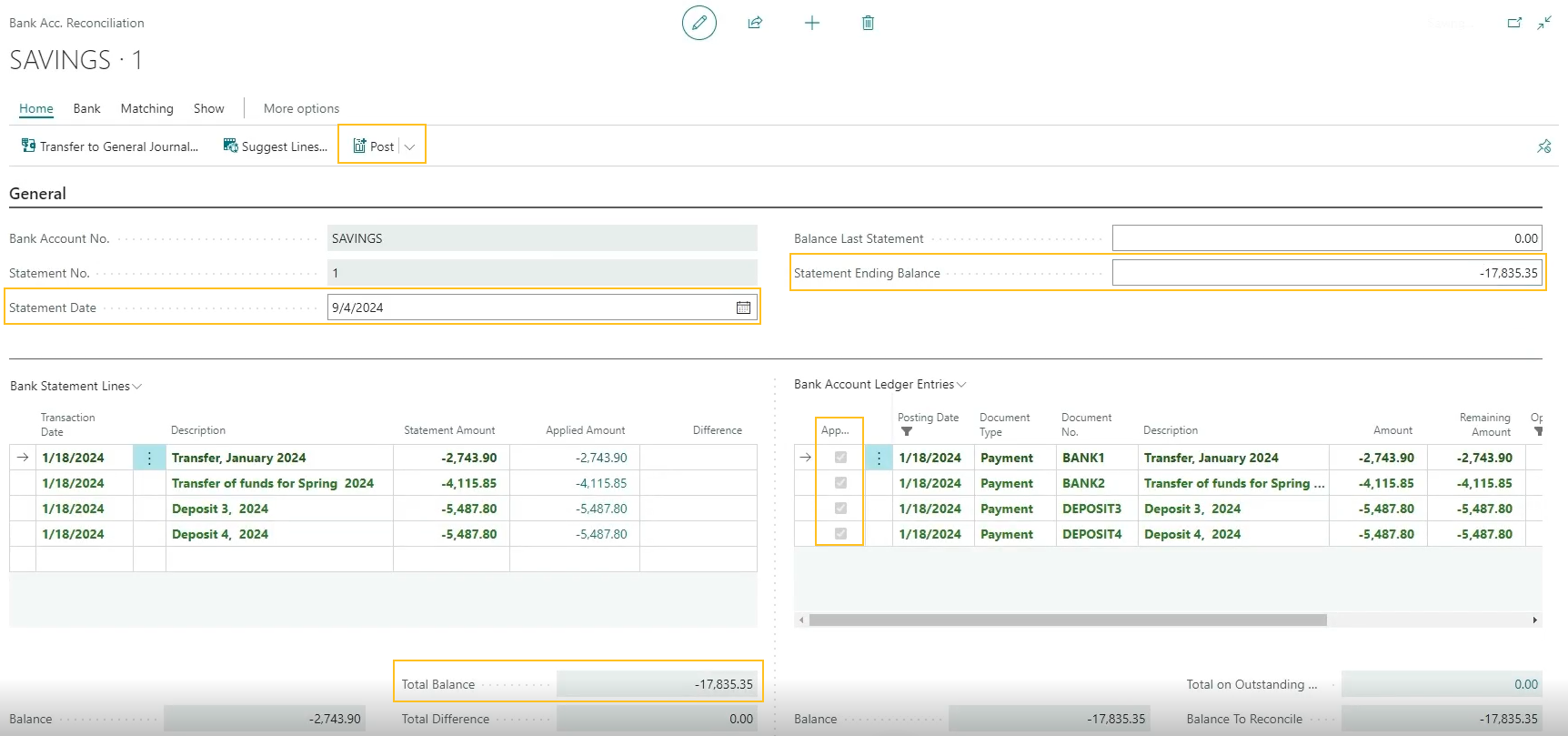
- Crée le relevé de compte bancaire respectif.
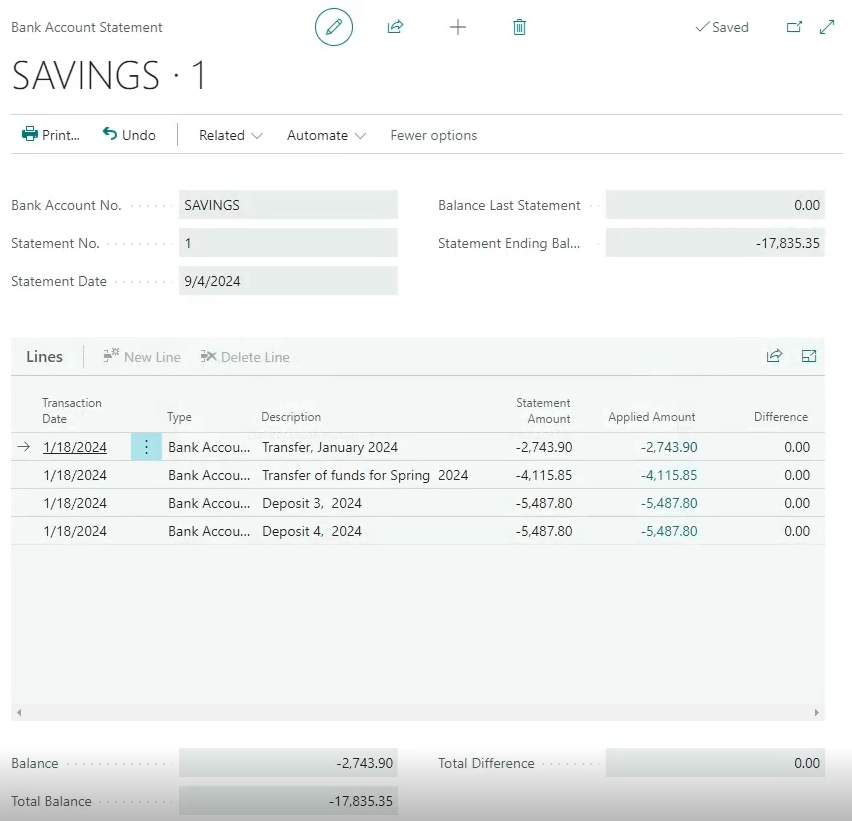
- Sur l' Rapprochement compte bancaire, Écritures de compte bancaire, et Écritures comptables des chèques pages, met à jour le champ Compensé champ avec le Date du relevé valeur du Rapprochement compte bancaire .
Pour les entrées du grand livre du compte bancaire, Sparkrock 365 ne met à jour que les enregistrements où N° document est identique dans la page Rapprochement compte bancaire et Écritures de compte bancaire pages.
Pour les entrées du grand livre des chèques, Sparkrock 365 ne met à jour que les enregistrements où N° document sur la Rapprochement compte bancaire la page est identique à la valeur du champ No chèque sur la Écritures comptables des chèques .
- Recherche les enregistrements où le champ Lettré la case est cochée pour une écriture de compte bancaire et effectue des validations sur le compte bancaire Date du relevé, et que la valeur de Solde de fin de relevé est identique à la valeur de Solde total.
Cette version supprime le Importer le relevé bancaire action depuis les tableaux de bord suivants :
- Gestionnaire de la comptabilité
- Coordinateur des comptes fournisseurs
La fonctionnalité d'importation de relevé bancaire n'est disponible que sur la Rapprochement compte bancaire .
Cette version supprime le Importer le relevé bancaire tâche à partir des résultats de recherche de la fonction Rechercher.
La fonctionnalité d'importation de relevé bancaire n'est disponible que sur la Rapprochement compte bancaire .
Pour en savoir plus, consultez Gérer et rapprocher vos comptes bancaires, Importation de relevé bancaire, et Date de clôture du rapprochement de compte bancaire.
Contrôler si les utilisateurs mySparkrock peuvent recevoir des bons de commande
En préparation d'une prochaine version mySparkrock, cette version introduit la possibilité de contrôler si les utilisateurs mySparkrock peuvent recevoir des bons de commande sur mySparkrock. Cette nouvelle fonctionnalité est disponible au niveau de l'utilisateur et du profil d'utilisateur.
Les sections suivantes comprennent des informations sur les modifications visibles par les clients dans cette version pour prendre en charge cette fonctionnalité.
Nouveau champ Recevoir des bons de commande sur mySparkrock de la page Fiche de configuration d'utilisateur mySparkrock
Sur l' Fiche Configuration utilisateur mySparkrock page, cette version introduit un Recevoir des bons de commande sur mySparkrock champ.
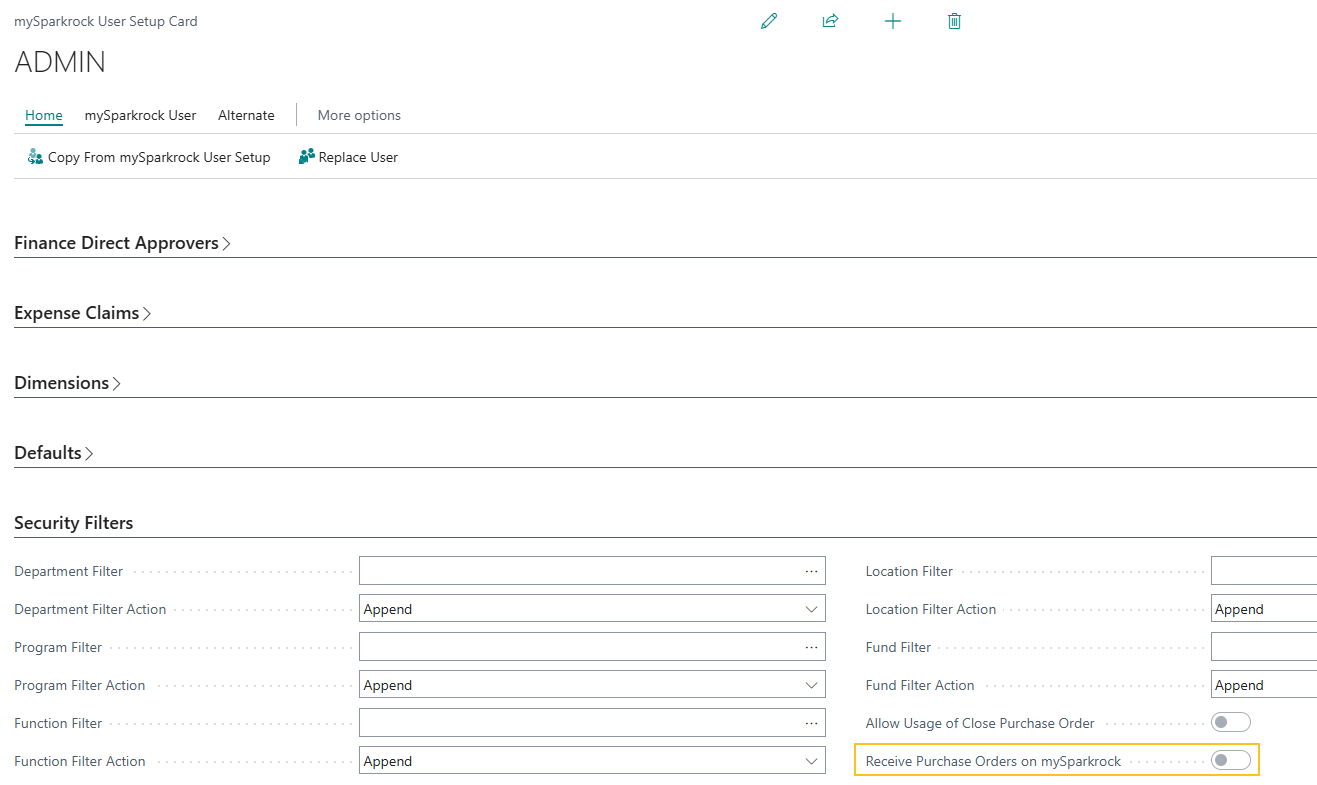
Pour spécifier qu'un utilisateur peut recevoir des bons de commande sur mySparkrock, sur la Fiche Configuration utilisateur mySparkrock page concernée, activez Recevoir des bons de commande sur mySparkrock. Alternativement, pour empêcher un utilisateur de recevoir des bons de commande sur mySparkrock, désactivez Recevoir des bons de commande sur mySparkrock.
Nouveau champ Recevoir des bons de commande sur mySparkrock de la page Fiche de profil d'utilisateur mySparkrock
Sur l' Fiche Profil utilisateur mySparkrock page, cette version introduit un Recevoir des bons de commande sur mySparkrock champ.
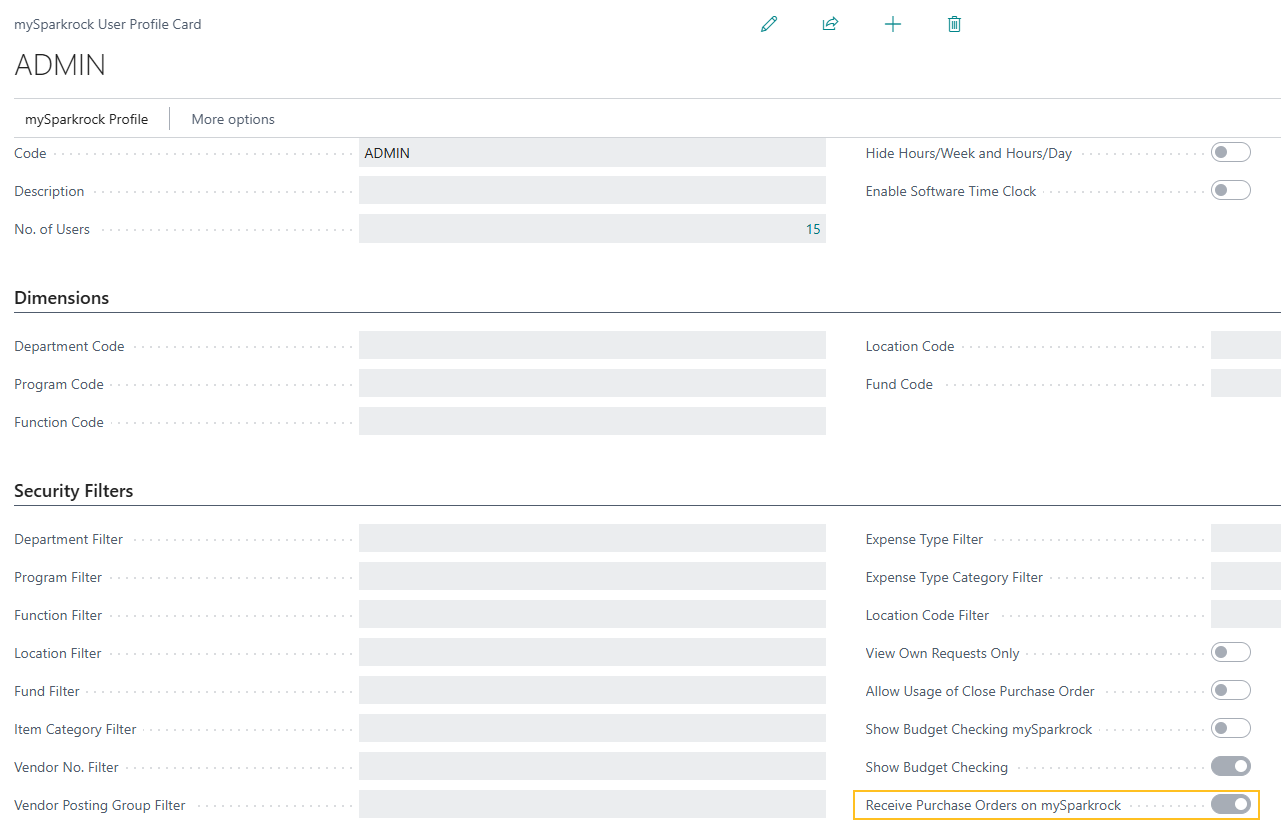
Pour spécifier que les utilisateurs affectés à un profil d'utilisateur peuvent recevoir des bons de commande sur mySparkrock, sur la Fiche Profil utilisateur mySparkrock page concernée, activez Recevoir des bons de commande sur mySparkrock. Alternativement, pour empêcher les utilisateurs affectés à un profil d'utilisateur de recevoir des bons de commande sur mySparkrock, désactivez Recevoir des bons de commande sur mySparkrock.
Améliorations du fichier XML T4A
Cette version améliore le processus de création de fichiers XML T4A pour assurer la conformité aux normes de l'Agence du revenu du Canada (ARC).
Les sections suivantes décrivent les améliorations spécifiques du fichier XML T4A dans cette version.
Améliorations de la section T619
Dans la section T619, cette version supprime, remplace et ajoute des champs.
Champs supprimés
Le tableau suivant décrit les champs qui ont été supprimés.
| Nom du champ | Balises XML |
|---|---|
| Code de type de rapport | <rpt_tcd></rpt_tcd> |
| Numéro du transmetteur | <trnmtr_nbr></trnmtr_nbr> |
| Indicateur de type de transmetteur | <trnmtr_tcd></trnmtr_tcd> |
| Adresse du transmetteur | <TRNMTR_ADDR></TRNMTR_ADDR>, <addr_l1_txt></addr_l1_txt> and <addr_l2_txt></addr_l2_txt> |
| Ville du transmetteur | <cty_nm></cty_nm> |
| Code de province ou territoire du transmetteur | <prov_cd></prov_cd> |
| Code postal du transmetteur | <pstl_cd></pstl_cd> |
Champs remplacés
Le tableau suivant décrit les champs qui ont été remplacés.
| Nom du champ | Anciennes balises XML | Nouvelles balises XML |
|---|---|---|
| Nom du transmetteur | <TRNMTR_NM></TRNMTR_NM> | <TransmitterName></TransmitterName> |
| Code de pays du transmetteur | <cntry_cd></cntry_cd> | <TransmitterCountryCode></TransmitterCountryCode> |
Nouveaux champs
Le tableau suivant décrit les nouveaux champs.
| Nom du champ | Balises XML | Mappage de champs Sparkrock 365 |
|---|---|---|
| Numéro de compte du transmetteur | <TransmitterAccountNumber><bn15></bn15></TransmitterAccountNumber> | Sur l' Informations sur la société , sur le raccourci T4A du fournisseur Onglet rapide, le N° de compte T4A champ. |
| RepID du transmetteur | <TransmitterRepID /> | Aucune valeur n'est déclarée pour ce champ. |
Pour en savoir plus, consultez Configurer les T4A pour les fournisseurs et Exporter les données T4A dans un fichier XML.
Améliorations de la section <OTH_INFO>
Le tableau suivant décrit les nouveaux numéros de case et leurs balises XML respectives dans la section <OTH_INFO>.
| Case | Balises XML |
|---|---|
| 026 | <elg_rtir_amt></elg_rtir_amt> |
| 027 | <nelg_rtir_amt></nelg_rtir_amt> |
| 028 | <oth_incamt></oth_incamt> |
| 030 | <ptrng_aloc_amt></ptrng_aloc_amt> |
| 032 | <rpp_past_srvc_amt></rpp_past_srvc_amt> |
| 034 | <padj_amt></padj_amt> |
| 037 | <alda_amt></alda_amt> |
| 040 | <resp_aip_amt></resp_aip_amt> |
| 042 | <resp_educt_ast_amt></resp_educt_ast_amt> |
| 046 | <chrty_dons_amt></chrty_dons_amt> |
| 102 | <nr_lsp_trnsf_amt></nr_lsp_trnsf_amt> |
| 104 | <rsch_grnt_amt></rsch_grnt_amt> |
| 105 | <brsy_amt></brsy_amt> |
| 106 | <dth_ben_amt></dth_ben_amt> |
| 107 | <wag_ls_incamt></wag_ls_incamt> |
| 108 | <lsp_rpp_nelg_amt></lsp_rpp_nelg_amt> |
| 109 | <nrgst_ppln_amt></nrgst_ppln_amt> |
| 110 | <pr_71_acr_lsp_amt></pr_71_acr_lsp_amt> |
| 111 | <inc_avg_annty_amt></inc_avg_annty_amt> |
| 115 | <dpsp_ins_pay_amt></dpsp_ins_pay_amt> |
| 116 | <med_trvl_amt></med_trvl_amt> |
| 117 | <loan_ben_amt></loan_ben_amt> |
| 118 | <med_prem_ben_amt></med_prem_ben_amt> |
| 119 | <grp_trm_life_amt></grp_trm_life_amt> |
| 122 | <resp_aip_oth_amt></resp_aip_oth_amt> |
| 123 | <ins_rvk_dpsp_amt></ins_rvk_dpsp_amt> |
| 124 | <brd_wrk_site_amt></brd_wrk_site_amt> |
| 125 | <dsblt_ben_amt></dsblt_ben_amt> |
| 126 | <cntrbr_prr_pspp_cnamt></cntrbr_prr_pspp_cnamt> |
| 127 | <vtrn_ben_amt></vtrn_ben_amt> |
| 128 | <vtrn_ben_pens_splt_elg_amt></vtrn_ben_pens_splt_elg_amt> |
| 129 | <tx_dfr_ptrng_dvamt></tx_dfr_ptrng_dvamt> |
| 130 | <atp_inctv_grnt_amt></atp_inctv_grnt_amt> |
| 131 | <rdsp_amt></rdsp_amt> |
| 132 | <wag_ptct_pgm_amt></wag_ptct_pgm_amt> |
| 133 | <var_pens_ben_amt></var_pens_ben_amt> |
| 134 | <tfsa_tax_amt></tfsa_tax_amt> |
| 135 | <rcpnt_pay_prem_phsp_amt></rcpnt_pay_prem_phsp_amt> |
| 136 | <pmmc_isg_amt></pmmc_isg_amt> |
| 142 | <indn_elg_rtir_amt></indn_elg_rtir_amt> |
| 143 | <indn_nelg_rtir_amt></indn_nelg_rtir_amt> |
| 144 | <indn_oth_incamt></indn_oth_incamt> |
| 146 | <indn_xmpt_pens_amt></indn_xmpt_pens_amt> |
| 148 | <indn_xmpt_lsp_amt></indn_xmpt_lsp_amt> |
| 150 | <lbr_adj_ben_aprpt_act_amt></lbr_adj_ben_aprpt_act_amt> |
| 152 | <subp_qlf_amt></subp_qlf_amt> |
| 154 | <csh_awrd_pze_payr_amt></csh_awrd_pze_payr_amt> |
| 156 | <bkcy_sttl_amt></bkcy_sttl_amt> |
| 158 | <lsp_nelg_trnsf_amt></lsp_nelg_trnsf_amt> |
| 162 | <ncntrbr_prr_pspp_cnamt></ncntrbr_prr_pspp_cnamt > |
| 180 | <lsp_dpsp_nelg_amt></lsp_dpsp_nelg_amt> |
| 190 | <lsp_nrgst_pens_amt></lsp_nrgst_pens_amt> |
| 194 | <prpp_tx_inc_pamt></prpp_tx_inc_pamt> |
| 195 | <prpp_txmpt_inc_pamt></prpp_txmpt_inc_pamt> |
| 196 | <abe_tuit_ast_amt></abe_tuit_ast_amt> |
| 200 | <prov_trty_emrg_ben_amt></prov_trty_emrg_ben_amt> |
| 201 | <repmt_covid_fncl_asstnc></repmt_covid_fncl_asstnc> |
| 205 | <oas_lump_sum_pamt></oas_lump_sum_pamt> |
| 210 | <pst_dctrl_fshp_amt></pst_dctrl_fshp_amt> |
Pour en savoir plus, consultez Configurer les T4A pour les fournisseurs et Exporter les données T4A dans un fichier XML.
Améliorations du traitement des avantages sociaux pour une demande RH de transfert
À partir de cette version, lorsque vous traitez une demande RH pour transférer un employé vers une nouvelle affectation, Sparkrock 365 apporte des modifications aux Avantages sociaux page comme suit :
Si le régime d'avantages sociaux de la nouvelle affectation est identique à celui de l'affectation précédente, Sparkrock 365 n'apporte aucune modification aux Avantages sociaux page. En d’autres termes, le code de plan d’avantages sociaux de l’employé reste le même.
Si le régime d'avantages sociaux de la nouvelle affectation est différent de celui de l'affectation précédente et que la date d'effet du transfert est inférieure ou égale à aujourd'hui, Sparkrock 365 met à jour les Avantages sociaux page pour avoir le nouveau code de régime d'avantages sociaux.
Si le régime d'avantages sociaux de la nouvelle affectation est différent de celui de l'affectation précédente et que la date d'effet du transfert est dans le futur, Sparkrock 365 ne met pas à jour les Avantages sociaux page pour avoir le nouveau code de régime d'avantages sociaux tant que la date effective du transfert n'est pas atteinte.
Pour en savoir plus, consultez Transférer des employés vers de nouvelles affectations.
Améliorations du traitement des avantages sociaux pour une demande RH d'affectation supplémentaire
À partir de cette version, lorsque vous traitez une demande RH d'affectation supplémentaire, Sparkrock 365 apporte des modifications aux Avantages sociaux page comme suit :
Si le régime d'avantages sociaux de la nouvelle affectation est identique à celui de l'affectation existante, Sparkrock 365 n'apporte aucune modification aux Avantages sociaux page. En d’autres termes, le code de plan d’avantages sociaux de l’employé reste le même.
Si le plan d’avantages sociaux de la nouvelle affectation est différent de l’affectation existante, et si dans le Avantages sociaux la page contient un ou plusieurs enregistrements existants, Sparkrock 365 conserve les un ou plusieurs enregistrements existants. En d'autres termes, Sparkrock 365 ne supprime aucun enregistrement.
Si le plan d’avantages sociaux de la nouvelle affectation est différent de l’affectation existante, et si dans le Avantages sociaux la page ne contient aucun enregistrement, Sparkrock 365 met à jour les Avantages sociaux la page pour avoir le nouveau code de régime d'avantages sociaux. Pour ce scénario, si la date d'effet est inférieure ou égale à aujourd'hui, Sparkrock 365 effectue la mise à jour immédiatement. Sinon, si la date d'effet est dans le futur, Sparkrock 365 ne met pas à jour les Avantages sociaux page pour avoir le nouveau code de plan d’avantages sociaux jusqu’à ce que la date d’effet soit atteinte.
Pour en savoir plus, consultez Ajouter des affectations d'employés supplémentaires.
Conserver les informations sur l'employé lors de la contrepassation d'une demande RH d'embauche
Cette version introduit la possibilité pour vous de choisir si vous souhaitez conserver les informations sur l'employé lors de l'annulation d'une demande RH de nouvel embauché.
Après avoir choisi le Contrepasser action sur une demande RH d'embauche, Sparkrock 365 affiche désormais une invite vous demandant si vous souhaitez conserver le numéro d'employé.
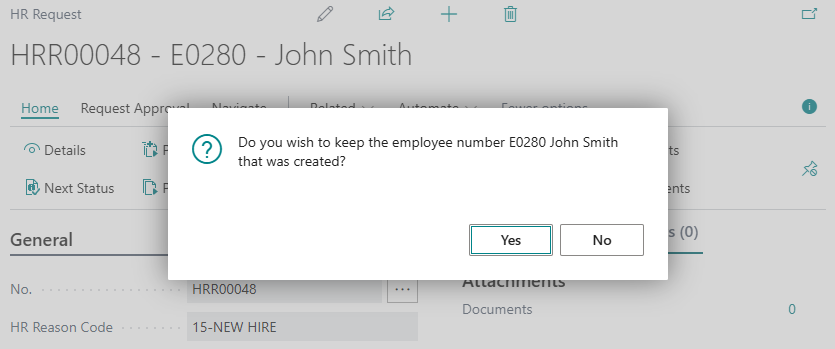
Si vous choisissez Oui, Sparkrock 365 conserve les informations de l'employé et vous pouvez afficher les détails sur la Fiche employé page. Alternativement, si vous choisissez Non, Sparkrock 365 supprime les informations de l'employé.
Pour en savoir plus, consultez Annuler des demandes RH.
Nouveaux champs sur la page Demande RH-Congé
Sur l' Demande RH - Congé page, cette version introduit les nouveaux champs suivants :
- Code emplacement: Spécifie le code qui représente l'emplacement pour cette demande RH. Lorsque vous traitez la demande RH, Sparkrock 365 met à jour Code emplacement dans l'affectation employé RH correspondante.
- Date de début du calcul: Spécifie la date de début pour les calculs de demande RH.
- Date de fin du calcul: Spécifie la date de fin pour les calculs de demande RH.
- Date de début de l’affectation: Spécifie la date de début d'une affectation associée à cette demande RH.
- Date de fin d'affectation: Spécifie la date de fin d'une affectation associée à cette demande RH.
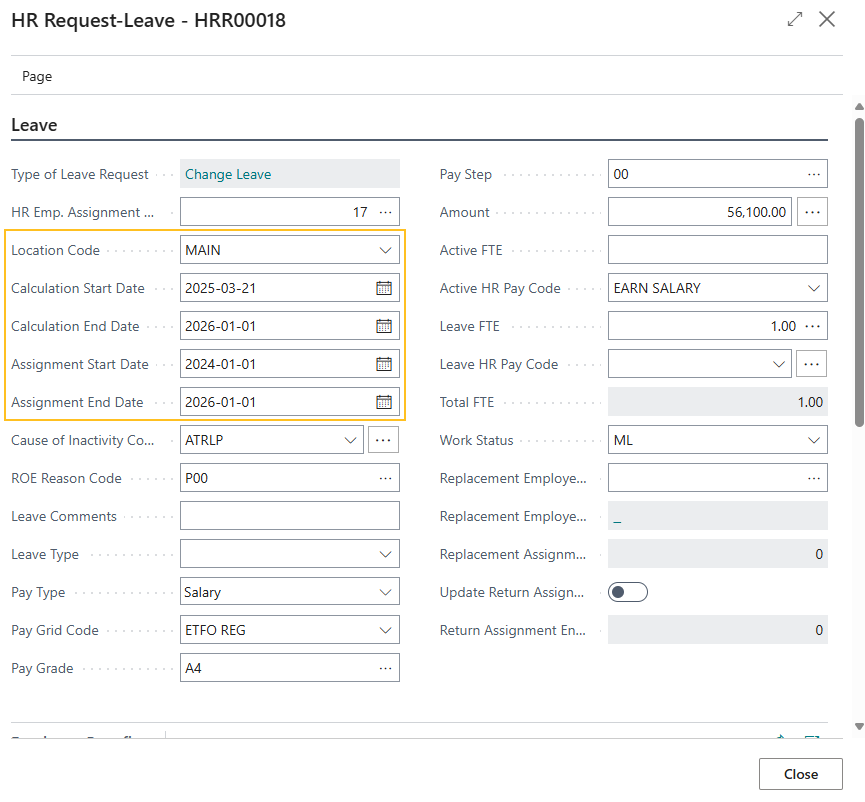
Ces champs sont visibles lorsque vous créez une demande RH ayant un Code motif RH de 37-MODIFICATION CONGÉ, puis choisissez le Détails action. Pour en savoir plus, consultez Modifier les détails du congé.
Affectation d'allocation lors de demandes RH de modification de congé
À compter de cette version, vous pouvez spécifier les détails d'allocation d'affectation dans une demande RH de modification de congé, puis traiter la demande pour mettre à jour les allocations d'affectation d'employé correspondantes. Vous spécifiez ces détails dans Demande RH - Congé page, dans le nouveau Allocations d’affectation Raccourci.
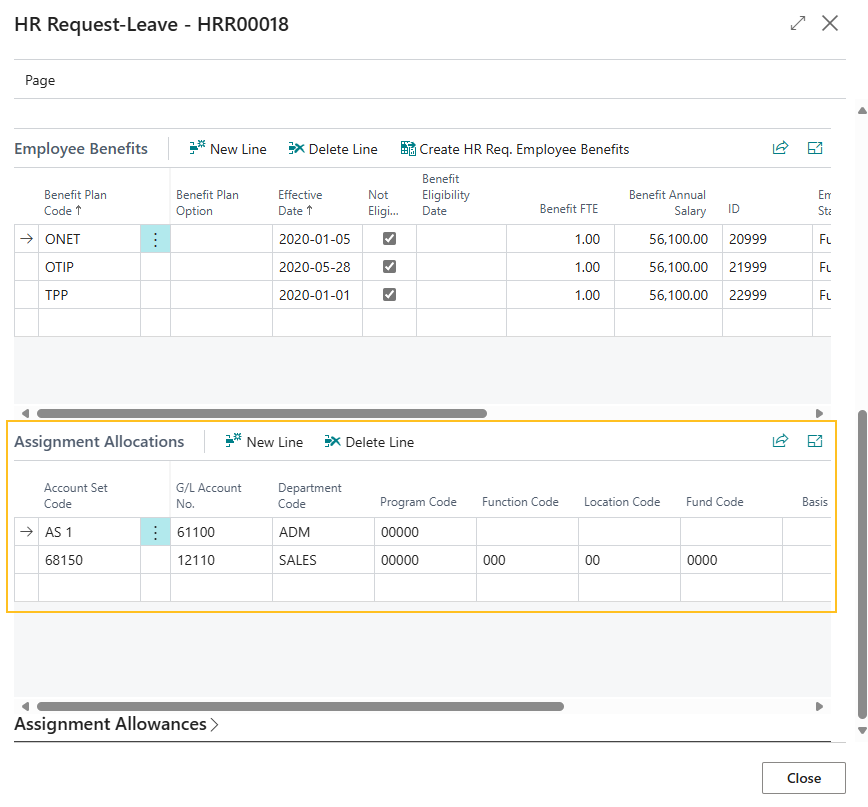
La Allocations d’affectation Le raccourci est visible lorsque vous créez une demande RH ayant un Code motif RH de 37-MODIFICATION CONGÉ, puis choisissez le Détails action. Pour en savoir plus, consultez Modifier les détails du congé.
Améliorations du traitement des modifications de dates des demandes RH de modification de congé
Cette version introduit des améliorations de traitement pour les demandes RH de modification de congé où des modifications sont apportées à Date de début du calcul, Date de fin du calcul, Date de début de l’affectation, ou Date de fin d'affectation.
Modifications des dates de début
Les sections suivantes décrivent les améliorations du traitement des demandes RH de modification de congé pour
La date de début du calcul ou la date de début d'affectation de la modification de congé est supérieure à celle de l'affectation en congé
Lors du traitement d'une demande RH de modification de congé, et que la valeur Date de début du calcul ou de Date de début de l’affectation est supérieure à la valeur Date de début du calcul ou de Date de début de l’affectation sur l'affectation de congé connexe, Sparkrock 365 effectue les étapes suivantes :
- Met à jour le Date de fin du calcul ou de Date de fin d'affectation dans l'affectation active d'origine pour qu'elle soit d'un jour inférieur à la valeur Date de début du calcul ou de Date de début de l’affectation de la demande RH de modification de congé.
- Annule l'affectation en congé.
- Crée une affectation en fonction des données spécifiées dans la demande RH de modification de congé.
Exemple
Voici un exemple pour illustrer comment Sparkrock 365 traite une demande RH de modification de congé où la date de début du calcul ou la date de début de l'affectation est supérieure à la date de début du calcul de congé ou à la date de début de l'affectation de congé.
Le tableau suivant décrit comment les enregistrements d'affectation apparaissent avant que Sparkrock 365 traite la demande RH de modification de congé.
| Code motif RH | Date de début du calcul ou date de début d'affectation | Date de fin du calcul ou date de fin d'affectation |
|---|---|---|
| 15-NOUVELLE EMBAUCHE | 1er janvier 2024 | 30 juin 2024 |
| 35-EN CONGÉ | 1er juillet 2024 | 30 septembre 2024 |
| 37-MODIFICATION CONGÉ | 16 juillet 2024 | 30 septembre 2024 |
Pour ce scénario, Sparkrock 365 effectue les étapes suivantes :
- Met à jour le Date de fin du calcul ou de Date de fin d'affectation dans l'affectation active d'origine au 15 juillet 2024.
- Annule l'affectation en congé existante.
- Crée une affectation avec les détails de la demande RH de modification de congé.
Le tableau suivant décrit comment les enregistrements d'affectation apparaissent après que Sparkrock 365 traite la demande RH de modification de congé.
| Code motif RH | Date de début du calcul ou date de début d'affectation | Date de fin du calcul ou date de fin d'affectation | Type d'écriture |
|---|---|---|---|
| 15-NOUVELLE EMBAUCHE | 1er janvier 2024 | 15 juillet 2024 | Affectation |
| 35-EN CONGÉ | 1er juillet 2024 | 30 septembre 2024 | Annulé |
| 37-MODIFICATION CONGÉ | 16 juillet 2024 | 30 septembre 2024 | Affectation |
La date de début du calcul ou la date de début d'affectation de la modification de congé est inférieure à celle du calcul de congé
Lors du traitement d'une demande RH de modification de congé, et que la valeur Date de début du calcul ou de Date de début de l’affectation est inférieure à la Date de début du calcul ou de Date de début de l’affectation sur l'affectation RH de congé connexe, Sparkrock 365 effectue les étapes suivantes :
- Met à jour le Date de fin du calcul ou de Date de fin d'affectation dans l'affectation active d'origine pour qu'elle soit d'un jour inférieur à la valeur Date de début du calcul ou de Date de début de l’affectation de la demande RH de modification de congé.
- Annule l'affectation en congé.
- Crée une affectation en fonction des données spécifiées dans la demande RH de modification de congé.
Exemple
Voici un exemple pour illustrer comment Sparkrock 365 traite une demande RH de modification de congé où la date de début du calcul ou la date de début de l'affectation est inférieure à la date de début du calcul de congé ou à la date de début de l'affectation de congé.
Le tableau suivant décrit comment les enregistrements d'affectation apparaissent avant que Sparkrock 365 traite la demande RH de modification de congé.
| Code motif RH | Date de début du calcul ou date de début d'affectation | Date de fin du calcul ou date de fin d'affectation |
|---|---|---|
| 15-NOUVELLE EMBAUCHE | 1er janvier 2024 | 30 juin 2024 |
| 35-EN CONGÉ | 1er juillet 2024 | 30 septembre 2024 |
| 37-MODIFICATION CONGÉ | 15 juin 2024 | 30 septembre 2024 |
Pour ce scénario, Sparkrock 365 effectue les étapes suivantes :
- Met à jour le Date de fin du calcul ou de Date de fin d'affectation dans l'affectation active d'origine au 14 juin 2024.
- Annule l'affectation en congé existante.
- Crée une affectation avec les détails de la demande RH de modification de congé.
Le tableau suivant décrit comment les enregistrements d'affectation apparaissent après que Sparkrock 365 traite la demande RH de modification de congé.
| Code motif RH | Date de début du calcul ou date de début d'affectation | Date de fin du calcul ou date de fin d'affectation | Type d'écriture |
|---|---|---|---|
| 15-NOUVELLE EMBAUCHE | 1er janvier 2024 | 14 juin 2024 | Affectation |
| 35-EN CONGÉ | 1er juillet 2024 | 30 septembre 2024 | Annulé |
| 37-MODIFICATION CONGÉ | 15 juin 2024 | 30 septembre 2024 | Affectation |
Modifications des dates de fin
Les sections suivantes décrivent les améliorations du traitement des demandes RH de modification de congé pour
La date de fin du calcul ou la date de fin d'affectation de la modification de congé est supérieure au calcul de congé
Lors du traitement d'une demande RH de modification de congé, et que la valeur Date de fin du calcul ou de Date de fin d'affectation est supérieure à la valeur Date de fin du calcul ou de Date de fin d'affectation sur l'affectation de congé connexe, Sparkrock 365 effectue les étapes suivantes :
- Conserve l'affectation active d'origine.
- Annule l'affectation en congé.
- Crée une affectation en fonction des données spécifiées dans la demande RH de modification de congé.
Exemple
Voici un exemple pour illustrer comment Sparkrock 365 traite une demande RH de modification de congé où la date de fin du calcul ou la date de fin de l'affectation est supérieure à la date de fin du calcul de congé ou à la date de fin de l'affectation de congé.
Le tableau suivant décrit comment les enregistrements d'affectation apparaissent avant que Sparkrock 365 traite la demande RH de modification de congé.
| Code motif RH | Date de début du calcul ou date de début d'affectation | Date de fin du calcul ou date de fin d'affectation |
|---|---|---|
| 15-NOUVELLE EMBAUCHE | 1er janvier 2024 | 30 juin 2024 |
| 35-EN CONGÉ | 1er juillet 2024 | 30 septembre 2024 |
| 37-MODIFICATION CONGÉ | 1er juillet 2024 | 15 octobre 2024 |
Pour ce scénario, Sparkrock 365 effectue les étapes suivantes :
- Conserve l'affectation active d'origine.
- Annule l'affectation en congé.
- Crée une affectation avec les détails de la demande RH de modification de congé.
Le tableau suivant décrit comment les enregistrements d'affectation apparaissent après que Sparkrock 365 traite la demande RH de modification de congé.
| Code motif RH | Date de début du calcul ou date de début d'affectation | Date de fin du calcul ou date de fin d'affectation | Type d'écriture |
|---|---|---|---|
| 15-NOUVELLE EMBAUCHE | 1er janvier 2024 | 30 juin 2024 | Affectation |
| 35-EN CONGÉ | 1er juillet 2024 | 30 septembre 2024 | Annulé |
| 37-MODIFICATION CONGÉ | 1er juillet 2024 | 15 octobre 2024 | Affectation |
La date de fin du calcul ou la date de fin d'affectation de la modification de congé est inférieure au calcul de congé
Lors du traitement d'une demande RH de modification de congé, et que la valeur Date de fin du calcul ou de Date de fin d'affectation est inférieure à la Date de fin du calcul ou de Date de fin d'affectation sur l'affectation de congé connexe, Sparkrock 365 effectue les étapes suivantes :
- Conserve l'affectation active d'origine.
- Annule l'affectation en congé.
- Crée une affectation en fonction des données spécifiées dans la demande RH de modification de congé.
Exemple
Voici un exemple pour illustrer comment Sparkrock 365 traite une demande RH de modification de congé où la date de fin du calcul ou la date de fin de l'affectation est inférieure à la date de fin du calcul de congé ou à la date de fin de l'affectation de congé.
Le tableau suivant décrit comment les enregistrements d'affectation apparaissent avant que Sparkrock 365 traite la demande RH de modification de congé.
| Code motif RH | Date de début du calcul ou date de début d'affectation | Date de fin du calcul ou date de fin d'affectation |
|---|---|---|
| 15-NOUVELLE EMBAUCHE | 1er janvier 2024 | 30 juin 2024 |
| 35-EN CONGÉ | 1er juillet 2024 | 30 septembre 2024 |
| 37-MODIFICATION CONGÉ | 1er juillet 2024 | 15 septembre 2024 |
Pour ce scénario, Sparkrock 365 effectue les étapes suivantes :
- Conserve l'affectation active d'origine.
- Annule l'affectation en congé.
- Crée une affectation avec les détails de la demande RH de modification de congé.
Le tableau suivant décrit comment les enregistrements d'affectation apparaissent après que Sparkrock 365 traite la demande RH de modification de congé.
| Code motif RH | Date de début du calcul ou date de début d'affectation | Date de fin du calcul ou date de fin d'affectation | Type d'écriture |
|---|---|---|---|
| 15-NOUVELLE EMBAUCHE | 1er janvier 2024 | 30 juin 2024 | Affectation |
| 35-EN CONGÉ | 1er juillet 2024 | 30 septembre 2024 | Annulé |
| 37-MODIFICATION CONGÉ | 1er juillet 2024 | 15 septembre 2024 | Affectation |
Traitement de l'annulation des modifications de dates de début
Les sections suivantes décrivent les améliorations du traitement des annulations des demandes RH de modification de congé
La date de début du calcul ou la date de début d'affectation de la modification de congé est supérieure à celle de l'affectation en congé
Lors du traitement d'une annulation de demande RH de modification de congé, et que la valeur Date de début du calcul ou de Date de début de l’affectation est supérieure à la valeur Date de début du calcul ou de Date de début de l’affectation sur l'affectation de congé connexe, Sparkrock 365 effectue les étapes suivantes :
- Ajuste le champ Date de fin du calcul ou de Date de fin d'affectation de l'affectation d'origine pour qu'il soit d'un jour inférieur à la valeur Date de début du calcul ou de Date de début de l’affectation de l'affectation en congé.
- Restaure l'affectation en congé.
- Annule l'affectation créée en fonction des données spécifiées dans la demande RH de modification de congé
Exemple
Voici un exemple pour illustrer comment Sparkrock 365 traite l'annulation d'une demande RH de modification de congé où la date de début du calcul ou la date de début de l'affectation est supérieure à la date de début du calcul de congé ou à la date de début de l'affectation de congé.
Le tableau suivant décrit comment les enregistrements d'affectation apparaissent avant que Sparkrock 365 traite l'annulation de la demande RH de modification de congé.
| Code motif RH | Date de début du calcul ou date de début d'affectation | Date de fin du calcul ou date de fin d'affectation | Type d'écriture |
|---|---|---|---|
| 15-NOUVELLE EMBAUCHE | 1er janvier 2024 | 15 juillet 2024 | Affectation |
| 35-EN CONGÉ | 1er juillet 2024 | 30 septembre 2024 | Annulé |
| 37-MODIFICATION CONGÉ | 16 juillet 2024 | 30 septembre 2024 | Affectation |
Pour ce scénario, Sparkrock 365 effectue les étapes suivantes :
- Ajuste le champ Date de fin du calcul ou de Date de fin d'affectation dans l'affectation d'origine au 30 juin 2024.
- Restaure l'affectation en congé.
- Annule l'affectation créée en fonction des données spécifiées dans la demande RH de modification de congé
Le tableau suivant décrit comment les enregistrements d'affectation apparaissent après que Sparkrock 365 traite l'annulation de la demande RH de modification de congé.
| Code motif RH | Date de début du calcul ou date de début d'affectation | Date de fin du calcul ou date de fin d'affectation | Type d'écriture |
|---|---|---|---|
| 15-NOUVELLE EMBAUCHE | 1er janvier 2024 | 30 juin 2024 | Affectation |
| 35-EN CONGÉ | 1er juillet 2024 | 30 septembre 2024 | Affectation |
| 37-MODIFICATION CONGÉ | 16 juillet 2024 | 30 septembre 2024 | Annulé |
La date de début du calcul ou la date de début d'affectation de la modification de congé est inférieure à celle du calcul de congé
Lors du traitement d'une annulation de demande RH de modification de congé, et que la valeur Date de début du calcul ou de Date de début de l’affectation est inférieure à la Date de début du calcul ou de Date de début de l’affectation sur l'affectation de congé connexe, Sparkrock 365 effectue les étapes suivantes :
- Ajuste le champ Date de fin du calcul ou de Date de fin d'affectation de l'affectation d'origine pour qu'il soit d'un jour inférieur à la valeur Date de début du calcul ou de Date de début de l’affectation de l'affectation en congé.
- Restaure l'affectation en congé.
- Annule l'affectation créée en fonction des données spécifiées dans la demande RH de modification de congé
Exemple
Voici un exemple pour illustrer comment Sparkrock 365 traite l'annulation d'une demande RH de modification de congé où la date de début du calcul ou la date de début de l'affectation est inférieure à la date de début du calcul de congé ou à la date de début de l'affectation de congé.
Le tableau suivant décrit comment les enregistrements d'affectation apparaissent avant que Sparkrock 365 traite l'annulation de la demande RH de modification de congé.
| Code motif RH | Date de début du calcul ou date de début d'affectation | Date de fin du calcul ou date de fin d'affectation | Type d'écriture |
|---|---|---|---|
| 15-NOUVELLE EMBAUCHE | 1er janvier 2024 | 14 juin 2024 | Affectation |
| 35-EN CONGÉ | 1er juillet 2024 | 30 septembre 2024 | Annulé |
| 37-MODIFICATION CONGÉ | 15 juin 2024 | 30 septembre 2024 | Affectation |
Pour ce scénario, Sparkrock 365 effectue les étapes suivantes :
- Ajuste le champ Date de fin du calcul ou de Date de fin d'affectation dans l'affectation d'origine au 30 juin 2024.
- Restaure l'affectation en congé.
- Annule l'affectation créée en fonction des données spécifiées dans la demande RH de modification de congé
Le tableau suivant décrit comment les enregistrements d'affectation apparaissent après que Sparkrock 365 traite l'annulation de la demande RH de modification de congé.
| Code motif RH | Date de début du calcul ou date de début d'affectation | Date de fin du calcul ou date de fin d'affectation | Type d'écriture |
|---|---|---|---|
| 15-NOUVELLE EMBAUCHE | 1er janvier 2024 | 30 juin 2024 | Affectation |
| 35-EN CONGÉ | 1er juillet 2024 | 30 septembre 2024 | Affectation |
| 37-MODIFICATION CONGÉ | 15 juin 2024 | 30 septembre 2024 | Annulé |
Traitement de l'annulation des modifications de dates de fin
Les sections suivantes décrivent les améliorations du traitement des annulations des demandes RH de modification de congé
La date de fin du calcul ou la date de fin d'affectation de la modification de congé est supérieure au calcul de congé
Lors du traitement d'une annulation de demande RH de modification de congé, et que la valeur Date de fin du calcul ou de Date de fin d'affectation est supérieure à la valeur Date de fin du calcul ou de Date de fin d'affectation sur l'affectation RH de congé connexe, Sparkrock 365 effectue les étapes suivantes :
- Restaure l'affectation d'origine.
- Restaure l'affectation en congé.
- Annule l'affectation créée en fonction des données spécifiées dans la demande RH de modification de congé
Exemple
Voici un exemple pour illustrer comment Sparkrock 365 traite l'annulation d'une demande RH de modification de congé où la date de fin du calcul ou la date de fin de l'affectation est supérieure à la date de fin du calcul de congé ou à la date de fin de l'affectation de congé.
Le tableau suivant décrit comment les enregistrements d'affectation apparaissent avant que Sparkrock 365 traite l'annulation de la demande RH de modification de congé.
| Code motif RH | Date de début du calcul ou date de début d'affectation | Date de fin du calcul ou date de fin d'affectation | Type d'écriture |
|---|---|---|---|
| 15-NOUVELLE EMBAUCHE | 1er janvier 2024 | 30 juin 2024 | Affectation |
| 35-EN CONGÉ | 1er juillet 2024 | 30 septembre 2024 | Annulé |
| 37-MODIFICATION CONGÉ | 1er juillet 2024 | 15 octobre 2024 | Affectation |
Pour ce scénario, Sparkrock 365 effectue les étapes suivantes :
- Restaure l'affectation d'origine.
- Restaure l'affectation en congé.
- Annule l'affectation créée en fonction des données spécifiées dans la demande RH de modification de congé
Le tableau suivant décrit comment les enregistrements d'affectation apparaissent après que Sparkrock 365 traite l'annulation de la demande RH de modification de congé.
| Code motif RH | Date de début du calcul ou date de début d'affectation | Date de fin du calcul ou date de fin d'affectation | Type d'écriture |
|---|---|---|---|
| 15-NOUVELLE EMBAUCHE | 1er janvier 2024 | 30 juin 2024 | Affectation |
| 35-EN CONGÉ | 1er juillet 2024 | 30 septembre 2024 | Affectation |
| 37-MODIFICATION CONGÉ | 1er juillet 2024 | 15 octobre 2024 | Annulé |
La date de fin du calcul ou la date de fin d'affectation de la modification de congé est inférieure au calcul de congé
Lors du traitement d'une annulation de demande RH de modification de congé, et que la valeur Date de fin du calcul ou de Date de fin d'affectation est inférieure à la Date de fin du calcul ou de Date de fin d'affectation sur l'affectation de congé connexe, Sparkrock 365 effectue les étapes suivantes :
- Restaure l'affectation d'origine.
- Restaure l'affectation en congé.
- Annule l'affectation créée en fonction des données spécifiées dans la demande RH de modification de congé
Exemple
Voici un exemple pour illustrer comment Sparkrock 365 traite l'annulation d'une demande RH de modification de congé où la date de fin du calcul ou la date de fin de l'affectation est inférieure à la date de fin du calcul de congé ou à la date de fin de l'affectation de congé.
Le tableau suivant décrit comment les enregistrements d'affectation apparaissent avant que Sparkrock 365 traite l'annulation de la demande RH de modification de congé.
| Code motif RH | Date de début du calcul ou date de début d'affectation | Date de fin du calcul ou date de fin d'affectation | Type d'écriture |
|---|---|---|---|
| 15-NOUVELLE EMBAUCHE | 1er janvier 2024 | 30 juin 2024 | Affectation |
| 35-EN CONGÉ | 1er juillet 2024 | 30 septembre 2024 | Annulé |
| 37-MODIFICATION CONGÉ | 1er juillet 2024 | 15 septembre 2024 | Affectation |
Pour ce scénario, Sparkrock 365 effectue les étapes suivantes :
- Restaure l'affectation d'origine.
- Restaure l'affectation en congé.
- Annule l'affectation créée en fonction des données spécifiées dans la demande RH de modification de congé
Le tableau suivant décrit comment les enregistrements d'affectation apparaissent après que Sparkrock 365 traite l'annulation de la demande RH de modification de congé.
| Code motif RH | Date de début du calcul ou date de début d'affectation | Date de fin du calcul ou date de fin d'affectation | Type d'écriture |
|---|---|---|---|
| 15-NOUVELLE EMBAUCHE | 1er janvier 2024 | 30 juin 2024 | Affectation |
| 35-EN CONGÉ | 1er juillet 2024 | 30 septembre 2024 | Affectation |
| 37-MODIFICATION CONGÉ | 1er juillet 2024 | 15 septembre 2024 | Annulé |
Pour en savoir plus, consultez Modifier les détails du congé.
Enregistrer les certifications des employés pour les rapports du Système de données et d'analyse sur l'emploi (SDAE)
Cette version introduit des améliorations concernant l'enregistrement des certifications d'employés pour la production de rapports du Système d'emploi et d'analyse des données (EDAS). La fonctionnalité prend en charge l'enregistrement des données de certification pour la Direction de la réglementation des enseignants (TRB) et le Service de qualification des enseignants (TQS).
Pour en savoir plus, consultez Configurer les certifications de la Colombie-Britannique et Configurer une certification de la Colombie-Britannique pour une association d'employés.
Les sections suivantes comprennent des informations sur les modifications visibles par les clients dans cette version pour prendre en charge cette fonctionnalité.
Nouvelle page Certifications de la Colombie-Britannique
Pour vous offrir la possibilité d'enregistrer les certifications d'employés en Colombie-Britannique pour la production de rapports du Système d'emploi et d'analyse des données (EDAS), cette version introduit une Certifications de la Colombie-Britannique .
Sur l' Certifications de la Colombie-Britannique page, vous pouvez spécifier les certifications à associer aux associations d'employés.
La page comprend les champs suivants :
ID du certificat: Spécifie l'identifiant de la certification.
Groupe du certificat: Spécifie le groupe de la certification.
Terme du certificat: Spécifie la durée de la certification.
Type de certificat: Spécifie le type de certification.
Code SDAE: Spécifie le code EDAS de la certification.
Pour en savoir plus, consultez Configurer les certifications de la Colombie-Britannique.
Améliorations de la page Associations d'employés
Pour répondre aux exigences de production de rapports du Système d'emploi et d'analyse des données (EDAS), dans Associations d'employés page, cette version introduit plusieurs champs.
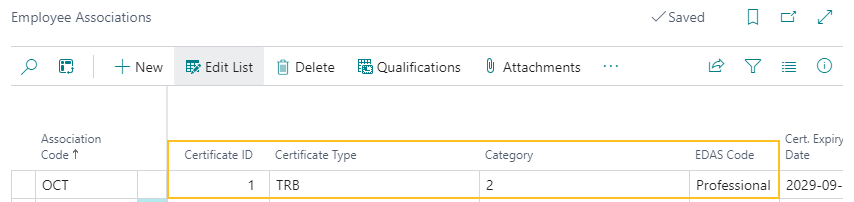
La liste suivante comprend des informations sur les nouveaux champs :
ID du certificat: Spécifie l'identifiant du certificat.
Type de certificat: Spécifie le type de certification.
Catégorie: Spécifie la catégorie du Service de qualification des enseignants (TQS) de la certification.
Code SDAE: Spécifie le code EDAS de la certification.
De plus, vous pouvez maintenant ajouter une pièce jointe à un enregistrement d'association d'employé.
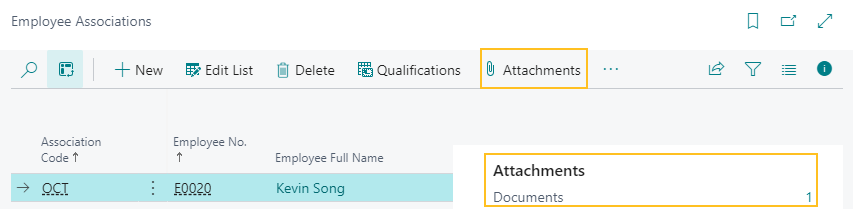
Pour en savoir plus, consultez Configurer une certification de la Colombie-Britannique pour une association d'employés.
Modifications du champ Certification 22 BCCT dans la page Configuration EDAS
Sur l' Configuration SDAE page, cette version apporte des modifications à 22 Certification BCCT champ. Le champ spécifie désormais l'association d'employés que Sparkrock 365 doit utiliser pour obtenir des données pour les rapports du Système de données et d'analyse sur l'emploi (EDAS).

Modifications pour la colonne 22 du rapport du Système d'emploi et d'analyse des données (EDAS)
À partir de cette version, pour déterminer la valeur de la colonne 22 du rapport du Système de données et d'analyse sur l'emploi (EDAS), Sparkrock 365 utilise la première lettre de Code SDAE champ de la Associations d'employés page pour l'employé respectif. Pour déterminer l'association d'employés, Sparkrock 365 utilise la configuration dans 22 Certification BCCT champ sur la Configuration SDAE page. Si la valeur de Code SDAE le champ est vide, Sparkrock 365 ne déclare pas de valeur dans la colonne 22.
Pour en savoir plus, consultez Mappage de colonnes, calculs et validations du rapport du Système de données et d'analyse sur l'emploi (SDAE).
Suppression du champ Certification BCCT de la page Qualifications
En raison des modifications apportées dans cette version pour la colonne 22 de la production de rapports du Système d'emploi et d'analyse des données (EDAS), cette version supprime Certification BCCT champ de la Qualifications .
Améliorations de la déclaration des paiements de paie du Système de données et d'analyse sur l'emploi (SDAE)
Avant cette version, lorsqu'une affectation se terminait, les paiements de paie associés étaient déclarés dans la même période de déclaration du Système d'emploi et d'analyse des données (EDAS) que l'affectation. Par exemple, si une affectation se terminait le 30 juin 2024 et que la période de déclaration EDAS se terminait également le 30 juin 2024, même si l'employé n'était pas payé avant le 5 juillet, les paiements de paie étaient déclarés dans la période de déclaration EDAS se terminant le 30 juin.
À partir de cette version, Sparkrock 365 déclare désormais les paiements de paie dans la période de rapport EDAS au cours de laquelle les paiements sont effectués. Les paiements sont attribués aux nouvelles affectations actives pendant la période de rapport EDAS.
Pour déterminer la nouvelle affectation à laquelle attribuer le paiement de paie, Sparkrock 365 suit ce processus :
Si un employé a deux affectations actives ou plus dans la période de rapport EDAS, Sparkrock 365 vérifie si Classe de poste de pension de la classe de poste RH du poste RH associé à l'affectation active est identique à l'affectation
- Correspondance : Sparkrock 365 attribue le paiement de paie à l'affectation correspondante.
- Aucune correspondance : Sparkrock 365 attribue aléatoirement le paiement de paie à l'une des affectations.
Si un employé n'a qu'une seule affectation active dans la période de rapport EDAS, Sparkrock 365 attribue le paiement de paie à cette affectation. Dans ce scénario, une correspondance de Classe de poste de pension n'est pas requis.
Pour en savoir plus, consultez Mappage de colonnes, calculs et validations du rapport du Système de données et d'analyse sur l'emploi (SDAE).
Déclarer le genre comme F au lieu de X dans le rapport du Système de données et d'analyse sur l'emploi (SDAE)
Avant cette version, si Genre sur la Fiche employé n'était pas Masculin ou de Féminin, Sparkrock 365 déclarait la valeur X pour Genre dans le rapport du Système d'emploi et d'analyse des données (EDAS). À compter de cette version, tout Genre qui n'est pas Masculin est maintenant déclaré comme F.
Pour en savoir plus, consultez Mappage de colonnes, calculs et validations du rapport du Système de données et d'analyse sur l'emploi (SDAE).
Exclure un code de paie RH des calculs de paie rétroactive
Cette version introduit la possibilité pour vous d'exclure un code de paie RH des calculs de paie rétroactive. Pour exclure un code de paie RH des calculs de paie rétroactive, dans Codes de paie RH page, dans la ligne du code de paie RH que vous souhaitez exclure des calculs de paie rétroactive, sélectionnez Exclure de la paie rétroactive case.
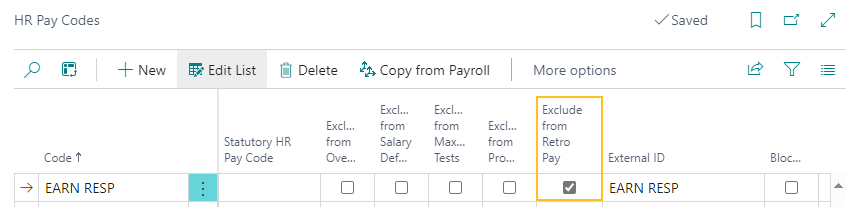
Dans le cadre de cette fonctionnalité, cette version introduit des modifications à la fonctionnalité de chargement des lignes de paie rétroactive disponible à partir de Feuille de travail de paie rétroactive page. Lorsque vous ouvrez Charger les lignes de paie rétroactive page, et dans Cause de la paie rétroactive, vous spécifiez Changement de grille, Changement d’attribution, ou Nouvelle affectation, puis procédez au chargement des lignes, Sparkrock 365 exclut les codes de paie RH qui ont Exclure de la paie rétroactive case à cocher sélectionnée des calculs de lignes de feuille de calcul. En d'autres termes, lors du chargement des lignes de feuille de calcul de rétroactivité, Sparkrock 365 exclut les affectations, les entrées de registre de rémunération, ou les deux, associées au code de paie RH exclu. Alternativement, pour tout code de paie RH pour lequel Exclure de la paie rétroactive case à cocher est désélectionnée, Sparkrock 365 inclut les codes de paie RH dans les calculs de lignes de feuille de calcul de rétroactivité de la même manière que dans les versions précédentes.
Pour en savoir plus, consultez Paie rétroactive.
Améliorations du format et de la validation du numéro d'assurance sociale (NAS)
Cette version introduit des améliorations de format pour N° d'assurance sociale champ qui apparaît dans les demandes RH de nouvel embauché et de réembauche ainsi que dans Fiche employé et Fiche d'employé de paie pages.
Maintenant, lorsque vous spécifiez un numéro à 9 chiffres dans N° d'assurance sociale champ, puis quittez le champ, Sparkrock 365 ajoute automatiquement des tirets. Par exemple, si vous spécifiez 789123654, puis quittez le champ, Sparkrock 365 met automatiquement à jour le format en 789-12-3654.
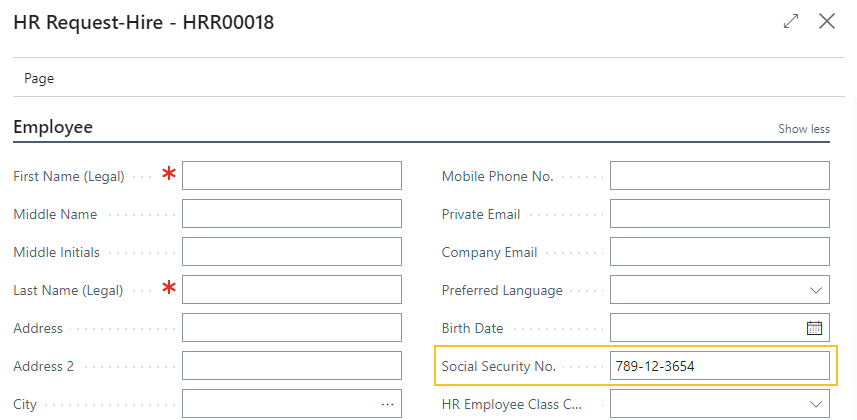
De plus, à partir de cette version, Sparkrock 365 valide que la valeur spécifiée dans N° d'assurance sociale le champ comporte 9 chiffres. Si vous spécifiez une valeur qui n'est pas égale à 9 chiffres, Sparkrock 365 affiche l'erreur suivante :
Le numéro de sécurité sociale doit être au format XXX-XX-XXXX. Si vous entrez 9 chiffres, la valeur est automatiquement formatée.
Modifier les lignes d'inscription à la formation dans Excel
Pour vous faire gagner du temps, cette version introduit la possibilité de modifier les lignes d'inscription à la formation dans Excel.
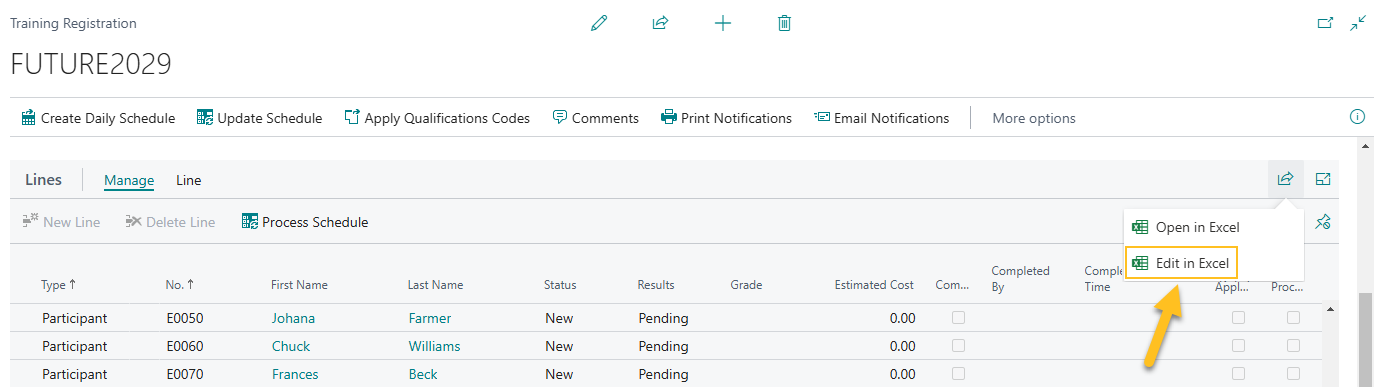
Avec le Modifier dans Excel fonctionnalité, vous pouvez apporter des modifications aux enregistrements dans Excel, puis publier les modifications dans Sparkrock 365.
Pour plus d'informations sur la modification dans Excel, consultez Modifier dans Excel.
Améliorations du journal de rémunération et du code de paie RH pour les employés à l'heure qui prennent des absences non payées
Pour remédier à un problème où les unités standard étaient incorrectement réduites dans le journal de rémunération pour les employés rémunérés à l'heure qui prennent des absences non payées, cette version introduit des améliorations au journal de rémunération et aux codes de paie RH.
Les sections suivantes comprennent des informations sur les améliorations apportées au journal de rémunération et aux codes de paie RH pour les employés horaires qui prennent des absences non payées.
Nouveau champ Afficher le décalage pour les heures régulières pour le temps non payé dans la page Code de paie RH
Pour s'assurer que les montants des unités standard sont déclarés correctement dans le journal de rémunération pour les employés rémunérés à l'heure qui prennent des absences non payées, cette version introduit dans Codes de paie RH page, un Afficher le décalage pour les heures régulières du temps non payé champ.

La Afficher le décalage pour les heures régulières du temps non payé champ spécifie si ce code de paie dans le journal de rémunération affiche un décalage vers les heures régulières lorsqu'un employé prend des vacances non payées.
Remarque
Remarque:
Si les boutons Afficher le décalage pour les heures régulières du temps non payé case à cocher est sélectionnée, le Multiplicateur pour ce code de paie doit être négatif, et Type de paie doit être défini sur Horaire.
Modifications du traitement du journal de rémunération basées sur la valeur du champ Afficher le décalage pour les heures régulières pour le temps non payé
Pour s'assurer que les montants des unités standard sont déclarés correctement dans le journal de rémunération pour les employés rémunérés à l'heure qui prennent des absences non payées, cette version introduit des améliorations au traitement du chargement des lignes du journal de rémunération.
Traitement Sparkrock 365 lors du chargement des lignes dans le journal de rémunération
Le tableau suivant décrit le traitement Sparkrock 365 qui se produit lors du chargement des lignes dans le journal de rémunération en fonction de la valeur de Afficher le décalage pour les heures régulières du temps non payé case à cocher et autres conditions.
| Conditions | Traitement Sparkrock 365 |
|---|---|
|
|
|
|
Pour en savoir plus, consultez Afficher la compensation des heures régulières pour le temps non rémunéré.
Masquer les informations sur les avantages sociaux des gestionnaires dans mySparkrock
Cette version introduit la possibilité de contrôler si les informations sur les avantages sociaux des employés sont masquées des gestionnaires dans mySparkrock.
Pour fournir ce contrôle, cette version introduit dans Configuration RH avancée page, un Masquer les informations sur les avantages sociaux aux gestionnaires champ.
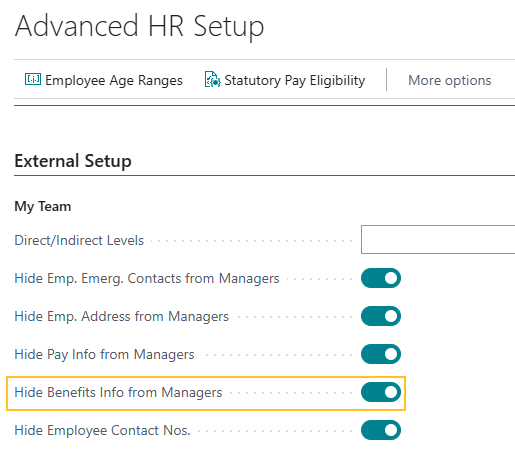
La Masquer les informations sur les avantages sociaux aux gestionnaires champ spécifie si les gestionnaires peuvent afficher Administration et avantages sociaux section dans les Profil employé page dans mySparkrock.
Conseil
Conseil:
Pour déterminer un gestionnaire, Sparkrock 365 référence les données de hiérarchie de rapports pour un poste RH.
Pour plus d'informations sur la configuration de cette fonctionnalité, accédez à Masquer les informations sur les avantages sociaux des employés aux gestionnaires dans mySparkrock. De plus, pour plus d'informations sur les composants mySparkrock de cette fonctionnalité, consultez Masquer les informations sur les avantages des employés aux gestionnaires.
Rechercher des employés sur la page Employés en utilisant le prénom, le deuxième prénom ou le nom de famille préféré
À partir de cette version, dans la Employés page, vous pouvez maintenant utiliser la fonctionnalité de personnalisation pour ajouter Prénom préféré, Deuxième prénom préféré, et Nom de famille préféré champs.
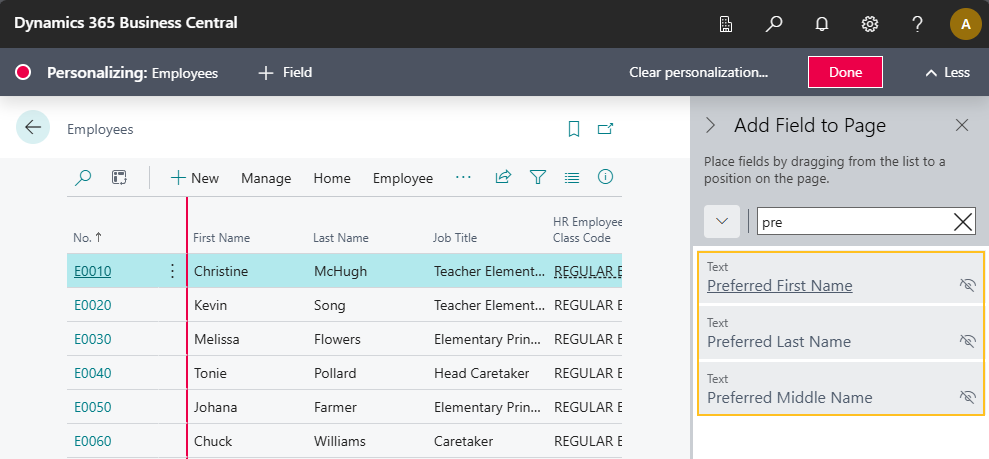
Après avoir ajouté ces champs, puis actualisé la page, vous pouvez effectuer une recherche par nom préféré.
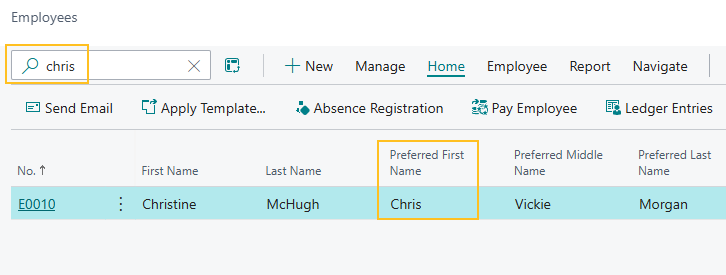
Pour en savoir plus, consultez Personnaliser votre espace de travail et Utiliser la recherche dans les pages de liste.
Améliorations du deuxième prénom préféré et du nom de famille préféré pour les demandes RH
Dans les demandes RH de nouvel embauché et de réembauche, vous pouvez maintenant spécifier un Deuxième prénom préféré et Nom de famille préféré.
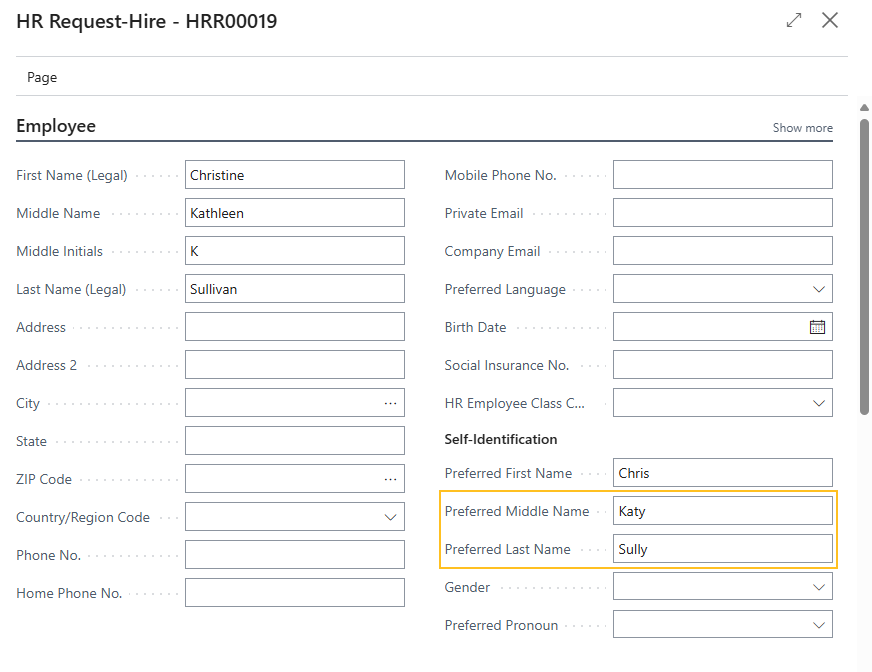
Lorsqu'une demande RH est traitée, les valeurs pour Deuxième prénom préféré et Nom de famille préféré champs sont transférées vers les Fiche employé .
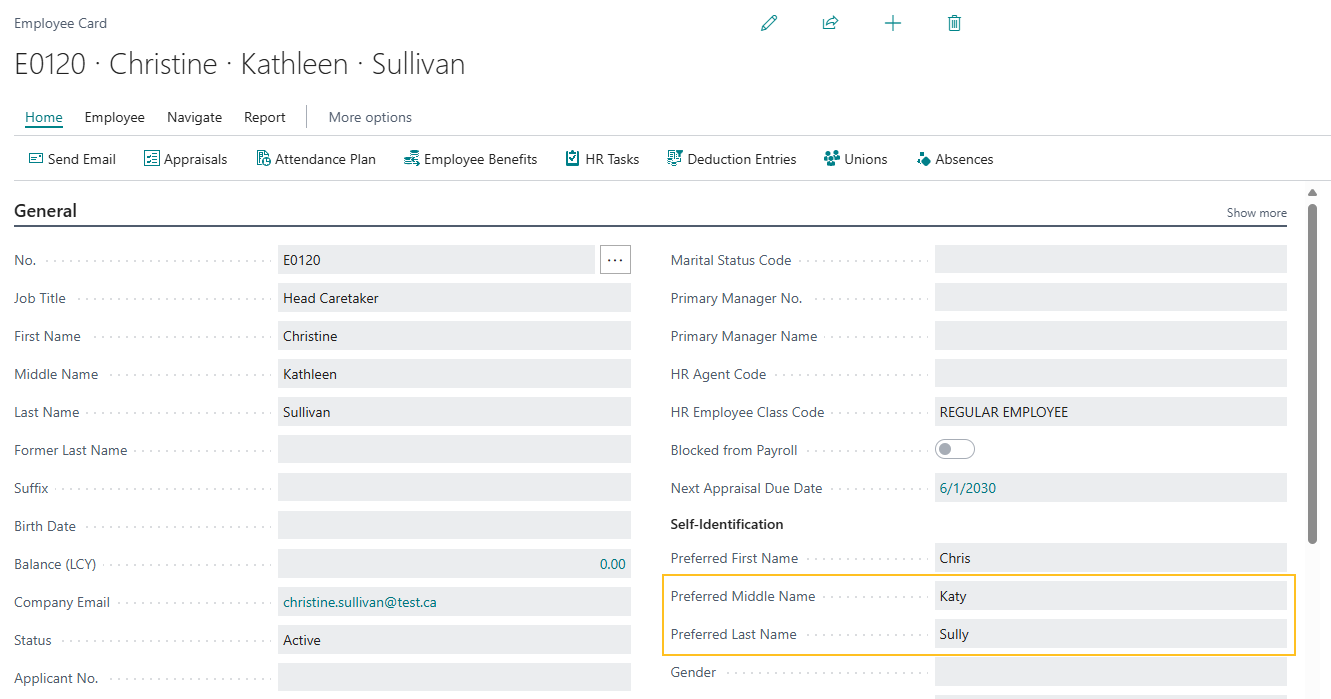
De plus, dans Demandes RH page, vous pouvez maintenant rechercher par Deuxième prénom préféré et Nom de famille préféré.


Conseil
Conseil:
Pour que le Deuxième prénom préféré et Nom de famille préféré champs apparaissent sur la Demandes RH page, il se peut que vous deviez ajouter les champs avec la fonctionnalité de personnalisation. Pour en savoir plus, accédez à Personnaliser votre espace de travail.
Pour en savoir plus sur les demandes RH de nouvel embauché ou de réembauche, accédez à Embaucher ou réembaucher des employés.
Améliorations des demandes RH de résiliation
Pour empêcher que les demandes RH de cessation d'emploi à date future soient traitées à la date de traitement plutôt qu'à la Date de cessation d'emploi dans la demande RH, cette version introduit des améliorations pour les demandes RH de cessation d'emploi.
À compter de cette version, lorsqu'un employé est mis fin à son emploi, Statut sur la Fiche employé passe à Résiliés uniquement lorsque le Date de cessation d'emploi dans la demande RH est atteinte.
Par exemple, si une demande RH de fin d'emploi est traitée le 2 janvier 2025, avec une date de fin d'emploi du 1er février 2025, Sparkrock 365 ne met pas à jour Statut sur la Fiche employé page à Résiliés jusqu'au 1er février 2025. Jusqu'au 1er février 2025, le Statut reste Actif.
Pour prendre en charge ce comportement, cette version ajoute Code de fonction RH de 66 aux codes de motif RH de 90-CESSATION et 91-RÉSILIATION ENSEIGNANT.
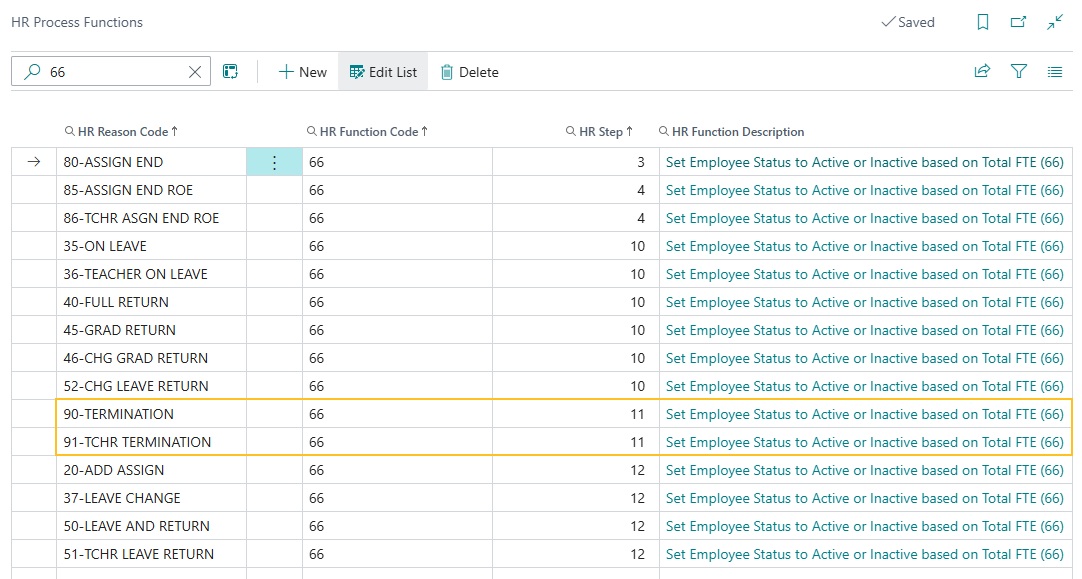
Lors du traitement d'une demande RH de cessation d'emploi, le Code de fonction RH de 66 détermine quand le Statut sur la Fiche employé est mis à jour selon la logique suivante :
Si les boutons Date de cessation d'emploi est à la date actuelle ou avant, Sparkrock 365 met à jour Statut sur la Fiche employé à Résiliés immédiatement.
Si les boutons Date de cessation d'emploi est dans le futur, Sparkrock 365 crée une tâche planifiée pour mettre à jour Statut sur la Fiche employé à Résiliés à cette date. Jusqu'à ce que le Date de cessation d'emploi soit atteint, le Statut sur la Fiche employé reste Actif.
Dans le cas où la demande RH de fin d'emploi est annulée, Sparkrock 365 se comporte comme suit :
Si la date de traitement de l'annulation est antérieure au Date de cessation d'emploi est atteinte, Sparkrock 365 supprime la tâche planifiée créée lors du traitement de la demande RH de fin d'emploi, et Statut sur la Fiche employé reste Actif.
Si la demande RH de cessation d'emploi est annulée après que le Date de cessation d'emploi est atteinte, Sparkrock 365 met à jour Statut sur la Fiche employé de Résiliés à Actif. Aucune modification n'est requise pour la tâche planifiée car la tâche a été exécutée.
Pour en savoir plus sur les demandes RH de cessation d'emploi, accédez à Mettre fin à l'emploi des employés. Pour en savoir plus sur les tâches planifiées, accédez à Utiliser des files d'attente de travaux pour planifier des tâches.
Améliorations des notifications par courriel pour les demandes d'absence et les demandes RH
À compter de cette version, vous pouvez spécifier Du compte de messagerie qui apparaît dans les notifications par courriel pour les demandes RH ou les demandes d'absence.
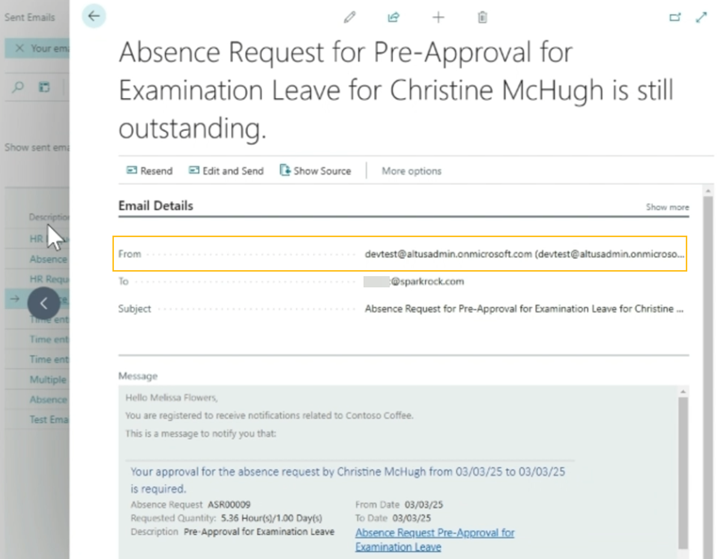
Pour fournir cette capacité, cette version introduit Demande d'absence et Demande RH scénarios de messagerie.
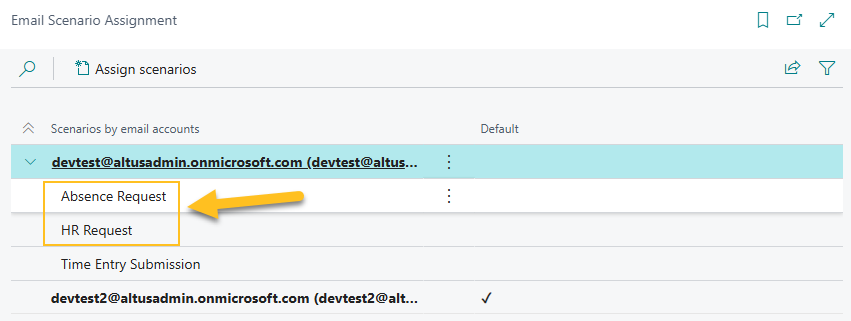
Le nouveau Demande d'absence scénario de courriel envoie des notifications par courriel pour les situations suivantes :
- Courriel à un ou plusieurs approbateurs concernant une demande d’absence nécessitant leur examen et approbation.
- Courriel de rappel pour les demandes d’absence lorsque l’approbateur n’a pas approuvé ni refusé la demande initiale.
- Courriel au soumetteur de la demande d’absence pour approbation indiquant que la demande d’absence a été approuvée ou refusée.
Le nouveau Demande RH scénario de courriel envoie des notifications par courriel pour les situations suivantes :
- Courriel à un ou plusieurs approbateurs concernant une demande RH nécessitant leur examen et approbation.
- Courriel au soumetteur de la demande RH pour approbation indiquant que la demande RH a été approuvée ou refusée.
- Courriel au créateur de la demande RH lorsque la demande RH a été entièrement traitée.
- Courriel au soumetteur de la demande RH pour approbation indiquant que la demande RH a été rouverte ou annulée.
Sparkrock 365 sélectionne Du compte de messagerie pour les notifications par courriel de demandes d'absence ou de demandes RH en fonction du compte de messagerie auquel Demande d'absence ou de Demande RH scénario de messagerie est assigné.
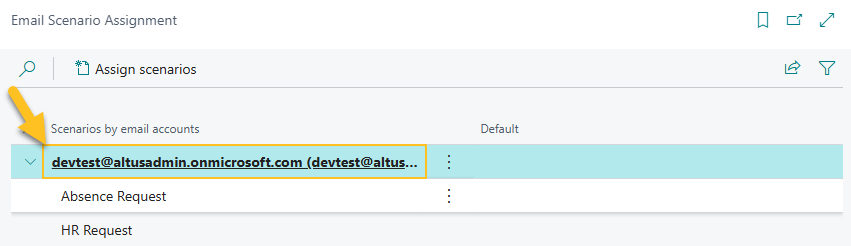
Si les boutons Demande d'absence ou de Demande RH le scénario courriel n'est pas attribué à un compte courriel, Sparkrock 365 attribue automatiquement le scénario au compte courriel par défaut.
Pour en savoir plus, consultez Configurer les scénarios de courrier électronique.
Améliorations des rapports de retraite de la Colombie-Britannique
Cette version introduit les améliorations suivantes liées à la production de rapports sur les pensions de la Colombie-Britannique :
Ajustements manuels : Les utilisateurs peuvent maintenant ajuster manuellement les données du rapport sur les pensions de la Colombie-Britannique avant de créer Pension Colombie-Britannique rapport.
Le processus de haut niveau pour créer Pension Colombie-Britannique rapport comprend maintenant les étapes suivantes :
- Effectuez la configuration requise.
- Charger les lignes dans la page Feuille de calcul du rapport de pension de la Colombie-Britannique page en utilisant le nouveau Type de rapport de pension option de Pension par période de paie.
- Si nécessaire, ajuster manuellement les données du rapport de pension directement dans la page Feuille de calcul du rapport de pension de la Colombie-Britannique .
- Charger les lignes dans la page Feuille de calcul du rapport de pension de la Colombie-Britannique page en utilisant le nouveau Type de rapport de pension option de Résumé de pension.
- Imprimer le rapport Pension Colombie-Britannique rapport.
Consolidation des lignes ordinaires (RG) : Dans des scénarios spécifiques, Sparkrock 365 consolide désormais plusieurs lignes RG du Régime de retraite municipal (RRM) et du Régime de retraite des enseignants (RRE) en une seule ligne.
Prise en charge du cycle de paie mensuel pour les lignes du Régime de retraite municipal (RRM) : Sparkrock 365 prend désormais en charge le chargement des lignes du Régime de retraite municipal (RRM) pour les cycles de paie mensuels.
Mises à jour du calcul du service ouvrant droit à pension : Cette version met à jour le calcul de Service cotisable pour les lignes du Régime de retraite des enseignants (RRE) dont la classe de poste de pension associée est Enseignant suppléant sur appel (TTOC).
Les sections suivantes décrivent ces modifications en détail.
Ajustements manuels
Les sections suivantes décrivent les modifications de cette version pour prendre en charge les ajustements manuels à Pension Colombie-Britannique données du rapport.
Nouveau type de rapport sur les pensions de la Colombie-Britannique
Lors du chargement des lignes dans la Feuille de calcul du rapport de pension de la Colombie-Britannique page, pour différencier les Résumé de pension données de rapport introduites dans les versions précédentes et les nouvelles Pension par période de paie données de rapport dans cette version, cette version introduit un Type de rapport de pension champ sur la Chargement des lignes du rapport de pension Colombie-Britannique .
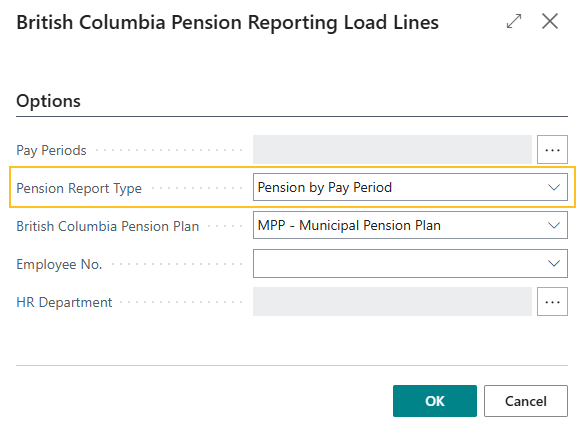
La Type de rapport de pension champ spécifie le type de données de rapport de pension à charger dans Feuille de calcul du rapport de pension de la Colombie-Britannique .
Lorsque vous précisez Pension par période de paie pour Type de rapport de pension lors du chargement des lignes, vous pouvez ajuster manuellement les lignes de feuille de travail selon les besoins. Si vous spécifiez Résumé de pension à la place, les lignes de feuille de travail tiennent compte des lignes de feuille de travail ajustées manuellement.
Charger les lignes du Régime de pension municipal (RPM) pour le type de rapport de pension Pension par période de paie
Lorsque sur la Chargement des lignes du rapport de pension Colombie-Britannique page, si Type de rapport de pension est défini sur Pension par période de paie et Régime de retraite de la Colombie-Britannique est défini sur MPP – Régime de retraite municipal, Sparkrock 365 charge des lignes pour les employés ayant des affectations RH qui répondent aux critères suivants :
Les affectations RH ont des postes RH dont les classes de postes RH associées ont Groupe d’employé(s) de pension défini à 04GENERL.
La Date de début du calcul et Date de fin du calcul de ces affectations RH correspondent à Périodes de paie spécifiées dans la page Chargement des lignes du rapport de pension Colombie-Britannique .
Pour en savoir plus sur les valeurs qui apparaissent dans les colonnes de Feuille de calcul du rapport de pension de la Colombie-Britannique page pour les enregistrements du Régime de pension municipal (RPM), accédez à Mappages de colonnes et calculs de la feuille de travail du rapport sur les pensions de la Colombie-Britannique.
Charger les lignes du Régime de retraite des enseignants (RRE) pour le type de rapport de pension Pension par période de paie
Lorsque sur la Chargement des lignes du rapport de pension Colombie-Britannique page, si Type de rapport de pension est défini sur Pension par période de paie et Régime de retraite de la Colombie-Britannique est défini sur TPP – Régime de retraite des enseignants, Sparkrock 365 charge des lignes pour les employés ayant des affectations RH qui répondent aux critères suivants :
Les affectations RH ont des postes RH dont les classes de postes RH associées ont Groupe d’employé(s) de pension défini à 05GE10MO ou de 05GE12MO.
La Date de début du calcul et Date de fin du calcul de ces affectations RH correspondent à Périodes de paie spécifiées dans la page Chargement des lignes du rapport de pension Colombie-Britannique .
Pour en savoir plus sur la façon dont Sparkrock 365 détermine les valeurs qui apparaissent dans les colonnes sur la Feuille de calcul du rapport de pension de la Colombie-Britannique page pour les enregistrements du Régime de retraite des enseignants (RRE), accédez à Mappages de colonnes et calculs de la feuille de travail du rapport sur les pensions de la Colombie-Britannique.
Modifier les lignes de feuille de travail du rapport sur les pensions de la Colombie-Britannique
Lorsque vous précisez Pension par période de paie pour Type de rapport de pension lors du chargement des lignes, vous pouvez ajuster manuellement les champs suivants dans les lignes de feuille de travail selon les besoins :
- Salaire cotisable
- Service cotisable
- Service contributif
- Cotisations
- Cotisations des employés
- Cotisations de l’employeur
Conseil
Conseil:
Vous ne pouvez pas modifier les lignes lorsque vous spécifiez Résumé de pension pour Type de rapport de pension lors du chargement des lignes.
Après avoir effectué des ajustements manuels, vous devez traiter les lignes pour que les modifications apparaissent dans le Ajustements de pension de la Colombie-Britannique page et Pension Colombie-Britannique rapport.
Nouveau champ Est traité dans les lignes de feuille de travail
Pour informer les utilisateurs des lignes ajustées manuellement, cette version introduit dans Feuille de calcul du rapport de pension de la Colombie-Britannique page, un Est traité(e) champ.
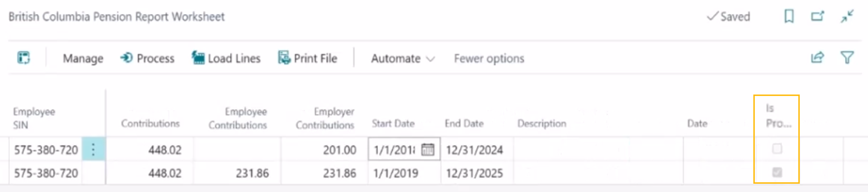
Lorsque des modifications manuelles sont apportées à une ligne, Sparkrock 365 efface Est traité(e) case à cocher pour cette ligne.
Lorsqu'une ligne est traitée, Sparkrock 365 sélectionne Est traité(e) case à cocher pour cette ligne.
Nouvelle action Traiter
Après avoir ajusté manuellement une ou plusieurs lignes, vous devez traiter ces lignes pour que les modifications apparaissent dans Pension Colombie-Britannique rapport.
Pour traiter les lignes pour lesquelles Est traité(e) case à cocher est désactivée, dans Feuille de calcul du rapport de pension de la Colombie-Britannique page, dans la barre d'actions, choisissez Traiter.
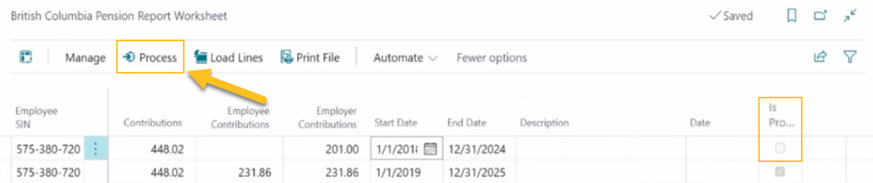
Lorsque vous choisissez action Traiter, Sparkrock 365 met à jour les enregistrements qui apparaissent sur la Ajustements de pension de la Colombie-Britannique .
Les lignes de feuille de travail du rapport Récapitulatif des pensions tiennent compte des ajustements manuels
Lorsque Résumé de pension est spécifié pour Type de rapport de pension lors du chargement des lignes dans le Feuille de calcul du rapport de pension de la Colombie-Britannique page, Sparkrock 365 prend en compte les ajustements manuels traités qui apparaissent sur la Ajustements de pension de la Colombie-Britannique page et met à jour les montants des lignes de la feuille de calcul en conséquence.
Validation pour empêcher l'impression d'un rapport de retraite de la Colombie-Britannique avant le traitement des ajustements manuels
Pour empêcher les utilisateurs d'imprimer des rapports avant le traitement, Sparkrock 365 affiche une erreur si vous utilisez Imprimer le fichier action lorsqu'une ligne a le Est traité(e) case à cocher décochée et Pension par période de paie a été spécifié pour Type de rapport de pension lors du chargement des lignes.
Si Résumé de pension est spécifié à la place, Sparkrock 365 n'affiche pas d'erreur liée à Est traité(e) champ lorsque vous utilisez Imprimer le fichier.
Nouvelle page Ajustements des pensions de la Colombie-Britannique
Pour enregistrer les ajustements manuels aux données du rapport sur les pensions de la Colombie-Britannique, cette version introduit une Ajustements de pension de la Colombie-Britannique .
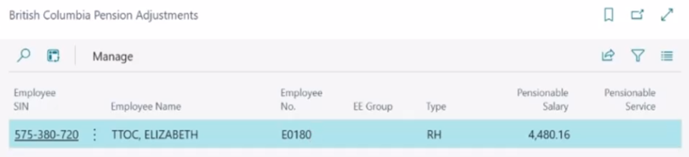
Lors de la création d'un Pension Colombie-Britannique rapport, Sparkrock 365 utilise les données qui apparaissent sur cette page pour déterminer les montants qui apparaissent sur le rapport.
Pour en savoir plus sur les ajustements des pensions de la Colombie-Britannique, accédez à Ajustements des pensions de la Colombie-Britannique.
Consolidation des lignes Régulières (RG)
Les sections suivantes décrivent les scénarios spécifiques pour lesquels Sparkrock 365 consolide Pension Colombie-Britannique les lignes régulières (RG) du rapport.
Consolidation des lignes RG du Régime de retraite municipal (MPP)
Lors du chargement des enregistrements dans la feuille de calcul, Sparkrock 365 consolide les lignes du Régime de retraite municipal (RRM) si toutes les conditions suivantes sont remplies :
- Deux affectations ou plus pendant la période de déclaration de pension ont un champ correspondant Type de durée d’emploi Sur la Classe de poste RH des affectations. Chaque valeur correspondante Type de durée d’emploi doit être 10 mois ou de 12 mois pour tous les enregistrements. Le champ Type de durée d’emploi est spécifié dans la classe de poste RH associée au poste RH lié
- La Groupe d’employé(s) de pension est 04GENERL
- Les codes de cycle de paie RH associés aux affectations ont un champ correspondant Type. Chaque valeur correspondante Type doit être Bihebdomadaire ou de Mensuel pour tous les enregistrements. Le champ Type est spécifiée dans le code de cycle de paie RH lié à chaque affectation.
- La ligne Type est égal à RG.
La période de déclaration de pension est basée sur la sélection de dates lors du chargement des lignes.
La consolidation implique une somme des montants pour les champs suivants :
- Salaire cotisable
- Service cotisable
- Service contributif
- Cotisations
- Cotisations des employés
- Cotisations de l’employeur
Consolidation des lignes RG du Régime de retraite des enseignants (TPP)
Lors du chargement des enregistrements dans la feuille de calcul, Sparkrock 365 consolide les lignes du Régime de retraite des enseignants (RRE) si toutes les conditions suivantes sont remplies :
- Deux affectations ou plus pendant la période de déclaration de pension ont un champ correspondant Groupe d’employé(s) de pension Sur la Classe de poste RH des affectations. Chaque valeur correspondante Groupe d’employé(s) de pension doit être 05GE10MO ou de 05GE12MO pour tous les enregistrements. Le champ Groupe d’employé(s) de pension est spécifié dans la classe de poste RH associée au poste RH lié
- Deux affectations ou plus pendant la période de déclaration de pension ont le même champ Type de durée d’emploi Sur la Classe de poste RH des affectations. Chaque valeur correspondante Type de durée d’emploi doit être 10 mois ou de 12 mois pour tous les enregistrements. Le champ Type de durée d’emploi est spécifié dans la classe de poste RH associée au poste RH lié
- Les codes de cycle de paie RH associés aux affectations ont un champ correspondant Type. Chaque valeur correspondante Type doit être Bihebdomadaire ou de Mensuel pour tous les enregistrements. Le champ Type est spécifiée dans le code de cycle de paie RH lié à chaque affectation.
- La ligne Type est égal à RG.
La période de déclaration de pension est basée sur la sélection de dates lors du chargement des lignes.
La consolidation implique une somme des montants pour les champs suivants :
- Salaire cotisable
- Service cotisable
- Service contributif
- Cotisations
- Cotisations des employés
- Cotisations de l’employeur
Prise en charge du cycle de paie mensuel pour les lignes du Régime de pension municipal (RPM)
Avant cette version, Sparkrock 365 incluait une validation qui empêchait les utilisateurs de sélectionner des cycles de paie autres que bimensuel pour un rapport du Régime de retraite municipal (RRM). Cette version ajoute la prise en charge du cycle de paie mensuel.
Pour en savoir plus sur la façon dont Sparkrock 365 détermine les valeurs qui apparaissent dans les colonnes sur la Feuille de calcul du rapport de pension de la Colombie-Britannique page pour les enregistrements du Régime de pension municipal (RPM) pour les cycles de paie mensuels, accédez à Mappages de colonnes et calculs de la feuille de travail du rapport sur les pensions de la Colombie-Britannique.
Mises à jour du calcul du service ouvrant droit à pension
Cette version introduit des modifications à Service cotisable calcul lorsque toutes les conditions suivantes sont remplies :
- Vous chargez des lignes du Régime de retraite des enseignants (RRE).
- La Classe de poste de pension dans la classe de poste RH associée à une ou plusieurs affectations est TTOC.
- La Date de comptabilisation dans les enregistrements d’écritures du grand livre de rémunération concernés se situe dans la plage de dates Chargement des lignes du rapport de pension Colombie-Britannique .
Les sections suivantes décrivent les détails du calcul pour les types de cycles de paie RH bihebdomadaires et mensuels.
Type de cycle de paie RH bihebdomadaire
Lorsque toutes les conditions ci-dessus sont remplies et que le cycle de paie RH est Type est égal à Bihebdomadaire, Sparkrock 365 effectue les opérations suivantes Service cotisable calcul suivant :
(Heures/Jours) / (Total des jours admissibles dans une période de paie bihebdomadaire) x (Total des jours admissibles dans une
Sparkrock 365 utilise la valeur de Heures/Jours des écritures du grand livre de rémunération et la valeur de Jours/Année par défaut du poste RH lié à l’affectation. Le total des jours admissibles dans une période bihebdomadaire 10.
Le calcul est effectué par période de paie, puis est additionné pour la plage de dates spécifiée dans Chargement des lignes du rapport de pension Colombie-Britannique .
Type de cycle de paie RH mensuel
Lorsque toutes les conditions ci-dessus sont remplies et que le cycle de paie RH est Type est égal à Mensuel, Sparkrock 365 effectue les opérations suivantes Service cotisable calcul suivant :
Service cotisable = ((Heures / Jours) / Nombre de jours dans la période de paie) x ((Nombre de jours dans la période de paie
Sparkrock 365 utilise les valeurs de Heures/Jours et Nb de jours dans la période de paie des écritures du grand livre de rémunération et la valeur de Nbre de jours par année de l’affectation d’employé RH.
Le calcul est effectué par période de paie, puis est additionné pour la plage de dates spécifiée dans Chargement des lignes du rapport de pension Colombie-Britannique .
Améliorations de la feuille de calcul OECTA
Sur l' Feuille de calcul OECTA page, cette version introduit des améliorations à Salaire réel annuel et Salaire de grille annuel champs. Lorsque vous chargez des lignes, Sparkrock 365 calcule désormais pour chaque employé, la somme de Montant annuel pour toutes les affectations actives pendant la période de déclaration, puis renseigne la somme dans Salaire réel annuel et Salaire de grille annuel champs.
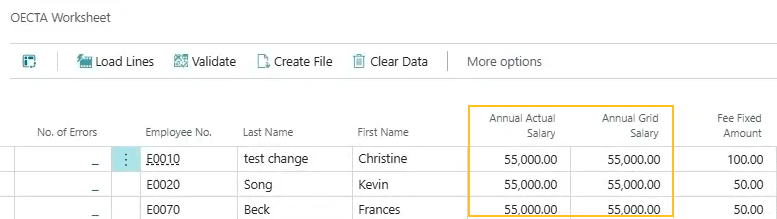
Pour en savoir plus, consultez Charger les données du fichier d'exportation de l'Association des enseignantes et des enseignants catholiques de langue anglaise de l'Ontario (OECTA) dans la feuille de calcul OECTA.
La paye a été mise à jour vers la version 24.40.0.1
Pour rester à jour avec les dernières mises à jour et corrections de la paie, la paie a été mise à jour vers la version 24.40.0.1.
Pour en savoir plus, consultez Notes de mise à jour de paie versions 24.40.0.0 à 24.40.0.1.
Ouvrir la page Relevé d'emploi de l'employé directement depuis la page Fiche employé
Pour améliorer l'efficacité, à compter de cette version, vous pouvez ouvrir Relevé d'emploi de l'employé page directement depuis le Fiche employé .
Pour prendre en charge cette fonctionnalité, cette version introduit un Relevé d'emploi action sur la Fiche employé page. Vous pouvez trouver cette action dans la barre d'actions sous Connexe > Paie.
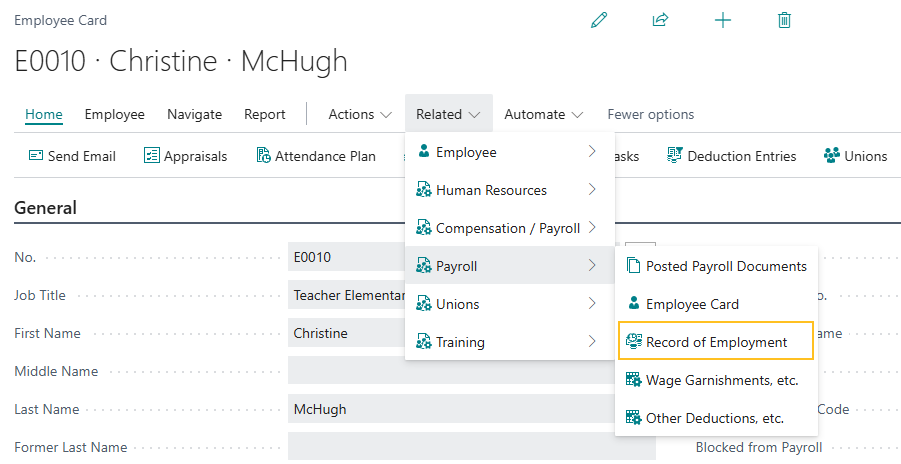
La sélection de l'icône Relevé d'emploi action ouvre le Relevé d'emploi de l'employé .
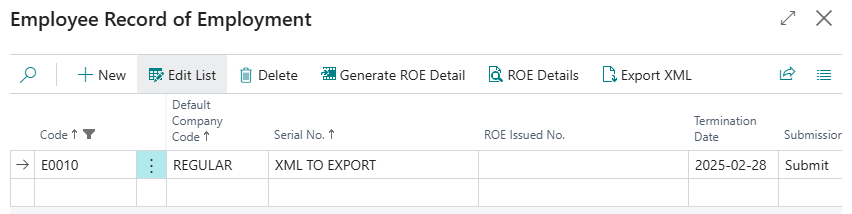
Améliorations des notifications par courriel pour la soumission d'entrée de temps
À compter de cette version, vous pouvez définir Du compte de messagerie qui apparaît dans les notifications par courriel pour les soumissions de saisie de temps.
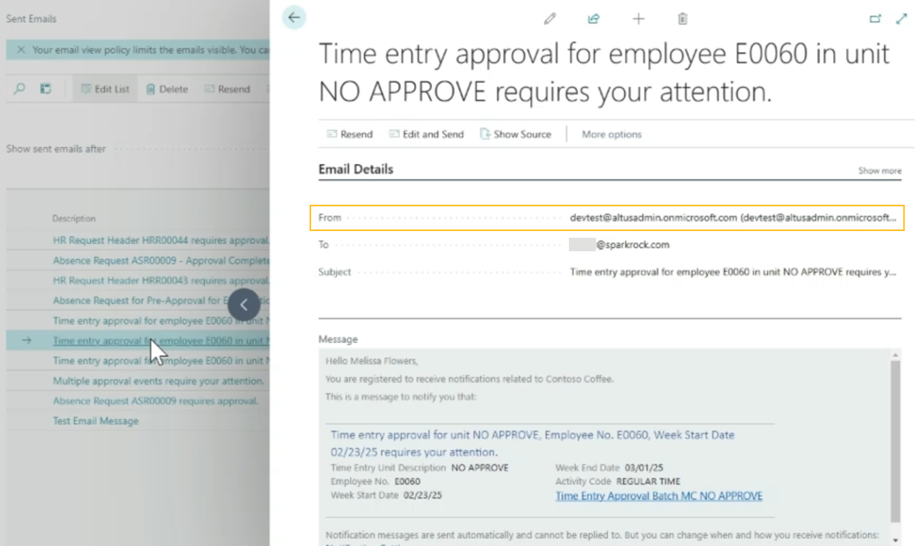
Pour fournir cette capacité, cette version introduit un scénario de messagerie Soumission de saisie de temps.
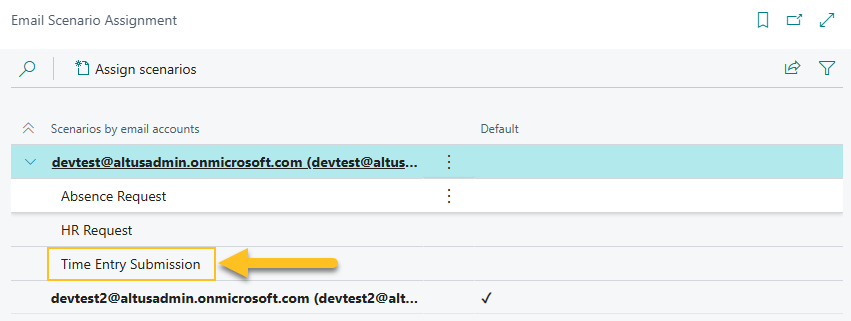
Le nouveau Soumission de saisie de temps scénario de courriel envoie des notifications par courriel pour les situations suivantes :
- Courriel à un ou plusieurs approbateurs concernant une soumission de saisie de temps nécessitant leur examen et approbation.
- Courriel de rappel pour la soumission de saisie de temps lorsque l’approbateur n’a pas approuvé ni refusé la demande initiale.
- Courriel au soumetteur de la soumission de saisie de temps indiquant que la demande a été approuvée ou refusée.
Sparkrock 365 sélectionne Du compte de courriel pour les notifications par courriel des soumissions de saisie de temps en fonction du compte de courriel auquel le Soumission de saisie de temps scénario de messagerie est assigné.
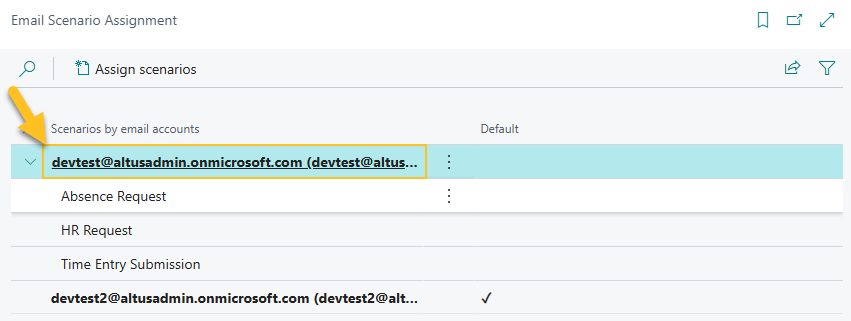
Si les boutons Soumission de saisie de temps le scénario courriel n'est pas attribué à un compte courriel, Sparkrock 365 attribue automatiquement le scénario au compte courriel par défaut.
Pour en savoir plus, consultez Configurer les scénarios de courrier électronique.
Problèmes corrigés
Version 24.5 pour Sparkrock 365 2024 vague de publication 1 résout les problèmes suivants.
| Description | |
|---|---|
| Lorsque votre Langue est défini sur Français (Canada), puis vous tentez d'ouvrir un rapport financier, Sparkrock 365 peut afficher une erreur inutile concernant une longueur de chaîne excessive. |
|
| Dans les environnements qui utilisent le stockage Azure Blob, lorsque vous créez un courriel pour un bon de commande et que vous choisissez Ajouter un fichier depuis le document source, Sparkrock 365 ouvre Pièces jointes associées page, mais affiche une erreur inutile après que vous ayez sélectionné une pièce jointe, puis que vous ayez choisi OK. |
| Description | |
|---|---|
| Lorsqu'un approbateur ayant le Gestionnaire du département des finances rôle reçoit un courriel pour approuver un bon de commande, le lien dans le courriel redirige l'utilisateur vers une page incorrecte. |
|
| Lorsque vous traitez une réquisition d'achat, si vous modifiez la valeur N° document , puis choisissez Renuméroter les numéros de document action lors de la consommation de stock, les enregistrements peuvent avoir un N° document journal incorrect. valeur sur la Lignes Fiche rapide de Demande d'achat . |
|
| Sur l' Demandes envoyées pour approbation et Demandes à approuver pages, les montants dans la Détails colonne affichent 0,00 au lieu du montant du bon de commande. |
|
| Lorsque vous créez une ou plusieurs lignes de journal d'article pour consommer des stocks à partir d'une demande d'achat, Sparkrock 365 renseigne N° document la valeur avec le numéro de la demande d'achat, au lieu de renseigner la valeur en fonction de la série de numéros du lot de journal d'article. Ce problème entraîne l'affichage d'une erreur par Sparkrock 365 lors de la validation. |
Considérations de mise à niveau
Tenez compte des informations suivantes avant de mettre à jour vers version 24.5 pour Sparkrock 365 2024 vague de publication 1.
Transfert des feuilles de travail de rapprochement bancaire ouvertes
Lors de la mise à jour vers cette version, les rapprochements bancaires ouverts sont transférés vers des rapprochements bancaires standard un par un.
- Toutes les écritures compensées dans les Paiements, Dépôts, et Chèques sections sont transférées vers les lignes de relevé et sont automatiquement mises en correspondance avec les écritures du grand livre de la banque lorsque cela est possible.
- Toutes les écritures non compensées dans les Paiements et Chèques sections ne sont pas transférées vers le rapprochement bancaire standard.
- Toutes les écritures dans la Ajustements section sont transférées vers les lignes de relevé, mais ne sont pas automatiquement mises en correspondance. Vous pouvez compléter les rapprochements bancaires en renseignant les écritures qui n'ont pas été transférées et en faisant correspondre les écritures qui n'ont pas été mises en correspondance automatiquement. Dans le rapprochement bancaire standard, vous devez comptabiliser ces différences dans un journal général avant de comptabiliser le rapprochement. Pour en savoir plus sur la comptabilisation d'un rapprochement bancaire standard, accédez à Pour créer des écritures comptables manquantes afin de faire correspondre les lignes de relevé bancaire. Vous pouvez compléter les rapprochements bancaires et renseigner les écritures qui n'ont pas été transférées et faire correspondre les écritures qui n'ont pas été mises en correspondance automatiquement.
Vous pouvez toujours consulter les rapprochements bancaires que vous avez effectués à l'aide de la feuille de travail de rapprochement bancaire. Pour consulter les rapprochements bancaires antérieurs, utilisez Rechercher pour ouvrir Compte bancaire page, puis choisissez le Feuilles de travail de rapprochement comptabilisées action.
Remarque
Remarque:
Pour éviter tout problème avec le transfert, Sparkrock recommande de compléter tous les rapprochements ouverts avant la mise à jour.
Transfert des dépôts ouverts
Lors de la mise à jour vers cette version, les dépôts ouverts sont transférés vers de nouveaux dépôts bancaires ligne par ligne. Dans Dépôts bancaires page, vous pouvez trouver les nouveaux dépôts bancaires, compléter l'enregistrement et comptabiliser les dépôts. Pour en savoir plus sur les dépôts bancaires, accédez à Créer des dépôts bancaires.
Vous pouvez toujours consulter les dépôts que vous avez effectués à l'aide de la fonctionnalité de dépôts obsolète. Pour consulter les dépôts bancaires antérieurs, ouvrez la Dépôts reportés page à l'aide de Rechercher, puis ouvrez le dépôt correspondant.
Remarque
Remarque:
Pour éviter tout problème avec le transfert, Sparkrock recommande de compléter tous les dépôts ouverts avant la mise à jour.
Tâche Répartiteur d'écritures de notification en tant que tâche récurrente
Lors de la mise à jour vers cette version, la tâche suivante n'a plus besoin d'être configurée en tant que tâche récurrente :
Type d'objet à exécuter est égal à Codeunit.
ID d'objet à exécuter est égal à 1509.
Légende de l'objet à exécuter est égal à Répartiteur des entrées de notification.
ID utilisateur est égal à MYSPARKROCK
PD-3410 .
Approbations en attente
Avant de mettre à jour vers cette version depuis Sparkrock 2016, il est recommandé de mettre à jour le statut d'approbation de tout document en attente d'approbation ou en cours vers un état approuvé ou ouvert.
Autorisations manquantes
Lors de la mise à jour vers cette version, les utilisateurs peuvent rencontrer des erreurs liées aux autorisations. Le tableau suivant décrit les pages Sparkrock 365 où ces erreurs peuvent apparaître, l'erreur et la configuration des autorisations nécessaire pour prévenir l'erreur.
| Configuration des autorisations pour prévenir l'erreur | |||||||
|---|---|---|---|---|---|---|---|
| Page | Erreur | ID objet | Nom d'objet | Autorisation de lecture | Autorisation d'insertion | Autorisation de modification | Autorisation de suppression |
| Facture d'achat | Désolé, les autorisations actuelles ont empêché l'action. (Lecture TableData VAT Setup Tax Setup : Application de base). | 189 | Configuration de la TVA | Oui | |||
| Avoir achat | Désolé, les autorisations actuelles ont empêché l'action. (Insertion TableData Purch. Cr. Memo Entity Buffer : Application de base). | 5508 | Purch. Cr. Memo Entity Buffer | Oui | Oui | Oui | Oui |
Remarque
Remarque:
Sparkrock recommande d'ajouter ces autorisations à un ensemble d'autorisations auquel l'utilisateur est déjà affecté.
Pour plus d'informations sur l'attribution d'autorisations aux utilisateurs et aux groupes, voir Affecter des autorisations aux utilisateurs et aux groupes.
Problèmes connus
Les sections suivantes incluent des informations sur les problèmes connus dans version 24.5 pour Sparkrock 365 2024 vague de publication 1.
Erreur lors de la migration des groupes d'utilisateurs vers les groupes de sécurité
Sur l' Guide de migration des groupes d'utilisateurs page, après que Sparkrock 365 a automatiquement chargé les enregistrements de groupe d'utilisateurs et de groupe de sécurité correspondants, si vous utilisez la recherche sur Code du groupe de sécurité et remplacez le code existant par le même code, Sparkrock 365 affiche l'erreur suivante :
Vous n'êtes pas autorisé à mapper le même groupe de sécurité à plusieurs groupes d'utilisateurs. Le groupe de sécurité <Code> est déjà mappé à un autre groupe d'utilisateurs.
Solution de contournement
Pour résoudre cette erreur, supprimez Code du groupe de sécurité, puis quittez le champ. Cela efface l'erreur, vous permettant de spécifier un nouveau Code du groupe de sécurité.
Les utilisateurs mySparkrock ne peuvent pas afficher les ensembles de données
Les utilisateurs mySparkrock ne peuvent pas afficher les ensembles de données car le MYSPARKROCK manque d'ensembles de permissions.
Solution de contournement
Pour résoudre ce problème, effectuez les étapes suivantes :
Dans Sparkrock 365, choisissez
, entrez applications microsoft entra, puis choisissez le lien associé.La Applications Microsoft Entra page s'ouvre.
Sélectionnez la ligne qui a un Description de mySparkrock, puis sur la barre d'actions, choisissez Gérer > Modifier.
La Fiche Application Microsoft Entra page s'ouvre.
Sur l' Ensembles de permissions utilisateur Raccourci, ajoutez les enregistrements qui apparaissent dans le tableau suivant.
Ensemble de permissions Nom Type Nom de l'extension SPKFA ANALYSIS, EDIT SR365 Create Fin. Analysis Système Analyse financière SPKFA ANALYSIS, VIEW SR365 View Financial Analysis Système Analyse financière SPKFA DATA SET, EDIT SR365 Create data sets Système Analyse financière SPKFA DATA SET, VIEW SR365 View data sets Système Analyse financière Pour ajouter un enregistrement, choisissez Gérer > Nouvelle ligne, puis spécifiez les valeurs des champs selon les besoins.
Problème de connectivité avec les API et d'autres services ou intégrations
Après la mise à jour vers cette version, vous pouvez rencontrer des problèmes de connectivité avec les API et d'autres services ou intégrations.
La liste suivante inclut des exemples de la façon dont les problèmes de connectivité peuvent se manifester :
Erreurs d'API
Les tableaux de bord Power BI peuvent ne plus fonctionner correctement
Les intégrations peuvent avoir des difficultés à communiquer avec Sparkrock 365
Solution de contournement
Pour résoudre ce problème, vous devez désinstaller, puis réinstaller l'extension respective. Pour désinstaller, puis installer l'extension, effectuez les étapes suivantes :
Dans Sparkrock 365, choisissez
, entrez gestion des extensions, puis choisissez le lien associé.La Gestion des extensions page s'ouvre.
Dans Rechercher, entrez api.
Une liste des extensions API est affichée, par exemple, PS Finance APIs.
Vous devrez peut-être modifier votre vue afin de pouvoir afficher le numéro de version de chaque extension. Pour afficher le numéro de version de toutes les extensions, choisissez
 , puis choisissez Liste.
Pour chaque extension qui n'a pas de version commençant par v.24.5 et Est installé est sélectionné, effectuez les étapes suivantes pour désinstaller, puis installer l'extension :
- Sélectionnez l'extension que vous souhaitez mettre à jour, puis dans la barre d'actions, choisissez Gérer > Désinstaller.
La Désinstallation de l'extension page s'ouvre. - Choisissez Désinstaller.
Une boîte de dialogue apparaît et affiche un texte indiquant que l'extension a été désinstallée avec succès. - Pour fermer la boîte de dialogue, choisissez OK.
- Sélectionnez l'extension que vous souhaitez mettre à jour, puis dans la barre d'actions, choisissez Gérer > Installer.
La Installation de l'extension page s'ouvre. - Choisissez SUIVANT.
La page se rafraîchit et vous êtes invité à examiner les informations de l'extension avant l'installation. - Pour continuer, activez J'accepte les termes et conditions.
- Choisissez Installer.
L'extension est mise à jour vers la dernière version.
- Sélectionnez l'extension que vous souhaitez mettre à jour, puis dans la barre d'actions, choisissez Gérer > Désinstaller.
Solution de contournement alternative
Il est possible que des services web personnalisés aient été supprimés durant ou après la mise à jour.
Pour résoudre ce problème, vous devez copier et coller les lignes de services web d'un environnement sandbox dans votre environnement de production.
Pour copier et coller une ou plusieurs lignes de services web, effectuez les étapes suivantes :
Ouvrez un environnement bac à sable Sparkrock 365 créé avant la mise à jour ou créez un environnement bac à sable à partir d'une sauvegarde.
Sélectionner Rechercher (Alt+Q)
, entrez services Web, puis choisissez le lien associé.La Services web page s'ouvre.
Copiez les informations pour les une ou plusieurs lignes que vous souhaitez copier.
Dans votre environnement de production Sparkrock 365, choisissez
, entrez services Web, puis choisissez le lien associé.La Services web page s'ouvre.
Collez les informations pour les une ou plusieurs lignes que vous avez copiées.
Le bouton Réouvrir est manquant pour une demande de remboursement de frais soumise dans mySparkrock
La Rouvrir le bouton peut disparaître d'une note de frais soumise dans mySparkrock. Ce problème survient lorsque MYSPARKROCK l'utilisateur n'est pas configuré dans Sparkrock 365, sur la Configuration utilisateur .
Solution de contournement
Effectuez les étapes suivantes :
Sélectionner Rechercher (Alt+Q)
, entrez configuration utilisateur, puis choisissez le lien associé.La Configuration utilisateur page s'ouvre.
Sur la barre d'actions, choisissez Nouveau.
Une nouvelle ligne apparaît.
Dans ID utilisateur, spécifiez MYSPARKROCK.
Attribuer toutes les autorisations à cet utilisateur spécifique.
Par exemple, sélectionnez les cases à cocher pour les champs suivants :
- Administrateur lot C/P
- Autoriser la création de lot C/P
- Autoriser la vérification de lot C/P
- Autoriser la suppression de lot C/P
- Autoriser l'utilisateur à accéder aux données de rémunération
- Annulation de demande RH autorisée
Erreurs de transfert électronique de fonds (TEF)
Les scénarios de configuration suivants peuvent entraîner une erreur de transfert électronique de fonds (TEF) :
Sur l' Pays/Régions , les informations Code ISO et Code numérique ISO sont vides, et dans Correspondance de champs page de la définition d'échange de données correspondante, dans le N° banque ligne, le Facultatif est cochée.
Pour ce scénario, Sparkrock 365 peut générer un fichier TEF avec succès, mais la banque peut rejeter le fichier.
Sur l' Pays/Régions , les informations Code ISO et Code numérique ISO sont vides, et dans Correspondance de champs page de la définition d'échange de données correspondante, dans le N° banque ligne, le Facultatif La case à cocher est vide.
Pour ce scénario, lorsque vous essayez de générer un fichier d'importation bancaire de virement électronique de fonds (TEF), Sparkrock 365 peut afficher une erreur, par exemple :
N° transit inst. fin. doit avoir une valeur dans ACH RB Detail : N° écr. éch. données=3, Code déf. ligne éch. données=DETAIL. Il ne peut pas être zéro ou vide.
Solution de contournement
Sur l' Pays/Régions page, assurez-vous que vous avez une valeur spécifiée dans Code ISO et Code numérique ISO.
Pour les banques canadiennes, spécifiez les éléments suivants :
- Dans Code ISO, spécifiez CA.
- Dans Code numérique ISO, spécifiez 124.
Pour les banques des États-Unis d'Amérique, spécifiez les éléments suivants :
- Dans Code ISO, spécifiez US.
- Dans Code numérique ISO, spécifiez 840.
Erreur : La transaction ne peut pas être complétée car elle entraînera des incohérences dans la table Écriture comptable
Lorsque vous essayez de valider une facture d'achat pour un fournisseur qui a un commerce étranger Code devise configuré, par exemple, USD, vous pouvez recevoir l'erreur suivante :
Cette transaction ne peut pas être complétée car elle entraînera des incohérences dans la table Écriture comptable. Vérifiez où et comment la fonction CONSISTENT est utilisée dans la transaction pour trouver la raison de l'erreur.
Contactez votre administrateur système.
Les tables peuvent être marquées comme incohérentes lors de tâches importantes, telles que le report. Cela empêche la mise à jour incorrecte des données.
Solution de contournement
Sur l' Modifier le taux de change page pour la facture spécifique, augmentez le nombre de décimales pour la valeur dans le Montant du taux de change associé champ, par exemple, de 1,4286 à 1,428571.
Solution de contournement alternative
Sur l' Fiche devise page de la devise respective, augmentez le nombre de décimales pour la valeur dans le Précision d'arrondi des montants champ, par exemple, de 0,01 à 0,001.
Impossible d'ouvrir les liens dans les courriels envoyés
Lorsque vous ouvrez un courriel envoyé depuis la Courriels envoyés au cours des 30 derniers jours page, puis sélectionnez le lien qui apparaît dans le corps du courriel, Sparkrock 365 ne répond plus.
Solution de contournement
Ouvrez les liens dans le corps des courriels envoyés depuis Gmail ou Outlook, plutôt que depuis Sparkrock 365.
Les pages Employé de la paie ou Traitement de la paie peuvent ne pas s'ouvrir
Lors de l'utilisation des filtres de sécurité de la plateforme sur les ensembles d'autorisations, la Employé de la paie , les informations Traitement de la paie ou les deux pages peuvent ne pas s'ouvrir avec un Un problème est survenu message d'erreur. Ceci est une limitation du module de traitement de la paie.
Solution de contournement
Supprimez les ensembles d'autorisations avec des filtres de sécurité de l'utilisateur qui doit accéder à ces pages.
Informations connexes
Nouveautés pour Sparkrock Impact
Versions de paie
Commentaires
Pour envoyer des commentaires sur cette page, sélectionnez le lien suivant :